
Network User's Guide
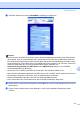


Table Of Contents
- NETZWERKHANDBUCH MFC-7840W
- Inhaltsverzeichnis
- 1 Einführung
- 2 Gerät für das Netzwerk konfigurieren
- Übersicht
- IP-Adressen, Subnetzmaske und Gateway
- Schritte zur Konfiguration des Gerätes
- IP-Adresse und Subnetzmaske einrichten
- Einstellungen des MFC/DCP-Servers ändern
- Einstellungen des MFC/DCP-Servers mit BRAdmin Light ändern
- Einstellungen des MFC/DCP-Servers mit BRAdmin Professional ändern (für Windows®)
- Einstellungen des MFC/DCP-Servers über das Funktionstastenfeld ändern
- Einstellungen des MFC/DCP-Servers mit dem Web Based Management (Webbrowser) ändern
- Einstellungen des MFC/DCP-Servers mit Remote Setup ändern (nicht für Windows Server® 2003 verfügbar)
- Einstellungen des MFC/DCP-Servers mit anderen Methoden ändern
- 3 Gerät für ein Wireless-Netzwerk konfigurieren
- Übersicht
- Wireless-Netzwerk: Konzepte und Terminologie
- Schritte zur Wireless-Netzwerkkonfiguration
- Netzwerkumgebung überprüfen
- Verfahren für die Wireless-Netzwerkeinrichtung wählen
- Wireless-Netzwerkgerät mit dem Setup-Assistenten über das Funktionstastenfeldes konfigurieren
- Wireless-Netzwerkgerät über das SES/WPS/AOSS-Menü des Funktionstastenfeldes konfigurieren (Auto-Wireless-Modus) (nur Infrastruktur-Modus)
- Wireless-Netzwerkgerät mit dem PIN-Verfahren des Wi-Fi Protected Setup™ konfigurieren (nur Infrastruktur-Modus)
- Wireless-Netzwerkgerät mit dem Brother-Installationsprogramm auf der CD- ROM konfigurieren
- Gerät für ein Wireless-Netzwerk konfigurieren
- Setup-Assistenten über das Funktionstastenfeld verwenden
- SES/WPS/AOSS-Menü des Funktionstastenfeldes für die Wireless- Netzwerkkonfiguration des Gerätes verwenden (Auto-Wireless-Modus)
- PIN-Verfahren des Wi-Fi Protected Setup™ verwenden
- Gerät mit dem Brother Installationsprogramm auf der CD-ROM für ein Wireless- Netzwerk konfigurieren
- 4 Wireless-Konfiguration für Windows® mit dem Brother-Installationsprogramm
- 5 Wireless-Konfiguration für Macintosh® mit dem Brother-Installationsprogramm
- 6 Einstellungen über das Funktionstastenfeld ändern
- LAN-Menü
- TCP/IP
- Ethernet (nur für verkabelte Netzwerke)
- Setup-Assistent (nur für Wireless-Netzwerke)
- SES/WPS/AOSS (nur für Wireless-Netzwerke)
- PIN-Verfahren des Wi-Fi Protected Setup™ (nur für Wireless-Netzwerke)
- WLAN-Status (nur für Wireless-Netzwerke)
- Werkseinstell.
- Verkabelt akt. (nur für verkabelte Netzwerke)
- WLAN aktiv (nur für Wireless-Netzwerke)
- Scannen:FTP
- Netzwerkeinstellungen auf die werkseitigen Einstellungen zurücksetzen
- Netzwerk-Konfigurationsliste drucken
- LAN-Menü
- 7 Treiberinstallations-Assistent (nur Windows®)
- 8 Drucken im Netzwerk unter Windows®: Drucken mit TCP/IP in einer Peer-to-Peer- Umgebung
- 9 Internet-Druck (Windows®)
- 10 Drucken im Netzwerk mit einem Macintosh®
- 11 Web Based Management
- 12 Sicherheitsfunktionen
- 13 Problemlösung
- Anhang A
- Anhang B
- Stichwortverzeichnis

Problemlösung
121
13
i Vergewissern Sie sich, dass die neue Einstellung hinzugefügt wurde und aktiviert ist und klicken Sie
dann auf OK.
Hinweis
Nachdem das Brother-Softwarepaket installiert wurde, aktivieren Sie die Firewall wieder.
Für Benutzer von Windows Vista
®
: 13
a Klicken Sie auf Start, Systemsteuerung, Netzwerk und Internet, Windows-Firewall und auf
Einstellungen ändern.
b Wenn der Bildschirm für die Benutzerkontensteuerung angezeigt wird, fahren Sie wie folgt fort.
Für Benutzer mit Administratorrechten: Klicken Sie auf Fortsetzen.
Für Benutzer ohne Administratorrechte: Geben Sie das Administratorkennwort ein und klicken Sie auf
OK.
c Vergewissern Sie sich, dass Aktiv (empfohlen) in der Registerkarte Allgemein aktiviert ist.
d Klicken Sie auf die Registerkarte Ausnahmen.
e Klicken Sie auf die Schaltfläche Port hinzufügen....
f Um den Port 54925 für das Scannen im Netzwerk hinzuzufügen, geben Sie die folgenden Informationen
ein:
1. Name: Geben Sie einen beliebigen Namen ein, zum Beispiel "Brother Scanner".
2. Portnummer: Geben Sie "54925" ein.
3. Vergewissern Sie sich, dass UDP gewählt ist.
4. Klicken Sie auf OK.
g Klicken Sie auf die Schaltfläche Port hinzufügen....
h Um den Port 54926 für die PC-Fax-Funktion im Netzwerk hinzuzufügen, geben Sie folgende
Informationen ein:
1. Name: Geben Sie einen beliebigen Namen ein, zum Beispiel "Brother PC-Fax".
2. Portnummer: Geben Sie "54926" ein.
3. Vergewissern Sie sich, dass UDP gewählt ist.
4. Klicken Sie auf OK.
i Vergewissern Sie sich, dass die neue Einstellung hinzugefügt wurde und aktiviert ist. Klicken Sie dann
auf Übernehmen.
j Sollte das Problem mit Ihrer Netzwerkverbindung (z. B. Scannen oder Drucken) weiter bestehen,
aktivieren Sie in der Registerkarte Ausnahmen die Option Datei- und Druckerfreigabe und klicken Sie
anschließend auf Übernehmen.
Hinweis
Nachdem das Brother-Softwarepaket installiert wurde, aktivieren Sie die Firewall wieder.