
Network User's Guide
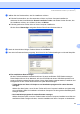


Table Of Contents
- NETZWERKHANDBUCH MFC-7840W
- Inhaltsverzeichnis
- 1 Einführung
- 2 Gerät für das Netzwerk konfigurieren
- Übersicht
- IP-Adressen, Subnetzmaske und Gateway
- Schritte zur Konfiguration des Gerätes
- IP-Adresse und Subnetzmaske einrichten
- Einstellungen des MFC/DCP-Servers ändern
- Einstellungen des MFC/DCP-Servers mit BRAdmin Light ändern
- Einstellungen des MFC/DCP-Servers mit BRAdmin Professional ändern (für Windows®)
- Einstellungen des MFC/DCP-Servers über das Funktionstastenfeld ändern
- Einstellungen des MFC/DCP-Servers mit dem Web Based Management (Webbrowser) ändern
- Einstellungen des MFC/DCP-Servers mit Remote Setup ändern (nicht für Windows Server® 2003 verfügbar)
- Einstellungen des MFC/DCP-Servers mit anderen Methoden ändern
- 3 Gerät für ein Wireless-Netzwerk konfigurieren
- Übersicht
- Wireless-Netzwerk: Konzepte und Terminologie
- Schritte zur Wireless-Netzwerkkonfiguration
- Netzwerkumgebung überprüfen
- Verfahren für die Wireless-Netzwerkeinrichtung wählen
- Wireless-Netzwerkgerät mit dem Setup-Assistenten über das Funktionstastenfeldes konfigurieren
- Wireless-Netzwerkgerät über das SES/WPS/AOSS-Menü des Funktionstastenfeldes konfigurieren (Auto-Wireless-Modus) (nur Infrastruktur-Modus)
- Wireless-Netzwerkgerät mit dem PIN-Verfahren des Wi-Fi Protected Setup™ konfigurieren (nur Infrastruktur-Modus)
- Wireless-Netzwerkgerät mit dem Brother-Installationsprogramm auf der CD- ROM konfigurieren
- Gerät für ein Wireless-Netzwerk konfigurieren
- Setup-Assistenten über das Funktionstastenfeld verwenden
- SES/WPS/AOSS-Menü des Funktionstastenfeldes für die Wireless- Netzwerkkonfiguration des Gerätes verwenden (Auto-Wireless-Modus)
- PIN-Verfahren des Wi-Fi Protected Setup™ verwenden
- Gerät mit dem Brother Installationsprogramm auf der CD-ROM für ein Wireless- Netzwerk konfigurieren
- 4 Wireless-Konfiguration für Windows® mit dem Brother-Installationsprogramm
- 5 Wireless-Konfiguration für Macintosh® mit dem Brother-Installationsprogramm
- 6 Einstellungen über das Funktionstastenfeld ändern
- LAN-Menü
- TCP/IP
- Ethernet (nur für verkabelte Netzwerke)
- Setup-Assistent (nur für Wireless-Netzwerke)
- SES/WPS/AOSS (nur für Wireless-Netzwerke)
- PIN-Verfahren des Wi-Fi Protected Setup™ (nur für Wireless-Netzwerke)
- WLAN-Status (nur für Wireless-Netzwerke)
- Werkseinstell.
- Verkabelt akt. (nur für verkabelte Netzwerke)
- WLAN aktiv (nur für Wireless-Netzwerke)
- Scannen:FTP
- Netzwerkeinstellungen auf die werkseitigen Einstellungen zurücksetzen
- Netzwerk-Konfigurationsliste drucken
- LAN-Menü
- 7 Treiberinstallations-Assistent (nur Windows®)
- 8 Drucken im Netzwerk unter Windows®: Drucken mit TCP/IP in einer Peer-to-Peer- Umgebung
- 9 Internet-Druck (Windows®)
- 10 Drucken im Netzwerk mit einem Macintosh®
- 11 Web Based Management
- 12 Sicherheitsfunktionen
- 13 Problemlösung
- Anhang A
- Anhang B
- Stichwortverzeichnis

Internet-Druck (Windows
®
)
101
9
g Wenn Sie nun auf Weiter klicken, stellt Windows
®
2000/XP bzw. Windows Server
®
2003 eine
Verbindung zur angegebenen URL her.
Falls der Druckertreiber bereits installiert wurde:
1 Der Druckerinstallations-Assistent zeigt ein Fenster zur Auswahl des Druckers an.
Falls der richtige Druckertreiber auf Ihrem Computer bereits installiert ist, verwendet
Windows
®
2000/XP bzw. Windows Server
®
2003 ihn automatisch. In diesem Fall werden Sie nur
gefragt, ob Sie den Treiber als Standarddrucker verwenden möchten. Der Druckerinstallations-
Assistent wird dann beendet. Sie können nun drucken.
2 Gehen Sie zu l.
Falls der Druckertreiber noch NICHT installiert wurde:
Ein Vorteil des IPP-Druckprotokoll ist, dass es den Modellnamen des Druckers automatisch
bereitstellt, sobald mit diesem kommuniziert wird. Der Name wird nach erfolgreicher Kommunikation
automatisch angezeigt. Sie müssen Windows
®
2000/XP and Windows Server
®
2003 daher nicht über
den zu verwendenden Druckertreiber informieren.
Gehen Sie zu h.
h Die Installation des Treibers startet automatisch.
Hinweis
Falls der von Ihnen installierte Druckertreiber nicht digital zertifiziert ist, wird eine Warnmeldung angezeigt.
Klicken Sie auf Installation fortsetzen
1
, um die Installation fortzusetzen.
1
Für Windows
®
2000: Ja
i Für Windows
®
XP und Windows Server
®
2003:
Klicken Sie auf Durchsuchen. Sie werden nun aufgefordert, den Datenträger mit den Treibern
einzulegen.
Für Windows
®
2000:
Klicken Sie auf OK, wenn das Dialogdfeld Datenträger erscheint.
j Klicken Sie auf Durchsuchen und wählen Sie den entsprechenden Brother-Druckertreiber auf der
CD-ROM oder im freigegebenen Ordner des Netzwerkes aus.
Beispiel: Wählen Sie den Ordner "X:\driver\win2kxpvista
1
\Ihre Sprache" (wobei X für den
Laufwerksbuchstaben steht). Klicken Sie auf Öffnen.
1
Für 64-Bit-Betriebssysteme: winxpx64vista64
k Klicken Sie auf OK.
l Wählen Sie Ja, wenn Sie diesen Drucker als Standarddrucker verwenden möchten. Klicken Sie auf
Weiter.
m Klicken Sie auf Fertig stellen. Der Drucker ist nun konfiguriert und zum Drucken bereit. Drucken Sie
eine Testseite, um die Druckerverbindung zu überprüfen.