Ethernet MFC/DCP-Server mit integriertem Multiprotokoll und Wireless (IEEE 802.11b/g) Ethernet MFC/DCP-Server NETZWERKHANDBUCH MFC-7840W Lesen Sie dieses Handbuch vor der Verwendung des Gerätes im Netzwerk aufmerksam durch. Sie können es jederzeit im HTMLFormat von der CD-ROM aufrufen. Bewahren Sie die CD-ROM deshalb griffbereit auf. Sie können dieses Handbuch auch im PDF-Format vom Brother Solutions Center herunterladen (http://solutions.brother.com). Im Brother Solutions Center (http://solutions.
Hinweise In diesem Handbuch wird das folgende Symbol verwendet: Hinweise, wie auf eine bestimmte Situation reagiert werden sollte, und hilfreiche Tipps zur beschriebenen Funktion. Warenzeichen Brother und das Brother-Logo sind eingetragene Warenzeichen und BRAdmin Light und BRAdmin Professional sind Warenzeichen von Brother Industries, Ltd. UNIX ist ein eingetragenes Warenzeichen von The Open Group. Apple und Macintosh sind eingetragene Warenzeichen und Safari ist ein Warenzeichen von Apple Inc.
WICHTIGER HINWEIS Dieses Produkt ist nur für die Verwendung in dem Land zugelassen, in dem es erworben wurde. Verwenden Sie dieses Produkt daher nur in dem Land, in dem Sie es gekauft haben, da es in anderen Ländern eventuell gegen die Telekommunikationsbestimmungen und Anschlussvorschriften verstößt. In diesem Handbuch steht Windows® XP für Windows® XP Professional, Windows® XP Professional x64 Edition und Windows® XP Home Edition.
So erreichen Sie uns WICHTIG Technische und funktionelle Unterstützung erhalten Sie nur von der Brother-Niederlassung des Landes, in dem Sie das Gerät gekauft haben. Sie müssen sich also an die betreffende Niederlassung wenden. Support / Brother-Niederlassungen In den USA 1-877-BROTHER (1-877-276-8437) In Kanada 1-877-BROTHER In Brasilien helpline@brother.com.br In Europa Besuchen Sie http://www.brother.com.
Internetadressen Globale Brother-Website: http://www.brother.com Häufig gestellte Fragen (FAQs), Produktsupport, Treiber-Updates und Dienstprogramme: http://solutions.brother.com Zubehör und Verbrauchsmaterialen bestellen In den USA 1-877-552-MALL (1-877-552-6255) 1-800-947-1445 (Fax) http://www.brothermall.com In Kanada 1-877-BROTHER http://www.brother.
Inhaltsverzeichnis 1 Einführung 1 Übersicht....................................................................................................................................................1 Netzwerkfunktionen ...................................................................................................................................2 Drucken im Netzwerk ..........................................................................................................................2 Scannen im Netzwerk.
Verfahren für die Wireless-Netzwerkeinrichtung wählen .........................................................................26 Wireless-Netzwerkgerät mit dem Setup-Assistenten über das Funktionstastenfeldes konfigurieren26 Wireless-Netzwerkgerät über das SES/WPS/AOSS-Menü des Funktionstastenfeldes konfigurieren (Auto-Wireless-Modus) (nur Infrastruktur-Modus) .........................................................................
7 Treiberinstallations-Assistent (nur Windows®) 88 Übersicht..................................................................................................................................................88 Anschlussmethoden ................................................................................................................................88 Peer-to-Peer ......................................................................................................................................
13 Problemlösung 115 Übersicht................................................................................................................................................115 Allgemeine Probleme.............................................................................................................................115 Probleme beim Installieren der Netzwerkdrucksoftware........................................................................116 Druckprobleme .........................................
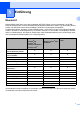
1 Einführung 1 1 Übersicht 1 Dieses Brother-Gerät kann durch den eingebauten MFC/DCP-Server in einem verkabelten 10/100 MBEthernet-Netzwerk oder in einem Wireless Ethernet-Netzwerk (IEEE 802.11b/802.11g) gemeinsam genutzt werden. Der MFC/DCP-Server bietet vielfältige Funktionen und unterstützt verschiedene Verbindungsverfahren, abhängig von dem Betriebssystem, mit dem Sie in Ihrem TCP/IP-fähigen Netzwerk arbeiten. Zu diesen Funktionen gehören z. B.
Einführung Netzwerkfunktionen 1 1 Ihr Brother-Gerät bietet die folgenden grundlegenden Netzwerkfunktionen. Drucken im Netzwerk 1 Der MFC/DCP-Server ermöglicht das Drucken unter Windows® 2000/XP, Windows Vista® und Windows Server® 2003 mit TCP/IP-Unterstützung sowie das Drucken mit einem Macintosh® (Mac OS® X 10.2.4 oder höher) mit TCP/IP-Unterstützung. Scannen im Netzwerk 1 Sie können Dokumente scannen und über das Netzwerk zu Ihrem Computer senden. (Siehe Scannen im Netzwerk im Software-Handbuch.
Einführung BRAdmin Professional (für Windows®) 1 1 BRAdmin Professional ist ein Dienstprogramm für die erweiterte Verwaltung von netzwerkfähigen BrotherGeräten. Sie können mit diesem Programm nach Brother-Geräten im Netzwerk suchen, deren Status anzeigen und die Netzwerkeinstellungen von einem Windows®-Computer aus ändern. BRAdmin Professional bietet einen größeren Funktionsumfang als BRAdmin Light. Weitere Informationen sowie Downloads finden Sie unter http://solutions.brother.com.
Einführung Arten der Netzwerkverbindungen 1 1 Beispiel einer Netzwerkverbindung 1 Im Allgemeinen werden zwei Arten von Netzwerkverbindungen unterschieden: Peer-to-Peer-Umgebung und Netzwerkumgebung. Peer-to-Peer-Druck über TCP/IP 1 In einer Peer-to-Peer-Umgebung sendet jeder Computer Daten direkt an jedes Gerät und empfängt von diesen Geräten auch Daten. Dateizugriffe oder die gemeinsame Druckerbenutzung werden nicht von einem zentralen Server gesteuert.
Einführung Druck über das gemeinsame Netzwerk 1 In einer Netzwerkumgebung sendet jeder Computer Daten über einen zentral gesteuerten Computer. Dieser Computer wird in der Regel "Server" oder "Druckserver" genannt. Seine Aufgabe ist es, das Drucken aller Druckaufträge zu steuern. 1 Client-Computer 2 "Server" bzw. "Druckserver" 3 TCP/IP oder USB (falls verfügbar) 4 Drucker (Ihr Gerät) In größeren Netzwerken empfehlen wir das Einrichten von Netzwerkdruckern. Der "Server" bzw.
Einführung Beispiel einer Wireless-Netzwerkverbindung 1 1 Verbindung zu einem Computer über einen Access Point im Netzwerk (Infrastruktur-Modus) 1 Bei diesem Netzwerktyp dient ein Access Point als zentraler Zugriffspunkt im Netzwerk. Der Access Point kann als Bridge oder Gateway auch Verbindungen zu einem verkabelten Netzwerk herstellen. Wenn das Brother Wireless-Gerät Teil eines solchen Netzwerkes ist, erhält es alle Druckaufträge über den Access Point.
Einführung Protokolle 1 1 TCP/IP-Protokolle und ihre Funktionen 1 Protokolle sind standardisierte Regeln zur Datenübertragung in einem Netzwerk. Durch Protokolle erhalten Benutzer Zugang zu den Netzwerk-Ressourcen. Der mit diesem Brother-Produkt verwendete MFC/DCP-Server unterstützt das TCP/IP-Protokoll (Transmission Control Protocol/Internet Protocol). TCP/IP ist das am häufigsten verwendete Protokoll für die Kommunikation, wie z. B. im Internet oder per E-Mail.
Einführung IPP 1 1 Mit dem Internet Printing Protocol (IPP Version 1.0) können Dokumente über das Internet direkt auf jedem erreichbaren Drucker ausgedruckt werden. mDNS 1 Mit mDNS kann sich der Brother MFC/DCP-Server automatisch für den Betrieb in einer Mac OS® XUmgebung mit einfacher Netzwerkkonfiguration konfigurieren. (Mac OS® X 10.2.4 oder höher) TELNET 1 Der Brother MFC/DCP-Server unterstützt TELNET-Server zum Konfigurieren über die Befehlszeile.
Einführung IPv6 1 1 Dieses Gerät ist kompatibel mit IPv6, der nächsten Generation der Internetprotokolle. Weitere Informationen über IPv6-Protokolle finden Sie unter http://solutions.brother.com. Anderes Protokoll 1 LLTD 1 Mit dem LLTD-Protokoll (Link Layer Topology Discovery) können Sie das Brother-Gerät leicht in der Windows Vista®-Netzwerkübersicht auffinden. Ihr Brother-Gerät wird mit einem besonderen Symbol und dem Knotennamen angezeigt. Standardmäßig ist dieses Protokoll ausgeschaltet.
2 Gerät für das Netzwerk konfigurieren 2 Übersicht 2 2 Bevor Sie Ihr Brother-Gerät in einer Netzwerkumgebung einsetzen können, müssen Sie zuerst die BrotherSoftware installieren und die entsprechenden TCP/IP-Netzwerkeinstellungen am Gerät vornehmen. Dieses Kapitel beschreibt die grundlegenden Schritte zum Drucken im Netzwerk mit dem TCP/IP-Protokoll.
Gerät für das Netzwerk konfigurieren IP-Adresse des MFC/DCP-Servers 2 Wenn ein DHCP/BOOTP/RARP-Server in Ihrem Netzwerk vorhanden ist (für gewöhnlich ein UNIX®/Linux-, Windows® 2000/XP-, Windows Vista®- oder Windows Server® 2003-Netzwerk), erhält der MFC/DCP-Server seine IP-Adresse automatisch vom DHCP-Server und sein Name wird bei allen mit RFC 1001 und RFC 1002 kompatiblen dynamischen Namensdiensten registriert. 2 Hinweis In kleineren Netzwerken kann der Router als DHCP-Server dienen.
Gerät für das Netzwerk konfigurieren Schritte zur Konfiguration des Gerätes a Konfigurieren Sie die TCP/IP-Einstellungen: Konfigurieren Sie die IP-Adresse i Siehe Seite 13 Konfigurieren Sie die Subnetzmaske i Siehe Seite 13 Konfigurieren Sie das Gateway i Siehe Seite 13 b 2 2 Ändern Sie die Einstellungen des MFC/DCP-Servers: Einstellungen mit BRAdmin Light ändern i Siehe Seite 16 Einstellungen mit BRAdmin Professional ändern i Siehe Seite 17 Einstellungen über das Funktions
Gerät für das Netzwerk konfigurieren IP-Adresse und Subnetzmaske einrichten 2 Gerät mit BRAdmin Light als Netzwerkdrucker konfigurieren 2 BRAdmin Light 2 BRAdmin Light wurde für die Ersteinrichtung von netzwerkfähigen Brother-Geräten entwickelt. In einer TCP/IP-Umgebung können Sie damit auch nach Brother-Geräten suchen, deren Status anzeigen und grundlegende Netzwerkeinstellungen, wie die IP-Adresse, vornehmen.
Gerät für das Netzwerk konfigurieren c Doppelklicken Sie auf das nicht konfigurierte Gerät. Windows® Macintosh® 2 Hinweis • Sind für den MFC/DCP-Server die werkseitigen Voreinstellungen eingestellt (ohne die Verwendung eines DHCP/BOOTP/RARP-Servers), wird das Gerät in BRAdmin Light als Nicht konfiguriert (Unconfigured) angezeigt. • Knotennamen und Ethernet-Adresse (MAC-Adresse) können Sie der Netzwerk-Konfigurationsliste entnehmen. Siehe Netzwerk-Konfigurationsliste drucken auf Seite 87.
Gerät für das Netzwerk konfigurieren Gerät über das Funktionstastenfeld für das Netzwerk konfigurieren 2 Sie können Ihr Gerät für das Netzwerk mit Hilfe des LAN-Menüs über das Funktionstastenfeld konfigurieren. Siehe Einstellungen über das Funktionstastenfeld ändern auf Seite 74. Gerät mit anderen Methoden für das Netzwerk konfigurieren 2 2 Sie können Ihr Gerät auch mit anderen Methoden für das Netzwerk konfigurieren.
Gerät für das Netzwerk konfigurieren Einstellungen des MFC/DCP-Servers ändern 2 Hinweis Falls Sie ein Wireless-Netzwerk verwenden, müssen Sie die Wireless-Einstellungen konfigurieren, um die Einstellungen des MFC/DCP-Servers zu ändern. Informationen hierzu finden Sie unter Gerät für ein Wireless-Netzwerk konfigurieren auf Seite 29. Einstellungen des MFC/DCP-Servers mit BRAdmin Light ändern a 2 2 Starten Sie BRAdmin Light.
Gerät für das Netzwerk konfigurieren Einstellungen des MFC/DCP-Servers mit BRAdmin Professional ändern (für Windows®) 2 Hinweis • Wir empfehlen, die neueste Version von BRAdmin Professional zu verwenden, die Sie von http://solutions.brother.com herunterladen können. Dieses Programm ist nur für Windows® verfügbar. 2 • Knotenname: Der Knotenname wird im aktuellen BRAdmin Light angezeigt.
Gerät für das Netzwerk konfigurieren Einstellungen des MFC/DCP-Servers mit dem Web Based Management (Webbrowser) ändern 2 Sie können die Einstellungen Ihres MFC/DCP-Servers mit einem normalen Webbrowser und dem HTTPProtokoll (Hypertext Transfer Protocol) ändern. Siehe Einstellungen des MFC/DCP-Servers mit Web Based Management (Webbrowser) konfigurieren auf Seite 109.
3 Gerät für ein Wireless-Netzwerk konfigurieren 3 Übersicht 3 Zur Einrichtung Ihres Gerätes im Wireless-Netzwerk empfehlen wir, den Installationsassistenten im LANMenü des Gerätes zu verwenden, wie in der Installationsanleitung beschrieben. Mit dieser Methode können Sie Ihr Gerät einfach im Wireless-Netzwerk anschließen. In diesem Kapitel werden weitere Methoden zum Konfigurieren der Wireless-Netzwerk-Einstellugen beschrieben.
Gerät für ein Wireless-Netzwerk konfigurieren Wireless-Netzwerk: Konzepte und Terminologie 3 Bei der Einrichtung Ihres Gerätes für ein Wireless-Netzwerk müssen Sie sicherstellen, dass Ihr WirelessNetzwerkgerät entsprechend den Einstellungen des vorhandenen Wireless-Netzwerkes konfiguriert ist. In diesem Abschnitt finden Sie Erläuterungen einiger wichtiger Begriffe und Konzepte zu diesen Einstellungen, die Ihnen bei der Konfiguration Ihres Gerätes für ein Wireless-Netzwerk helfen können.
Gerät für ein Wireless-Netzwerk konfigurieren WPA-PSK/WPA2-PSK Aktiviert einen Wi-Fi® Protected Access Pre-Shared Key (WPA-PSK/WPA2-PSK), der dem Brother Wireless-Gerät den Zugriff auf Access Points mit TKIP-Verschlüsselung für WPA-PSK oder AES für WPAPSK und WPA2-PSK (WPA-Personal) ermöglicht. LEAP Cisco® LEAP (Light Extensible Authentication Protocol) wurde von Cisco Systems, Inc. entwickelt und verwendet eine Benutzer-ID und ein Kennwort zur Authentifizierung.
Gerät für ein Wireless-Netzwerk konfigurieren WPA-PSK/WPA2-PSK und TKIP oder AES Verwendet einen Pre-Shared-Schlüssel (PSK) von mindestens 8 und höchstens 63 Zeichen Länge. LEAP Verwendet Benutzer-ID und Kennwort.
Gerät für ein Wireless-Netzwerk konfigurieren Schritte zur Wireless-Netzwerkkonfiguration 3 Infrastruktur-Modus a 3 Überprüfen Sie Ihre Netzwerkumgebung. Siehe Seite 25 3 Infrastruktur-Modus Verbindung zu einem Computer mit einem Access Point b Ad-hoc-Modus oder Siehe Seite 24 Verbindung zu einem wireless-fähigen Computer ohne Access Point Wählen Sie ein Verfahren für die Wireless-Netzwerkeinrichtung.
Gerät für ein Wireless-Netzwerk konfigurieren Ad-hoc-Modus a 3 Überprüfen Sie Ihre Netzwerkumgebung. Siehe Seite 25 Ad-hoc-Modus Infrastruktur-Modus Verbindung zu einem wireless-fähigen Computer ohne Access Point b Verbindung zu einem Computer mit einem Access Point 3 Wählen Sie ein Verfahren für die Wireless-Netzwerkeinrichtung. Siehe Seite 26.
Gerät für ein Wireless-Netzwerk konfigurieren Netzwerkumgebung überprüfen 3 Verbindung zu einem Computer über einen Access Point im Netzwerk (Infrastruktur-Modus) 3 3 1 4 2 3 1 Access Point 2 Wireless-Netzwerkdrucker (Ihr Gerät) 3 Mit dem Access Point verbundener wireless-fähiger Computer 4 Über ein Ethernetkabel mit dem Access Point verbundener, nicht wireless-fähiger Computer Verbindung zu einem wireless-fähigen Computer ohne einen Access Point im Netzwerk (Ad-hoc-Modus) 3 Bei diesem Netzwerktyp
Gerät für ein Wireless-Netzwerk konfigurieren Verfahren für die Wireless-Netzwerkeinrichtung wählen 3 Zur Konfiguration Ihres Gerätes für ein Wireless-Netzwerk stehen vier Verfahren zu Verfügung: Verwendung des Funktionstastenfeldes des Gerätes (empfohlen), Verwendung von SES, WPS oder AOSS über das Funktionsmenü des Gerätes (Auto-Wireless-Modus), das PIN-Verfahren des Wi-FiProtectedSetup™ sowie das Brother-Installationsprogramm. Je nach Netzwerkumgebung verläuft die Einrichtung unterschiedlich.
Gerät für ein Wireless-Netzwerk konfigurieren Wireless-Netzwerkgerät mit dem PIN-Verfahren des Wi-Fi Protected Setup™ konfigurieren (nur Infrastruktur-Modus) 3 Falls Ihr Access Point (A) Wi-Fi Protected Setup™ unterstützt, können Sie zur Einrichtung auch das PIN Verfahren des Wi-Fi Protected Setup™ verwenden. Siehe PIN-Verfahren des Wi-Fi Protected Setup™ verwenden auf Seite 34. 3 Verbindung, wenn der Access Point (Router) (A) auch als Registrar verwendet wird 1.
Gerät für ein Wireless-Netzwerk konfigurieren Wireless-Netzwerkgerät mit dem Brother-Installationsprogramm auf der CDROM konfigurieren 3 Sie können auch das Brother-Installationsprogramm auf der CD-ROM verwenden, die mit Ihrem Gerät geliefert wurde. Sie werden dann Schritt für Schritt durch die Installation geführt, bis Ihr Brother WirelessNetzwerkgerät verwendet werden kann. Sie sollten Ihre Wireless-Netzwerkeinstellungen kennen, bevor Sie mit der Installation fortfahren.
Gerät für ein Wireless-Netzwerk konfigurieren Gerät für ein Wireless-Netzwerk konfigurieren 3 WICHTIG • Wenn Sie Ihr Brother-Gerät in Ihrem Netzwerk anschließen möchten, sollten Sie sich vor der Installation an Ihren Systemadministrator wenden. Sie sollten Ihre Wireless-Netzwerkeinstellungen kennen, bevor Sie mit der Installation fortfahren.
Gerät für ein Wireless-Netzwerk konfigurieren g Wenn die folgende Meldung erscheint, drücken Sie 1, um Ein zu wählen. Die Schnittstelle für das verkabelte Netzwerk wird durch diese Einstellung deaktiviert. WLAN aktiv ? 1.Ein 2.Aus h Das Gerät durchsucht nun Ihr Netzwerk und zeigt eine Liste der verfügbaren SSIDs an. Darunter sollte die SSID sein, die Sie zuvor notiert haben. Falls das Gerät mehrere Netzwerke gefunden hat, drücken Sie a oder b, um Ihr Netzwerk auszuwählen, und drücken Sie dann OK.
Gerät für ein Wireless-Netzwerk konfigurieren o Wenn Sie den in Schritt n gewählten Schlüssel ändern möchten, drücken Sie 1, um Ändern zu wählen. Gehen Sie zu Schritt p. Wenn Sie den in Schritt n gewählten Schlüssel nicht ändern möchten, drücken Sie 2, um Nein zu wählen. Gehen Sie zu Schritt t. Key 1:*********** 1.Ändern 2.Nein p Geben Sie einen neuen WEP-Schlüssel ein, und drücken Sie OK. Gehen Sie zu Schritt t. (Informationen, wie Sie Text eingeben können, finden Sie unter Texteingabe auf Seite 140.
Gerät für ein Wireless-Netzwerk konfigurieren SES/WPS/AOSS-Menü des Funktionstastenfeldes für die WirelessNetzwerkkonfiguration des Gerätes verwenden (Auto-Wireless-Modus) 3 Falls Ihr Access Point SecureEasySetup™, Wi-Fi Protected Setup™ (PBC 1) oder AOSS™ unterstützt, können Sie das Gerät einfach ohne Computer konfigurieren. Ihr Brother-Gerät bietet dazu die SES/WPS/AOSS-Funktion im Menü des Funktionstastenfeldes an.
Gerät für ein Wireless-Netzwerk konfigurieren e Schalten Sie am Access Point zum Modus SecureEasySetup™, Wi-Fi Protected Setup™ oder AOSS™ um, je nachdem, welchen Modus Ihr Access Point unterstützt. Informationen dazu finden Sie im Benutzerhandbuch Ihres Access Points. f Wenn im Display Verbunden angezeigt wird, hat das Gerät erfolgreich eine Verbindung zu Ihrem Router oder Access Point hergestellt. Sie können das Gerät nun im Wireless-Netzwerk verwenden.
Gerät für ein Wireless-Netzwerk konfigurieren (Für Windows®) Die Einrichtung für das Wireless-Netzwerk ist nun abgeschlossen. Wenn Sie mit der Installation der Treiber und der für den Betrieb Ihres Gerätes erforderlichen Software fortfahren möchten, wählen Sie im Menü der CD-ROM MFL-Pro Suite installieren. (Für Macintosh®) Die Einrichtung für das Wireless-Netzwerk ist nun abgeschlossen.
Gerät für ein Wireless-Netzwerk konfigurieren Für Windows Vista® 3 Falls Sie einen Windows Vista®-Computer als Registrar verwenden, gehen Sie wie folgt vor: Hinweis Um einen Computer mit Windows Vista® als Registrar zu nutzen, muss er zuvor in Ihrem Netzwerk registriert werden. Informationen hierzu finden Sie im Benutzerhandbuch Ihres Access Points / Routers. f 1 2 3 4 5 Klicken Sie auf Start und dann auf Netzwerk. 6 Klicken Sie auf Schließen. 3 Klicken Sie auf Ein Drahtlosgerät hinzufügen.
4 Wireless-Konfiguration für Windows® mit dem Brother-Installationsprogramm 4 WICHTIG • Mit der folgenden Anleitung können Sie Ihr Brother-Gerät mit dem Brother-Installationsprogramm für Windows® in einer Netzwerkumgebung installieren. Dieses Programm finden Sie auf der CD-ROM, die mit Ihrem Gerät geliefert wurde. • Sie können Ihr Brother-Gerät auch über das Funktionstastenfeld des Gerätes einrichten (empfohlen).
Wireless-Konfiguration für Windows® mit dem Brother-Installationsprogramm d Das Hauptmenü der CD-ROM erscheint. Klicken Sie auf Andere Treiber/Programme installieren. 4 Hinweis Falls dieses Fenster nicht erscheint, führen Sie über den Windows®-Explorer das Programm start.exe im Hauptverzeichnis der Brother CD-ROM aus. e Klicken Sie auf WLAN Setup-Assistent.
Wireless-Konfiguration für Windows® mit dem Brother-Installationsprogramm f Wählen Sie Schritt-für-Schritt-Installation (empfohlen) und klicken Sie dann auf Weiter. 4 g Wählen Sie Mit Kabel (empfohlen) und klicken Sie anschließend auf Weiter.
Wireless-Konfiguration für Windows® mit dem Brother-Installationsprogramm h Schließen Sie das Brother Wireless-Gerät mit einem Netzwerkkabel an Ihren Access Point an und klicken Sie auf Weiter. 4 i Wählen Sie das Gerät, das Sie konfigurieren möchten, und klicken Sie auf Weiter. Wenn die Liste leer ist, vergewissern Sie sich, dass der Access Point und das Gerät eingeschaltet sind, und klicken Sie dann auf Aktualisieren. Hinweis Der Standardknotenname ist "BRNxxxxxxxxxxxx".
Wireless-Konfiguration für Windows® mit dem Brother-Installationsprogramm j Der Setup-Assistent sucht nach Wireless-Netzwerken, die von Ihrem Gerät aus verfügbar sind. Wählen Sie den Access Point, dem das Gerät zugewiesen werden soll, und klicken Sie dann auf Weiter. 4 Hinweis • Die standardmäßige SSID des Gerätes ist "SETUP". Wählen Sie diese SSID nicht aus. • Wenn die Liste leer ist, vergewissern Sie sich, dass der Access Point mit Strom versorgt ist und die SSID sendet.
Wireless-Konfiguration für Windows® mit dem Brother-Installationsprogramm l Wenn Ihr Netzwerk für Authentifizierung und Verschlüsselung konfiguriert ist, wird das folgende Fenster angezeigt. Bei der Konfiguration des Brother Wireless-Gerätes müssen Sie darauf achten, dass die Einstellungen für die Authentifizierung und Verschlüsselung denen des vorhandenen WirelessNetzwerkes entsprechen. Wählen Sie die Authentifizierungsmethode und den Verschlüsselungsmodus im jeweiligen Listenfeld aus.
Wireless-Konfiguration für Windows® mit dem Brother-Installationsprogramm n Ziehen Sie das Netzwerkkabel wieder vom Access Point (Hub bzw. Router) und vom Gerät ab und klicken Sie auf Weiter. 4 o Markieren Sie das Kontrollkästchen, nachdem Sie sich vergewissert haben, dass alle WirelessEinstellungen vorgenommen wurden, und klicken Sie dann auf Fertig stellen. Die Einrichtung für das Wireless-Netzwerk ist nun abgeschlossen.
Wireless-Konfiguration für Windows® mit dem Brother-Installationsprogramm Gerät über das SES/WPS/AOSS-Funktionsmenü konfigurieren (Auto-Wireless-Modus) 4 WICHTIG • Wenn Sie Ihr Brother-Gerät in Ihrem Netzwerk anschließen möchten, sollten Sie sich vor der Installation an Ihren Systemadministrator wenden. Sie sollten Ihre Wireless-Netzwerkeinstellungen kennen, bevor Sie mit der Installation fortfahren.
Wireless-Konfiguration für Windows® mit dem Brother-Installationsprogramm Hinweis Falls dieses Fenster nicht erscheint, führen Sie über den Windows®-Explorer das Programm start.exe im Hauptverzeichnis der Brother CD-ROM aus. f Klicken Sie auf WLAN Setup-Assistent. 4 g Wählen Sie Automatische Installation (Fortgeschrittene) und klicken Sie auf Weiter. h Prüfen Sie die auf dem Bildschirm angezeigten Punkte und klicken Sie auf Weiter.
Wireless-Konfiguration für Windows® mit dem Brother-Installationsprogramm i Drücken Sie Menü (Menu), 5, 2, 3, um SES/WPS/AOSS zu wählen. Diese Funktion erkennt automatisch, welchen Modus (SecureEasySetup™, Wi-Fi Protected Setup™ oder AOSS™) Ihr Access Point verwendet, um Ihr Gerät zu konfigurieren.
Wireless-Konfiguration für Windows® mit dem Brother-Installationsprogramm Displayanzeigen bei Verwendung des SES/WPS/AOSS-Menüs Displayanzeige WLAN einstellen SES verbinden WPS verbinden Verbindungsstatus Abhilfe Suche nach oder Zugriff auf den Access Point und Herunterladen von Einstellungen vom Access Point — Verbindung zum Access Point wird hergestellt — Verbindung wurde erfolgreich hergestellt. — 4 AOSS verbinden Verbunden Ungültiger Modus Verbindungsfehl.
Wireless-Konfiguration für Windows® mit dem Brother-Installationsprogramm Gerät im Ad-hoc-Modus konfigurieren 4 Vor dem Konfigurieren der Wireless-Einstellungen 4 WICHTIG • Falls Sie die Wireless-Einstellungen des Gerätes zuvor bereits konfiguriert haben, müssen Sie die LANEinstellungen zurücksetzen, bevor Sie die Wireless-Einstellungen erneut vornehmen können. Drücken Sie Menü (Menu), 5, 0, um Werkseinstell., Reset zu wählen, und wählen Sie dann Ja, um die Änderung zu bestätigen.
Wireless-Konfiguration für Windows® mit dem Brother-Installationsprogramm Hinweis Falls dieses Fenster nicht erscheint, führen Sie über den Windows®-Explorer das Programm start.exe im Hauptverzeichnis der Brother CD-ROM aus. f Klicken Sie auf WLAN Setup-Assistent. 4 g Wählen Sie Schritt-für-Schritt-Installation (empfohlen) und klicken Sie dann auf Weiter. h Wählen Sie Ohne Kabel (Fortgeschrittene) und klicken Sie dann auf Weiter.
Wireless-Konfiguration für Windows® mit dem Brother-Installationsprogramm i Nun wird ein Wichtiger Hinweis angezeigt. Vergewissern Sie sich, dass die Wireless-Einstellungen aktiviert sind, und markieren Sie das Kontrollkästchen. Klicken Sie dann auf Weiter. 4 j Sie müssen nun die Wireless-Einstellungen des Computers ändern. Folgen Sie dazu den Anweisungen auf dem Bildschirm. Notieren Sie sich alle aktuellen Wireless-Einstellungen des Computers, wie die SSID und den Kanal.
Wireless-Konfiguration für Windows® mit dem Brother-Installationsprogramm k Zur Kommunikation mit dem nicht konfigurierten Wireless-Gerät ändern Sie die Wireless-Einstellungen des Computers vorübergehend so, dass sie den auf dem folgenden Bildschirm gezeigten Standardeinstellungen des Gerätes entsprechen. Aktivieren Sie anschließend das Kontrollkästchen und klicken Sie dann auf Weiter.
Wireless-Konfiguration für Windows® mit dem Brother-Installationsprogramm • Für Benutzer von Windows® XP SP2: Sie können die Wireless-Einstellungen Ihres Computers vorübergehend wie folgt ändern: 1 Klicken Sie auf Start und dann auf Systemsteuerung. 2 Klicken Sie auf das Symbol Netzwerk- und Internetverbindungen. 3 Klicken Sie auf das Symbol Netzwerkverbindungen. 4 Klicken Sie mit der rechten Maustaste auf Drahtlose Netzwerkverbindung. Klicken Sie auf Verfügbare drahtlose Netzwerke anzeigen.
Wireless-Konfiguration für Windows® mit dem Brother-Installationsprogramm m Der Setup-Assistent sucht nach Wireless-Netzwerken, die von Ihrem Gerät aus verfügbar sind. Wählen Sie das Ad-hoc-Netzwerk, dem das Gerät zugewiesen werden soll, und klicken Sie dann auf Weiter. 4 Hinweis • Wenn die Liste leer ist, stellen Sie sicher, dass sich das Gerät innerhalb der Reichweite der drahtlosen Kommunikation befindet. Klicken Sie dann auf Aktualisieren.
Wireless-Konfiguration für Windows® mit dem Brother-Installationsprogramm n Wenn Ihr Netzwerk für Authentifizierung und Verschlüsselung konfiguriert ist, wird das folgende Fenster angezeigt. Um mit der Konfiguration fortzufahren, klicken Sie auf OK und gehen Sie zu Schritt p. 4 o Wenn Ihr Netzwerk für Authentifizierung und Verschlüsselung konfiguriert ist, wird das folgende Fenster angezeigt.
Wireless-Konfiguration für Windows® mit dem Brother-Installationsprogramm p Klicken Sie auf Weiter. Die Einstellungen werden an Ihr Gerät gesendet. Wenn Sie auf Abbrechen klicken, werden die Einstellungen nicht geändert. 4 Hinweis Wenn Sie die Einstellungen für die IP-Adresse Ihres Gerätes manuell vornehmen möchten, klicken Sie auf IP-Adresse ändern und geben Sie dann die erforderlichen Angaben zur IP-Adresse für Ihr Netzwerk ein.
Wireless-Konfiguration für Windows® mit dem Brother-Installationsprogramm r Markieren Sie das Kontrollkästchen, nachdem Sie sich vergewissert haben, dass alle WirelessEinstellungen vorgenommen wurden, und klicken Sie dann auf Fertig stellen. 4 Die Einrichtung für das Wireless-Netzwerk ist nun abgeschlossen. Wenn Sie mit der Installation der Treiber und der für den Betrieb Ihres Gerätes erforderlichen Software fortfahren möchten, wählen Sie im Menü der CD-ROM MFL-Pro Suite installieren.
5 Wireless-Konfiguration für Macintosh® mit dem Brother-Installationsprogramm 5 WICHTIG • Mit der folgenden Anleitung können Sie Ihr Brother-Gerät mit dem Brother-Installationsprogramm für Macintosh® in einer Netzwerkumgebung installieren. Dieses Programm finden Sie auf der CD-ROM, die mit Ihrem Gerät geliefert wurde. • Sie können Ihr Brother-Gerät auch über das Funktionstastenfeld des Gerätes einrichten (empfohlen).
Wireless-Konfiguration für Macintosh® mit dem Brother-Installationsprogramm d Doppelklicken Sie auf das Symbol Utilities. 5 e Doppelklicken Sie auf Wireless Setup-Assistent. f Wählen Sie Schritt-für-Schritt-Installation (empfohlen) und klicken Sie dann auf Weiter.
Wireless-Konfiguration für Macintosh® mit dem Brother-Installationsprogramm g Wählen Sie Mit Kabel (empfohlen) und klicken Sie anschließend auf Weiter. 5 h Schließen Sie das Brother Wireless-Gerät mit einem Netzwerkkabel an Ihren Access Point an und klicken Sie auf Weiter.
Wireless-Konfiguration für Macintosh® mit dem Brother-Installationsprogramm i Wählen Sie das Gerät, das Sie konfigurieren möchten, und klicken Sie auf Weiter. Wenn die Liste leer ist, vergewissern Sie sich, dass der Access Point und das Gerät eingeschaltet sind, und klicken Sie dann auf Aktualisieren. 5 Hinweis Der Standardknotenname ist "BRNxxxxxxxxxxxx". j Der Setup-Assistent sucht nach Wireless-Netzwerken, die von Ihrem Gerät aus verfügbar sind.
Wireless-Konfiguration für Macintosh® mit dem Brother-Installationsprogramm Hinweis • Die standardmäßige SSID des Gerätes ist "SETUP". Wählen Sie diese SSID nicht aus. • Wenn die Liste leer ist, vergewissern Sie sich, dass der Access Point mit Strom versorgt ist und die SSID sendet. Überprüfen Sie dann, ob das Gerät dicht genug am Access Point steht, so dass eine drahtlose Kommunikation möglich ist. Klicken Sie dann auf Aktualisieren.
Wireless-Konfiguration für Macintosh® mit dem Brother-Installationsprogramm l Wenn Ihr Netzwerk für Authentifizierung und Verschlüsselung konfiguriert ist, wird das folgende Fenster angezeigt. Bei der Konfiguration des Brother Wireless-Gerätes müssen Sie darauf achten, dass die Einstellungen für die Authentifizierung und Verschlüsselung denen des vorhandenen WirelessNetzwerkes entsprechen. Wählen Sie die Authentifizierungsmethode und den Verschlüsselungsmodus im jeweiligen Listenfeld aus.
Wireless-Konfiguration für Macintosh® mit dem Brother-Installationsprogramm n Ziehen Sie das Netzwerkkabel wieder vom Access Point (Hub bzw. Router) und vom Gerät ab und klicken Sie auf Weiter. 5 o Markieren Sie das Kontrollkästchen, nachdem Sie sich vergewissert haben, dass alle WirelessEinstellungen vorgenommen wurden, und klicken Sie dann auf Fertig stellen. Die Einrichtung für das Wireless-Netzwerk ist nun abgeschlossen.
Wireless-Konfiguration für Macintosh® mit dem Brother-Installationsprogramm Gerät über das SES/WPS/AOSS-Funktionsmenü konfigurieren (Auto-Wireless-Modus) 5 WICHTIG • Wenn Sie Ihr Brother-Gerät in Ihrem Netzwerk anschließen möchten, sollten Sie sich vor der Installation an Ihren Systemadministrator wenden. • Falls Sie die Wireless-Einstellungen des Gerätes zuvor bereits konfiguriert haben, müssen Sie die LANEinstellungen zurücksetzen, bevor Sie die Wireless-Einstellungen erneut vornehmen können.
Wireless-Konfiguration für Macintosh® mit dem Brother-Installationsprogramm f Doppelklicken Sie auf Wireless Setup-Assistent. 5 g Wählen Sie Automatische Installation (Fortgeschrittene) und klicken Sie auf Weiter. h Prüfen Sie die auf dem Bildschirm angezeigten Punkte und klicken Sie auf Weiter. i Drücken Sie Menü (Menu), 5, 2, 3, um SES/WPS/AOSS zu wählen.
Wireless-Konfiguration für Macintosh® mit dem Brother-Installationsprogramm Hinweis Falls Ihr Access Point Wi-Fi Protected Setup™ (PIN-Verfahren) unterstützt und Sie Ihr Gerät mit dem PINVerfahren (Personal Identification Number) konfigurieren möchten, lesen Sie PIN-Verfahren des Wi-Fi Protected Setup™ verwenden auf Seite 34. j Das Gerät sucht 2 Minuten lang nach einem Access Point, der SecureEasySetup™, Wi-Fi Protected Setup™ oder AOSS™ unterstützt.
Wireless-Konfiguration für Macintosh® mit dem Brother-Installationsprogramm Displayanzeigen bei Verwendung des SES/WPS/AOSS-Menüs Displayanzeige WLAN einstellen SES verbinden WPS verbinden Verbindungsstatus Abhilfe Suche nach oder Zugriff auf den Access Point und Herunterladen von Einstellungen vom Access Point — Verbindung zum Access Point wird hergestellt — Verbindung wurde erfolgreich hergestellt. — AOSS verbinden Verbunden Ungültiger Modus Verbindungsfehl.
Wireless-Konfiguration für Macintosh® mit dem Brother-Installationsprogramm Gerät im Ad-hoc-Modus konfigurieren 5 Vor dem Konfigurieren der Wireless-Einstellungen 5 WICHTIG • Falls Sie die Wireless-Einstellungen des Gerätes zuvor bereits konfiguriert haben, müssen Sie die LANEinstellungen zurücksetzen, bevor Sie die Wireless-Einstellungen erneut vornehmen können. Drücken Sie Menü (Menu), 5, 0, um Werkseinstell., Reset zu wählen, und wählen Sie dann Ja, um die Änderung zu bestätigen.
Wireless-Konfiguration für Macintosh® mit dem Brother-Installationsprogramm f Doppelklicken Sie auf Wireless Setup-Assistent. 5 g Wählen Sie Schritt-für-Schritt-Installation (empfohlen) und klicken Sie dann auf Weiter. h Wählen Sie Ohne Kabel (Fortgeschrittene) und klicken Sie dann auf Weiter.
Wireless-Konfiguration für Macintosh® mit dem Brother-Installationsprogramm i Nun wird ein Wichtiger Hinweis angezeigt. Vergewissern Sie sich, dass die Wireless-Einstellungen aktiviert sind, und markieren Sie das Kontrollkästchen. Klicken Sie dann auf Weiter. 5 j Sie müssen nun die Wireless-Einstellungen des Computers vorübergehend ändern. Folgen Sie dazu den Anweisungen auf dem Bildschirm. Notieren Sie sich alle aktuellen Wireless-Einstellungen des Computers, wie die SSID und den Kanal.
Wireless-Konfiguration für Macintosh® mit dem Brother-Installationsprogramm k Zur Kommunikation mit dem nicht konfigurierten Wireless-Gerät ändern Sie die Wireless-Einstellungen des Computers vorübergehend so, dass sie den auf dem folgenden Bildschirm gezeigten Standardeinstellungen des Gerätes entsprechen. Aktivieren Sie anschließend das Kontrollkästchen und klicken Sie dann auf Weiter.
Wireless-Konfiguration für Macintosh® mit dem Brother-Installationsprogramm m Der Setup-Assistent sucht nach Wireless-Netzwerken, die von Ihrem Gerät aus verfügbar sind. Wählen Sie das Ad-hoc-Netzwerk, dem das Gerät zugewiesen werden soll, und klicken Sie dann auf Weiter. 5 Hinweis • Wenn die Liste leer ist, stellen Sie sicher, dass sich das Gerät innerhalb der Reichweite der drahtlosen Kommunikation befindet. Klicken Sie dann auf Aktualisieren.
Wireless-Konfiguration für Macintosh® mit dem Brother-Installationsprogramm o Wenn Ihr Netzwerk für Authentifizierung und Verschlüsselung konfiguriert ist, wird das folgende Fenster angezeigt. Bei der Konfiguration des Brother Wireless-Gerätes müssen Sie darauf achten, dass die Einstellungen für die Authentifizierung und Verschlüsselung denen des vorhandenen WirelessNetzwerkes entsprechen. Wählen Sie die Authentifizierungsmethode und den Verschlüsselungsmodus im jeweiligen Listenfeld aus.
Wireless-Konfiguration für Macintosh® mit dem Brother-Installationsprogramm q Zur Kommunikation mit dem konfigurierten Wireless-Gerät ändern Sie die Wireless-Einstellungen des Computers so, dass sie den auf dem folgenden Bildschirm gezeigten Einstellungen des Gerätes entsprechen. Überprüfen Sie die Einstellungen und aktivieren Sie dann das Kontrollkästchen. Klicken Sie anschließend auf Fertig stellen. (Die Einstellungen auf den Abbildungen sind nur ein Beispiel.
6 Einstellungen über das Funktionstastenfeld ändern 6 LAN-Menü 6 Bevor Sie Ihr Brother-Gerät in einer Netzwerkumgebung einsetzen können, müssen die TCP/IPEinstellungen konfiguriert werden. In diesem Kapitel erfahren Sie, wie Sie die Netzwerkeinstellungen über das Funktionstastenfeld an der Vorderseite des Gerätes konfigurieren können. Über das LAN-Menü des Funktionstastenfeldes können Sie das Brother-Gerät entsprechend Ihrer Netzwerkkonfiguration einrichten.
Einstellungen über das Funktionstastenfeld ändern f Drücken Sie a oder b, um Auto 1, Fest 2, RARP 3, BOOTP 4 oder DHCP 5 zu wählen. Drücken Sie OK. Wenn Sie Auto, RARP, BOOTP oder DHCP gewählt haben, gehen Sie zu Schritt g. Wenn Sie Fest gewählt haben, gehen Sie zu Schritt h. g Geben Sie an, wie oft das Gerät versuchen soll, eine IP-Adresse zu beziehen. Sie sollten hier mindestens 3 eingeben. Drücken Sie OK. h Drücken Sie Stopp (Stop/Exit).
Einstellungen über das Funktionstastenfeld ändern IP-Adresse 6 Zeigt die aktuelle IP-Adresse des Gerätes an. Wenn Sie die Boot-Methode "Fest" gewählt haben, geben Sie hier die IP-Adresse ein, die Sie diesem Gerät zuweisen möchten (fragen Sie Ihren Netzwerkadministrator nach der zu verwendenden IP-Adresse). Falls Sie eine andere BOOT-Methode gewählt haben, versucht das Gerät, eine IPAdresse über das DHCP- oder BOOTP-Protokoll zu beziehen.
Einstellungen über das Funktionstastenfeld ändern g Geben Sie die Subnetzmaske ein. Drücken Sie OK. h Drücken Sie Stopp (Stop/Exit). Gateway 6 Zeigt die aktuelle Gateway- oder Router-Adresse des Gerätes an. Wenn die Gateway- oder Routeradresse nicht automatisch über DHCP oder BOOTP zugewiesen wird, tragen Sie hier die gewünschte Adresse ein. Lassen Sie dieses Feld leer, wenn Sie weder Gateway noch Router verwenden. Fragen Sie gegebenenfalls Ihren Netzwerkadministrator. a b Drücken Sie Menü (Menu).
Einstellungen über das Funktionstastenfeld ändern f g Drücken Sie 1, um Ändern zu wählen. h Drücken Sie Stopp (Stop/Exit). Geben Sie den Knotennamen ein. Drücken Sie OK. WINS-Konfig. 6 Mit dieser Funktion wird festgelegt, wie das Gerät die IP-Adresse des WINS-Servers erhält. a b Drücken Sie Menü (Menu). Drücken Sie a oder b, um LAN zu wählen. Drücken Sie OK. c Verkabeltes Netzwerk: Drücken Sie a oder b, um Verkabelt zu wählen. Wireless-Netzwerk: Drücken Sie a oder b, um WLAN zu wählen.
Einstellungen über das Funktionstastenfeld ändern IP-Adresse des sekundären WINS-Servers 6 Hier können Sie die IP-Adresse des sekundären WINS-Servers eingeben. Dieser wird als Ersatzserver für den primären Server verwendet. Falls der primäre Server nicht erreichbar ist, kann sich das Gerät über den sekundären Server registrieren lassen. Wenn ein anderer Wert als 0 (Null) eingegeben wird, wendet sich das Gerät an diesen Server, um seinen Namen im Windows® Internet Name Service zu registrieren.
Einstellungen über das Funktionstastenfeld ändern d Drücken Sie a oder b, um TCP/IP zu wählen. Drücken Sie OK. e Drücken Sie a oder b, um DNS-Server zu wählen. Drücken Sie OK. f Drücken Sie a oder b, um Primär oder Sekundär zu wählen. Drücken Sie OK. g h Drücken Sie 1, um Ändern zu wählen. i Drücken Sie Stopp (Stop/Exit). Geben Sie die Adresse des DNS-Servers ein. Drücken Sie OK.
Einstellungen über das Funktionstastenfeld ändern IPv6 6 Dieses Gerät ist kompatibel mit IPv6, der nächsten Generation der Internetprotokolle. Wenn Sie das IPv6Protokoll nutzen möchten, wählen Sie Ein. Die Standardeinstellung für IPv6 ist Aus. Weitere Informationen über IPv6-Protokolle finden Sie unter http://solutions.brother.com. a b Drücken Sie Menü (Menu). Drücken Sie a oder b, um LAN zu wählen. Drücken Sie OK. c Verkabeltes Netzwerk: Drücken Sie a oder b, um Verkabelt zu wählen.
Einstellungen über das Funktionstastenfeld ändern e Drücken Sie a oder b, um Auto, 100B-FD, 100B-HD, 10B-FD oder 10B-HD zu wählen. Drücken Sie OK. f Drücken Sie Stopp (Stop/Exit). Setup-Assistent (nur für Wireless-Netzwerke) 6 Der Setup-Assistent führt Sie durch die Konfiguration des Wireless-Netzwerkes. Weitere Informationen finden Sie in der Installationsanleitung bzw. unter Setup-Assistenten über das Funktionstastenfeld verwenden auf Seite 29.
Einstellungen über das Funktionstastenfeld ändern d Drücken Sie a oder b, um WLAN-Status zu wählen. Drücken Sie OK. e Drücken Sie a oder b, um Status zu wählen. Drücken Sie OK. f Der aktuelle Status des Wireless-Netzwerkes wird angezeigt: Aktiv (11b), Aktiv (11g), LAN(Kabel) aktiv, WLAN aus, AOSS aktiv oder Verbindungsfehl.. g Drücken Sie Stopp (Stop/Exit). Signal 6 Zeigt die aktuelle Signalstärke des Wireless-Netzwerkes an: Stark, Mittel, Schwach oder Keines. a b Drücken Sie Menü (Menu).
Einstellungen über das Funktionstastenfeld ändern g Drücken Sie Stopp (Stop/Exit). Komm.-Modus 6 Zeigt den aktuellen Kommunikationsmodus des Wireless-Netzwerkes: Ad-hoc oder Infrastruktur. a b Drücken Sie Menü (Menu). Drücken Sie a oder b, um LAN zu wählen. Drücken Sie OK. c Drücken Sie a oder b, um WLAN zu wählen. Drücken Sie OK. d Drücken Sie a oder b, um WLAN-Status zu wählen. Drücken Sie OK. e Drücken Sie a oder b, um Komm.-Modus zu wählen. Drücken Sie OK.
Einstellungen über das Funktionstastenfeld ändern Verkabelt akt. (nur für verkabelte Netzwerke) 6 Wenn Sie eine verkabelte Netzwerkverbindung verwenden möchten, wählen Sie für die Funktion Verkabelt akt. die Einstellung Ein. a b Drücken Sie Menü (Menu). Drücken Sie a oder b, um LAN zu wählen. Drücken Sie OK. c Drücken Sie a oder b, um Verkabelt zu wählen. Drücken Sie OK. d Drücken Sie a oder b, um Verkabelt akt. zu wählen. Drücken Sie OK. e Drücken Sie a oder b, um Ein oder Aus zu wählen.
Einstellungen über das Funktionstastenfeld ändern Scannen:FTP 6 Hier können Sie die Standard-Farbeinstellung und den Dateityp für die Funktion "Scan to FTP" auswählen. a b Drücken Sie Menü (Menu). Drücken Sie a oder b, um LAN zu wählen. Drücken Sie OK. c Drücken Sie a oder b, um Scannen:FTP zu wählen. Drücken Sie OK. d Drücken Sie a oder b, um Farbe 150 dpi, Farbe 300 dpi, Farbe 600 dpi, Grau 100 dpi, Grau 200 dpi, Grau 300 dpi, S/W 200 dpi oder S/W 200x100 dpi zu wählen. Drücken Sie OK.
Einstellungen über das Funktionstastenfeld ändern Netzwerkeinstellungen auf die werkseitigen Einstellungen zurücksetzen 6 Sie können den MFC/DCP-Server (d. h. alle Einstellungen wie Kennwort und IP-Adresse) auf die werkseitigen Voreinstellungen zurücksetzen. Gehen Sie dazu wie folgt vor: Hinweis Diese Funktion setzt alle LAN- und WLAN-Netzwerkeinstellungen auf die werkseitigen Voreinstellungen zurück. a b Drücken Sie Menü (Menu). Drücken Sie a oder b, um LAN zu wählen. Drücken Sie OK.
7 Treiberinstallations-Assistent (nur Windows®) 7 Übersicht 7 Mit dem Treiberinstallations-Assistenten (Driver Deployment Wizard) kann die Installation von lokal oder im Netzwerk angeschlossenen Druckern vereinfacht oder sogar automatisiert werden. Er kann darüber hinaus auch zur Erstellung von ausführbaren Dateien verwendet werden, mit denen ein Druckertreiber auf entfernten Computern automatisch installiert werden kann. Der entfernte PC muss dazu nicht mit einem Netzwerk verbunden sein.
Treiberinstallations-Assistent (nur Windows®) Gemeinsam genutztes Netzwerk 7 Das Gerät ist an ein Netzwerk angeschlossen und alle Druckaufträge werden über eine zentrale Warteschlange geleitet. 7 1 Client-Computer 2 Server bzw.
Treiberinstallations-Assistent (nur Windows®) Treiberinstallations-Assistenten installieren 7 a Legen Sie die mitgelieferte CD-ROM in das CD-ROM-Laufwerk. Wenn das Dialogfeld zur Auswahl des Modells erscheint, wählen Sie Ihr Modell. Wenn das Dialogfeld zur Auswahl der Sprache erscheint, wählen Sie Deutsch. b c Das Hauptmenü der CD-ROM erscheint. Klicken Sie auf Andere Treiber/Programme installieren. Wählen Sie das Installationsprogramm Driver Deployment Wizard.
Treiberinstallations-Assistent (nur Windows®) Treiberinstallations-Assistenten verwenden a Wenn Sie den Treiberinstallations-Assistenten zum ersten Mal aufrufen, erscheint ein Begrüßungsfenster. Klicken Sie auf Weiter. b c d Wählen Sie MFC und klicken Sie anschließend auf Weiter. 7 Wählen Sie nun den Anschlusstyp für Ihr Gerät. Wählen Sie die gewünschte Option und folgen Sie den auf dem Bildschirm angezeigten Anweisungen.
Treiberinstallations-Assistent (nur Windows®) e Wählen Sie den Druckertreiber, den Sie installieren möchten. Falls der Druckertreiber, den Sie verwenden möchten, auf Ihrem Computer installiert ist: Aktivieren Sie das Kontrollkästchen Derzeit installierte Treiber und wählen Sie den Drucker, den Sie installieren möchten, aus. Klicken Sie dann auf Weiter. Falls der gewünschte Treiber nicht auf Ihrem Computer installiert ist: Klicken Sie auf Datenträger und geben Sie den Pfad für den Druckertreiber an.
Treiberinstallations-Assistent (nur Windows®) Hinweis • Wenn der Druck in Ihrem Netzwerk über Warteschlangen gesteuert wird und Sie eine ausführbare Datei für andere Benutzer erzeugen, die nicht auf die in dieser Datei definierte Warteschlange zugreifen können, wird bei der Installation des Treibers auf dem entfernten Computer der Druck über LPT1 als Standardeinstellung gewählt.
8 Drucken im Netzwerk unter Windows®: Drucken mit TCP/IP in einer Peer-to-PeerUmgebung Übersicht 8 8 Folgen Sie die Anweisungen in der Installationsanleitung, um Ihren Drucker im Netzwerk anzuschließen. Wir empfehlen, das Brother-Installationsprogramm von der CD-ROM zu verwenden, die mit Ihrem Gerät geliefert wurde.
Drucken im Netzwerk unter Windows®: Drucken mit TCP/IP in einer Peer-to-Peer-Umgebung Standard-TCP/IP-Port konfigurieren 8 Wenn der Druckertreiber noch nicht installiert ist a Legen Sie die mitgelieferte CD-ROM in das CD-ROM-Laufwerk. Wenn das Dialogfeld zur Auswahl des Modells erscheint, wählen Sie Ihr Modell. Wenn das Dialogfeld zur Auswahl der Sprache erscheint, wählen Sie Deutsch. b c d e f g Das Hauptmenü der CD-ROM erscheint. Klicken Sie auf Andere Treiber/Programme installieren.
Drucken im Netzwerk unter Windows®: Drucken mit TCP/IP in einer Peer-to-Peer-Umgebung Weitere Informationen 8 Informationen dazu, wie Sie die IP-Adresse des Druckers konfigurieren können, finden Sie unter Gerät für das Netzwerk konfigurieren auf Seite 10.
9 Internet-Druck (Windows®) 9 Übersicht 9 Unter Windows® 2000/XP, Windows Vista® und Windows Server® 2003 kann mit TCP/IP und der StandardNetzwerkdrucksoftware mit IPP-Protokoll gedruckt werden. Diese sind bereits in Windows® 2000/XP, Windows Vista® und Windows Server® 2003 integriert. Hinweis • Die IP-Adresse muss konfiguriert sein, bevor Sie mit den Schritten in diesem Kapitel fortfahren. Falls die IP-Adresse noch konfiguriert werden muss, lesen Sie zuerst Kapitel 2.
Internet-Druck (Windows®) IPP-Druck (Windows® 2000/XP, Windows Vista® und Windows Server® 2003) 9 Gehen Sie wie folgt vor, wenn Sie die IPP-Druckfunktionen von Windows® 2000/XP, Windows Vista® und Windows Server® 2003 verwenden möchten. Für WindowsVista® a b c d e 9 Klicken Sie auf Start, Systemsteuerung, Hardware und Sound und dann auf Drucker. Klicken Sie auf Drucker hinzufügen. Wählen Sie Einen Netzwerk-, Drahtlos- oder Bluetoothdrucker hinzufügen.
Internet-Druck (Windows®) g Falls Ihr Drucker nicht in der Liste der unterstützten Drucker aufgeführt wird, klicken Sie auf Datenträger. Sie werden nun aufgefordert, den Datenträger mit den Treibern einzulegen. h Klicken Sie auf Durchsuchen und wählen Sie den entsprechenden Brother-Druckertreiber auf der CD-ROM oder im freigegebenen Ordner des Netzwerkes aus. Klicken Sie auf Öffnen. i j Klicken Sie auf OK. Geben Sie die Modellbezeichnung Ihres Druckers ein. Klicken Sie auf OK.
Internet-Druck (Windows®) Für Windows® 2000/XP und Windows Server® 2003 9 a Für Windows® XP und Windows Server® 2003: Klicken Sie auf Start und wählen Sie Drucker und Faxgeräte. Für Windows® 2000: Klicken Sie auf Start, wählen Sie Einstellungen und dann Drucker. b Für Windows® XP und Windows Server® 2003: Klicken Sie auf Drucker hinzufügen. Der Druckerinstallations-Assistent wird gestartet. Für Windows® 2000: Doppelklicken Sie auf das Symbol Neuer Drucker.
Internet-Druck (Windows®) g Wenn Sie nun auf Weiter klicken, stellt Windows® 2000/XP bzw. Windows Server® 2003 eine Verbindung zur angegebenen URL her. Falls der Druckertreiber bereits installiert wurde: 1 Der Druckerinstallations-Assistent zeigt ein Fenster zur Auswahl des Druckers an. Falls der richtige Druckertreiber auf Ihrem Computer bereits installiert ist, verwendet Windows® 2000/XP bzw. Windows Server® 2003 ihn automatisch.
Internet-Druck (Windows®) URL-Eintrag ändern 9 Sie können verschiedene Einträge im URL-Feld vornehmen: http://IP-Adresse_des_Druckers:631/ipp Dies ist die Standard-URL, deren Verwendung wir empfehlen. http://IP-Adresse_des_Druckers:631/ipp/port1 Diese Einstellung sorgt für Kompatibilität mit HP® Jetdirect®. http://IP-Adresse_des_Druckers:631/ Hinweis Wenn Sie die URL vergessen haben, können Sie einfach den vorstehenden Text eingeben (http://IPAdresse_des_Druckers/).
10 Drucken im Netzwerk mit einem Macintosh® Übersicht 10 10 In diesem Kapitel erfahren Sie, wie der BR-Script3-Druckertreiber (PostScript® 3™-Emulation) in einem Netzwerk mit Mac OS® X 10.2.4 oder höher konfiguriert wird. Weitere Informationen zur Installation der Brother-Standarddruckertreiber im Netzwerk finden Sie in der mitgelieferten Installationsanleitung. BR-Script3-Druckertreiber wählen (TCP/IP) Für Mac OS® X 10.5 a b c d e 10 10 Schalten Sie das Gerät ein.
Drucken im Netzwerk mit einem Macintosh® Hinweis • Die IP-Adresse können Sie der Netzwerk-Konfigurationsliste entnehmen. Zum Drucken der NetzwerkKonfigurationsliste siehe Netzwerk-Konfigurationsliste drucken auf Seite 87. • Wenn Sie die Warteliste festlegen, verwenden Sie den Wert "brnxxxxxxxxxxxx_at" g Wählen Sie im Pulldown-Menü Drucken mit die Option Wählen Sie einen Treiber aus ... und wählen Sie dann Ihr Modell in der Liste aus.
Drucken im Netzwerk mit einem Macintosh® Für Mac OS® X 10.2.4 bis 10.4.x a b c d Schalten Sie das Gerät ein. e f Klicken Sie auf Hinzufügen. 10 Wählen Sie im Menü Gehe zu die Option Programme. Öffnen Sie den Ordner Dienstprogramme. Doppelklicken Sie auf das Symbol Drucker-Dienstprogramm (unter Mac OS® X 10.2.x klicken Sie auf Print Center). Für Mac OS® X 10.2.4 bis 10.3.x: Wählen Sie TCP/IP-Drucker. Für Mac OS® X 10.4: Wählen Sie IP-Drucker. (Mac OS® X 10.2.4 bis 10.3.x) (Mac OS® X 10.
Drucken im Netzwerk mit einem Macintosh® g Für Mac OS® X 10.2.4 to 10.3.x: Geben Sie die IP-Adresse des Druckers in das Feld Druckeradresse ein. Für Mac OS® X 10.4: Geben Sie die IP-Adresse des Druckers in das Feld Adresse ein. (Mac OS® X 10.2.4 bis 10.3.x) (Mac OS® X 10.4) Hinweis • Anhand der Netzwerk-Konfigurationsliste können Sie die IP-Adresse überprüfen. Informationen zum Ausdrucken der Konfigurationsseite finden Sie unter Netzwerk-Konfigurationsliste drucken auf Seite 87.
Drucken im Netzwerk mit einem Macintosh® i Klicken Sie auf Hinzufügen. Der Drucker ist jetzt in der Druckerliste verfügbar. Weitere Informationen 10 Informationen dazu, wie Sie die IP-Adresse des Gerätes konfigurieren können, finden Sie in Kapitel 2 dieses Handbuches.
11 Web Based Management 11 Übersicht 11 Sie können Ihr Gerät über einen Standard-Webbrowser verwalten. Dazu wird das HTTP-Protokoll (Hypertext Transfer Protocol) verwendet. Mit einem Webbrowser können Sie die folgenden Informationen von einem Gerät in Ihrem Netzwerk abfragen bzw. ändern: Informationen zum Druckerstatus Faxeinstellungen konfigurieren, z. B. Geräteeinstellungen, Rufnummernspeicher und Fernabfrage Netzwerkeinstellungen ändern, z. B. TCP/IP-Informationen.
Web Based Management Einstellungen des MFC/DCP-Servers mit Web Based Management (Webbrowser) konfigurieren 11 Sie können die Einstellungen des MFC/DCP-Servers über einen Standard-Webbrowser ändern. Dazu wird das HTTP-Protokoll (Hypertext Transfer Protocol) verwendet. Hinweis Um den Webbrowser zu verwenden, müssen Sie die IP-Adresse oder den Knotennamen des MFC/DCPServers kennen. a b Starten Sie Ihren Webbrowser. Geben Sie in Ihrem Browser "http://IP-Adresse_des_Druckers/" ein.
Web Based Management Zugangsinformationen 11 Das Web Based Management bietet zwei Zugriffsberechtigungsstufen. Benutzer können auf die Funktionen Grundeinstellungen, Faxeinstellungen und Kopiereinstellungen zugreifen. Der voreingestellte Benutzername ist user (Groß- und Kleinschreibung beachten) und das voreingestellte Kennwort ist "access". Administratoren können auf alle Einstellungen zugreifen.
12 Sicherheitsfunktionen 12 Übersicht 12 In diesem Kapitel werden die von Ihrem Brother-Gerät unterstützten Sicherheitsfunktionen und deren Konfiguration erläutert. Hier erfahren Sie auch, wie Sie Ihr Netzwerkgerät sicher verwalten können. Sicherheitsmethoden für E-Mail-Benachrichtigungen 12 Der Brother MFC/DCP-Server unterstützt die folgenden Sicherheitsmethoden für die E-MailBenachrichtigung.
Sicherheitsfunktionen E-Mail-Benachrichtigung mit Benutzerauthentifizierung verwenden 12 Zur Nutzung der E-Mail-Benachrichtigungsfunktion über einen sicheren SMTP-Server, der eine Benutzerauthentifizierung erfordert, müssen Sie die Methode POP vor SMTP oder SMTP-AUTH verwenden. Diese Methoden verhindern den unbefugten Zugriff auf den Mailserver. Die Einstellungen können Sie mit einem Webbrowser, BRAdmin Professional oder Web BRAdmin konfigurieren.
Sicherheitsfunktionen g Auf dieser Seite können Sie die POP3/SMTP-Einstellungen konfigurieren. Hinweis • Sie können auch die SMTP-Portnummer mit dem Web Based Management ändern. Dies ist besonders dann nützlich, wenn Ihr Internetanbieter (ISP, Internet Service Provider) den OP25B-Dienst (Outbound Port 25 Blocking) implementiert und Sie nicht den SMTP-Server Ihres Internetanbieters verwenden. Wenn Sie eine andere von Ihrem SMTP-Server verwendete Portnummer angeben (z. B.
Sicherheitsfunktionen Netzwerkgerät sicher verwalten mit BRAdmin Professional (für Windows®) 12 Beachten Sie die folgenden Punkte zur sicheren Verwendung von BRAdmin Professional. Wir empfehlen dringend, stets mit der neuesten Version von BRAdmin Professional bzw. Web BRAdmin zu arbeiten, die auf unserer Website http://solutions.brother.com. heruntergeladen werden kann.
13 Problemlösung 13 Übersicht 13 Falls einmal ein Problem mit Ihrem Brother-Gerät im Netzwerk auftreten sollte, versuchen Sie, es mit Hilfe der in diesem Kapitel gegebenen Informationen zu lösen. Wenn Sie in diesem Kapitel keine Lösung finden, besuchen Sie das Brother Solutions Center unter http://solutions.brother.
Problemlösung Für Benutzer von Windows Vista®: a Klicken Sie auf Start, Systemsteuerung, Netzwerk und Internet, Windows-Firewall und auf Einstellungen ändern. b Wenn der Bildschirm für die Benutzerkontensteuerung angezeigt wird, fahren Sie wie folgt fort. 13 Für Benutzer mit Administratorrechten: Klicken Sie auf Fortsetzen. Für Benutzer ohne Administratorrechte: Geben Sie das Administratorkennwort ein und klicken Sie auf OK. c Klicken Sie auf die Registerkarte Allgemein.
Problemlösung Die obere LED leuchtet nicht: Der MFC/DCP-Server ist an ein 10BASE-T Ethernet-Netzwerk angeschlossen. Die untere LED leuchtet grün: Der MFC/DCP-Server ist an ein Ethernet-Netzwerk angeschlossen. Die untere LED leuchtet nicht: Wenn die untere LED nicht leuchtet, ist der MFC/DCP-Server nicht an das Netzwerk angeschlossen. c Drucken Sie die Netzwerk-Konfigurationsliste aus und überprüfen Sie, ob alle Einstellungen, z. B. die IPAdresse, passend zu Ihrem Netzwerk vorgenommen wurden.
Problemlösung Druckprobleme 13 Druckauftrag wird nicht gedruckt. 13 Prüfen Sie den Status und die Konfiguration des MFC/DCP-Servers. Gehen Sie dazu wie folgt vor: a b Vergewissern Sie sich, dass das Gerät eingeschaltet, online und betriebsbereit ist. c Prüfen Sie, ob der MFC/DCP-Server in Ihrem Netzwerk erreichbar ist: Drucken Sie die Netzwerk-Konfigurationsliste des Gerätes aus und überprüfen Sie, ob alle Einstellungen, z. B. die IP-Adresse, passend zu Ihrem Netzwerk vorgenommen wurden.
Problemlösung Fehler beim Drucken 13 Wenn Sie versuchen zu drucken, während andere Benutzer bereits größere Druckaufträge an den Drucker gesendet haben (z. B. viele Seiten oder Seiten mit vielen Grafiken in hoher Auflösung), kann der Drucker Ihren Druckauftrag noch nicht verarbeiten und stellt ihn deshalb zurück. Dauert es zu lange, bis der Drucker Ihren Auftrag verarbeiten kann, tritt eine Zeitübschreitung ein, welche die Fehlermeldung auslöst.
Problemlösung Probleme beim Scannen und mit der PC-FAX-Anwendung 13 Unter Windows® kann nicht im Netzwerk gescannt werden. Die PC-FAX-Funktion funktioniert im Netzwerk unter Windows® nicht. 13 Firewall-Einstellungen am PC haben eventuell das Zustandekommen der erforderlichen Netzwerkverbindung verhindert. Lesen Sie die folgenden Anweisungen zum Deaktivieren der Firewall.
Problemlösung i Vergewissern Sie sich, dass die neue Einstellung hinzugefügt wurde und aktiviert ist und klicken Sie dann auf OK. Hinweis Nachdem das Brother-Softwarepaket installiert wurde, aktivieren Sie die Firewall wieder. Für Benutzer von Windows Vista®: a Klicken Sie auf Start, Systemsteuerung, Netzwerk und Internet, Windows-Firewall und auf Einstellungen ändern. b Wenn der Bildschirm für die Benutzerkontensteuerung angezeigt wird, fahren Sie wie folgt fort.
Problemlösung Problemlösung für Wireless-Netzwerke 13 Probleme beim Einrichten des Wireless-Netzwerkes 13 Der Brother MFC/DCP-Server wird während des Einrichtens nicht vom Brother Wireless-SetupAssistenten gefunden. a b c 13 Vergewissern Sie sich, dass das Gerät eingeschaltet, online und betriebsbereit ist. Stellen Sie Ihren Computer näher an das Brother-Gerät und versuchen Sie es erneut. Setzen Sie den MFC/DCP-Server auf die werkseitigen Voreinstellungen zurück und versuchen Sie es erneut.
Problemlösung Probleme mit der Wireless-Verbindung 13 Die Wireless-Netzwerkverbindung ist manchmal deaktiviert. 13 Der Wireless-Netzwerkverbindungsstatus ist abhängig von der Umgebung, in der sich Brother-Drucker und andere Wireless-Geräte befinden. Die folgenden Bedingungen können Probleme verursachen: Eine Betonwand oder eine Wand, die Metallelemente enthält, befindet sich zwischen dem Brother-Gerät und dem Access Point/Router.
Problemlösung Abhilfe bei protokollspezifischen Problemen 13 IPP-Problemlösung für Windows® 2000/XP, Windows Vista® und Windows Server® 2003 13 Sie möchten einen anderen Port als Port 631 verwenden. 13 Wenn Sie Port 631 für den IPP-Druck verwenden, blockiert Ihre Firewall eventuell die Druckdaten. Verwenden Sie in diesem Fall eine andere Port-Nummer (Port 80) oder konfigurieren Sie Ihre Firewall so, dass sie Daten über Port 631 nicht blockiert.
A Anhang A A Mit Diensten arbeiten A Der Brother MFC/DCP-Server bietet die folgenden vordefinierten Services (mit dem Befehl SHOW SERVICE in der Fernkonsole des Brother MFC/DCP-Servers kann eine Liste der verfügbaren Dienste abgerufen werden): Wenn Sie an der Eingabeaufforderung HELP eingeben, erhalten Sie eine Liste der unterstützten Befehle.
Anhang A IP-Adresse mit BOOTP konfigurieren A BOOTP ist eine Alternative zu RARP mit dem Vorteil, dass mit BOOTP auch die Konfiguration von Subnetzmaske und Gateway möglich ist. Um die IP-Adresse mit BOOTP zu konfigurieren, müssen Sie sich zunächst vergewissern, dass BOOTP auf Ihrem Hostcomputer installiert ist und ausgeführt wird. (Es sollte in der Datei /etc/services auf Ihrem Host als echter Service erscheinen. Geben Sie man bootpd ein oder ziehen Sie Ihre Systemdokumentation zu Rate).
Anhang A IP-Adresse mit RARP konfigurieren A Die IP-Adresse des Brother MFC/DCP-Servers kann auch mit der Funktion Reverse ARP (RARP) auf Ihrem Hostcomputer konfiguriert werden. Öffnen Sie dazu die Datei /etc/ethers (erstellen Sie diese Datei, falls sie nicht existiert).
Anhang A IP-Adresse mit ARP konfigurieren A Falls Sie die BRAdmin-Anwendung nicht verwenden können und in Ihrem Netzwerk kein DHCP-Server vorhanden ist, können Sie auch den Befehl ARP verwenden. Dieser Befehl ist auf Windows®-Systemen mit installiertem TCP/IP und auf UNIX®-Systemen verfügbar.
Anhang A IP-Adresse über die TELNET-Konsole konfigurieren A Sie können die IP-Adresse auch mit dem Befehl TELNET ändern. TELNET ist eine effektive Methode zur Änderung der IP-Adresse des Druckers. Voraussetzung dafür ist allerdings, dass im MFC/DCP-Server bereits eine gültige IP-Adresse hinterlegt wurde. Geben Sie TELNET ein, wobei für die IP-Adresse des MFC/DCP-Servers steht.
Anhang A IP-Adresse mit der Brother Server-Software Web BRAdmin für IIS konfigurieren A Das Programm Web BRAdmin für Server dient zur Verwaltung aller an ein LAN/WAN angeschlossenen Brother-Geräte. Nachdem Web BRAdmin Server auf einem Computer mit IIS 1 installiert wurde, können Administratoren mit einem Webbrowser eine Verbindung zum Web BRAdmin-Server herstellen, der dann wiederum mit dem Zielgerät kommuniziert.
Anhang A Installation mit Webdienst (für Benutzer von Windows Vista®) A Hinweis Vergewissern Sie sich, dass der Hostcomputer und der MFC/DCP-Server entweder zum gleichen Subnetzwerk gehören, oder dass andernfalls der Router für die Datenübertragung zwischen den beiden Geräten richtig konfiguriert ist. a b Klicken Sie auf Start und wählen Sie dann Netzwerk. Der Webdienst-Name des Gerätes wird mit dem Druckersymbol angezeigt.
Anhang A Installation bei Verwendung einer Druckerwarteschlange im Netzwerk oder mit Netzwerkfreigabe (nur Druckertreiber) A Hinweis Wenn Sie einen in Ihrem Netzwerk gemeinsam genutzten Drucker einrichten möchten, empfehlen wir Ihnen, vor der Installation des Druckers den Warteschlangen- und Freigabenamen des Druckers mit Ihrem Systemadministrator abzusprechen. a b Starten Sie das Installationsprogramm auf der CD-ROM wie in der Installationsanleitung beschrieben.
B Anhang B B Technische Daten des MFC/DCP-Servers B Verkabeltes Ethernet-Netzwerk B Modellname des NC-6600h MFC/DCPServers LAN Sie können das Gerät in einem Netzwerk anschließen und es als Netzwerkdrucker, Netzwerkscanner und PC-Fax verwenden sowie Einstellungen über das Remote Setup vornehmen. 1 2 Unterstützt von Windows® 2000 Professional, Windows® XP, Windows® XP Professional x64 Edition, Windows Vista®, Windows Server® 2003 und Windows Server® 2003 x64 Edition 2 Mac OS® X 10.2.
Anhang B Wireless Ethernet-Netzwerk B MFC/DCPServer NC-7400w LAN Sie können das Gerät in einem Netzwerk anschließen und es als Netzwerkdrucker, Netzwerkscanner und PC-Fax verwenden sowie Einstellungen über das Remote Setup vornehmen. 1 2 Unterstützt von Windows® 2000 Professional, Windows® XP, Windows® XP Professional x64 Edition, Windows Vista®, Windows Server® 2003 und Windows Server® 2003 x64 Edition Mac OS® X 10.2.
Anhang B Datenraten 802.11b 11/5.5/2/1 Mbps 802.11g 54/48/36/24/18/12/11/9/6/5.5/2/1 Mbps Geräteabstand 70 m bei niedrigster Datenrate. (Der Abstand ist abhängig von Umgebung und Standort.) Netzwerksicher heit SSID/ESSID, 128 (104) / 64 (40) Bit WEP, WPA/WPA2-PSK (TKIP/AES), LEAP (CKIP) Installationshilf en SecureEasySetup™, Wi-Fi Protected Setup™, AOSS™ 1 PC-Fax Senden für Mac® 2 Nur Drucken für Windows Server® 2003 3 BRAdmin Professional und Web BRAdmin können von http://solutions.
Anhang B Funktionstabelle und werkseitige Voreinstellungen B Die werkseitigen Einstellungen sind fettgedruckt und mit einem Sternchen markiert. Hauptmenü Untermenü Menüauswahl 5.LAN 1.Verkabelt 1.TCP/IP Optionen 1.Boot-Methode Auto* Seite 74 Fest RARP BOOTP DHCP (Wenn Sie Auto, RARP, BOOTP oder DHCP wählen, müssen Sie angeben, wie oft das Gerät versuchen soll, die IP-Adresse abzufragen.) 2.IP-Adresse [000-255].[000-255]. [000-255].[000-255] 76 [000].[000].[000].[000]* 1 3.
Anhang B Hauptmenü Untermenü Menüauswahl 5.LAN 1.Verkabelt 1.TCP/IP (Forts.) (Forts.) (Forts.) Optionen 8.DNS-Server (Primär) Seite 79 [000-255].[000-255]. [000-255].[000-255] [000].[000].[000].[000]* (Sekundär) [000-255].[000-255]. [000-255].[000-255] [000].[000].[000].[000]* 9.APIPA Ein* 80 Aus 0.IPv6 Ein 81 Aus* 2.Ethernet — Auto* 81 100B-FD 100B-HD 10B-FD 10B-HD 3.Werkseinstell. 1.Reset 2.Nein 4.Verkabelt akt. — — 84 — Ein* 85 Aus 2.WLAN 1.TCP/IP 1.
Anhang B Hauptmenü Untermenü Menüauswahl 5.LAN 2.WLAN 1.TCP/IP (Forts.) (Forts.) (Forts.) Optionen 4.Gateway [000-255].[000-255]. [000-255].[000-255] Seite 77 [000].[000].[000].[000]* 5.Knotenname BRWxxxxxxxxxxxx 77 (bis zu 15 Zeichen) 6.WINS-Konfig. Auto* 78 Fest 7.WINS-Server (Primär) 78 [000-255].[000-255]. [000-255].[000-255] [000].[000].[000].[000]* (Sekundär) [000-255].[000-255]. [000-255].[000-255] [000].[000].[000].[000]* 8.DNS-Server (Primär) 79 [000-255].[000-255].
Anhang B Hauptmenü Untermenü Menüauswahl 5.LAN 2.WLAN 5.WLAN-Status (Forts.) (Forts.) Optionen 1.Status Aktiv (11b) Seite 82 Aktiv (11g) LAN(Kabel) aktiv WLAN aus AOSS aktiv Verbindungsfehl. 2.Signal Stark 83 Mittel Schwach Keines 3.SSID — 83 4.Komm.-Modus Ad-hoc 84 Infrastruktur 6.Werkseinstell. 1.Reset 7.WLAN aktiv — 2.Nein — — Ein 84 85 Aus* 3.
Anhang B Texteingabe B In einigen Menüs, zum Beispiel beim Speichern der Absenderkennung, müssen Buchstaben eingegeben werden. Dazu werden die Zifferntasten verwendet. Auf diesen Tasten sind Buchstaben abgedruckt, die durch wiederholtes Drücken der Taste nacheinander im Display angezeigt werden. Mit den Tasten 0, # und l können Sie Sonderzeichen eingeben. Drücken Sie die jeweilige Taste so oft, bis der gewünschte Buchstabe im Display angezeigt wird.
C Stichwortverzeichnis C A G Ad-hoc-Modus .....................................................47, 67 AES ........................................................................... 21 AOSS ...............................................26, 32, 43, 63, 82 AOSS™ .................................................................... 32 APIPA .......................................................... 7, 80, 127 APOP ...................................................................... 111 ARP ..............
Stichwortverzeichnis POP vor SMTP ...............................................111, 112 Port9100 ..................................................................... 7 POSTSCRIPT_P1 ................................................... 125 Protokolle .................................................................... 7 R WPA-PSK/WPA2-PSK .............................................. 21 C Z Zubehör und Verbrauchsmaterialien .......................... iv RARP .........................................