
Network User's Guide
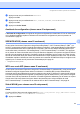
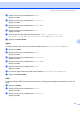
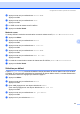
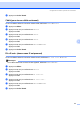

Table Of Contents
- GUIDE UTILISATEUR - RÉSEAU MFC-7840W
- Table des matières
- 1 Introduction
- 2 Configuration de votre appareil pour un réseau
- Présentation
- Adresses IP, masques de sous-réseau et passerelles
- Tableau pas à pas
- Paramétrage de l'adresse IP et du masque de sous-réseau
- Modification des paramètres du serveur d'impression
- Utilisation de l'utilitaire BRAdmin Light pour modifier les paramètres du serveur d'impression
- Utilisation de l'utilitaire BRAdmin Professional pour modifier les paramètres du serveur d'impression (pour Windows®)
- Utilisation du panneau de commande pour modifier les paramètres du serveur d'impression
- Utilisation de la gestion à partir du Web (navigateur Web) pour configurer les paramètres d'impression/numérisation
- Utilisation de la configuration à distance pour modifier les paramètres du serveur d'impression (non disponible pour Windows Server® 2003)
- Utilisation d'autres méthodes pour modifier les paramètres du serveur d'impression
- 3 Configuration de votre appareil pour un réseau sans fil
- Présentation
- Termes et concepts relatifs aux réseaux sans fil
- Tableau pas à pas pour la configuration du réseau sans fil
- Confirmation de l’environnement de votre réseau
- Confirmez la méthode de configuration du réseau sans fil
- Configuration utilisant l’Assistant de configuration du menu du panneau de commande de l’appareil pour configurer votre appareil pour un réseau sans fil
- Configuration utilisant le menu du panneau de commande SES/WPS/AOSS (mode sans fil automatique) (mode infrastructure seulement)
- Configuration utilisant la méthode NIP de Wi-Fi Protected Setup™ (mode infrastructure seulement)
- Configuration utilisant l'installateur Brother du CD-ROM pour configurer votre appareil pour un réseau sans fil
- Configuration de votre appareil pour un réseau sans fil
- Utilisation de l’Assistant de configuration à partir du panneau de commande
- Utilisation du menu du panneau de commande SES/WPS/AOSS pour configurer votre appareil pour un réseau sans fil (mode sans fil automatique)
- Par la méthode NIP de Wi-Fi Protected Setup™
- Utilisation de l’application de l’installateur de Brother, contenue sur le CD-ROM, pour configurer votre appareil pour un serveur sans fil
- 4 Configuration sans fil pour Windows® utilisant l’application de l’installateur de Brother
- 5 Configuration sans fil pour Macintosh® utilisant l’application de l’installateur de Brother
- 6 Configuration à l'aide du panneau de commande
- Menu Réseau
- TCP/IP
- Ethernet (réseau câblé seulement)
- Assistant de configuration (réseau sans fil uniquement)
- SES/WPS/AOSS (réseau sans fil seulement)
- WPS avec code NIP (réseau sans fil seulement)
- Statut WLAN (pour réseau sans fil uniquement)
- Sélection par défaut
- Câblé (pour réseau câblé seulement)
- RL sfil actv. (réseau sans fil uniquement)
- Numér. vers FTP
- Restauration des paramètres réseau aux réglages par défaut
- Impression de la liste de configuration du réseau
- Menu Réseau
- 7 Assistant de déploiement de pilote (Windows® seulement)
- 8 Impression en réseau à partir de Windows® : Impression TCP/IP poste-à-poste de base
- 9 Impression sur Internet sous Windows®
- 10 Impression en réseau à partir d'un Macintosh®
- 11 Gestion à partir du Web
- 12 Fonctions de sécurité
- 13 Dépistage des pannes
- Annexe A
- Utilisation des services
- Autres moyens de définir l'adresse IP (pour les utilisateurs avancés et les administrateurs)
- Utilisation de DHCP pour configurer l'adresse IP
- Utilisation de BOOTP pour configurer l'adresse IP
- Utilisation de RARP pour configurer l'adresse IP
- Utilisation de APIPA pour configurer l'adresse IP
- Utilisation de ARP pour configurer l'adresse IP
- Utilisation de la console TELNET pour configurer l'adresse IP
- Utilisation du logiciel serveur Brother Web BRAdmin pour IIS afin de configurer l'adresse IP
- Installation si web services sont utilisés (Pour les utilisateurs de Windows Vista®)
- Installation si une queue d'impression réseau ou partagée est utilisée (pilote d'imprimante seulement)
- Annexe B
- Index

Configuration à l'aide du panneau de commande
82
6
d Appuyez sur a ou b pour sélectionner Ethernet.
Appuyez sur OK.
e Appuyez sur a ou b pour sélectionner Auto, 100B-FD, 100B-HD, 10B-FD ou 10B-HD.
Appuyez sur OK.
f Appuyez sur Arrêt / Sortie.
Assistant de configuration (réseau sans fil uniquement) 6
L'Assistant de configuration vous guide au long de la configuration du réseau sans fil. Pour en savoir plus,
voir le Guide d'installation rapide ou Utilisation de l’Assistant de configuration à partir du panneau de
commande àlapage29.
SES/WPS/AOSS (réseau sans fil seulement) 6
Si votre point d’accès sans fil prend en charge SecureEasySetup™, Wi-Fi Protected Setup™ (PBC
1
) ou
AOSS™, vous pouvez configurer l’appareil sans utiliser un ordinateur. Votre appareil Brother machine affiche
le menu SES/WPS/AOSS sur son panneau de commande. cette fonction détecte automatiquement quel
mode utilise votre point d'accès , SecureEasySetup™, Wi-Fi Protected Setup™ ou AOSS™. En appuyant
sur un bouton du routeur du réseau sans fil / le point d'accès et l'appareil, vous pouvez configurer le réseau
sans fil et les paramètres de sécurité. Consultez le guide de l’utilisateur pour le routeur ou le point d’accès
sans fil de votre réseau local pour obtenir des instructions sur la façon d'utiliser le mode -Push. Voir le Guide
d'installation rapide ou Utilisation du menu du panneau de commande SES/WPS/AOSS pour configurer votre
appareil pour un réseau sans fil (mode sans fil automatique) à la page 32.
1
Configuration du bouton-poussoir
WPS avec code NIP (réseau sans fil seulement) 6
Si votre point d’accès sans fil prend en charge Wi-Fi Protected Setup™ (méthode NIP), vous pouvez alors
facilement configurer l'appareil sans utiliser un ordinateur. La méthode NIP (numéro d’identification
personnel) est une des méthodes de connexion mises au point par Wi-Fi Alliance. En entrant le NIP créé par
un enrôlé (votre appareil) dans le Registrar (un dispositif qui gère le réseau sans fil), vous pouvez configurer
le réseau sans fil et les paramètres de sécurité. Consultez le guide de l’utilisateur pour le routeur ou le point
d’accès sans fil de votre réseau local pour obtenir des instructions sur la façon d'utiliser le mode
Wi-Fi Protected Setup™. Consultez Par la méthode NIP de Wi-Fi Protected Setup™ à la page 34.
Statut WLAN (pour réseau sans fil uniquement) 6
Statut 6
Ce champ affiche l’état courant du réseau sans fil; Activé (11b), Activé (11g), LAN câblé activé,
WLAN désactivé, AOSS activé ou Échec connexion.
a Appuyez sur Menu.