Serveur d'impression multifonction et multi-protocole Ethernet intégré et serveur d'impression multifonction Ethernet sans fil (IEEE 802.11b/g) GUIDE UTILISATEUR RÉSEAU MFC-7840W Veuillez lire ce manuel attentivement avant d'utiliser cet appareil sur votre réseau. Vous pouvez visualiser ce manuel au format HTML ou à partir du CD-ROM à tout moment. Conservez ce CD-ROM à portée de la main afin de pouvoir le consulter facilement en cas de besoin.
Conventions typographiques Ce guide utilisateur utilise l'icône suivante : Les notes vous indiquent comment répondre à une situation donnée ou vous donnent des conseils sur le fonctionnement des options disponibles. Marques commerciales Brother et le logo Brother sont des marques déposées et BRAdmin Light et BRAdmin Professional sont des marques de Brother Industries, Ltd. UNIX est une marque déposée de The Open Group.
REMARQUE IMPORTANTE L'usage de ce produit est approuvé dans le pays d'achat uniquement. N'utilisez pas ce produit à l'extérieur du pays d'achat, puisqu'il pourrait violer les règlements de télécommunication sans fil et d'alimentation de ce pays. Windows® XP dans le présent document représente Windows® XP Professional, Windows® XP Professional x64 Edition et Windows® XP Home Edition. Windows® Server 2003 dans le présent document représente Windows® Server 2003 et Windows® Server 2003 x64 Edition.
Numéros de contact Brother IMPORTANT Pour tout problème d'ordre technique ou d'exploitation, vous devez appeler au numéro de téléphone du pays où vous avez acheté l'appareil. Les appels doivent être effectués à partir du pays concerné. Pour le service client Aux États-Unis 1 877 BROTHER (1 877 276-8437) Au Canada 1 877 BROTHER Au Brasil helpline@brother.com.br En Europe Consultez le site http://www.brother.com pour contacter votre agence Brother locale.
Adresse Internet Site Web général de Brother : http://www.brother.com Pour la foire aux questions (FAQ), le service après-vente, les questions techniques et les derniers pilotes et utilitaires : http://solutions.brother.com Commander des accessoires et des approvisionnements Aux États-Unis : 1 877 552-MALL (1 877 552-6255) 1 800 947-1445 (télécopieur) http://www.brothermall.com Au Canada : 1 877 BROTHER http://www.brother.
Table des matières 1 Introduction 1 Présentation ..............................................................................................................................................1 Fonctions réseau .......................................................................................................................................2 Impression en réseau ..........................................................................................................................
Confirmation de l’environnement de votre réseau ...................................................................................25 Connexion à un ordinateur prenant en charge le sans fil avec un point d'accès sur le réseau (mode infrastructure) .....................................................................................................................25 Connexion à un ordinateur prenant en charge le sans fil sans point d'accès dans le réseau (mode Ad-hoc).........................................
WPS avec code NIP (réseau sans fil seulement)..............................................................................82 Statut WLAN (pour réseau sans fil uniquement) ...............................................................................82 Sélection par défaut...........................................................................................................................84 Câblé (pour réseau câblé seulement) ............................................................................
12 Fonctions de sécurité 111 Présentation ..........................................................................................................................................111 Méthodes de sécurité pour l'avis par courriel ........................................................................................111 POP avant SMTP (PbS) ..................................................................................................................111 SMTP-AUTH (authentification SMTP) ..............
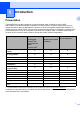
1 Introduction 1 1 Présentation 1 L'appareil Brother peut être partagé sur un réseau Ethernet câblé 10/100 Mb ou sans fil IEEE 802.11b/802.11g à l'aide du serveur d'impression en réseau interne. Le serveur d'impression prend en charge diverses fonctions et méthodes de connexion en fonction du système d'exploitation utilisé sur un réseau prenant en charge TCP/IP.
Introduction Fonctions réseau 1 1 Votre appareil Brother comprend les fonctions de réseau de base suivantes. Impression en réseau 1 Le serveur d'impression offre des fonctions d'impression pour les systèmes exécutant Windows® 2000/XP, Windows Vista® et Windows Server® 2003 qui prennent en charge les protocoles TCP/IP ainsi que les systèmes Macintosh® (Mac OS® X 10.2.4 ou version supérieure) qui prennent en charge les protocoles TCP/IP.
Introduction BRAdmin Professional (pour Windows®) 1 1 BRAdmin Professional est un utilitaire permettant une gestion plus avancée des périphériques Brother connectés au réseau. Il peut rechercher les produits Brother sur votre réseau, afficher l'état et configurer les paramètres réseau à partir d'un ordinateur exécutant un système d'exploitation Windows®. BRAdmin Professional propose des fonctions supplémentaires par rapport à BRAdmin Light.
Introduction Types de connexion réseau 1 1 Exemples de connexion réseau 1 En général, il existe deux sortes de connexions réseau : environnement Poste-à-poste et environnement Partagés en réseau. Impression poste-à-poste à l'aide de TCP/IP 1 Dans un environnement poste-à-poste, chaque ordinateur échange directement les données avec chaque appareil. Il n'y a pas de serveur central contrôlant l'accès aux fichiers ou le partage des imprimantes.
Introduction Impression partagée sur réseau 1 Dans un environnement partagé en réseau, chaque ordinateur envoie les données par le biais d'un ordinateur contrôlé de façon centrale. Ce type d'ordinateur est souvent appelé un « serveur » ou un « serveur d'impression ». Son rôle consiste à contrôler toutes les tâches d'impression.
Introduction Exemples de connexion réseau sans fil 1 1 Connexion à un ordinateur prenant en charge le sans fil avec un point d'accès sur le réseau (mode infrastructure) 1 Ce type de réseau possède un point d'accès central au cœur du réseau. Le point d'accès peut également agir à titre de pont ou de passerelle vers un réseau câblé. Quand l'appareil sans fil Brother (votre appareil) fait partie de ce réseau, il reçoit toutes les tâches d'impression par le biais d'un point d'accès.
Introduction Protocoles 1 1 Protocoles TCP/IP et fonctionnalités 1 Les protocoles sont des ensembles de règles normalisées qui permettent de transmettre des données sur un réseau. Grâce aux protocoles, les utilisateurs ont accès aux ressources connectées au réseau. Le serveur d'impression utilisé sur ce produit Brother fonctionne avec le protocole TCP/IP (Transmission Control Protocol/Internet Protocol).
Introduction Port9100 1 1 Un autre protocole d'impression couramment employé sur un réseau TCP/IP. IPP 1 Le protocole IPP (Internet Printing Protocol version 1.0) vous permet d'imprimer directement sur n'importe quelle imprimante accessible par Internet. mDNS 1 mDNS permet à un serveur d'impression de se configurer automatiquement pour fonctionner sur un système Mac OS® X avec une configuration de réseau simple. (Mac OS® X 10.2.4 ou supérieur).
Introduction FTP 1 1 Le protocole FTP (protocole de transfert de fichier) permet à l'appareil Brother de numériser des documents noir et blanc ou couleur directement vers un serveur FTP situé localement sur votre réseau ou sur Internet. IPv6 1 Cet appareil est compatible avec IPv6, le protocole Internet de la prochaine génération. Pour en savoir plus sur le protocole IPv6, visitez le site http://solutions.brother.com.
2 Configuration de votre appareil pour un réseau 2 Présentation 2 2 Avant d'utiliser votre appareil Brother dans un environnement réseau, vous devez d'abord installer le logiciel Brother et configurer les paramètres réseau TCP/IP appropriés sur l'appareil lui-même. Dans le présent chapitre, vous apprendrez les étapes de base nécessaires pour imprimer sur un réseau avec le protocole TCP/IP.
Configuration de votre appareil pour un réseau Comment l'adresse IP est-elle attribuée à votre serveur d'impression : 2 Si vous avez un serveur DHCP/BOOTP/RARP sur votre réseau (c'est généralement le cas sur un réseau Unix®/Linux ou Windows® 2000/XP, Windows Vista® ou Windows Server® 2003), le serveur d'impression obtient automatiquement son adresse IP du serveur DHCP et enregistre son nom avec tout service de nom dynamique compatible RFC 1001 et 1002.
Configuration de votre appareil pour un réseau Tableau pas à pas a 2 Configurez les paramètres TCP/IP. Configurez l'adresse IP i Voir page 13 Configurez le masque de sous-réseau.
Configuration de votre appareil pour un réseau Paramétrage de l'adresse IP et du masque de sous-réseau 2 Utilisation de l'utilitaire BRAdmin Light pour configurer votre appareil comme imprimante réseau BRAdmin Light 2 2 2 BRAdmin Light est conçu pour la configuration initiale des périphériques Brother connectés au réseau. Il peut rechercher des produits Brother dans un environnement TCP/IP, afficher leur état et configurer leurs paramètres réseau de base comme l'adresse IP.
Configuration de votre appareil pour un réseau c Double-cliquez sur le périphérique non configuré. Windows® Macintosh® 2 Remarque • Si le serveur d'impression est configuré à ses valeurs par défaut sans utiliser de serveur DHCP/BOOTP/RARP, il apparaîtra comme Non configuré à l'écran de l'utilitaire BRAdmin Light. • Vous pouvez trouver le nom de nœud et l'adresse Ethernet (l'adresse MAC) en imprimant la liste de configuration du réseau.
Configuration de votre appareil pour un réseau Utilisation du panneau de commande pour configurer votre appareil pour fonctionner sur un réseau 2 Vous pouvez configurer votre appareil pour fonctionner sur un réseau à l'aide du menu Réseau. Consultez Configuration à l'aide du panneau de commande à la page 74. Utilisation d'autres méthodes pour configurer votre appareil pour un réseau 2 2 Vous pouvez configurer votre appareil pour fonctionner sur un réseau par d'autres moyens.
Configuration de votre appareil pour un réseau Modification des paramètres du serveur d'impression 2 Remarque Pour les utilisateurs d'un réseau sans fil: vous avez besoin de configurer les paramètres sans fil pour modifier les paramètres du serveur d'impression. Consultez Configuration de votre appareil pour un réseau sans fil à la page 29. 2 Utilisation de l'utilitaire BRAdmin Light pour modifier les paramètres du serveur d'impression a 2 Lancez l'utilitaire BRAdmin Light.
Configuration de votre appareil pour un réseau Utilisation de l'utilitaire BRAdmin Professional pour modifier les paramètres du serveur d'impression (pour Windows®) 2 Remarque • Veuillez utiliser la dernière version de BRAdmin Professional, qui peut être téléchargée à partir du site http://solutions.brother.com Cet utilitaire est seulement disponible pour les utilisateurs de Windows®. 2 • Nom du nœud : Le nom du nœud pour chaque appareil Brother sur le réseau s'affiche dans BRAdmin Professional.
Configuration de votre appareil pour un réseau Utilisation de la gestion à partir du Web (navigateur Web) pour configurer les paramètres d'impression/numérisation 2 Vous pouvez vous servir d'un navigateur Web standard pour modifier les paramètres de votre serveur d'impression à l'aide du protocole HTTP (Hyper Text Transfer Protocol). Consultez Configuration des paramètres du serveur d'impression à l'aide de la gestion à partir du Web (navigateur Web) à la page 109.
3 Configuration de votre appareil pour un réseau sans fil 3 Présentation 3 Pour brancher votre appareil à votre réseau sans fil, nous vous recommandons de suivre les étapes présentées dans le Guide d’installation rapide à l'aide de l'Utilisation de l’Assistant du menu du panneau de commande de l’appareil Réseau. Ainsi, vous pourrez facilement brancher votre appareil à votre réseau sans fil.
Configuration de votre appareil pour un réseau sans fil Termes et concepts relatifs aux réseaux sans fil 3 Quand vous configurez l’appareil pour fonctionner sur un réseau sans fil, vous devez vous assurer que sa configuration correspond aux paramètres du réseau sans fil existant. Cette section contient certains des termes et des concepts relatifs à ces paramètres qui peuvent se révéler utiles pour configurer l’appareil à associer au réseau sans fil.
Configuration de votre appareil pour un réseau sans fil WPA-PSK/WPA2-PSK Permet l'utilisation d'une clé (touche) WiFi® préalablement partagée à accès protégé (WPA-PSK/WPA2PSK), qui permet à l'appareil sans fil Brother d'établir des liens avec des points d'accès au moyen d'un cryptage TKIP pour WPA-PSK ou AES pour WPA-PSK et WPA2-PSK (WPA-personnel). LEAP Le protocole Cisco® LEAP (Light Extensible Authentification Protocol) a été mis au point par Cisco Systems, Inc.
Configuration de votre appareil pour un réseau sans fil WPA-PSK/WPA2-PSK et TKIP ou AES Utilise une clé préalablement partagée (PSK) de 8 à 63 caractères de long. LEAP Utilise un ID utilisateur et un mot de passe.
Configuration de votre appareil pour un réseau sans fil Tableau pas à pas pour la configuration du réseau sans fil 3 Pour le mode infrastructure a 3 Confirmation de l’environnement de votre réseau. Voir page 25 3 Mode infrastructure Mode ad-hoc/ Connexion à un ordinateur prenant en charge le sans fil avec un point d'accès b ou I Voir page 24 Connexion à un ordinateur prenant en charge le sans fil sans un point d'accès Confirmez la méthode de configuration du réseau sans fil.
Configuration de votre appareil pour un réseau sans fil Pour le mode ad-hoc a 3 Confirmation de l’environnement de votre réseau. Consultez page 25. Le mode ad-hoc Connexion à un ordinateur prenant en charge le sans fil sans un point d'accès b ou Consultez page 23 Connexion à un ordinateur prenant en charge le sans fil avec un point d'accès Confirmez la méthode de configuration du réseau sans fil. Consultez page 26.
Configuration de votre appareil pour un réseau sans fil Confirmation de l’environnement de votre réseau 3 Connexion à un ordinateur prenant en charge le sans fil avec un point d'accès sur le réseau (mode infrastructure) 3 3 1 4 2 3 1 Point d'accès 2 Imprimante réseau sans fil (votre appareil) 3 Ordinateur compatible sans fil connecté au point d'accès 4 Ordinateur câblé qui ne prend pas en charge le sans fil connecté au point d'accès à l'aide d'un câble Ethernet Connexion à un ordinateur prenant en c
Configuration de votre appareil pour un réseau sans fil Confirmez la méthode de configuration du réseau sans fil 3 Il y a quatre méthodes de configurer votre appareil pour un réseau sans fil; à l'aide du menu du panneau de commande de l’appareil (recommendé), à l'aide de SES, WPS ou AOSS du menu du panneau de commande (mode sans fil automatique), à l'aide de la méthode NIP de Wi-Fi Protected Setup™ ou à l'aide de l'installateur Brother.
Configuration de votre appareil pour un réseau sans fil Configuration utilisant la méthode NIP de Wi-Fi Protected Setup™ (mode infrastructure seulement) 3 Si votre point d’accès sans fil (A) prend en charge Wi-Fi Protected Setup™, vous pouvez configurer l’appareil en utilisant la méthode NIP de Wi-Fi Protected Setup™. Consultez Par la méthode NIP de Wi-Fi Protected Setup™ à la page 34.
Configuration de votre appareil pour un réseau sans fil Configuration utilisant l'installateur Brother du CD-ROM pour configurer votre appareil pour un réseau sans fil 3 Nous recommandons l'utilisation de l'installateur Brother du CD-ROM qui est fourni avec l'imprimante. Vous serez guidé par les instructions qui s'affichent à l'écran avant que vous puissiez utiliser votre appareil réseau Brother. Avant de commencer l'installation, vous devez savoir vos paramètres du réseau sans fil.
Configuration de votre appareil pour un réseau sans fil Configuration de votre appareil pour un réseau sans fil 3 IMPORTANT • Si vous avez l’intention de connecter l’appareil Brother à votre réseau, nous vous conseillons de consulter votre administrateur système avant l'installation. Avant de commencer l'installation, vous devez savoir vos paramètres du réseau sans fil.
Configuration de votre appareil pour un réseau sans fil g Si le message suivant apparaît, appuyez sur 1 pour sélectionner Marche. Ce réglage a pour effet de désactiver l'interface de réseau câblé. RL sfil actv. ? 1.Marche 2.Arrêt h L'appareil parcourt votre réseau et affiche la liste des SSID disponibles. Vous devriez voir le SSID que vous avez noté auparavant. Si l'appareil trouve plusieurs réseaux, utilisez la touche a ou b pour choisir votre réseau puis appuyez sur OK. Allez à l.
Configuration de votre appareil pour un réseau sans fil o Si vous désirez changer la touche que vous avez sélectionnée à l'étape n, appuyez sur 1 pour sélectionner Change. Appuyez sur OK. Allez à p. Si vous désirez conserver la touche que vous avez sélectionnée à l'étape n, appuyez sur 2 pour sélectionnée Garde. Appuyez sur OK. Allez à t. Touc1:********** 1.Change 2.Garde p 3 Entrez une nouvelle touche WEP. Appuyez sur OK. Allez à t.
Configuration de votre appareil pour un réseau sans fil Utilisation du menu du panneau de commande SES/WPS/AOSS pour configurer votre appareil pour un réseau sans fil (mode sans fil automatique) 3 Si votre point d’accès sans fil prend en charge SecureEasySetup™, Wi-Fi Protected Setup™ (PBC 1) ou AOSS™, vous pouvez configurer l’appareil sans utiliser un ordinateur. Votre appareil Brother machine affiche le menu SES/WPS/AOSS sur son panneau de commande.
Configuration de votre appareil pour un réseau sans fil e Mettez votre point d'accès en mode SecureEasySetup™ mode, Wi-Fi Protected Setup™ mode ou AOSS™, en fonction de ce qui est pris en charge par votre point d'accès. Reportez-vous au manuel d'instructions qui accompagnait votre point d'accès. f Si l'écran ACL affiche Connecté, l'appareil a connecté correctement votre routeur ou point d'accès. Vous pouvez alors utiliser votre appareil sur un réseau sans fil.
Configuration de votre appareil pour un réseau sans fil (Pour Windows®) Vous avez complété la configuration de réseau sans fil. Si vous désirez continuer l'installation des pilotes et des logiciels nécessaires pour le fonctionnement de votre appareil, veuillez sélectionner Installer MFL-Pro Suite à partir du menu du CD-ROM. (Pour Macintosh®) 3 Vous avez complété la configuration de réseau sans fil.
Configuration de votre appareil pour un réseau sans fil Remarque La page de paramétrage est différente, en fonction de la marque du point d'accès / du routeur. Consultez le manuel d'instructions qui accompagnait votre point d'accès / routeur. Pour Windows Vista® 3 3 Si vous utilisez votre ordinateur Windows Vista® comme un registrar, suivez ces trois étapes : Remarque Pour utiliser un ordinateur Windows Vista® comme un registrar, vous devez avant tout l'enregistrer dans votre réseau.
4 Configuration sans fil pour Windows® utilisant l’application de l’installateur de Brother 4 IMPORTANT • Les instructions suivantes vous permettront d'installer votre appareil Brother dans un environnement réseau à l'aide de l'application d'installation automatique Brother pour Windows® qui est sur le CD-ROM accompagnant l'appareil. 4 • Vous pouvez aussi configurer votre appareil à l'aide de son panneau de commande (recommandé).
Configuration sans fil pour Windows® utilisant l’application de l’installateur de Brother d Le menu principal du CD-ROM s'affiche. Cliquez sur Installer autres pilotes/utilitaires. 4 Remarque Si cette fenêtre ne s'affiche pas, utilisez Windows® Explorer pour exécuter le programme start.exe à partir du dossier racine du CD-ROM de Brother. e Cliquez sur Assistant de configuration de la connexion sans fil.
Configuration sans fil pour Windows® utilisant l’application de l’installateur de Brother f Choisissez Installation étape par étape (recommandé) et puis cliquez sur Suivant. 4 g Choisissez A l'aide d'un câble (recommandé), puis cliquez sur Suivant.
Configuration sans fil pour Windows® utilisant l’application de l’installateur de Brother h Branchez l'appareil sans fil Brother à votre point d'accès à l'aide d'un câble réseau et cliquez sur Suivant. 4 i Sélectionnez l'appareil que vous désirez configurer et cliquez sur Suivant. Si la liste est vide, vérifiez si le point d'accès et l'appareil sont allumés, puis cliquez sur Rafraîchir. Remarque Le nom de nœud par défaut est « BRNxxxxxxxxxxxx ».
Configuration sans fil pour Windows® utilisant l’application de l’installateur de Brother j L'assistant cherche les réseaux sans fil disponibles à partir de votre appareil. Choisissez le point d'accès que vous désirez associer à l'appareil, puis cliquez sur Suivant. 4 Remarque • « SETUP » est le SSID par défaut de l'appareil. Ne choisissez pas ce SSID.
Configuration sans fil pour Windows® utilisant l’application de l’installateur de Brother l Si votre réseau est configuré pour l'authentification et le cryptage, l'écran suivant s'affiche. Lors de la configuration de votre appareil sans fil Brother, vous devez vous assurer qu'il est configuré pour correspondre aux paramètres d'authentification et de cryptage de votre réseau sans fil existant.
Configuration sans fil pour Windows® utilisant l’application de l’installateur de Brother n Débranchez le câble réseau entre votre point d'accès (concentrateur ou routeur) et l'appareil, puis cliquez sur Suivant. 4 o Cochez la case après avoir confirmé l'accomplissement des paramètres sans fil, puis cliquez sur Terminer. Vous avez complété la configuration de réseau sans fil.
Configuration sans fil pour Windows® utilisant l’application de l’installateur de Brother Configuration utilisant le menu du panneau de commande SES/WPS/AOSS (mode sans fil automatique) 4 IMPORTANT • Si vous avez l’intention de connecter l’appareil Brother à votre réseau, nous vous conseillons de consulter votre administrateur système avant l'installation. Avant de commencer l'installation, vous devez connaître vos paramètres du réseau sans fil.
Configuration sans fil pour Windows® utilisant l’application de l’installateur de Brother f Cliquez sur Assistant de configuration de la connexion sans fil. 4 g Sélectionnez Installation automatique (avancé) puis cliquez sur le bouton Suivant. h Faites les vérifications préconisées par le message et cliquez sur Suivant.
Configuration sans fil pour Windows® utilisant l’application de l’installateur de Brother i Appuyez sur Menu, 5, 2, 3 pour SES/WPS/AOSS. Cette fonction détecte automatiquement le mode (SecureEasySetup™, Wi-Fi Protected Setup™ ou AOSS™) que votre point d'accès utilise pour configurer votre appareil.
Configuration sans fil pour Windows® utilisant l’application de l’installateur de Brother ACL messages lors de l'utilisation du menu de panneau de commande SES/WPS/AOSS L'écran ACL affiche L’état de la connexion Action Chercher ou accéder le point d'accès et télécharger les paramètres du point d'accès — Branchement sur le point d'accès — Connecté Connexion réussie. — Mode non valide Un chevauchement des sessions est détecté.
Configuration sans fil pour Windows® utilisant l’application de l’installateur de Brother Configuration en mode ad-hoc 4 Avant la configuration des paramètres sans fil 4 IMPORTANT • Si vous avez configuré précédemment les paramètres sans fil de l'appareil, vous devez réinitialiser les paramètres de réseau local avant de pouvoir à nouveau configurer les paramètres sans fil. Appuyez sur Menu, 5, 0 pour Réglage usine, Init. et sélectionnez Oui pour accepter le changement.
Configuration sans fil pour Windows® utilisant l’application de l’installateur de Brother Remarque Si cette fenêtre ne s'affiche pas, utilisez Windows® Explorer pour exécuter le programme start.exe à partir du dossier racine du CD-ROM de Brother. f Cliquez sur Assistant de configuration de la connexion sans fil. 4 g Choisissez Installation étape par étape (recommandé) et puis cliquez sur Suivant.
Configuration sans fil pour Windows® utilisant l’application de l’installateur de Brother h Choisissez Sans câble (avancé), puis cliquez sur Suivant. 4 i Lisez la Remarque importante. Cochez la case après avoir confirmé que les paramètres sans fil sont activés, puis cliquez sur Suivant.
Configuration sans fil pour Windows® utilisant l’application de l’installateur de Brother j Vous devez modifier temporairement les paramètres sans fil de votre ordinateur. Suivez les instructions sur l'écran. Assurez-vous de prendre en note tous les paramètres, tels que le SSID ou le canal de votre ordinateur. Vous devrez remettre votre ordinateur à ses paramètres sans fil d'origine et puis cliquez sur Suivant.
Configuration sans fil pour Windows® utilisant l’application de l’installateur de Brother Remarque • Si un message vous demandant de redémarrer votre ordinateur s'affiche après la modification des paramètres sans fil, redémarrez votre ordinateur, retournez à l'étape d puis continuez l'installation en sautant les étapes j et k.
Configuration sans fil pour Windows® utilisant l’application de l’installateur de Brother l Sélectionnez l'appareil que vous désirez configurer et cliquez sur Suivant. Si la liste est vide, vérifiez si l'appareil est allumé, puis cliquez sur Rafraîchir. 4 Remarque Le nom de nœud par défaut est « BRWxxxxxxxxxxxx ». m L'assistant cherche les réseaux sans fil disponibles à partir de votre appareil. Choisissez le réseau Adhoc que vous désirez associer à l'appareil, puis cliquez sur Suivant.
Configuration sans fil pour Windows® utilisant l’application de l’installateur de Brother Remarque • Si la liste est vide, vérifiez si l'appareil se trouve à portée des communications sans fil. Cliquez ensuite sur Rafraîchir. • Si votre réseau Ad-hoc cible n'apparaît pas sur la liste, vous pouvez l'ajouter manuellement en cliquant la touche Ajouter. Cochez la case Il s'agit d'un réseau Ad-hoc, sans point d'accès., et puis entrez le Nom (SSID) et le Numéro de canal, et cliquez sur Suivant.
Configuration sans fil pour Windows® utilisant l’application de l’installateur de Brother o Si votre réseau est configuré pour l'authentification et le cryptage, l'écran suivant s'affiche. Lors de la configuration de votre appareil sans fil Brother, vous devez vous assurer qu'il est configuré pour correspondre aux paramètres d'authentification et de cryptage de votre réseau sans fil existant.
Configuration sans fil pour Windows® utilisant l’application de l’installateur de Brother q Pour communiquer avec l'appareil sans fil configuré, vous devez configurer votre ordinateur pour qu'il utilise les mêmes paramètres sans fil. Modifiez manuellement les paramètres sans fil de votre ordinateur pour qu'ils correspondent à ceux de l'appareil affichés sur cet écran. Cochez la case après avoir confirmé ces paramètres, puis cliquez sur Suivant.
5 Configuration sans fil pour Macintosh® utilisant l’application de l’installateur de Brother 5 IMPORTANT • Les instructions suivantes vous permettront d'installer votre appareil Brother dans un environnement réseau à l'aide de l'application d'installation automatique Brother pour Macintosh® qui est sur le CD-ROM accompagnant l'appareil. • Vous pouvez aussi configurer votre appareil à l'aide de son panneau de commande (recommandé).
Configuration sans fil pour Macintosh® utilisant l’application de l’installateur de Brother d Double-cliquez sur l'icône Utilities. 5 e Double-cliquez sur l'Assistant de configuration de la connexion sans fil. f Choisissez Installation étape par étape (recommandé) et puis cliquez sur Suivant.
Configuration sans fil pour Macintosh® utilisant l’application de l’installateur de Brother g Choisissez A l'aide d'un câble (recommandé), puis cliquez sur Suivant. 5 h Branchez l'appareil sans fil Brother à votre point d'accès à l'aide d'un câble réseau et cliquez sur Suivant.
Configuration sans fil pour Macintosh® utilisant l’application de l’installateur de Brother i Sélectionnez l'appareil que vous désirez configurer et cliquez sur Suivant. Si la liste est vide, vérifiez si le point d'accès et l'imprimante sont allumés, puis cliquez sur Rafraîchir. 5 Remarque Le nom de nœud par défaut est « BRNxxxxxxxxxxxx ». j L'assistant cherche les réseaux sans fil disponibles à partir de votre imprimante.
Configuration sans fil pour Macintosh® utilisant l’application de l’installateur de Brother Remarque • « SETUP » est le SSID par défaut de l'appareil. Ne choisissez pas ce SSID. • Si la liste est vide, vérifiez que le point d'accès est alimenté et qu'il diffuse le SSID, puis assurez-vous que l'appareil et le point d'accès sont assez proches pour permettre la communication sans fil. Cliquez ensuite sur Rafraîchir.
Configuration sans fil pour Macintosh® utilisant l’application de l’installateur de Brother l Si votre réseau est configuré pour l'authentification et le cryptage, l'écran suivant s'affiche. Lors de la configuration de votre appareil sans fil Brother, vous devez vous assurer qu'il est configuré pour correspondre aux paramètres d'authentification et de cryptage de votre réseau sans fil existant.
Configuration sans fil pour Macintosh® utilisant l’application de l’installateur de Brother n Débranchez le câble réseau entre votre point d'accès (concentrateur ou routeur) et l'appareil, puis cliquez sur Suivant. 5 o Cochez la case après avoir confirmé la configuration des paramètres sans fil, puis cliquez sur Terminer. Vous avez complété la configuration de réseau sans fil.
Configuration sans fil pour Macintosh® utilisant l’application de l’installateur de Brother Configuration utilisant le menu du panneau de commande SES/WPS/AOSS (mode sans fil automatique) 5 IMPORTANT • Si vous avez l’intention de connecter l’appareil Brother à votre réseau, nous vous conseillons de consulter votre administrateur système avant l'installation.
Configuration sans fil pour Macintosh® utilisant l’application de l’installateur de Brother f Double-cliquez sur l'Assistant de configuration de la connexion sans fil. 5 g Sélectionnez Installation automatique (avancé) puis cliquez sur le bouton Suivant. h Faites les vérifications préconisées par le message et cliquez sur Suivant. i Appuyez sur Menu, 5, 2, 3 pour SES/WPS/AOSS.
Configuration sans fil pour Macintosh® utilisant l’application de l’installateur de Brother Remarque Si votre point d’accès sans fil prend en charge Wi-Fi Protected Setup™ (Méthode NIP) et vous voulez configurer votre appareil en utilisant la méthode NIP (Numéro d’identification personnel ), voir Par la méthode NIP de Wi-Fi Protected Setup™ à la page 34. j L'appareil cherche un point d'accès qui prend en charge SecureEasySetup™, Wi-Fi Protected Setup™ ou AOSS™ pendant 2 minutes.
Configuration sans fil pour Macintosh® utilisant l’application de l’installateur de Brother Messages ACL affichés lors de l'utilisation du menu du panneau de commandes SES/WPS/AOSS L'écran ACL affiche L’état de la connexion Action Chercher ou accéder le point d'accès et télécharger les paramètres du point d'accès — Branchement sur le point d'accès — Connecté Connexion réussie. — Mode non valide Un chevauchement des sessions est détecté.
Configuration sans fil pour Macintosh® utilisant l’application de l’installateur de Brother Configuration en mode ad-hoc 5 Avant la configuration des paramètres sans fil 5 IMPORTANT • Si vous avez configuré précédemment les paramètres sans fil de l'appareil, vous devez réinitialiser les paramètres de réseau local avant de pouvoir à nouveau configurer les paramètres sans fil. Appuyez sur Menu, 5, 0 pour Réglage usine, Init. et sélectionnez Oui pour accepter le changement.
Configuration sans fil pour Macintosh® utilisant l’application de l’installateur de Brother f Double-cliquez sur l'Assistant de configuration de la connexion sans fil. 5 g Choisissez Installation étape par étape (recommandé) et puis cliquez sur Suivant. h Choisissez Sans câble (avancé), puis cliquez sur Suivant.
Configuration sans fil pour Macintosh® utilisant l’application de l’installateur de Brother i Lisez la Remarque importante. Cochez la case après avoir confirmé que les paramètres sans fil sont activés, puis cliquez sur Suivant. 5 j Vous devez modifier temporairement les paramètres sans fil de votre ordinateur. Suivez les instrutions sur l'écran. Assurez-vous de prendre en note tous les paramètres, tels que le SSID ou le canal de votre ordinateur.
Configuration sans fil pour Macintosh® utilisant l’application de l’installateur de Brother k Pour communiquer avec un appareil sans fil non configuré, modifiez temporairement les paramètres sans fil de votre ordinateur pour qu'ils correspondent aux paramètres par défaut de l'appareil affichés à l'écran. Cochez la case après avoir confirmé ces paramètres, puis cliquez sur Suivant.
Configuration sans fil pour Macintosh® utilisant l’application de l’installateur de Brother m L'assistant cherche les réseaux sans fil disponibles à partir de votre imprimante. Choisissez le réseau Ad-hoc que vous désirez associer à l'imprimante, puis cliquez sur Suivant. 5 Remarque • Si la liste est vide, vérifiez si l'imprimante se trouve à portée des communications sans fil. Cliquez ensuite sur Rafraîchir.
Configuration sans fil pour Macintosh® utilisant l’application de l’installateur de Brother o Si votre réseau est configuré pour l'authentification et le cryptage, l'écran suivant s'affiche. Lors de la configuration de votre appareil sans fil Brother, vous devez vous assurer qu'il est configuré pour correspondre aux paramètres d'authentification et de cryptage de votre réseau sans fil existant.
Configuration sans fil pour Macintosh® utilisant l’application de l’installateur de Brother q Pour communiquer avec l'appareil sans fil configuré, vous devez configurer votre ordinateur pour qu'il utilise les mêmes paramètres sans fil. Modifiez manuellement les paramètres sans fil de votre ordinateur pour qu'ils correspondent à ceux de l'appareil affichés à cet écran. Cochez la case après avoir confirmé ces paramètres, puis cliquez sur Suivant.
6 Configuration à l'aide du panneau de commande 6 Menu Réseau 6 Avant d'utiliser votre appareil Brother dans un environnement réseau, vous devez configurer les paramètres TCP/IP appropriés. Dans le présent chapitre, vous apprendrez comment configurer les paramètres du réseau à l'aide du panneau de commande, situé à l'avant de l'appareil. Les sélections du menu Réseau du panneau de commande vous permettent de régler l'appareil Brother selon la configuration de votre réseau.
Configuration à l'aide du panneau de commande e Appuyez sur a ou b pour sélectionner Méthode amorce. Appuyez sur OK. f Appuyez sur a ou b pour sélectionner Auto 1, Statiq 2, RARP 3, BOOTP 4 ou DHCP 5. Appuyez sur OK. Si vous avez sélectionné Auto, RARP, BOOTP ou DHCP, passez à l'étape g. Si vous avez sélectionné Statiq, passez à l'étape h. g Entrez le nombre de tentatives d'obtention de l'adresse IP par l'appareil. Nous recommandons d'entrer 3 ou plus. Appuyez sur OK.
Configuration à l'aide du panneau de commande Adresse IP 6 Ce champ affiche l'adresse IP actuelle de l'appareil. Si vous avez défini la Méthode amorce à statique, entrez l'adresse IP que vous voulez attribuer à l'appareil (consultez votre administrateur de réseau pour savoir quelle adresse IP utiliser). Si vous avez sélectionné une méthode autre que statique, l'appareil tentera de déterminer son adresse IP par le biais des protocoles DHCP ou BOOTP.
Configuration à l'aide du panneau de commande f g Appuyez sur 1 pour sélectionner Chang. h Appuyez sur Arrêt / Sortie. Entrez l'adresse du masque de sous-réseau. Appuyez sur OK. Passerelle 6 Cette option affiche l'adresse de la passerelle ou du routeur actuellement utilisée par l'appareil. Si vous n'utilisez pas DHCP ou BOOTP pour obtenir l'adresse de la passerelle ou du routeur, tapez l'adresse que vous voulez attribuer. Si vous n'avez ni passerelle ni routeur, laissez ce champ vide.
Configuration à l'aide du panneau de commande e Appuyez sur a ou b pour sélectionner Nom du nœud. Appuyez sur OK. f g Appuyez sur 1 pour sélectionner Chang. h Appuyez sur Arrêt / Sortie. Entrez le nom du nœud. Appuyez sur OK. Config.wins 6 Cette option détermine comment l'appareil obtient l'adresse IP du serveur WINS. a b Appuyez sur Menu. c (Pour câblé) Appuyez sur a ou b pour sélectionner Câblé. (Pour sans fil) Appuyez sur a ou b pour sélectionner RL sans fil. Appuyez sur OK.
Configuration à l'aide du panneau de commande Adresse IP du serveur WINS secondaire 6 Ce champ spécifie l'adresse IP du serveur WINS secondaire. L'adresse est utilisée en guise de sécurité pour compléter l'adresse du serveur WINS primaire. Si le serveur primaire n'est pas disponible, l'appareil peut tout de même s'immatriculer auprès d'un serveur secondaire.
Configuration à l'aide du panneau de commande c (Pour câblé) Appuyez sur a ou b pour sélectionner Câblé. (Pour sans fil) Appuyez sur a ou b pour sélectionner RL sans fil. Appuyez sur OK. d Appuyez sur a ou b pour sélectionner TCP/IP. Appuyez sur OK. e Appuyez sur a ou b pour sélectionner Serveur DNS. Appuyez sur OK. f Appuyez sur a ou b pour sélectionner Primaire ou Secondaire. Appuyez sur OK. g h Appuyez sur 1 pour sélectionner Chang. i Appuyez sur Arrêt / Sortie.
Configuration à l'aide du panneau de commande IPv6 6 Cet appareil est compatible avec IPv6, le protocole Internet de la prochaine génération. Si vous voulez utiliser le protocole IPv6, cliquez sur Marche. Le paramètre par défaut pour IPv6 est Arrêt. Pour en savoir plus sur le protocole IPv6, visitez le site http://solutions.brother.com. a b Appuyez sur Menu. c (Pour câblé) Appuyez sur a ou b pour sélectionner Câblé. (Pour sans fil) Appuyez sur a ou b pour sélectionner RL sans fil. Appuyez sur OK.
Configuration à l'aide du panneau de commande d Appuyez sur a ou b pour sélectionner Ethernet. Appuyez sur OK. e Appuyez sur a ou b pour sélectionner Auto, 100B-FD, 100B-HD, 10B-FD ou 10B-HD. Appuyez sur OK. f Appuyez sur Arrêt / Sortie. Assistant de configuration (réseau sans fil uniquement) 6 L'Assistant de configuration vous guide au long de la configuration du réseau sans fil.
Configuration à l'aide du panneau de commande b Appuyez sur a ou b pour sélectionner Réseau. Appuyez sur OK. c Appuyez sur a ou b pour sélectionner RL sans fil. Appuyez sur OK. d Appuyez sur a ou b pour sélectionner Statut WLAN. Appuyez sur OK. e Appuyez sur a ou b pour sélectionner Satut. Appuyez sur OK. f Vous pouvez voir l’état actuel du réseau sans fil; Activé (11b), Activé (11g), LAN câblé activé, WLAN désactivé, AOSS activé ou Échec connexion. g Appuyez sur Arrêt / Sortie.
Configuration à l'aide du panneau de commande d Appuyez sur a ou b pour sélectionner Statut WLAN. Appuyez sur OK. e Appuyez sur a ou b pour sélectionner SSID. Appuyez sur OK. f g Le SSID courant du réseau sans fil s'affiche. Appuyez sur Arrêt / Sortie. Mode de comm. 6 Ce champ affiche le mode de communication courant du réseau sans fil; Ad-hoc ou Infrastructure. a b Appuyez sur Menu. c Appuyez sur a ou b pour sélectionner RL sans fil. Appuyez sur OK.
Configuration à l'aide du panneau de commande f Appuyez sur Arrêt / Sortie. Câblé (pour réseau câblé seulement) 6 Si vous souhaitez utiliser la connexion réseau câblé, définissez Câblé à Marche. a b Appuyez sur Menu. c Appuyez sur a ou b pour sélectionner Câblé. Appuyez sur OK. d Appuyez sur a ou b pour sélectionner Câblé. Appuyez sur OK. e Appuyez sur a ou b pour sélectionner Marche ou Arrêt. Appuyez sur OK. f Appuyez sur Arrêt / Sortie. Appuyez sur a ou b pour sélectionner Réseau.
Configuration à l'aide du panneau de commande Numér. vers FTP 6 Vous pouvez sélectionner le type de fichier couleur par défaut pour la fonction Numér. vers FTP. a b Appuyez sur Menu. c Appuyez sur a ou b pour sélectionner Num vers FTP. Appuyez sur OK. d Appuyez sur a ou b pour sélectionner 150 ppp couleur, 300 ppp couleur, 600 ppp couleur, Gris 100 ppp, Gris 200 ppp, Gris 300 ppp, N&B 200 ppp ou N&B 200x100 ppp. Appuyez sur OK.
Configuration à l'aide du panneau de commande Restauration des paramètres réseau aux réglages par défaut 6 Si vous voulez ramener le serveur d'impression à ses paramètres par défaut (ce qui réinitialisera toutes les données telles que le mot de passe et l'adresse IP), veuillez suivre les étapes suivantes : Remarque Cette fonction permet de réinitialiser tous les paramètres de réseau câblé et sans fil à la valeur par défaut. a b Appuyez sur Menu. c Appuyez sur a ou b pour sélectionner Réglage usine.
7 Assistant de déploiement de pilote (Windows® seulement) 7 Présentation 7 Le logiciel Assistant de déploiement de pilote peut être utilisé pour faciliter l'installation ou même automatiser l'installation d'imprimante connectée de façon locale ou sur un réseau.
Assistant de déploiement de pilote (Windows® seulement) Partagés en réseau 7 L'appareil est connecté à un réseau et une file d'impression centrale est utilisée pour gérer toutes les tâches d'impression.
Assistant de déploiement de pilote (Windows® seulement) Comment installer le logiciel Assistant de déploiement de pilote a Insérez le CD-ROM fourni dans votre lecteur de CD-ROM. Si l'écran des noms de modèle apparaît, choisissez votre appareil. Si l'écran des langues apparaît, choisissez votre langue. b c Le menu principal du CD-ROM s'affiche. Cliquez sur Installer autres pilotes/utilitaires. 7 Sélectionnez le programme d'installation de l'Assistant de déploiement de pilote.
Assistant de déploiement de pilote (Windows® seulement) Utilisation de l'Assistant de déploiement de pilote 7 a Quand vous exécutez l'Assistant pour la première fois, vous verrez un écran de bienvenue. Cliquez sur Suivant. b c d Choisissez Imprimante, puis cliquez sur Suivant. Choisissez votre type de connexion à l'imprimante sur laquelle vous désirez imprimer. Choisissez l'option dont vous avez besoin puis suivez les instructions qui s'affichent à l'écran.
Assistant de déploiement de pilote (Windows® seulement) e Sélectionnez le pilote d'imprimante si vous voulez installer. Si le pilote d'imprimante que vous voulez utiliser est installé sur votre ordinateur : Cochez la case de Pilotes actuellement installés et sélectionnez l'imprimante que vous voulez installer, puis cliquez sur Suivant. Si le pilote que vous voulez utiliser n'est pas installé sur votre ordinateur : Cliquez sur Disque fourni puis spécifiez le chemin du pilote d'imprimante.
Assistant de déploiement de pilote (Windows® seulement) Remarque • Si vous travaillez dans un réseau basé sur la « file d'attente » et que vous créez un fichier exécutable pour un autre utilisateur qui n'a pas accès à la file d'attente d'impression que vous avez définie dans le fichier exécutable, le pilote, lorsqu'il sera installé sur l'ordinateur à distance, prendra la valeur LPT1 par défaut.
8 Impression en réseau à partir de Windows® : Impression TCP/IP poste-àposte de base 8 Présentation 8 Pour connecter votre imprimante à votre réseau vous devez suivre les étapes présentées dans le Guide d’installation rapide. Nous recommandons l'utilisation de l'installateur Brother du CD-ROM qui est fourni avec l'imprimante.
Impression en réseau à partir de Windows® : Impression TCP/IP poste-à-poste de base Configuration du port TCP/IP standard 8 Pilote d'imprimante non installé a Insérez le CD-ROM fourni dans votre lecteur de CD-ROM. Si l'écran des noms de modèle apparaît, choisissez votre appareil. Si l'écran des langues apparaît, choisissez votre langue. b c d e f g Le menu principal du CD-ROM s'affiche. Cliquez sur Installer autres pilotes/utilitaires. 8 Cliquez sur Pilote d'imprimante (seulement, pour un réseau).
Impression en réseau à partir de Windows® : Impression TCP/IP poste-à-poste de base Autres sources d'information 8 Voir Configuration de votre appareil pour un réseau à la page 10 pour savoir comment configurer l'adresse IP de l'imprimante.
9 Impression sur Internet sous Windows® 9 Présentation 9 Les utilisateurs de Windows® 2000/XP, Windows Vista® et Windows Server® 2003 peuvent imprimer avec TCP/IP en utilisant le logiciel d'impression en réseau standard et le logiciel de protocole IPP intégré dans toute installation Windows® 2000/XP, Windows Vista® et Windows Server® 2003. Remarque • Avant de commencer, vous devez configurer l'adresse IP sur votre imprimante.
Impression sur Internet sous Windows® Impression IPP pour Windows® 2000/XP, Windows Vista® et Windows Server® 2003 9 Si vous voulez utiliser les capacités d’impression IPP de Windows® 2000/XP, Windows Vista® ou Windows Server® 2003, suivez les instructions suivantes. Pour Windows Vista® a b c d e 9 Cliquez sur le bouton Démarrer, Panneau de configuration, Matériel et audio, puis sur Imprimantes. Cliquez sur Ajouter une imprimante. Sélectionnez Ajouter une imprimante réseau, sans fil ou Bluetooth.
Impression sur Internet sous Windows® g Si votre imprimante ne figure pas dans la liste des imprimantes disponibles, cliquez sur le bouton Disque fourni. Le système vous demandera ensuite d'insérer le disque du pilote. h Cliquez sur le bouton Parcourir et sélectionnez le pilote d'imprimante Brother approprié sur le CD-ROM ou dans la ressource réseau partagée. Cliquez sur Ouvrir. i j Cliquez sur OK. Spécifiez le nom de modèle de l'imprimante. Cliquez sur OK.
Impression sur Internet sous Windows® Pour Windows® 2000/XP et Windows Server® 2003 a Pour Windows® XP et Windows Server® 2003 : Cliquez sur le bouton Démarrer et sélectionnez Imprimantes et télécopieurs. Pour Windows®2000 : Cliquez sur le bouton Démarrer et sélectionnez Paramètres puis Imprimantes. b Pour Windows® XP et Windows Server® 2003 : Cliquez sur Ajouter une imprimante pour lancer l'Assistant Ajout d'imprimante.
Impression sur Internet sous Windows® g Quand vous cliquez sur Suivant, Windows® 2000/XP et Windows Server® 2003 établissent une connexion avec l’URL spécifié. Si le pilote d'imprimante est déjà installé : 1 L'écran de sélection des imprimantes s'affiche dans l'Assistant Ajouter d'imprimante. Si vous avez déjà installé le pilote d'imprimante approprié sur votre ordinateur, Windows® 2000/XP et Windows Server® 2003 utiliseront automatiquement ce pilote.
Impression sur Internet sous Windows® Spécification d'un URL différent 9 Veuillez noter qu'il y a plusieurs entrées possibles pour le champ URL. http://adresse IP de l'imprimante : 631/ipp Il s'agit de l'URL par défaut que nous conseillons d'utiliser. http://adresse IP de l'imprimante : 631/ipp/port1 Cet URL est utilisé pour la compatibilité avec HP® JetDirect®.
10 Impression en réseau à partir d'un Macintosh® 10 Présentation 10 Le présent chapitre explique comment configurer le pilote d'imprimante BR-Script 3 (émulation de langage PostScript® 3™) sur un réseau en utilisant Mac OS® X 10.2.4 ou une version supérieure. Pour en savoir comment installer le pilote d'imprimante Brother standard sur un réseau, reportez-vous au Guide d'installation rapide livré avec l'appareil. Comment choisir le pilote d'imprimante BR-Script 3 (TCP/IP) Pour Mac OS®X 10.
Impression en réseau à partir d'un Macintosh® f Entrez l’adresse IP de l’imprimante dans la boîte Adresse. Remarque • Imprimez la liste de configuration du réseau pour vérifier l’adresse IP. Pour en savoir plus sur la façon d'imprimer la page de configuration, consultez Impression de la liste de configuration du réseau à la page 87. • Quand vous spécifiez la File d'attente, utilisez la valeur « brnxxxxxxxxxxxx_at ».
Impression en réseau à partir d'un Macintosh® h A partir de la liste déroulante Imprimante par défaut sélectionnez votre modèle pour la définir en tant qu'imprimante par défaut. L'imprimante est maintenant prête à imprimer. Pour Mac OS®X 10.2.4 à 10.4.x a b c d e f 10 Allumez l'appareil (ON). Sélectionnez Applications dans le menu Aller. Ouvrez le dossier Utilitaires. Double-cliquez sur l'icône Utilitaire de configuration d'imprimante. (Pour les utilisateurs de Mac OS® X 10.2.
Impression en réseau à partir d'un Macintosh® g (Mac OS® X 10.2.4 à 10.3.x) Entrez l'adresse IP de l'imprimante dans le champ Adresse. (Mac OS® X 10.4) Entrez l'adresse IP de l'imprimante dans le champ Adresse. (Mac OS® X 10.2.4 à 10.3.x) (Mac OS® X 10.4) Remarque • Imprimez la liste de configuration du réseau pour vérifier l’adresse IP. Pour en savoir plus sur la façon d'imprimer la page de configuration, consultez Impression de la liste de configuration du réseau à la page 87.
Impression en réseau à partir d'un Macintosh® Autres sources d'information 10 Consultez le Chapitre 2 de ce guide pour savoir comment configurer l'adresse IP de l'imprimante.
11 Gestion à partir du Web 11 Présentation 11 Vous pouvez vous servir d'un navigateur Web standard pour gérer votre appareil à l'aide du protocole HTTP (Hyper Text Transfer Protocol).
Gestion à partir du Web Configuration des paramètres du serveur d'impression à l'aide de la gestion à partir du Web (navigateur Web) 11 Vous pouvez vous servir d'un navigateur Web standard pour modifier les paramètres de votre serveur d'impression à l'aide du protocole HTTP (Hyper Text Transfer Protocol). Remarque Pour utiliser un navigateur Web, vous devez connaître l’adresse IP du serveur d'impression. a b Lancez votre navigateur Web.
Gestion à partir du Web Informations concernant les mots de passe 11 La gestion à partir du Web offre deux niveaux d'accès protégé par mot de passe. Les utilisateurs ont accès aux options Paramétrage général, Paramétrage Fax et Paramètres de copie. Le nom d'utilisateur par défaut est « user » (sensible à la casse) et le mot de passe par défaut est « access ». Les administrateurs peuvent accéder à tous les paramètres.
12 Fonctions de sécurité 12 Présentation 12 Ce chapitre présente les caractéristiques de sécurité prises en charge par votre appareil Brother. et la façon de les configurer. Vous pouvez aussi apprendre comment gérer votre imprimante réseau en securité. Méthodes de sécurité pour l'avis par courriel 12 Le serveur d’impression Brother prend en charge les méthodes de sécurité suivantes pour l'avis par courriel.
Fonctions de sécurité Utilisation de l'avis par courriel avec l'authentification des utilisateurs 12 Pour utiliser la fonction d'avis par courriel via le serveur SMTP sécurisé nécessitant l'authentification des utilisateurs, vous devez utiliser les méthodes POP avant SMTP ou SMTP-AUTH. Ces méthodes empêchent un utilisateur non autorisé d'accéder au serveur de messagerie. Vous pouvez utiliser la gestion à partir du Web (navigateur Web), BRAdmin Professional ou Web BRAdmin pour configurer ces paramètres.
Fonctions de sécurité g Vous pouvez configurer les paramètres POP3/SMTP sur cette page. Remarque • Vous pouvez également modifier le numéro du port SMTP à l'aide de la gestion à partir du Web. Ceci est utile si votre FSI (Fournisseur de service Internet) met en œuvre le service de blocage du port de sortie 25 (OP25B), et que vous n'utilisez pas le serveur SMTP du FSI.
Fonctions de sécurité Gestion sécurisée en utilisant BRAdmin Professional (pour Windows®) 12 Pour utiliser l'utilitaire BRAdmin Professional en toute sécurité, veuillez procéder ainsi. Nous recommandons vivement d'utiliser la dernière version de BRAdmin Professional ou de Web BRAdmin, qui peut être téléchargée à partir du site http://solutions.brother.com. Si vous utilisez une version plus ancienne de BRAdmin 1 pour gérer vos appareils Brother, l'authentification de l'utilisateur ne sera pas sécurisée.
13 Dépistage des pannes 13 Présentation 13 Ce chapitre explique comment résoudre des problèmes de réseau type que vous pouvez rencontrer quand vous utilisez l'appareil. Si, après la lecture de ce chapitre, vous n'êtes pas en mesure de résoudre votre problème, veuillez visiter le Brother Solutions Center (Centre de solutions Brother) à l'adresse suivante : http://solutions.brother.
Dépistage des pannes Utilisateurs de Windows Vista® : a Cliquez sur le bouton Démarrer, Panneau de configuration, Réseau et Internet, Pare-feu Windows puis cliquez sur Modifier les paramètres. b Lorsque l'écran Contrôle de compte d'utilisateur apparaît, effectuez les opérations suivantes : 13 Pour les utilisateurs disposant des droits d'administrateur : cliquez sur Continuer.
Dépistage des pannes Problèmes d'installation du logiciel d'impression en réseau 13 Le serveur d'impression Brother n'est pas trouvé pendant la configuration du logiciel d'impression en réseau ou l'installation du pilote de l'appareil Brother sous Windows®. Le serveur d'impression Brother n'est pas trouvé avec les fonctions de configuration simple du réseau de Mac OS® X.
Dépistage des pannes ping adresseip Où ipaddress correspond à l'adresse IP du serveur d'impression (il faut noter que dans certains cas il faudra jusqu'à deux minutes pour que le serveur d'impression charge son adresse IP après le paramétrage de l'adresse IP). Pour Mac OS® X 10.2.4 ou supérieur 1 Sélectionnez Applications dans le menu Aller. 2 Ouvrez le dossier Utilitaires. 3 Double-cliquez sur l’icône Terminal.
Dépistage des pannes Problèmes d'impression 13 Les documents envoyés pour impression ne s'impriment pas 13 Vérifiez l'état et la configuration du serveur d'impression. Vérifiez les points suivants : a b Vérifiez que l'appareil est allumé, en ligne et prêt à imprimer. c Vérifiez que le serveur d'impression se trouve sur le réseau : Imprimez la liste de configuration du réseau de l'appareil et vérifiez que les paramètres tels que l'adresse IP sont corrects pour votre réseau.
Dépistage des pannes Erreur pendant l'impression 13 Si vous essayez d'imprimer alors que d'autres utilisateurs impriment de grandes quantités de données (par exemple de nombreuses pages ou des pages avec beaucoup de graphiques haute résolution), l'imprimante ne peut pas accepter votre tâche d'impression avant la fin de l'impression en cours. Si le temps d'attente de votre tâche d'impression dépasse une certaine limite, vous obtenez une situation de « temps mort » qui génère un message d'erreur.
Dépistage des pannes Problèmes de numérisation et PC FAX 13 La fonction de numérisation en réseau ne fonctionne pas dans Windows® La fonction PC FAX en réseau ne fonctionne pas dans Windows® 13 La configuration du pare-feu de votre ordinateur rejette peut-être la connexion réseau nécessaire. Suivez les instructions ci-dessous pour désactiver le pare-feu. Si vous utilisez un logiciel pare-feu personnel, veuillez consulter le Guide utilisateur de votre logiciel ou contacter le fabricant du logiciel.
Dépistage des pannes i Vérifiez si le nouveau paramètre a été ajouté et s'il est coché, puis cliquez sur OK. Remarque Lorsque le progiciel Brother est installé, activez votre pare-feu. Utilisateurs de Windows Vista® : 13 a Cliquez sur le bouton Démarrer, Panneau de configuration, Réseau et Internet, Pare-feu Windows puis cliquez sur Modifier les paramètres.
Dépistage des pannes Dépistage des problèmes du réseau sans fil 13 Problèmes de configuration reliés au sans fil 13 L'Assistant de configuration d'appareil sans fil ne trouve pas le serveur d'impression Brother durant la configuration. a b c 13 Vérifiez que l'appareil est allumé, en ligne et prêt à imprimer. Déplacez votre ordinateur plus près de l'appareil Brother et essayez de nouveau. Réinitialisez le serveur d'impression à ses paramètres par défaut et réessayez.
Dépistage des pannes Problème de connexion sans fil 13 La connexion au réseau sans fil est parfois interrompue. 13 L’état de la connexion au réseau sans fil est affecté par l’environnement de l’imprimante Brother et des autres appareils sans fil. Les situations suivantes peuvent entraîner des problèmes de connexion : Un mur de béton ou à structure métallique se trouve entre l’appareil Brother et le point d'accès/routeur.
Dépistage des pannes Problèmes spécifiques aux protocoles 13 Dépannages IPP sous Windows® 2000/XP, Windows Vista® et Windows Server® 2003 Je veux utiliser un numéro de port différent de 631. 13 13 Si vous utilisez le port 631 pour imprimer sous IPP, il se peut que votre pare-feu ne laisse pas passer les données d'impression. Si c'est le cas, utilisez un autre numéro de port (port 80) ou configurez le pare-feu pour qu'il autorise le port 631 à laisser passer les données.
A Annexe A A Utilisation des services A Un service est une ressource accessible par les ordinateurs voulant imprimer sur le serveur d'impression Brother. Le serveur d'impression Brother propose les services prédéfinis suivants (faites une commande SHOW SERVICE sur la console déportée du serveur d'impression Brother pour obtenir la liste des services disponibles) : Entrez ASSISTANCE à l'invite de commande pour obtenir une liste des commandes disponibles.
Annexe A Utilisation de BOOTP pour configurer l'adresse IP A BOOTP est une alternative à RARP qui présente l'avantage de permettre la configuration du masque de sous-réseau et de la passerelle.
Annexe A Utilisation de RARP pour configurer l'adresse IP A L'adresse IP du serveur d'impression Brother peut être configurée à l'aide de la fonction Reverse ARP (RARP) sur votre ordinateur hôte. Il suffit pour cela de modifier le fichier /etc/ethers fichier (si ce fichier n'existe pas, vous pouvez le créer) avec une entrée similaire à la suivante : (« BRN » ci-dessous est « BRW » pour un réseau sans fil.
Annexe A Utilisation de ARP pour configurer l'adresse IP A Si vous ne pouvez pas utiliser l'utilitaire BRAdmin et si votre réseau n'utilise pas de serveur DHCP, vous pouvez également utiliser la commande ARP. La commande ARP est disponible sur les systèmes Windows® disposant de TCP/IP ainsi que sur les systèmes UNIX®.
Annexe A Utilisation de la console TELNET pour configurer l'adresse IP A Vous pouvez également utiliser la commande TELNET pour changer l'adresse IP. TELNET est une méthode efficace pour changer l'adresse IP de l'appareil. Mais il faut qu'une adresse IP valide soit déjà programmée dans le serveur d'impression. Entrez TELNET à l'invite de commande système, où est l'adresse IP du serveur d'impression.
Annexe A Utilisation du logiciel serveur Brother Web BRAdmin pour IIS afin de configurer l'adresse IP A Le logiciel serveur Web BRAdmin est conçu pour vous aider à gérer tous les périphériques Brother connectés au réseau local ou longue portée. En installant le logiciel de serveur Web BRAdmin sur un ordinateur exécutant IIS 1, les administrateurs peuvent utiliser un navigateur Web pour se connecter au serveur Web BRAdmin qui peut ensuite communiquer avec l'appareil.
Annexe A Installation si web services sont utilisés (Pour les utilisateurs de Windows Vista®) A Remarque Vérifiez que l'ordinateur hôte et le serveur d'impression se trouvent sur le même sous-réseau ou que le routeur est bien configuré pour transmettre les données entre les deux périphériques. a b Cliquez sur Démarrer, puis sélectionnez Réseau. Le nom de Web Services de l'appareil sera affiché avec l'icône de l'imprimante. Cliquez avec le bouton droit sur l'appareil ou vous voulez les installer.
Annexe A Installation si une queue d'impression réseau ou partagée est utilisée (pilote d'imprimante seulement) A Remarque Si vous avez l’intention de vous connecter à une imprimante partagée sur le réseau, nous vous conseillons de consultez votre administrateur de système sur le nom de la queue ou le nom de partage de l'imprimante avant l'installation. a Lancez le menu d'installation du CD-ROM conformément aux instructions figurant dans le Guide d'installation rapide.
B Annexe B B Caractéristiques du serveur d’impression B Réseau Ethernet câblé B Nom de modèle de la carte réseau NC-6600h Réseau local Vous pouvez connecter votre appareil à un réseau pour l'impression réseau, la numérisation réseau, PC Fax et la Configuration à distance. 1 2 Prise en charge pour Windows® 2000 Professional, Windows® XP, Windows® XP Professional x64 Edition, Windows Vista®, Windows Server® 2003 et Windows Server® 2003 x64 Edition 2 Mac OS® X 10.2.
Annexe B Réseau Ethernet sans fil B Nom de modèle de la carte réseau NC-7400w Réseau local Vous pouvez connecter votre appareil à un réseau pour l'impression réseau, la numérisation réseau, PC Fax et la Configuration à distance 1 2. Prise en charge pour Windows® 2000 Professional, Windows® XP, Windows® XP Professional x64 Edition, Windows Vista®, Windows Server® 2003 et Windows Server® 2003 x64 Edition Mac OS® X 10.2.
Annexe B Mode de communication Infrastructure, Ad-hoc (802.11b uniquement) Débit des données 802.11b 11/5,5/2/1 Mbits/s 802.11g 54/48/36/24/18/12/11/9/6/5,5/2/1 Mbits/s Distance de la liaison 70 m (233 pi) au débit des données le plus bas (le débit de données dépend de l’environnement et de l’emplacement des autres appareils.
Annexe B Tableau des fonctions et réglages par défaut B Les paramètres d'usine sont affichés en gras avec un astérisque. Menu principal Sous-menu Sélections de menu 5.Réseau 1.Câblé 1.TCP/IP Options 1.Méthode amorce Auto* Page 74 Statiq RARP BOOTP DHCP (Si vous choisissez Auto, RARP, BOOTP ou DHCP, vous serez invité à entrer le nombre de tentatives d'obtention de l'adresse IP par l'appareil.) 2.Adresse IP [000-255].[000-255]. [000-255].[000-255] 76 [000].[000].[000].[000]* 1 3.Masq.ss.
Annexe B Menu principal Sous-menu Sélections de menu 5.Réseau 1.Câblé 1.TCP/IP (suite) (suite) (suite) Options 8.Serveur DNS (Primaire) Page 79 [000-255].[000-255]. [000-255].[000-255] [000].[000].[000].[000]* (Secondaire) [000-255].[000-255]. [000-255].[000-255] [000].[000].[000].[000]* 9.APIPA Activé* 80 Désactivé 0.IPv6 Marche 81 Arrêt* 2.Ethernet — Auto* 81 100B-FD 100B-HD 10B-FD 10B-HD 3.Sél par défaut 1.Init. — 2.Quitt — — Marche* 4.Câblé 84 85 Arrêt 2.RL sans fil 1.
Annexe B Menu principal Sous-menu Sélections de menu 5.Réseau 2.RL sans fil 1.TCP/IP (suite) Options 4.Passerelle (suite) (suite) [000-255].[000-255]. [000-255].[000-255] Page 77 [000].[000].[000].[000]* 5.Nom du nœud BRWxxxxxxxxxxxx 77 (15 caractères max.) 6.Config.wins Auto* 78 Statiq 7.Serveur WINS (Primaire) 78 [000-255].[000-255]. [000-255].[000-255] [000].[000].[000].[000]* (Secondaire) [000-255].[000-255]. [000-255].[000-255] [000].[000].[000].[000]* 8.
Annexe B Menu principal Sous-menu Sélections de menu 5.Réseau 2.WLAN 5.Statut WLAN (suite) (suite) (suite) Options 2.Signal Fort Page 83 Moyen Faible Aucun 3.SSID — 4.Mode de comm. Ad-hoc 83 84 Infrastructure 6.Sél par défaut 1.Init. — 2.Quitt — — Marche 7.RL sfil actv. 84 85 Arrêt* 3.
Annexe B Saisie de texte B Lors de la configuration de certaines sélections de menu, telles que Id station, vous devrez entrer du texte. Les touches du clavier numérique ont des lettres imprimées dessus. Quant aux touches 0, # et l, elles ne sont pas associées à des caractères alphabétiques, car elles sont réservées à des fonctions spéciales.
C Index C A I Accessoires et approvisionnements ...........................iv Adresse IP ..........................................................10, 76 AES ........................................................................... 21 AOSS ...............................................26, 32, 43, 63, 82 AOSS™ .................................................................... 32 APIPA .......................................................... 7, 80, 128 APOP .........................................
Index Protocole ..................................................................... 7 C R RARP ........................................................... 7, 75, 128 Réglages par défaut .................................................. 87 Réseau sans fil ......................................................... 19 Restauration des paramètres réseau ........................ 87 RFC 1001 ................................................................ 126 S SecureEasySetup™ .........................