
Network User's Guide for Internet Fax
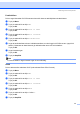
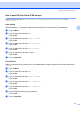
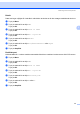



Table Of Contents
- BRUKSANVISNING FÖR NÄTVERKSANVÄNDARE MFC-7440N MFC-7840N MFC-7840W
- Innehållsförteckning
- 1 Internet-fax
- Översikt
- Anslutning
- Kontrollpanelens knappfunktioner
- Sända ett Internet-fax
- Ange text manuellt
- Ta emot e-post eller Internet-fax
- Ta emot ett Internet-fax till datorn
- Vidaresända mottagna e-post- och faxmeddelanden
- Vidaresändning
- Bekräftelser på överföringar
- Kon. e-post TX
- Kon. e-post RX
- Felmail
- Viktig information om Internet-fax
- Översikt
- 2 Faxanvändning
- 3 Inställningar från kontrollpanelen
- LAN-menyn
- TCP/IP
- Ethernet (endast trådbundet nätverk)
- Installationsguide (endast MFC-7840W trådlöst nätverk)
- SES/WPS/AOSS (endast MFC-7840W trådlöst nätverk)
- WPS w/PIN-kod (endast MFC-7840W trådlöst nätverk)
- WLAN-status (endast MFC-7840W trådlöst nätverk)
- Ställ in std. (endast MFC-7840W)
- Trådbundet aktivera (endast MFC-7840W trådbundet nätverk)
- WLAN aktivera (endast MFC-7840W trådlöst nätverk)
- Ställ in Internet (från Setup IFAX-menyn)
- Kon. e-post RX (från Setup IFAX-menyn)
- Kon. e-post TX (från Setup IFAX-menyn)
- Ställ in Vidaresändning (från Setup IFAX-menyn)
- Skanna till e-post (e-postserver)
- Skanna till FTP
- Faxa till server
- Tidszon
- Återställa de fabriksinställda nätverksinställningarna
- Skriva ut nätverkskonfigurationslistan
- LAN-menyn
- Tillägg
- Register

Inställningar från kontrollpanelen
41
3
Skanna till e-post (e-postserver) 3
Du kan välja standard färgfilstyp för funktionen Skanna till e-post (e-postserver).
a Tryck på Menu.
b Tryck på a eller b för att välja LAN.
Tryck på OK.
c Tryck på a eller b för att välja Skann > E-post.
Tryck på OK.
d Tryck på a eller b för att välja Färg 150 dpi, Färg 300 dpi, Färg 600 dpi, Grå 100 dpi,
Grå 200 dpi, Grå 300 dpi, S/V 200 dpi eller S/V 200x100 dpi.
Tryck på OK.
e Om du väljer Färg 150 dpi, Färg 300 dpi, Färg 600 dpi, Grå 100 dpi, Grå 200 dpi eller
Grå 300 dpi i d, tryck på a eller b för att välja PDF eller JPEG.
Om du väljer S/V 200 dpi eller S/V 200x100 dpi i d, tryck på a eller b för att välja PDF eller TIFF.
Tryck på OK.
f Tryck på Stop/Exit.
Att använda Skanna till e-post (e-postserver) 3
När du väljer Skanna till e-post (e-postserver) kan du skanna ett svartvitt eller färgdokument och sända det
direkt till en e-postadress från maskinen. Du kan välja PDF eller TIFF för svartvita dokument och PDF eller
JPEG för färg.
Obs
Skanna till e-post (e-postserver) kräver stöd för SMTP/POP3-mailserver (Se bruksanvisningen för
nätverksanvändare på cd-skivan.)
a Placera dokumentet med texten uppåt i dokumentmataren eller med texten nedåt på kopieringsglaset.
b Tryck på (Scan).
c Tryck på a eller b för att välja Skanna > E-post.
Tryck på OK.
d Tryck på a eller b för att välja din E-postserver.
Tryck på OK.
Gå till f om du endast har ställt in en e-postserver.
e Gå till f om du vill ändra kvalitetsinställningar.
Om du vill sända ditt dokument, tryck på a eller b för att välja Ange adress.
Tryck på OK och gå till j.