
Network User's Guide for Internet Fax
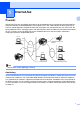
Table Of Contents
- BRUKSANVISNING FÖR NÄTVERKSANVÄNDARE MFC-7440N MFC-7840N MFC-7840W
- Innehållsförteckning
- 1 Internet-fax
- Översikt
- Anslutning
- Kontrollpanelens knappfunktioner
- Sända ett Internet-fax
- Ange text manuellt
- Ta emot e-post eller Internet-fax
- Ta emot ett Internet-fax till datorn
- Vidaresända mottagna e-post- och faxmeddelanden
- Vidaresändning
- Bekräftelser på överföringar
- Kon. e-post TX
- Kon. e-post RX
- Felmail
- Viktig information om Internet-fax
- Översikt
- 2 Faxanvändning
- 3 Inställningar från kontrollpanelen
- LAN-menyn
- TCP/IP
- Ethernet (endast trådbundet nätverk)
- Installationsguide (endast MFC-7840W trådlöst nätverk)
- SES/WPS/AOSS (endast MFC-7840W trådlöst nätverk)
- WPS w/PIN-kod (endast MFC-7840W trådlöst nätverk)
- WLAN-status (endast MFC-7840W trådlöst nätverk)
- Ställ in std. (endast MFC-7840W)
- Trådbundet aktivera (endast MFC-7840W trådbundet nätverk)
- WLAN aktivera (endast MFC-7840W trådlöst nätverk)
- Ställ in Internet (från Setup IFAX-menyn)
- Kon. e-post RX (från Setup IFAX-menyn)
- Kon. e-post TX (från Setup IFAX-menyn)
- Ställ in Vidaresändning (från Setup IFAX-menyn)
- Skanna till e-post (e-postserver)
- Skanna till FTP
- Faxa till server
- Tidszon
- Återställa de fabriksinställda nätverksinställningarna
- Skriva ut nätverkskonfigurationslistan
- LAN-menyn
- Tillägg
- Register

Internet-fax
3
1
Ange text manuellt 1
Tryck på Shift och 1 samtidigt för att ändra till “alfabetiskt” uppringningsläge.
Du kan använda de kombinerade siffer- och bokstavsknapparna för att ange e-postadressen. Mer information
finns i Skriva in text på sidan 58.
Vänligen notera att du även kan ansluta till maskinen med en webbläsare och lagra e-
postadressinformationen i ett snabbval eller kortnummer via webbaserad hantering. För mer information om
webbaserad hantering, se bruksanvisning för nätverksanvändare på cd-skivan som medföljer maskinen.
När du anger en Internet-faxadress visas adressen tecken för tecken på LCD-skärmen. Om du anger fler än
16 tecken bläddrar LCD-skärmen genom namnet till vänster tecken för tecken. Du kan ange upp till 60 tecken.
Tryck på Start för att sända dokumentet.
Efter att dokumentet har skannats, överförs det till mottagarens Internet-faxmaskin automatiskt via din SMTP-
server. Du kan avbryta sändningshanteringen genom att trycka på Stop/Exit-tangenten under skanning.
Efter att sändningen är slutförd återgår maskinen till beredskapsläge.
Vissa e-postservrar tillåter inte att du sänder stora e-postdokument (systemadministratören använder ofta en
gräns för det maximala e-postformatet). Med denna funktion aktiverad visar maskinen Minnet är fullt
när du försöker sända e-postdokument som är över 1 Mbyte. Dokumentet sänds inte och en felrapport skrivs
ut. Dokumentet du sänder skall separeras i mindre dokument som kan accepteras av mailservern. (För din
information, är ett 42-sidigt dokument baserat på ITU-T Test Chart #1 testark cirka 1 Mbyte.)
Ta emot e-post eller Internet-fax 1
Det finns två sätt att ta emot e-postmeddelanden:
POP3-mottagning (manuellt initierad)
POP3 tar emot med regelbundna intervall
Vid användning av POP3-mottagning måste maskinen polla e-postservern för att ta emot utskriftsjobb. Denna
polling kan ske vid inställda intervall (till exempel kan du konfigurera maskinen att polla e-postservern med
10 minuters intervall) eller du kan manuellt polla servern genom att trycka på Shift + Start-tangenterna.
Om maskinen börjar ta emot e-postutskriftsjobb, reflekterar LCD-skärmen denna aktivitet. Du ser till exempel
Mottagning på LCD-skärmen följt av xx E-post. Om du trycker på Shift + Start-tangenterna för att
manuellt polla e-postservern för e-postutskriftsjobb och det inte finns några e-postdokument som väntar på
att skrivas ut, visar maskinen Ingen e-post på LCD-skärmen i två sekunder.
Om maskinen har slut på papper när data tas emot, behålls mottagen data i maskinens minne. Denna data
skrivs ut automatiskt efter att papper har fyllts på i maskinen. (För maskiner i Europa, Asien och Oceanien
måste Minnesmottagn. växlas till På.)
Om mottaget mail inte är ett vanligt textformat eller en bifogad fil inte är i TIFF-F-format, skrivs följande
felmeddelande ut: “BIFOGAT FILFORMAT STÖDS INTE FILNAMN:XXXXXX.doc” Om mottaget mail är för
stort, skrivs följande felmeddelande ut: "E-POSTFIL FÖR STOR". Om Delete POP Receive Error Mail är PÅ
(standardinställning) kommer felmeddelandet att raderas automatiskt från e-postservern.