Funktionerna Internet Fax och Faxa till server BRUKSANVISNING FÖR NÄTVERKSANVÄNDARE MFC-7440N MFC-7840N MFC-7840W På Brother Solutions Center (http://solutions.brother.com) finns hjälp för alla dina utskriftsbehov. Där kan du hämta de senaste drivrutinerna och verktygen till din maskin, läsa igenom avsnittet med vanliga frågor och felsökningstips eller lära dig mer om särskilda skrivarlösningar. Obs: Alla modeller är inte tillgängliga i alla länder.
Definition av varningar, anmärkningar och anteckningar Följande symbol används i den här bruksanvisningen: I anmärkningar får du information om hur du ska agera i olika situationer som kan uppstå samt tips på hur en funktion samverkar med andra funktioner. Varumärken Brother och Brother-logotypen är registrerade varumärken och BRAdmin Light och BRAdmin Professional är varumärken som tillhör Brother Industries, Ltd. UNIX är ett registrerat varumärke som tillhör The Open Group.
VIKTIGT MEDDELANDE Denna produkt är godkänd för användning endast i det land där den köptes. Använd inte denna produkt i något annat land eftersom det kan strida mot lagar för trådlös telekommunikation och energiförbrukning i det landet. I det här dokumentet står Windows® XP för Windows® XP Professional, Windows® XP Professional x64 Edition och Windows® XP Home Edition. I det här dokumentet står Windows® Server 2003 för Windows® Server 2003 och Windows® Server 2003 x64 Edition.
Telefonnummer till Brother VIKTIGT För att få hjälp med tekniska frågor och användningsfrågor måste du ringa till det land där du inhandlade maskinen. Samtalen måste ringas inom det aktuella landet. Kundtjänst I USA 1-877-BROTHER (1-877-276-8437) 1-901-379-1215 (fax) I Kanada 1-877-BROTHER (514) 685-4898 (fax) I Brasilien helpline@brother.com.br I Europa Besök http://www.brother.com för att få information om var ditt närmaste Brother-kontor finns.
Internetadresser Brother Global Web Site: http://www.brother.com Vanliga frågor (FAQs), produktsupport, verktyg och uppdateringar av drivrutiner: http://solutions.brother.com Beställa tillbehör och förbrukningsmaterial I USA: 1-877-552-MALL (1-877-552-6255) 1-800-947-1445 (fax) http://www.brothermall.com I Kanada: 1-877-BROTHER http://www.brother.
Innehållsförteckning 1 Internet-fax 1 Översikt......................................................................................................................................................1 Anslutning............................................................................................................................................1 Kontrollpanelens knappfunktioner .......................................................................................................
A Tillägg 48 Funktionstabell och fabriksinställningar ...................................................................................................48 MFC-7440N och MFC-7840N............................................................................................................48 MFC-7840W ......................................................................................................................................52 Skriva in text .........................................................
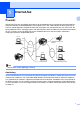
1 Internet-fax 1 1 Översikt 1 Internet-fax (IFAX) ger dig möjlighet att sända och ta emot faxdokument via Internet som transportmekanism. Dokument överförs i e-postmeddelanden som bifogade TIFF-F-filer. Detta betyder att datorn även kan ta emot och sända dokument, förutsatt att datorn har ett program som kan generera och visa TIFF-F-filer. Du kan använda alla TIFF-F-visningsprogram. Alla dokument som sänds via maskinen konverteras automatiskt till TIFF-F-format.
Internet-fax Kontrollpanelens knappfunktioner 1 1 Shift + 1 1 Används för att ändra inmatningsläge. Du kan använda de kombinerade siffer- och bokstavsknapparna som standard alfabetiska teckenknappar. Kombinerade siffer- och bokstavsknappar 1 Används för att ange standard alfabetiska tecken (26 bokstäver) såväl som @. mellanslag ! “ # % & ’ () + / : ; < > = ? [ ] ^ - $ , l _ och siffror. d eller c 1 Flyttar markören till vänster eller höger när du anger text.
Internet-fax Ange text manuellt 1 1 Tryck på Shift och 1 samtidigt för att ändra till “alfabetiskt” uppringningsläge. Du kan använda de kombinerade siffer- och bokstavsknapparna för att ange e-postadressen. Mer information finns i Skriva in text på sidan 58. Vänligen notera att du även kan ansluta till maskinen med en webbläsare och lagra epostadressinformationen i ett snabbval eller kortnummer via webbaserad hantering.
Internet-fax Ta emot ett Internet-fax till datorn 1 1 När en dator tar emot ett Internet-faxdokument, är dokumentet bifogat till ett e-postmeddelande som informerar datorn om att den har tagit emot ett dokument från ett Internet-fax. Detta informeras om i ämnesfältet i det mottagna e-postmeddelandet.
Internet-fax Vidaresänd gruppsändning från en maskin FAX@brother.com 1 UKFAX@brother.co.uk 1 123456789 Internet UKFAX@brother.co.uk(fax#123456789) I detta exempel har din maskin en e-postadress som är FAX@brother.com, du önskar sända ett dokument från denna maskin till en annan maskin i England med e-postadressen UKFAX@brother.co.uk, denna maskin vidaresänder sedan dokumentet till en standard faxmaskin som använder konventionell telefonlinje. Om din e-postadress är FAX@brother.
Internet-fax Sända till flera telefonnummer: 1 1 Om du vill att dokumentet ska vidaresändas till mer än en standard faxmaskin kan adressen anges med följande metod: a b c d Ange telefonnumret för den första faxmaskinen UKFAX@brother.co.uk(fax#123). Tryck på OK. Ange telefonnumret för den andra faxmaskinen UKFAX@brother.co.uk(fax#456). Tryck på Start. Vidaresänd gruppsändning från en dator Din dator 1 UKFAX@brother.co.uk 123456789 Internet UKFAX@brother.co.
Internet-fax Bekräftelser på överföringar 1 Överföringsrapport via e-post stödjer två separata funktioner. Överföringsrapport via e-post för sändning ger dig möjlighet att begära meddelande från mottagningstationen där Internet-fax- eller e-postmeddelandet togs emot och behandlades. Överföringsrapport via e-post för mottagning ger dig möjlighet att överföra en standardrapport till sändningsstationen efter en lyckad mottagning och behandling av ett Internet-fax eller epostmeddelande.
Internet-fax Felmail 1 1 Om det är ett e-postleveransfel när du sänder ett Internet-fax, sänder mailservern ett felmeddelande tillbaka till maskinen och felmeddelandet skrivs ut. Om det är fel vid mottagning av e-post, skrivs ett felmeddelande ut (Till exempel: "Meddelandet som sändes till maskinen var inte i TIFF-F-format.").
2 Faxanvändning 2 Du kan följa instruktionerna i bruksanvisningen som medföljer maskinen för information om hur du använder maskinen som en fax efter installation av Internet-faxprogramvara. Detta kapitel förklarar vissa hanteringar som är unika för maskinens Internet-faxmöjlighet. Lagra nummer 2 2 Du kan ställa in maskinen att utföra följande typer av enkel uppringning: Snabbval, Kortnummer och Grupper för gruppsändningsfaxar.
Faxanvändning d Välj ett av alternativen nedan: Ange numret (upp till 20 tecken) om du väljer Fax/Telefon. Tryck på OK. Ange e-postadressen (upp till 60 tecken) om du väljer E-post eller IFAX. Använd tabellen Skriva in text på sidan 58 för att ange bokstäver. Tryck på OK. Obs Om du väljer E-post och sparar e-postadressen, kan du endast använda e-postadressen när du är i skanningsläge. Om du väljer IFAX och sparar e-postadressen, kan du endast använda e-postadressen när du är i faxläge.
Faxanvändning Lagring av kortnummer 2 Du kan lagra nummer som används ofta som kortnummer så att du endast behöver trycka på ett fåtal knappar när du ringer upp dem (Search/Speed Dial, tresiffriga nummer och Start). Maskinen kan lagra upp till 200 kortnummer (001-200). a Tryck på Menu, 2, 3, 2. Prog. snabbup. 2.Kortnummer b Använd de kombinerade siffer- och bokstavsknapparna för att ange ett tresiffrigt kortnummer (001-200). Tryck på OK.
Faxanvändning g h Välj ett av alternativen nedan: Om du väljer Färg150dpi, Färg300dpi, Färg600dpi, Grå100dpi, Grå200dpi eller Grå300dpi i f, välj filformatet (PDF eller JPEG) som ska användas för att sända till din dator. Om du väljer S/V200dpi eller S/V200x100 i f, välj filformatet (TIFF eller PDF) som ska användas för att sända till din dator. Tryck på OK. 2 Välj ett av alternativen nedan: För att lagra ett annat kortnummer, gå till b. För att avsluta lagringen av kortnummer, tryck på Stop/Exit.
Faxanvändning Gruppsändning 2 Gruppsändning ger dig möjlighet att sända samma faxmeddelande till mer än ett faxnummer. Du kan inkludera grupper, snabbval, kortnummer och upp till 50 manuellt uppringda nummer i samma gruppsändning. 2 Du kan gruppsända till upp till 258 olika nummer. Detta beror på hur många grupper, åtkomstkoder eller kreditkortsnummer du har lagrat, och hur många fördröjda eller lagrade fax som finns i minnet. Obs Använd Search/Speed Dial för att hjälpa till att enkelt välja nummer.
Faxanvändning Ställa in grupper för gruppsändning 2 Om du ofta sänder samma faxmeddelande till flera faxnummer kan du ställa in en grupp. Grupper lagras i en snabbvalsknapp eller en kortnummerknapp. Respektive grupp använder en snabbvalsknapp eller en kortnummerknapp. Du kan sedan sända faxmeddelandet till alla nummer som är lagrade i en grupp genom att bara trycka på en snabbvalsknapp eller ange ett kortnummer och sedan trycka på Start.
Faxanvändning h Du kan spara en fax-/skanningsupplösning tillsammans med numret. Gör något av följande: Om du väljer Fax/IFAX i d, tryck på a eller b för att välja Std, Fin, S.Fin eller Foto. Tryck på OK och gå sedan till j. Om du väljer E-post i d, tryck på a eller b för att välja Färg150dpi, Färg300dpi, Färg600dpi, Grå100dpi, Grå200dpi, Grå300dpi, S/V200dpi eller S/V200x100. Tryck på OK och gå sedan till i. Tryck på OK om du inte vill ändra standardupplösningen. Gå till j.
3 Inställningar från kontrollpanelen 3 LAN-menyn 3 Innan du kan använda Brother-produkten i en nätverksmiljö måste du konfigurera TCP/IP-inställningarna korrekt. 3 I det här kapitlet får du information om hur du konfigurerar nätverksinställningarna med hjälp av kontrollpanelen på maskinens framsida. Med alternativen i kontrollpanelens LAN-meny kan du ställa in Brother-maskinen för din nätverkskonfiguration. Tryck på Menu och a eller b för att välja LAN.
Inställningar från kontrollpanelen e Tryck på a eller b för att välja BOOT metod. Tryck på OK. f Tryck på a eller b för att välja Auto 1, Statisk 2, RARP 3, BOOTP 4 eller DHCP 5. Tryck på OK. Om du väljer Auto, RARP, BOOTP eller DHCP, gå till g. 3 Om du väljer Statisk, gå till h. g Ange hur många gånger maskinen ska försöka hämta IP-adressen. Vi rekommenderar att du skriver in 3 eller en högre siffra. Tryck på OK. h Tryck på Stop/Exit.
Inställningar från kontrollpanelen Obs För att aktivera BOOTP använder du helt enkelt en redigerare för att ta bort “#”. (Om det inte finns något “#” har BOOTP redan aktiverats.) Redigera sedan BOOTP konfigurationsfilen (vanligtvis /etc/bootptab) och ange namnet, nätverkstyp (1 för Ethernet), Ethernet-adress och IPadressen, subnät-mask och gateway för skrivarservern.
Inställningar från kontrollpanelen IP-adress 3 I det här fältet visas maskinens aktuella IP-adress. Om du har valt Statisk som BOOT metod ska du ange den IP-adress som du vill tilldela maskinen. (Fråga din nätverksadministratör om vilken IP-adress som ska användas.) Om du har valt någon annan metod än Statisk kommer maskinen att försöka bestämma IPadressen med protokollet DHCP eller BOOTP. Standard-IP-adressen för din maskin är förmodligen inte kompatibel med IP-adressnumreringen för ditt nätverk.
Inställningar från kontrollpanelen d Tryck på a eller b för att välja TCP/IP. Tryck på OK. e Tryck på a eller b för att välja Nätmask. Tryck på OK. f g Tryck på 1 för att välja Ändra. h Tryck på Stop/Exit. 3 Ange nätmaskadressen. Tryck på OK. Gateway 3 I det här fältet visas den aktuella gateway- eller routeradress som maskinen använder. Ange den adress du vill tilldela om du inte använder DHCP eller BOOTP för att hämta gateway-/routeradressen.
Inställningar från kontrollpanelen Nodnamn 3 Du kan registrera maskinens namn i nätverket. Det här namnet kallas ofta för NetBIOS-namn, och det kommer att vara det namn som registreras av WINS-servern i ditt nätverk. Brother rekommenderar namnet “BRNxxxxxxxxxxxx” för ett trådbundet nätverk eller “BRWxxxxxxxxxxxx” för ett trådlöst nätverk. a b Tryck på Menu. c (Endast MFC-7840W) (För trådbundet) Tryck på a eller b för att välja Trådbundet. (För trådlöst) Tryck på a eller b för att välja WLAN.
Inställningar från kontrollpanelen f Tryck på a eller b för att välja Auto eller Statisk. Tryck på OK. g Tryck på Stop/Exit. Auto 3 Om det här alternativet har valts används automatiskt en DHCP-begäran till att bestämma IP-adresser till den primära och sekundära WINS-servern. Du måste ställa in BOOT metod på Auto för att den här funktionen ska fungera. Statisk 3 3 Om det här alternativet har valts används en angiven IP-adress till den primära och sekundära WINSservern.
Inställningar från kontrollpanelen f Tryck på a eller b för att välja Primär eller Sekundär. Tryck på OK. g h Tryck på 1 för att välja Ändra. i Tryck på Stop/Exit. Ange WINS-serveradressen. Tryck på OK. 3 DNS server 3 IP-adress för primär DNS-server 3 I det här fältet anges IP-adressen till den primära DNS-servern (Domain Name System). IP-adress för sekundär DNS-server 3 I det här fältet anges IP-adressen till den sekundära DNS-servern.
Inställningar från kontrollpanelen APIPA 3 Om På har ställts in kommer skrivarservern automatiskt att tilldela en länk-lokal IP-adress i intervallet 169.254.1.0–169.254.254.255 när skrivarservern inte kan få en IP-adress via den BOOT metod du har ställt in (se BOOT metod på sidan 16). Väljer du Av ändras inte IP-adressen om skrivarservern inte kan få en IPadress genom den BOOT-metod du har ställt in. a b Tryck på Menu. c (Endast MFC-7840W) (För trådbundet) Tryck på a eller b för att välja Trådbundet.
Inställningar från kontrollpanelen e Tryck på a eller b för att välja IPv6. Tryck på OK. f Tryck på a eller b för att välja På eller Av. Tryck på OK. g Tryck på Stop/Exit. 3 Obs Efter att du har valt IPv6 På tillämpas denna inställning för såväl det trådbundna som det trådlösa LANgränssnittet. Ethernet (endast trådbundet nätverk) 3 Ethernet-uppkopplingsläge.
Inställningar från kontrollpanelen SES/WPS/AOSS (endast MFC-7840W trådlöst nätverk) 3 Om din trådlösa åtkomstpunkt stödjer antingen SecureEasySetup™, Wi-Fi Protected Setup™ (PBC 1) eller AOSS™ (entrycksmetod), kan du enkelt konfigurera maskinen utan en dator. Din Brother-maskin har kontrollpanelens SES/WPS/AOSS-meny. Denna funktion känner automatiskt av vilket läge din åtkomstpunkt använder, SecureEasySetup™, Wi-Fi Protected Setup™ eller AOSS™.
Inställningar från kontrollpanelen Signal 3 Detta fält visar det aktuella trådlösa nätverkets signalstyrka; Stark, Mellan, Svag eller Ingen. a b Tryck på Menu. Tryck på a eller b för att välja LAN. Tryck på OK. c Tryck på a eller b för att välja WLAN. Tryck på OK. d Tryck på a eller b för att välja WLAN-status. Tryck på OK. e Tryck på a eller b för att välja Signal. Tryck på OK. f g Det aktuella trådlösa nätverkets signalstyrka visas; Stark, Mellan, Svag eller Ingen. 3 Tryck på Stop/Exit.
Inställningar från kontrollpanelen c Tryck på a eller b för att välja WLAN. Tryck på OK. d Tryck på a eller b för att välja WLAN-status. Tryck på OK. e Tryck på a eller b för att välja Komm. läge. Tryck på OK. f g Det aktuella trådlösa nätverkets kommunikationsläge visas; Ad-hoc eller Infrastruktur. 3 Tryck på Stop/Exit. Ställ in std. (endast MFC-7840W) 3 Ställ in std. ger dig möjlighet att återställa respektive trådbunden eller trådlös inställning till standard.
Inställningar från kontrollpanelen Trådbundet aktivera (endast MFC-7840W trådbundet nätverk) 3 Om du vill använda den trådbundna nätverksanslutningen, ställ in Akt. kabelans. till På. a b Tryck på Menu. c Tryck på a eller b för att välja Trådbundet. Tryck på OK. d Tryck på a eller b för att välja Akt. kabelans.. Tryck på OK. e Tryck på a eller b för att välja På eller Av. Tryck på OK. f Tryck på Stop/Exit. Tryck på a eller b för att välja LAN. Tryck på OK.
Inställningar från kontrollpanelen Ställ in Internet (från Setup IFAX-menyn) 3 Denna meny har nio val: E-postadress, SMTP server, SMTP port, Aukt. för SMTP, POP3 server, POP3 port, Postlådenamn, Postlådelösen och APOP. Eftersom detta avsnitt kräver att du anger en stor mängd texttecken kan det vara bekvämare att använda webbaserad hantering och din favoritwebbläsare för att konfigurera dessa inställningar (se bruksanvisning för nätverksanvändare på cd-skivan som medföljer maskinen).
Inställningar från kontrollpanelen f Tryck på a eller b för att välja Namn eller IP-adress. Tryck på OK. g Ange SMTP-serveradressen (upp till 64 tecken). Tryck på OK. h Tryck på Stop/Exit. 3 SMTP port 3 Detta fält visar SMTP-portnumret (för utgående e-post) på ditt nätverk. a b Tryck på Menu. c Tryck på a eller b för att välja Ställ in IFAX. Tryck på OK. d Tryck på a eller b för att välja Konf. Internet. Tryck på OK. e Tryck på a eller b för att välja SMTP port. Tryck på OK.
Inställningar från kontrollpanelen g Om du väljer Ingen eller POP inn.SMTP i f, gå till k. Om du väljer SMTP-AUKT i f, gå till h. h Ange kontonamnet för SMTP-autentisering. Tryck på OK. i Ange kontots lösenord för SMTP-autentisering. Tryck på OK. j Ange kontots lösenord igen. Tryck på OK. k Tryck på Stop/Exit. 3 POP3 server 3 Detta fält visar nodnamnet eller IP-adressen för POP3-servern (inkommande e-postserver) som används av Brother-maskinen.
Inställningar från kontrollpanelen POP3 port 3 Detta fält visar POP3-portnumret (för inkommande e-post) som används av Brother-maskinen. a b Tryck på Menu. Tryck på a eller b för att välja LAN. Tryck på OK. c Tryck på a eller b för att välja Ställ in IFAX. Tryck på OK. d Tryck på a eller b för att välja Konf. Internet. Tryck på OK. e Tryck på a eller b för att välja POP3 port. Tryck på OK. f Ange POP3-portnumret. Tryck på OK. g Tryck på Stop/Exit.
Inställningar från kontrollpanelen Postlådelösen 3 Du kan ange lösenordet för POP3-serverns konto där Internet-utskriftsjobben ska återhämtas. a b Tryck på Menu. Tryck på a eller b för att välja LAN. Tryck på OK. c Tryck på a eller b för att välja Ställ in IFAX. Tryck på OK. d Tryck på a eller b för att välja Konf. Internet. Tryck på OK. e Tryck på a eller b för att välja Postlådelösen. Tryck på OK.
Inställningar från kontrollpanelen Kon. e-post RX (från Setup IFAX-menyn) 3 Denna meny har fem val: Auto polling, Poll frekvens, Rubrik, Rad.felak.post och Bekräftelse. Auto polling 3 3 När detta ställs till På, kontrollerar maskinen automatiskt POP3-servern efter nya meddelanden. a b Tryck på Menu. c Tryck på a eller b för att välja Ställ in IFAX. Tryck på OK. d Tryck på a eller b för att välja Kon. e-post RX. Tryck på OK. e Tryck på a eller b för att välja Auto polling. Tryck på OK.
Inställningar från kontrollpanelen Rubrik 3 Detta avsnitt ger möjlighet för innehållet i mailrubriken att skrivas ut när det mottagna meddelandet skrivs ut. a b Tryck på Menu. Tryck på a eller b för att välja LAN. Tryck på OK. c Tryck på a eller b för att välja Ställ in IFAX. Tryck på OK. d Tryck på a eller b för att välja Kon. e-post RX. Tryck på OK. e Tryck på a eller b för att välja Rubrik. Tryck på OK. f Tryck på a eller b för att välja Alla, Ämne+Från+Till eller Ingen. Tryck på OK.
Inställningar från kontrollpanelen Bekräftelse 3 Meddelandefunktionen ger möjligheten att en bekräftelse av mottaget meddelande sänds till sändningsstationen när Internet-fax har tagits emot. Denna funktion fungerar endast på Internet-faxmaskiner som stödjer "MDN"-specifikationen. a b Tryck på Menu. c Tryck på a eller b för att välja Ställ in IFAX. Tryck på OK. d Tryck på a eller b för att välja Kon. e-post RX. Tryck på OK. e Tryck på a eller b för att välja Bekräftelse. Tryck på OK.
Inställningar från kontrollpanelen g Ange ämnesinformationen (upp till 40 tecken). Tryck på OK. h Tryck på Stop/Exit. Storleksbegr. 3 Vissa e-postservrar tillåter inte att du sänder stora e-postdokument (systemadministratören använder ofta en gräns för det maximala e-postformatet). Med denna funktion aktiverad visar maskinen Minnet är fullt när du försöker sända e-postdokument som är över 1 Mbyte. Dokumentet sänds inte och en felrapport skrivs ut.
Inställningar från kontrollpanelen f Tryck på a eller b för att välja På eller Av. Tryck på OK. g Tryck på Stop/Exit. Ställ in Vidaresändning (från Setup IFAX-menyn) 3 3 Denna meny har tre val Vidaresändning, Relay domän och Vidaresän rap. För mer information om vidaresänd gruppsändning, se Vidaresändning på sidan 4 i denna bruksanvisning.
Inställningar från kontrollpanelen Relay domän 3 Du kan registrera domännamnen (max 10) som tillåts begära en vidaresänd gruppsändning. a b Tryck på Menu. Tryck på a eller b för att välja LAN. Tryck på OK. 3 c Tryck på a eller b för att välja Ställ in IFAX. Tryck på OK. d Tryck på a eller b för att välja Konfig. relay. Tryck på OK. e Tryck på a eller b för att välja Relay domän. Tryck på OK. f Tryck på a eller b för att välja Relay (01 - 10). Tryck på OK.
Inställningar från kontrollpanelen Skanna till e-post (e-postserver) 3 Du kan välja standard färgfilstyp för funktionen Skanna till e-post (e-postserver). a b Tryck på Menu. c Tryck på a eller b för att välja Skann > E-post. Tryck på OK. d Tryck på a eller b för att välja Färg 150 dpi, Färg 300 dpi, Färg 600 dpi, Grå 100 dpi, Grå 200 dpi, Grå 300 dpi, S/V 200 dpi eller S/V 200x100 dpi. Tryck på OK.
Inställningar från kontrollpanelen f Tryck på a eller b för att välja Ändra inställn.. Tryck på OK. Om du inte måste ändra kvaliteten, tryck på a eller b för att välja Ange adress. Tryck på OK och gå sedan till j. g Tryck på a eller b för att välja Färg 150 dpi, Färg 300 dpi, Färg 600 dpi, Grå 100 dpi, Grå 200 dpi, Grå 300 dpi, S/V 200 dpi eller S/V 200x100 dpi. Tryck på OK. Om du väljer Färg 150 dpi, Färg 300 dpi, Färg 600 dpi, Grå 100 dpi, Grå 200 dpi eller Grå 300 dpi, gå till h.
Inställningar från kontrollpanelen Skanna till FTP 3 Du kan välja standardfärgfilstypen för funktionen Skanna till FTP. a b Tryck på Menu. c Tryck på a eller b för att välja Skanna > FTP. Tryck på OK. d Tryck på a eller b för att välja Färg 150 dpi, Färg 300 dpi, Färg 600 dpi, Grå 100 dpi, Grå 200 dpi, Grå 300 dpi, S/V 200 dpi eller S/V 200x100 dpi. Tryck på OK.
Inställningar från kontrollpanelen Faxa till server 3 Funktionen faxa till server ger maskinen möjlighet att skanna ett dokument och sända det över nätverket till en separat faxserver. Dokumentet skickas sedan från servern som faxdata till mottagarens faxnummer över standard telefonlinjer. När funktionen faxa till server är inställd till PÅ skickas alla automatiska faxöverföringar från maskinen till faxservern för faxöverföring.
Inställningar från kontrollpanelen i j k Ange suffixet med de kombinerade siffer- och bokstavsknapparna. Tryck på OK. Tryck på Stop/Exit. Obs Du kan ange prefix- och suffixadressen med upp till totalt 40 tecken. Att använda faxa till server a b c 3 3 Placera dokumentet i dokumentmataren eller på kopieringsglaset. Ange faxnumret. Maskinen sänder meddelandet över ett TCP/IP-nätverk till faxservern.
Inställningar från kontrollpanelen Tidszon 3 Detta fält visar ditt lands tidszon. Tiden som visas är tidsskillnaden mellan ditt land och Greenwich Mean Time. Tidszonen för Eastern Time i USA och Canada är till exempel UTC-05:00. a b Tryck på Menu. c Tryck på a eller b för att välja Time zone. Tryck på OK. d Tryck på a eller b för att välja tiden. Tryck på OK. e Tryck på Stop/Exit. 3 Tryck på a eller b för att välja LAN. Tryck på OK.
Inställningar från kontrollpanelen Återställa de fabriksinställda nätverksinställningarna 3 Följ anvisningarna nedan om du vill återställa skrivarserverns ursprungliga fabriksinställningar (varvid all information som t.ex. lösenord och IP-adress återställs): Obs Denna funktion återställer alla trådbundna och trådlösa nätverksinställningar till de ursprungliga fabriksinställningarna. a b Tryck på Menu. c Tryck på a eller b för att välja Fabriksinst.. Tryck på OK.
A Tillägg A Funktionstabell och fabriksinställningar A MFC-7440N och MFC-7840N A Standardinställningarna visas i fet stil med en asterisk. Huvudmeny Undermeny Menyval Alternativ 4.LAN 1.TCP/IP 1.BOOT metod Auto* A Statisk RARP BOOTP DHCP (Om du väljer Auto, RARP, BOOTP eller DHCP kommer du att uppmanas att ange hur många gånger maskinen ska försöka hämta IP-adressen.) 2.IP-adress [000-255].[000-255].[000-255].[000-255] [000].[000].[000].[000]* 1 3.Nätmask [000-255].[000-255].[000-255].
Tillägg Huvudmeny Undermeny Menyval Alternativ 4.LAN 1.TCP/IP 9.APIPA På* (fortsättning) (fortsättning) Av 0.IPv6 På Av* 2.Ethernet — Auto* 100B-FD A 100B-HD 10B-FD 10B-HD 3.Ställ in IFAX 1.Konf. Internet 1.E-postadress — 2.SMTP server Namn (Upp till 64 tecken) IP-adress [000-255].[000-255]. [000-255].[000-255] 3.SMTP port [00001-65535] 4.Aukt. för SMTP Ingen* SMTP-AUKT POP inn.SMTP 5.POP3 server Namn (Upp till 64 tecken) IP-adress [000-255].[000-255]. [000-255].[000-255] 6.
Tillägg Huvudmeny Undermeny Menyval Alternativ 4.LAN 3.Ställ in IFAX 2.Kon. e-post RX 4.Rad.felak.post På* (fortsättning) (fortsättning) (fortsättning) Av 5.Bekräftelse På MDN Av* 3.Kon. e-post TX 1.Avsändarämne (Upp till 40 tecken) 2.Storleksbegr. På 3.Bekräftelse På A Av* Av* 4.Konfig. relay 1.Vidaresändning På Av* 2.Relay domän RelayXX: 3.Vidaresänd rap På Av* 4.
Tillägg Huvudmeny Undermeny Menyval Alternativ 4.LAN 6.Fax > Server — — 7.Time zone — (fortsättning) PÅ Av* — UTC+XX:XX UTC-XX:XX 0.Fabriksinst. 1.Reset 1.Ja 2.Nej 2.Ångra 1 — A När maskinen ansluts till ett nätverk ställs den IP-adress och nätmask som är lämplig för nätverket in automatiskt.
Tillägg MFC-7840W A Standardinställningarna visas i fet stil med en asterisk. Huvudmeny Undermeny Menyval 5.LAN 1.TCP/IP 1.Trådbundet Alternativ 1.BOOT metod Auto* Statisk RARP A BOOTP DHCP (Om du väljer Auto, RARP, BOOTP eller DHCP kommer du att uppmanas att ange hur många gånger maskinen ska försöka hämta IP-adressen.) 2.IP-adress [000-255].[000-255]. [000-255].[000-255] [000].[000].[000].[000]* 1 3.Nätmask [000-255].[000-255]. [000-255].[000-255] [000].[000].[000].[000]* 1 4.
Tillägg Huvudmeny Undermeny Menyval 5.LAN 1.TCP/IP 1.Trådbundet (fortsättning) (fortsättning) Alternativ 8.DNS server (fortsättning) (Primär) [000-255].[000-255]. [000-255].[000-255] [000].[000].[000].[000]* (Sekundär) [000-255].[000-255]. [000-255].[000-255] A [000].[000].[000].[000]* 9.APIPA På* Av 0.IPv6 På Av* 2.Ethernet — Auto* 100B-FD 100B-HD 10B-FD 10B-HD 3.Ställ in std. 4.Akt. kabelans. 1.Reset — 2.Ångra — — På* Av 2.WLAN 1.TCP/IP 1.
Tillägg Huvudmeny Undermeny Menyval 5.LAN 1.TCP/IP 2.WLAN (fortsättning) (fortsättning) Alternativ 4.Gateway (fortsättning) [000-255].[000-255]. [000-255].[000-255] [000].[000].[000].[000]* 5.Nodenamn BRWxxxxxxxxxxxx (upp till 15 tecken) 6.WINS-konfig Auto* Statisk 7.WINS server A (Primär) [000-255].[000-255]. [000-255].[000-255] [000].[000].[000].[000]* (Sekundär) [000-255].[000-255]. [000-255].[000-255] [000].[000].[000].[000]* 8.DNS server (Primär) [000-255].[000-255]. [000-255].
Tillägg Huvudmeny Undermeny Menyval 5.LAN 5.WLAN-status 2.WLAN (fortsättning) (fortsättning) Alternativ 2.Signal (fortsättning) Stark Mellan Svag Ingen 3.SSID — 4.Komm. läge Ad-hoc Infrastruktur 1.Reset — 2.Ångra — 7.WLAN Aktiv — På 1.Konf. Internet 1.E-postadress — 2.SMTP server Namn (Upp till 64 tecken) 6.Ställ in std. A Av* 3.Ställ in IFAX IP-adress [000-255].[000-255]. [000-255].[000-255] 3.SMTP port [00001-65535] 4.Aukt. för SMTP Ingen* SMTP-AUKT POP inn.SMTP 5.
Tillägg Huvudmeny Undermeny Menyval 5.LAN 3.Ställ in IFAX 2.Kon. e-post RX (fortsättning) (fortsättning) (fortsättning) Alternativ 2.Poll frekvens 10Min* (01Min till 60Min) 3.Rubrik Alla Ämne+Från+Till Ingen* 4.Rad.felak. post På* 5.Bekräftelse På A Av MDN Av* 3.Kon. e-post TX 1.Avsändarämne (Upp till 40 tecken) 2.Storleksbegr. På Av* 3.Bekräftelse På Av* 4.Konfig. relay 4.Skann > E-post — 1.Vidaresändning På Av* 2.Relay domän RelayXX: 3.
Tillägg Huvudmeny Undermeny 5.LAN Menyval 5.Skanna > FTP — (fortsättning) Alternativ Färg 150 dpi* (Om du väljer alternativet färg) Färg 300 dpi PDF* Färg 600 dpi JPEG Grå 100 dpi Grå 200 dpi Grå 300 dpi S/V 200 dpi S/V 200x100 dpi (Om du väljer alternativet gråskala) PDF JPEG* A (Om du väljer alternativet svartvitt) PDF* TIFF 6.Fax > Server — — — — PÅ Av* 7.Time zone UTC+XX:XX UTC-XX:XX 0.Fabriksinst. 1.Reset — 1.Ja 2.Ångra — — 2.
Tillägg Skriva in text A När du ställer in vissa menyval, som till exempel e-postadressen, behöver du skriva in bokstäver. Sifferknapparna har märkts med bokstäver. På knapparna: 0, # och l har inga bokstäver tryckts eftersom de används för specialtecken.
Tillägg Upprepa tecken A För att skriva in en bokstav som finns på samma knapp som föregående bokstav, tryck på c för att flytta markören åt höger innan du trycker på knappen igen. Specialtecken och symboler A Tryck på l, # eller 0 och tryck sedan på d eller c för att flytta markören under den symbol eller det tecken som du vill infoga. Tryck på OK för att göra ett val. Beroende på vad du väljer i menyn visas de symboler och tecken som anges nedan.
B Register A AOSS ........................................................................ 26 APIPA ....................................................................... 24 B BOOTP ..................................................................... 17 Brother tillbehör och förbrukningsmaterial ............................iv D DHCP ........................................................................ 18 DNS server ...............................................................
Register V Varumärken ................................................................. i W Wi-Fi Protected Setup ............................................... 26 WINS server .............................................................. 22 WINS-konfig .............................................................. 21 Å Återställa nätverksinställningarna .............................