Funciones de fax de Internet y fax a servidor GUÍA DEL USUARIO EN RED MFC-7440N MFC-7840N MFC-7840W Brother Solutions Center (http://solutions.brother.com) es su punto de referencia para todas las necesidades de impresión. Descargue los controladores y utilidades más recientes para su equipo, lea las preguntas más frecuentes y obtenga consejos para la solución de problemas o conozca las soluciones de impresión especiales. Nota: no todos los modelos están disponibles en todos los países.
Definiciones de advertencias, precauciones y notas A lo largo de esta Guía del usuario se utiliza el siguiente icono: Las notas le indican cómo responder a una situación que surja o le proporcionan sugerencias sobre el funcionamiento con otras características. Marcas comerciales Brother y el logotipo de Brother son marcas registradas, y BRAdmin Light y BRAdmin Professional son marcas comerciales de Brother Industries, Ltd. UNIX es una marca registrada de The Open Group.
NOTA IMPORTANTE Este producto sólo está aprobado para su uso en el país donde se ha realizado la compra. No utilice este producto fuera del país donde se ha realizado la compra, ya que puede infringir la normativa eléctrica y para las comunicaciones inalámbricas de ese país. Windows® XP en este documento representa Windows® XP Professional, Windows® XP Professional x64 Edition y Windows® XP Home Edition.
Números de Brother IMPORTANTE Para obtener asistencia técnica y de funcionamiento, debe llamar al país donde adquirió el equipo. Las llamadas deben realizarse desde dentro del país. Para el Servicio de asistencia al usuario En EE.UU. 1-877-BROTHER (1-877-276-8437) 1-901-379-1215 (fax) En Canadá 1-877-BROTHER (514) 685-4898 (fax) En Brasil helpline@brother.com.br En Europa Visite http://www.brother.com para obtener información de contacto de su oficina local de Brother.
Dirección de Internet Sitio web global de Brother: http://www.brother.com Para preguntas más frecuentes (FAQ), asistencia de productos, actualizaciones de controladores y utilidades: http://solutions.brother.com Realizar pedidos de accesorios y consumibles En EE.UU.: 1-877-552-MALL (1-877-552-6255) 1-800-947-1445 (fax) http://www.brothermall.com En Canadá: 1-877-BROTHER http://www.brother.
Tabla de contenido 1 Fax de Internet 1 Visión general ............................................................................................................................................1 Conexión .............................................................................................................................................1 Funciones de las teclas del panel de control.......................................................................................
A Apéndice 48 Tabla de funciones y configuración predeterminada de fábrica ..............................................................48 MFC-7440N y MFC-7840N................................................................................................................48 MFC-7840W ......................................................................................................................................52 Introducción de texto ................................................................
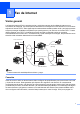
1 Fax de Internet 1 1 Visión general 1 Los faxes de Internet (IFAX) le permiten enviar y recibir documentos de fax utilizando Internet como mecanismo de transporte. Los documentos se transmiten en mensajes de correo electrónico como archivos adjuntos en formato TIFF-F. Esto significa que los ordenadores también pueden recibir y enviar documentos siempre que tengan instalada una aplicación que pueda generar y ver archivos en formato TIFF-F. Puede utilizar cualquier visor TIFF-F.
Fax de Internet Funciones de las teclas del panel de control 1 1 Shift + 1 1 Se utiliza para cambiar el modo de entrada. Puede utilizar las teclas del teclado numérico como teclas de caracteres alfabéticos estándar. Teclado numérico 1 Se utiliza para introducir caracteres alfabéticos estándar (26 letras), además de @. espacio ! “ # % & ’ () + / : ; < > = ? [ ] ˆ - $ , l _ y números. doc 1 Desplaza el cursor del panel LCD a la izquierda o a la derecha cuando introduce texto.
Fax de Internet Introducción manual de texto 1 1 Pulse Shift y 1 simultáneamente para cambiar al modo de marcación “alfabética”. Puede utilizar el teclado numérico para introducir la dirección de correo electrónico. Para obtener más información, consulte Introducción de texto en la página 58.
Fax de Internet Recepción de un fax de Internet en el ordenador 1 1 Cuando un ordenador recibe un documento de fax de Internet, el documento se recibe como adjunto a un mensaje de correo que informa al ordenador de que ha recibido un documento de un fax de Internet. Esto se notifica en el campo Asunto del mensaje de correo recibido.
Fax de Internet Difusión de transmisiones desde un equipo 1 1 FAX@brother.com UKFAX@brother.co.uk 123456789 Internet UKFAX@brother.co.uk(fax#123456789) En este ejemplo, su equipo tiene la dirección de correo electrónico FAX@brother.com; cuando desee enviar un documento desde este equipo a otro equipo en Inglaterra con la dirección de correo electrónico UKFAX@brother.co.uk, este equipo reenviará el documento a un equipo de fax estándar a través de una línea telefónica convencional.
Fax de Internet Envío a varios números de teléfono: 1 1 Si desea que el documento se transmita a más de un equipo de fax estándar, puede introducir la dirección utilizando el siguiente método: a b c d Introduzca el número de teléfono del primer equipo de fax UKFAX@brother.co.uk(fax#123). Pulse OK. Introduzca el número de teléfono del segundo equipo de fax UKFAX@brother.co.uk(fax#456). Pulse Start. Difusión de transmisiones desde un ordenador Su PC UKFAX@brother.co.
Fax de Internet Correo de verificación de transmisión (TX) 1 1 El correo de verificación de transmisión admite dos funciones independientes. El correo de verificación del envío le permite solicitar una notificación de la estación receptora informando sobre la recepción y el procesamiento del fax de Internet o el correo electrónico.
Fax de Internet Información importante sobre los faxes de Internet 1 La comunicación a través de fax de Internet en un sistema LAN es básicamente idéntica a la comunicación a través de correo electrónico; sin embargo, es diferente de la comunicación a través de fax en líneas telefónicas convencionales.
2 Funcionamiento del fax 2 Puede seguir las instrucciones de la Guía del usuario suministrada con el equipo para saber cómo puede utilizar el equipo como un fax después de instalar el software de fax de Internet. En este capítulo se explican algunas operaciones exclusivas de los equipos con capacidad de fax de Internet.
Funcionamiento del fax d Seleccione una de las siguientes opciones: Introduzca el número (hasta 20 caracteres) si ha seleccionado F/T. Pulse OK. 2 Introduzca la dirección de correo electrónico (hasta 60 caracteres) si ha seleccionado E-Mail o IFAX. Utilice la tabla incluida en Introducción de texto en la página 58 para ayudarle a introducir letras. Pulse OK.
Funcionamiento del fax Almacenamiento de los números de marcación abreviada 2 Puede almacenar los números utilizados con frecuencia como números de marcación abreviada, para que cuando los marque sólo tenga que pulsar algunas teclas (Search/Speed Dial, el número de tres dígitos y Start). El equipo puede almacenar 200 números de marcación abreviada (001-200). a Pulse Menu, 2, 3, 2. Marcado rápido 2.M.
Funcionamiento del fax g h Seleccione una de las siguientes opciones: Si ha seleccionado Color150ppp, Color300ppp, Color600ppp, Gris100ppp, Gris200ppp o Gris300ppp en f, seleccione el formato de archivo (PDF o JPEG) que se utilizará para enviar al ordenador. Si ha seleccionado ByN200ppp o ByN200x100 en f, seleccione el formato de archivo (TIFF o PDF) que se utilizará para enviar al ordenador. Pulse OK.
Funcionamiento del fax Multienvío 2 La opción multienvío le permite enviar el mismo mensaje de fax a varios números de fax. En un mismo multienvío puede incluir grupos, números de marcación directa y de marcación abreviada, así como un máximo de 50 números marcados manualmente. 2 Puede hacer multienvío de hasta 258 números diferentes.
Funcionamiento del fax Configuración de grupos para multienvíos 2 Si a menudo desea enviar el mismo mensaje de fax a varios números de fax, puede configurar un grupo. Los grupos se almacenan en una tecla de marcación directa o en un número de marcación abreviada. Cada grupo utiliza una tecla de marcación directa o una ubicación de marcación abreviada.
Funcionamiento del fax h Puede guardar una resolución de fax/escaneado junto con el número. Realice uno de los siguientes pasos: Si ha seleccionado Fax/IFAX en d, pulse a o b para seleccionar Estándar, Fina, SuperFina o Foto. Pulse OK y luego vaya a j. Si ha seleccionado E-Mail en d, pulse a o b para seleccionar Color150ppp, Color300ppp, Color600ppp, Gris100ppp, Gris200ppp, Gris300ppp, ByN200ppp o ByN200x100. Pulse OK y luego vaya a i. Pulse OK si no desea cambiar la resolución predeterminada.
3 Configuración del panel de control 3 Menú LAN 3 Antes de utilizar su producto Brother en un entorno de red, debe configurar los parámetros de TCP/IP. En este capítulo aprenderá cómo configurar los parámetros de la red utilizando el panel de control, ubicado en la parte delantera del equipo. 3 Las selecciones del menú LAN del panel de control le permiten configurar el equipo Brother para la configuración de la red. Pulse Menu y, a continuación, pulse a o b para seleccionar LAN.
Configuración del panel de control e Pulse a o b para seleccionar BOOT Method. Pulse OK. f Pulse a o b para seleccionar Auto 1, Estático 2, RARP 3, BOOTP 4 o DHCP 5. Pulse OK. Si selecciona Auto, RARP, BOOTP o DHCP, vaya a g. 3 Si selecciona Estático, vaya a h. g Introduzca las veces que el equipo intenta obtener la dirección IP. Le recomendamos que introduzca 3 o más. Pulse OK. h Pulse Stop/Exit.
Configuración del panel de control Nota Para poder activar BOOTP, simplemente utilice un editor para eliminar "#" (si no aparece el carácter "#", es que BOOTP ya está activado). Después edite el archivo de configuración de BOOTP (normalmente llamado /etc/bootptab) e introduzca el nombre, el tipo de red (1 para Ethernet), la dirección Ethernet, la dirección IP, la máscara de subred y la puerta de acceso del servidor de impresión.
Configuración del panel de control Dirección IP 3 Este campo muestra la dirección IP actual del equipo. Si ha seleccionado el valor Static en BOOT Method, introduzca la dirección IP que desee asignar al equipo (consulte al administrador de la red cuáles son las direcciones IP que puede utilizar). Si ha seleccionado otro método que no sea Static, el equipo intentará determinar su dirección IP utilizando los protocolos DHCP o BOOTP.
Configuración del panel de control d Pulse a o b para seleccionar TCP/IP. Pulse OK. e Pulse a o b para seleccionar Máscara Subred. Pulse OK. f g Pulse 1 para seleccionar Modif. h Pulse Stop/Exit. 3 Introduzca la dirección de la máscara de subred. Pulse OK. Gateway 3 Este campo muestra la dirección de puerta de acceso o enrutador actuales utilizados por el equipo.
Configuración del panel de control Nombre de nodo 3 Puede registrar el nombre del equipo en la red. Este nombre se conoce a menudo como un nombre NetBIOS; será el nombre que está registrado por el servidor WINS en la red. Brother recomienda utilizar el nombre "BRNxxxxxxxxxxxx" para una red cableada o "BRWxxxxxxxxxxxx" para una red inalámbrica. a b Pulse Menu. c (Solamente MFC-7840W) (En redes cableadas) Pulse a o b para seleccionar RED ALAMBRADA.
Configuración del panel de control f Pulse a o b para seleccionar Auto o Estático. Pulse OK. g Pulse Stop/Exit. Auto 3 Utiliza automáticamente una solicitud DHCP para determinar las direcciones IP para los servidores WINS primario y secundario. Debe establecer el valor Auto en BOOT Method para que esta opción funcione. Estático 3 3 Utiliza una dirección IP especificada para los servidores WINS primario y secundario.
Configuración del panel de control g h Pulse 1 para seleccionar Modif. i Pulse Stop/Exit. Introduzca la dirección del servidor WINS. Pulse OK. Servidor DNS 3 Dirección IP del servidor DNS primario 3 Este campo especifica la dirección IP del servidor DNS (Sistema de nombres de dominio) primario. Dirección IP del servidor DNS secundario 3 Este campo especifica la dirección IP del servidor DNS secundario. Se utiliza como respaldo a la dirección del servidor DNS primario.
Configuración del panel de control APIPA 3 Al seleccionar Si, el servidor de impresión asignará automáticamente una dirección IP de enlace local en el intervalo (169.254.1.0 - 169.254.254.255) cuando el servidor de impresión no pueda obtener una dirección IP mediante el método de arranque (BOOT Method) establecido (consulte BOOT Method en la página 16).
Configuración del panel de control e Pulse a o b para seleccionar IPv6. Pulse OK. f Pulse a o b para seleccionar Si o No. Pulse OK. g Pulse Stop/Exit. 3 Nota Después de establecer IPv6 en Si, esta configuración se aplicará a la interfaz de LAN con cable e inalámbrica. Ethernet (sólo para redes cableadas) 3 Es el modo de enlace Ethernet.
Configuración del panel de control SES/WPS/AOSS (sólo para redes inalámbricas en MFC-7840W) 3 Si el punto de acceso inalámbrico admite SecureEasySetup™, Wi-Fi Protected Setup™ (PBC 1) o AOSS™ (pulsación de un solo botón), puede configurar el equipo fácilmente sin necesidad de usar un ordenador. El equipo Brother incluye el menú SES/WPS/AOSS en el panel de control. Esta función detecta automáticamente el modo que utiliza el punto de acceso: SecureEasySetup™, Wi-Fi Protected Setup™ o AOSS™.
Configuración del panel de control Señal 3 Este campo muestra la intensidad actual de la señal de la red inalámbrica; Fuerte, Media, Débil o Ninguna. a b Pulse Menu. c Pulse a o b para seleccionar WLAN. Pulse OK. d Pulse a o b para seleccionar Estado WLAN. Pulse OK. e Pulse a o b para seleccionar Señal. Pulse OK. f g Se mostrará la intensidad actual de la señal de la red inalámbrica; Fuerte, Media, Débil o Ninguna. Pulse a o b para seleccionar LAN. Pulse OK. 3 Pulse Stop/Exit.
Configuración del panel de control c Pulse a o b para seleccionar WLAN. Pulse OK. d Pulse a o b para seleccionar Estado WLAN. Pulse OK. e Pulse a o b para seleccionar Modo de com.. Pulse OK. f g Se mostrará el modo de comunicación actual de la red inalámbrica; Ad-hoc o Infraestructura. 3 Pulse Stop/Exit. A Predetermin. (solamente MFC-7840W) 3 La opción A Predetermin. permite restablecer la configuración predeterminada de red cableada o red inalámbrica.
Configuración del panel de control Red disponible (sólo para redes cableadas en MFC-7840W) 3 Si desea utilizar la conexión de red cableada, ajuste Red disponible en Activada. a b Pulse Menu. c Pulse a o b para seleccionar RED ALAMBRADA. Pulse OK. d Pulse a o b para seleccionar Red disponible. Pulse OK. e Pulse a o b para seleccionar Activada o Desactivada. Pulse OK. f Pulse Stop/Exit. Pulse a o b para seleccionar LAN. Pulse OK.
Configuración del panel de control Setup Internet (en el menú Configu. IFAX) 3 Este menú dispone de nueve opciones: Direcc. E-Mail, Servidor SMTP, Puerto SMTP, Auten.paraSMTP, Servidor POP3, Puerto POP3, Mailbox Name, Mailbox Pwd y APOP.
Configuración del panel de control f Pulse a o b para seleccionar Nombre o Dirección IP. Pulse OK. g Introduzca la dirección del servidor SMTP (hasta 64 caracteres). Pulse OK. h Pulse Stop/Exit. 3 Puerto SMTP 3 Este campo muestra el número de puerto SMTP (servidor de correo electrónico saliente) en la red. a b Pulse Menu. c Pulse a o b para seleccionar Configu. IFAX. Pulse OK. d Pulse a o b para seleccionar Setup Internet. Pulse OK. e Pulse a o b para seleccionar Puerto SMTP. Pulse OK.
Configuración del panel de control g Si ha seleccionado Ninguna o POP ante SMTP en f, vaya a k. Si ha seleccionado SMTP-AUTENTIFIC en f, vaya a h. h Introduzca el nombre de cuenta para la autenticación SMTP. Pulse OK. i Introduzca la contraseña de cuenta para la autenticación SMTP. Pulse OK. j Introduzca de nuevo la contraseña de cuenta. Pulse OK. k Pulse Stop/Exit.
Configuración del panel de control Puerto POP3 3 Este campo muestra el número de puerto POP3 (para correo electrónico entrante) que utiliza el equipo Brother. a b Pulse Menu. c Pulse a o b para seleccionar Configu. IFAX. Pulse OK. d Pulse a o b para seleccionar Setup Internet. Pulse OK. e Pulse a o b para seleccionar Puerto POP3. Pulse OK. f Introduzca el número de puerto POP3. Pulse OK. g Pulse Stop/Exit. Pulse a o b para seleccionar LAN. Pulse OK.
Configuración del panel de control Mailbox Pwd 3 Puede especificar la contraseña de la cuenta de servidor POP3 donde se recuperarán los trabajos de impresión vía Internet. a b Pulse Menu. c Pulse a o b para seleccionar Configu. IFAX. Pulse OK. d Pulse a o b para seleccionar Setup Internet. Pulse OK. e Pulse a o b para seleccionar Mailbox Pwd. Pulse OK. f Introduzca la contraseña de usuario asignada al equipo que se conectará al servidor POP3 (hasta 32 caracteres).
Configuración del panel de control Setup Mail RX (en el menú Configu. IFAX) 3 Este menú dispone de cinco opciones: Sondeo automát, Intervalo act., Cabecera, Del error Mail y Notificación. Sondeo automát 3 3 Cuando está establecida como Si, el equipo comprobará automáticamente si hay nuevos mensajes en el servidor POP3. a b Pulse Menu. c Pulse a o b para seleccionar Configu. IFAX. Pulse OK. d Pulse a o b para seleccionar Setup Mail RX. Pulse OK. e Pulse a o b para seleccionar Sondeo automát.
Configuración del panel de control Cabecera 3 Esta selección permite que se imprima el contenido de la cabecera del correo cuando se imprime el mensaje recibido. a b Pulse Menu. c Pulse a o b para seleccionar Configu. IFAX. Pulse OK. d Pulse a o b para seleccionar Setup Mail RX. Pulse OK. e Pulse a o b para seleccionar Cabecera. Pulse OK. f Pulse a o b para seleccionar Todo, Asunto+De+Para o Ninguno. Pulse OK. g Pulse Stop/Exit. Pulse a o b para seleccionar LAN. Pulse OK.
Configuración del panel de control Notificación 3 La función de notificación permite que se transmita una confirmación de mensaje recibido a la estación emisora cuando se ha recibido el fax de Internet. Esta opción sólo funciona en equipos de fax de Internet que son compatibles con la especificación “MDN”. a b Pulse Menu. c Pulse a o b para seleccionar Configu. IFAX. Pulse OK. d Pulse a o b para seleccionar Setup Mail RX. Pulse OK. e Pulse a o b para seleccionar Notificación. Pulse OK.
Configuración del panel de control g Introduzca la información de asunto (hasta 40 caracteres). Pulse OK. h Pulse Stop/Exit. Límite tamaño 3 Algunos servidores de correo electrónico no permiten que se envíen documentos de correo electrónico grandes (el administrador del sistema establece a menudo un límite al tamaño máximo del correo electrónico).
Configuración del panel de control f Pulse a o b para seleccionar Si o No. Pulse OK. g Pulse Stop/Exit. Setup Relay (en el menú Configu. IFAX) 3 3 Este menú dispone de tres opciones: Rly broadcast, Dominio seguro, y Informe trans.. Para obtener más información sobre la difusión de transmisión, consulte Difusión de transmisión en la página 4 en esta Guía del usuario.
Configuración del panel de control Dominio seguro 3 Puede registrar los nombres de dominio (un máximo de 10) a los que se les permita solicitar una difusión de transmisión. a b Pulse Menu. c Pulse a o b para seleccionar Configu. IFAX. Pulse OK. d Pulse a o b para seleccionar Setup Relay. Pulse OK. e Pulse a o b para seleccionar Dominio seguro. Pulse OK. f Pulse a o b para seleccionar Relay (01 - 10). Pulse OK.
Configuración del panel de control Scan to E-mail (servidor de correo electrónico) 3 Puede seleccionar el tipo de archivo predeterminado de color para la función Scan to E-mail (servidor de correo electrónico). a b Pulse Menu. c Pulse a o b para seleccionar Escanea E-Mail. Pulse OK. d Pulse a o b para seleccionar Color 150 ppp, Color 300 ppp, Color 600 ppp, Gris 100 ppp, Gris 200 ppp, Gris 300 ppp, ByN 200 ppp o ByN 200x100 PPP. Pulse OK.
Configuración del panel de control f Pulse a o b para seleccionar Ajuste cambio. Pulse OK. Si no es necesario modificar la calidad, pulse a o b para seleccionar Introdu. Direc.. Pulse OK y luego vaya a j. g Pulse a o b para seleccionar Color 150 ppp, Color 300 ppp, Color 600 ppp, Gris 100 ppp, Gris 200 ppp, Gris 300 ppp, ByN 200 ppp o ByN 200x100 PPP. Pulse OK. Si selecciona Color 150 ppp, Color 300 ppp, Color 600 ppp, Gris 100 ppp, Gris 200 ppp o Gris 300 ppp, vaya a h.
Configuración del panel de control Escanear a FTP 3 Puede seleccionar el tipo de archivo en color predeterminado para la función Escanear a FTP. a b Pulse Menu. c Pulse a o b para seleccionar Escanear a FTP. Pulse OK. d Pulse a o b para seleccionar Color 150 ppp, Color 300 ppp, Color 600 ppp, Gris 100 ppp, Gris 200 ppp, Gris 300 ppp, ByN 200 ppp o ByN 200x100 PPP. Pulse OK.
Configuración del panel de control Fax a Servid. 3 La función Fax a Servid. permite al equipo escanear documentos y enviarlos a través de la red a un servidor de fax diferente. El documento se enviará desde el servidor como datos de fax al número de fax de destino a través de las líneas telefónicas convencionales. Si la función Fax a Servid. está establecida en Si, todas las transmisiones automáticas de fax realizadas desde el equipo se enviarán al servidor de fax para su transmisión.
Configuración del panel de control h Pulse a o b para seleccionar Sufijo. Pulse OK. i j k Introduzca el sufijo utilizando el teclado numérico. Pulse OK. Pulse Stop/Exit. 3 Nota Puede introducir la dirección del prefijo y el sufijo utilizando un total de 40 caracteres. Funcionamiento de Fax a Servid. a b c 3 Coloque el documento en el ADF o en el cristal del escáner. Introduzca el número de fax. El equipo enviará el mensaje al servidor de fax a través de una red TCP/IP.
Configuración del panel de control Zona horaria 3 Este campo muestra la zona horaria de su país. La hora que se muestra es la diferencia entre su país y la hora del meridiano de Greenwich. Por ejemplo, la zona horaria oriental en EE.UU y Canadá es UTC-05:00. a b Pulse Menu. c Pulse a o b para seleccionar Zona horaria. Pulse OK. d Pulse a o b para seleccionar la hora. Pulse OK. e Pulse Stop/Exit. 3 Pulse a o b para seleccionar LAN. Pulse OK.
Configuración del panel de control Restablecimiento de la configuración de red a los valores de fábrica 3 Si desea restablecer el servidor de impresión a su configuración predeterminada de fábrica (restableciendo toda la información como la contraseña y la información de la dirección IP), realice los siguientes pasos: 3 Nota Esta función restaura toda la configuración de red inalámbrica y cableada a los valores predeterminados de fábrica. a b Pulse Menu. c Pulse a o b para seleccionar Rest.
A Apéndice A Tabla de funciones y configuración predeterminada de fábrica A MFC-7440N y MFC-7840N A La configuración predeterminada de fábrica se muestra en negrita con un asterisco. Menú principal Submenú Selecciones de menú Opciones 4.LAN 1.TCP/IP 1.BOOT Method Auto* A Estático RARP BOOTP DHCP (Si selecciona Auto, RARP, BOOTP o DHCP, se le pedirá que introduzca las veces que el equipo intenta obtener la dirección IP). 2.Dirección IP [000-255].[000-255].[000-255].[000-255] [000].[000].
Apéndice Menú principal Submenú Selecciones de menú Opciones 4.LAN 1.TCP/IP 9.APIPA Si* (continuación) (continuación) No 0.IPv6 Si No* 2.Ethernet — Automático* 100B-FD A 100B-HD 10B-FD 10B-HD 3.Configu. IFAX 1.Setup Internet 1.Direcc. E-Mail 2.Servidor SMTP — Nombre (hasta 64 caracteres) Dirección IP [000-255].[000-255]. [000-255].[000-255] 3.Puerto SMTP [00001-65535] 4.Auten.paraSMTP Ninguna* SMTP-AUTENTIFIC POP ante SMTP 5.
Apéndice Menú principal Submenú Selecciones de menú 4.LAN 3.Configu. IFAX 2.Setup Mail RX 4.Del error mail Si* (continuación) No (continuación) Opciones (continuación) 5.Notificación Si MDN No* 3.Setup Mail TX 1.Asunto envío 2.Límite tamaño A (hasta 40 caracteres) Si No* 3.Notificación Si No* 4.Setup Relay 1.Rly broadcast Si No* 2.Dominio seguro RelayXX: 3.Informe trans. Si No* 4.
Apéndice Menú principal Submenú Selecciones de menú Opciones 4.LAN 5.Escanear a FTP — Color 150 ppp* (continuación) Color 300 ppp Color 600 ppp Gris 100 ppp Gris 200 ppp (Si ha seleccionado la opción de color) PDF* JPEG Gris 300 ppp (Si ha seleccionado la opción de gris) ByN 200 ppp PDF ByN 200x100 PPP JPEG* A (Si ha seleccionado la opción de blanco y negro) PDF* TIFF 6.Fax a Servid. — — Si No* 7.Zona horaria — — UTC+XX:XX UTC-XX:XX 0.Rest.Predeter. 1.Reconf 1.Si 2.No 2.
Apéndice MFC-7840W A La configuración predeterminada de fábrica se muestra en negrita con un asterisco. Menú principal Submenú Selecciones de menú 5.LAN 1.RED ALAMBRADA 1.TCP/IP Opciones 1.BOOT Method Auto* Estático A RARP BOOTP DHCP (Si selecciona Auto, RARP, BOOTP o DHCP, se le pedirá que introduzca las veces que el equipo intenta obtener la dirección IP). 2.Dirección IP [000-255].[000-255]. [000-255].[000-255] [000].[000].[000].[000]* 1 3.Máscara Subred [000-255].[000-255]. [000-255].
Apéndice Menú principal Submenú 5.LAN 1.RED ALAMBRADA 1.TCP/IP (continuación) (continuación) Selecciones de menú Opciones 8.Servidor DNS (continuación) (Primario) [000-255].[000-255]. [000-255].[000-255] [000].[000].[000].[000]* (Secundario) [000-255].[000-255]. [000-255].[000-255] A [000].[000].[000].[000]* 9.APIPA Si* No 0.IPv6 Si No* 2.Ethernet — Automático* 100B-FD 100B-HD 10B-FD 10B-HD 3.A Predetermin. 1.Reconf — 2.Salir — 4.Red disponible Activada* Desactivada 2.WLAN 1.
Apéndice Menú principal Submenú Selecciones de menú 5.LAN 2.WLAN 1.TCP/IP (continuación) (continuación) Opciones 4.Gateway (continuación) [000-255].[000-255]. [000-255].[000-255] [000].[000].[000].[000]* 5.Nombre de nodo BRWxxxxxxxxxxxx (hasta 15 caracteres) 6.WINS config Auto* A Estático 7.WINS Server (Primario) [000-255].[000-255]. [000-255].[000-255] [000].[000].[000].[000]* (Secundario) [000-255].[000-255]. [000-255].[000-255] [000].[000].[000].[000]* 8.
Apéndice Menú principal Submenú Selecciones de menú 5.LAN 2.WLAN 5.Estado WLAN (continuación) (continuación) Opciones 2.Señal (continuación) Fuerte Media Débil Ninguna 3.SSID — 4.Modo de com. Ad-hoc A Infraestructura 6.A Predetermin. 1.Reconf — 2.Salir — 7.WLAN no dispon Activada Desactivada* 3.Configu. IFAX 1.Setup Internet 1.Direcc. E-Mail — 2.Servidor SMTP Nombre (hasta 64 caracteres) Dirección IP [000-255].[000-255]. [000-255].[000-255] 3.Puerto SMTP [00001-65535] 4.Auten.
Apéndice Menú principal Submenú 5.LAN 3.Configu. IFAX (continuación) (continuación) Selecciones de menú 2.Setup Mail RX Opciones 2.Intervalo act. (continuación) 10Min* (01Min a 60Min) 3.Cabecera Todo Asunto+De+Para Ninguno* 4.Del error mail Si* A No 5.Notificación Si MDN No* 3.Setup Mail TX 1.Asunto envío (hasta 40 caracteres) 2.Límite tamaño Si No* 3.Notificación Si No* 4.Setup Relay 1.Rly broadcast Si No* 2.Dominio seguro RelayXX: 3.Informe trans. Si No* 4.
Apéndice Menú principal Submenú 5.LAN 5.Escanear a FTP (continuación) Selecciones de menú — Opciones Color 150 ppp* Color 300 ppp Color 600 ppp Gris 100 ppp Gris 200 ppp (Si ha seleccionado la opción de color) PDF* JPEG Gris 300 ppp (Si ha seleccionado la opción de gris) ByN 200 ppp PDF ByN 200x100 PPP JPEG* A (Si ha seleccionado la opción de blanco y negro) PDF* TIFF 6.F a x a Servid. — 7.Zona horaria — — Si No* — UTC+XX:XX UTC-XX:XX 0.Rest.Predeter. 1.Reconf — 1.Si 2.No 2.
Apéndice Introducción de texto A Cuando esté configurando ciertas selecciones de menús, como la dirección de correo electrónico, es posible que tenga que introducir caracteres de texto. Las teclas de marcación rápida tienen letras impresas. Las teclas: 0, # y l no tienen letras impresas porque se utilizan para caracteres especiales.
Apéndice Para repetir letras A Para introducir un carácter de la misma tecla que el carácter anterior, pulse c para mover el cursor a la derecha antes de pulsar la tecla de nuevo. Caracteres especiales y símbolos A Pulse l, # o 0 y, a continuación, pulse d o c para situar el cursor en el carácter o símbolo que desee. Pulse OK para seleccionarlo. Los símbolos y caracteres que se muestran a continuación aparecerán dependiendo de su selección de menú. Pulse l para (espacio) ! “ # $ % & ’ ( ) l + , - .
B Índice A Accesorios y consumibles ...........................................iv AOSS ........................................................................ 26 APIPA ....................................................................... 24 B BOOTP ..................................................................... 17 Botón Buscar/M.abreviada ........................................ 14 Botón Remarcar/Pausa ............................................... 9 Brother accesorios y consumibles ...........
Índice W Wi-Fi Protected Setup ............................................... 26 WINS config .............................................................. 21 WINS Server .............................................................