
Network User's Guide for Internet Fax
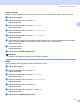
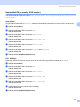
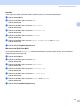

Table Of Contents
- PRÍRUČKA SIEŤOVÝCH APLIKÁCIÍ MFC-7440N MFC-7840N MFC-7840W
- Obsah
- 1 Faxovanie cez internet
- Prehľad
- Pripájanie
- Hlavné funkcie ovládacieho panela
- Odosielanie internetového faxu
- Ručné zadávanie textu
- Prijímanie e-mailu alebo internetového faxu
- Prijímanie internetového faxu do vášho počítača
- Presmerovanie správ elektronickej pošty a faxových správ
- Rozosielací prenos
- TX overovacia správa (mail overenia odoslania)
- Nastavenie voľby Mail TX (odosielanie mailu)
- Nastavenie voľby Mail RX (príjem mailu)
- Chybový mail
- Dôležité informácie o internetovom faxovaní
- Prehľad
- 2 Operácia faxovania
- 3 Nastavenie ovládacieho panela
- LAN ponuka
- TCP/IP
- Ethernet (len káblová sieť)
- Sprievodca nastavením (iba bezdrôtová sieť MFC-7840W)
- SES/WPS/AOSS (iba bezdrôtová sieť MFC-7840W)
- WPS s kódom PIN (iba bezdrôtová sieť MFC-7840W)
- Stav siete WLAN (iba bezdrôtová sieť MFC-7840W)
- Nastaviť na predvolené (len MFC-7840W)
- Zapnúť káblovú sieť (iba káblová sieť MFC-7840)
- Zapnúť sieť WLAN (iba bezdrôtová sieť MFC-7840W)
- NastavInternet (z ponuky IFAX nastav.)
- Nastav Mail RX (z ponuky IFAX nastav.)
- Nastav Mail TX (z ponuky IFAX nastav.)
- Nastav prenos (z ponuky IFAX nastav.)
- Sken do E-mail (server elektronickej pošty)
- Sken. do FTP
- Fax. na server
- Casova zona
- Obnovenie sieťových nastavení na výrobcom predvolené hodnoty
- Tlač zoznamu konfigurácie siete
- LAN ponuka
- Príloha
- Index

Nastavenie ovládacieho panela
42
3
f Stlačením tlačidla a alebo b vyberte Zmenit nastav..
Stlačte tlačidlo OK.
Ak kvalitu meniñ nechcete, stlačte a alebo b a vyberte Vloz adresu.
Stlačte OK a potom prejdite na j.
g Stlačením tlačidla a alebo b vyberte Farba 150 dpi, Farba 300 dpi, Farba 600 dpi,
Seda 100 dpi, Seda 200 dpi, Seda 300 dpi, CB 200 dpi alebo CB 200x100 dpi.
Stlačte tlačidlo OK.
Ak zvolíte Farba 150 dpi, Farba 300 dpi, Farba 600 dpi, Seda 100 dpi, Seda 200 dpi
alebo Seda 300 dpi, prejdite na h.
Ak zvolíte CB 200 dpi alebo CB 200x100 dpi, prejdite na i.
h Stlačením tlačidla a alebo b vyberte PDF alebo JPEG. Stlačte OK a prejdite na j.
i Stlačením tlačidla a alebo b vyberte PDF alebo TIFF. Stlačte OK a prejdite na j.
j LCD vás požiada, aby ste vložili adresu. Vložte adresu elektronickej pošty prijímateľa z číselnej
klávesnice alebo použite jednodotykové tlačidlo alebo číslo krátkej voľby. Stlačte tlačidlo Start (Štart).
Zariadenie spustí skenovanie.
Poznámka
Zvoliñ môžete len jednodotykové tlačidlo alebo číslo krátkej voľby, ktoré má zaznamenanú adresu
elektronickej pošty ako skenovací profil.
Použitie jednodotykového tlačidla alebo čísla krátkej voľby 3
Dokument môžete skenovañ aj priamo na adresu, ktorú ste zaznamenali v čísle pre jednodotykovú alebo
krátku voľbu. Keď skenujete dokument, použijú sa zaznamenané nastavenia s jednodotykovou alebo krátkou
voľbou aj na kvalitu a typ súboru. Jednodotykové tlačidlá alebo krátka voľba so zaznamenanou adresou
elektronickej pošty sa môžu použiñ len vtedy, keď skenujete údaje použitím jednodotykových tlačidiel alebo
krátkej voľby. (Adresy internetového faxu sa nedajú použiñ.)
a vložte dokument lícnou stranou do ADF alebo lícnou stranou nadol na sklo skenera.
b Stlačte tlačidlo (Scan (Sken)).
c Voľba jednodotykového tlačidla alebo čísla krátkej voľby.
d Stlačte tlačidlo Start (Štart). Zariadenie spustí skenovanie.
Poznámka
Rozlíšenie skenovacie (skenovací profil) môžete uložiñ pre každú adresu elektronickej pošty, ak adresu
elektronickej pošty ukladáte v režime jednodotykovej alebo krátkej voľby.