
Network User's Guide for Internet Fax


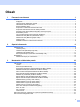
Table Of Contents
- PRÍRUČKA SIEŤOVÝCH APLIKÁCIÍ MFC-7440N MFC-7840N MFC-7840W
- Obsah
- 1 Faxovanie cez internet
- Prehľad
- Pripájanie
- Hlavné funkcie ovládacieho panela
- Odosielanie internetového faxu
- Ručné zadávanie textu
- Prijímanie e-mailu alebo internetového faxu
- Prijímanie internetového faxu do vášho počítača
- Presmerovanie správ elektronickej pošty a faxových správ
- Rozosielací prenos
- TX overovacia správa (mail overenia odoslania)
- Nastavenie voľby Mail TX (odosielanie mailu)
- Nastavenie voľby Mail RX (príjem mailu)
- Chybový mail
- Dôležité informácie o internetovom faxovaní
- Prehľad
- 2 Operácia faxovania
- 3 Nastavenie ovládacieho panela
- LAN ponuka
- TCP/IP
- Ethernet (len káblová sieť)
- Sprievodca nastavením (iba bezdrôtová sieť MFC-7840W)
- SES/WPS/AOSS (iba bezdrôtová sieť MFC-7840W)
- WPS s kódom PIN (iba bezdrôtová sieť MFC-7840W)
- Stav siete WLAN (iba bezdrôtová sieť MFC-7840W)
- Nastaviť na predvolené (len MFC-7840W)
- Zapnúť káblovú sieť (iba káblová sieť MFC-7840)
- Zapnúť sieť WLAN (iba bezdrôtová sieť MFC-7840W)
- NastavInternet (z ponuky IFAX nastav.)
- Nastav Mail RX (z ponuky IFAX nastav.)
- Nastav Mail TX (z ponuky IFAX nastav.)
- Nastav prenos (z ponuky IFAX nastav.)
- Sken do E-mail (server elektronickej pošty)
- Sken. do FTP
- Fax. na server
- Casova zona
- Obnovenie sieťových nastavení na výrobcom predvolené hodnoty
- Tlač zoznamu konfigurácie siete
- LAN ponuka
- Príloha
- Index

Faxovanie cez internet
3
1
Ručné zadávanie textu 1
Súčasným stlačením tlačidla Shift (Ďalší) a 1 zmeníte režim na „abecedný“ režim vytáčania.
Na zadanie adresy elektronickej pošty môžete použiñ číselnú klávesnicu. Pre viac informácií pozri Zadanie
textu na strane 58.
Upozorňujeme, že sa k zariadeniu môžete pripojiñ aj použitím webového prehliadača a môžete uložiñ
informácie o adrese elektronickej pošty do umiestnenia Krátkej voľby alebo Jednodotykovej voľby pomocou
Web Based Management (Ovládanie cez webové rozhranie). Viac informácií o Web Based Management
nájdete v Príručke sieñových aplikácií na disku CD-ROM, ktorú dodávame spolu so zariadením.
Keď ste zadali adresu internetového faxovania, adresa sa objaví znak za znakom na LCD paneli. Ak zadáte
viac ako 16 znakov, LCD panel posunie názov doľava znak za znakom. Môžete zadañ maximálne 60 znakov.
Stlačením tlačidla Start (Štart) dokument odošlete.
Po naskenovaní dokumentu sa tento automaticky prenesie do internetového faxového zariadenia príjemcu
cez váš SMTP server. Operáciu odosielania môžete zrušiñ stlačením klávesu Stop/Exit (Stop/Koniec)
počas skenovania. Po ukončení prenosu sa zariadenie vráti do pohotovostného režimu.
Niektoré e-mailové servery vám neumožňujú odosielañ veľké e-mailové dokumenty (správca systému často
stanoví limit na maximálnu veľkosñ e-mailov). Ak je táto funkcia aktivovaná, zariadenie zobrazí
Nestaci pamat pri pokuse odoslañ e-mailové dokumenty väčšie ako 1 Mbyte. Dokument sa neodošle a
vytlačí sa chybová správa. Dokument, ktorý odosielate, by sa mal rozdeliñ na menšie dokumenty, ktoré bude
poštový server akceptovañ. (Pre vašu informáciu, 42-stranový dokument založený na testovacom obrazci
ITU-T Test Chart #1 má veľkosñ približne 1 Mbyte.)
Prijímanie e-mailu alebo internetového faxu 1
Existujú 2 spôsoby, ako môžete prijímañ e-mailové správy:
POP3 prijímanie (ručne spustené)
POP3 prijímanie v pravidelných intervaloch
Použitím POP3 prijímania musí zariadenie vyzvañ e-mailový server na prijatie tlačových úloh. K tejto výzve
môže dôjsñ v nastavených intervaloch (môžete napríklad nakonfigurovañ zariadenie na výzvu e-mailového
servera v 10-minútových intervaloch) alebo môžete server vyzvañ ručne stlačením klávesov Shift (Ďalší) +
Start (Štart) .
Ak vaše zariadenie začne prijímañ e-mailové tlačové úlohy, LCD panel zobrazí túto činnosñ. Na LCD paneli
uvidíte napríklad, Prijem , po ktorom nasleduje xx Pocet mailov. Ak stlačíte klávesy Shift (Ďalší) +
Start (Štart) na ručné vyzvanie e-mailového servera na e-mailové tlačové úlohy a neexistujú žiadne poštové
dokumenty čakajúce na vytlačenie, zariadenie zobrazí Ziaden mail na dve sekundy na LCD paneli.
Ak v zariadení chýba papier pri prijímaní dát, prijaté dáta sa zadržia v pamäti zariadenia. Tieto dáta sa
automaticky vytlačia po opätovnom vložení papiera do zariadenia. (Pre zariadenia z Európy, Ázie a Oceánie
musí byñ Prijat do pam zapnuté Zapnute.)
Ak prijatý mail nie je v obyčajnom textovom formáte alebo priložený súbor nie je vo formáte TIFF-F, vytlačí
sa nasledujúca chybová správa: „FORMÁT PRIPOJENÉHO SÚBORU NIE JE PODPOROVANÝ. NÁZOV
SÚBORU:XXXXXX.doc“ Ak je prijatý mail príliš veľký, vytlačí sa nasledujúca chybová správa: „SÚBOR E-
MAILU PRÍLIŠ VEĽKÝ“. Ak je funkcia Delete POP Receive Error Mail ZAPNUTÁ (prednastavené), potom sa
chybový mail automaticky vymaže z e-mailového servera.