Funkcie Internetový fax a Fax na server PRÍRUČKA SIEŤOVÝCH APLIKÁCIÍ MFC-7440N MFC-7840N MFC-7840W Zákaznícke centrum Brother (http://solutions.brother.com) je vaším zdrojom informácií pri akejkoľvek otázke týkajúcej sa tlačenia. Tu si môžete prebrañ najnovšie ovládacie programy a nástroje pre zariadenie, hľadañ odpovede na často kladené otázky a tipy na odstraňovanie problémov alebo sa dozvedieñ viac informácií o špeciálnych riešeniach tlače.
Definície varovaní, upozornení a poznámok V užívateľskej príručke používame nasledujúce ikony: Poznámky vás upozornia, ako máte odpovedañ na situácie, ku ktorým môže dôjsñ, alebo vám dávajú tipy ako operácia funguje s inými vlastnosñami. Obchodné značky Brother a Brother logo sú registrované obchodné značky a BRAdmin Light a BRAdmin Professional sú obchodné značky spoločnosti Brother Industries, Ltd. UNIX je registrovaná obchodná značka spoločnosti The Open Group.
DÔLEŽITÁ POZNÁMKA Tento výrobok je schválený na používanie len v krajine zakúpenia. Nepoužívajte tento výrobok mimo územia krajiny zakúpenia, lebo môže porušovañ predpisy o bezdrôtovej komunikácii a energetike danej krajiny. Windows® XP v tomto dokumente označuje operačné systémy Windows® XP Professional, Windows® XP Professional x64 Edition a Windows® XP Home Edition. Windows® Server 2003 v tomto dokumente predstavuje Windows® Server 2003 a Windows® Server 2003x64 Edition.
Telefónne čísla spoločnosti Brother DÔLEŽITÉ Ak potrebujete technickú alebo funkčnú pomoc musíte zatelefonovañ do krajiny, kde ste si zariadenie kúpili. Telefonovañ musíte z krajiny, kde bolo zariadenie zakúpené. Zákaznícke služby V USA 1-877-BROTHER (1-877-276-8437) V Kanade 1-901-379-1215 (fax) 1-877-BROTHER V Brazílii V Európe (514) 685-4898 (fax) helpline@brother.com.br Navštívte http://www.brother.com, ak potrebujete kontaktné informácie o Brother zastúpení vo vašom okolí.
Internetová adresa Globálna webovská stránka spoločnosti Brother: http://www.brother.com Najčastejšie kladené otázky (FAQs), podpora výrobkov, aktualizácie ovládačov a nástrojov: http://solutions.brother.com Objednávanie dielov a príslušenstva V USA: 1-877-552-MALL (1-877-552-6255) 1-800-947-1445 (fax) http://www.brothermall.com V Kanade: 1-877-BROTHER http://www.brother.
Obsah 1 Faxovanie cez internet 1 Prehľad ......................................................................................................................................................1 Pripájanie.............................................................................................................................................1 Hlavné funkcie ovládacieho panela .....................................................................................................
A Príloha 48 Tabuľka funkcií a prednastavené výrobné nastavenia ............................................................................48 MFC-7440N a MFC-7840N ...............................................................................................................48 MFC-7840W ......................................................................................................................................52 Zadanie textu .....................................................................
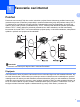
1 Faxovanie cez internet 1 1 Prehľad 1 Faxovanie cez internet (IFAX) vám umožní odosielañ a prijímañ faxové dokumenty použitím internetu ako mechanizmu prenosu. Dokumenty sa prenášajú v správach elektronickej pošty ako priložené súbory TIFF-F. To znamená, že aj počítače sú schopné prijímañ a odosielañ dokumenty za predpokladu, že počítač má aplikáciu, ktorá môže vytvárañ a prehliadañ súbory TIFF-F; môžete použiñ akúkoľvek aplikáciu prehliadača súborov TIFF-F.
Faxovanie cez internet Hlavné funkcie ovládacieho panela 1 1 Shift (Ďalší) + 1 1 Používa sa na zmenu vstupného režimu. Ako tlačidlá štandardných abecedných znakov môžete použiñ tlačidlá číselnej klávesnice. Číselná klávesnica 1 Používa sa na zadanie štandardných abecedných znakov (26 písmen), ako aj @. medzera ! “ # % & ’ () + / : ; < > = ? [ ] ^ - $ , l _ a čísel. d alebo c 1 Presunie kurzor LCD doľava alebo doprava, keď zadáte text. OK 1 Používa sa na ukladanie zložených čísel.
Faxovanie cez internet Ručné zadávanie textu 1 1 Súčasným stlačením tlačidla Shift (Ďalší) a 1 zmeníte režim na „abecedný“ režim vytáčania. Na zadanie adresy elektronickej pošty môžete použiñ číselnú klávesnicu. Pre viac informácií pozri Zadanie textu na strane 58.
Faxovanie cez internet Prijímanie internetového faxu do vášho počítača 1 1 Keď počítač príjme dokument internetového faxu, dokument sa pripojí k správe elektronickej pošty, ktorá oznámi, že počítač prijal dokument z internetového faxovania. Toto sa oznámi v poli Predmet prijatej správy elektronickej pošty.
Faxovanie cez internet Rozosielací prenos zo zariadenia 1 1 V tomto príklade má vaše zariadenie adresu elektronickej pošty FAX@brother.com a chcete odoslañ dokument z tohto zariadenia do iného zariadenia v Anglicku s adresou elektronickej pošty UKFAX@brother.co.uk, toto zariadenie presmeruje dokument do štandardného faxového zariadenia použitím tradičnej telefónnej linky. Ak je vaša adresa elektronickej pošty FAX@brother.com, musíte nakonfigurovañ meno dôveryhodnej domény brother.
Faxovanie cez internet Odosielanie na niekoľko telefónnych čísel: 1 1 Ak chcete dokument rozoslañ do viac ako jedného štandardného faxového zariadenia, adresa sa môže zadañ pomocou nasledujúcej metódy: a b c d Zadajte telefónne číslo prvého faxového zariadenia UKFAX@brother.co.uk(fax#123). Stlačte tlačidlo OK. Zadajte telefónne číslo druhého faxového zariadenia UKFAX@brother.co.uk(fax#456). Stlačte tlačidlo Start (Štart).
Faxovanie cez internet TX overovacia správa (mail overenia odoslania) 1 1 Overovacia správa prenosu podporuje dve samostatné funkcie. Overovacia správa pre odoslanie vám umožňuje vyžiadañ si oznámenie od prijímacej stanice, že internetový fax alebo e-mail bol prijatý a spracovaný. Overovacia správa pre prijatie vám umožňuje preniesñ štandardnú správu späñ do odosielacej stanice po úspešnom prijatí a spracovaní internetového faxu alebo e-mailu.
Faxovanie cez internet Dôležité informácie o internetovom faxovaní 1 Komunikácia internetového faxovania v systéme LAN je v zásade rovnaká ako komunikácia cez elektronickú poštu; avšak, odlišuje sa od faxovej komunikácie pomocou štandardných telefónnych liniek.
2 Operácia faxovania 2 Môžete sa riadiñ pokynmi v Užívateľskej príručke, ktorú sme dodali so zariadením, o tom, ako používañ zariadenie ako fax po nainštalovaní softvéru internetového faxovania. Táto kapitola vysvetľuje niektoré operácie, ktoré sú jedinečné pre zariadenie spôsobilé na internetové faxovanie. 2 Ukladanie čísel 2 Môžete nastaviñ vaše zariadenie tak, aby vykonávalo nasledujúce typy jednoduchého vytáčania: Jednodotyková voľba, Krátka voľba a Skupiny pre rozosielanie faxov.
Operácia faxovania d Vyberte si jednu z nižšie uvedených možností: Vložte číslo (až do 20 znakov), keď zvolíte Fax/Tel. Stlačte tlačidlo OK. 2 Vložte adresu elektronickej pošty (až do 60 znakov), keď zvolíte E-mail alebo IFAX. Použite diagram v Zadanie textu na strane 58 , ktorý vám pomôže vložiñ písmená. Stlačte tlačidlo OK. Poznámka Ak zvolíte E-mail a uložíte adresu elektronickej pošty, budete môcñ používañ adresu elektronickej pošty, keď ste v režime skenovania.
Operácia faxovania Ukladanie čísiel krátkej voľby 2 Vaše často volané čísla môžete uložiñ ako čísla krátkej voľby, takže pri vytáčaní budete musieñ stlačiñ len pár tlačidiel (Search/Speed Dial (Vyhľadanie/Krátka voľba), trojciferné číslo a Start (Štart)). Zariadenie môže uložiñ 200 čísiel krátkej voľby (001-200). a Stlačte tlačidlo Menu, 2, 3, 2. Nast. r. volba 2.Rychle volanie b Pomocou číselnej klávesnice vložte troj-ciferné číslo umiestenia krátkej voľby (001-200). Stlačte tlačidlo OK.
Operácia faxovania g h Vyberte si jednu z nižšie uvedených možností: Ak zvolíte Far.150dpi, Far.300dpi, Far.600dpi, Seda 100dpi, Seda 200dpi alebo Seda 300dpi v f, zvoľte formát súboru (PDF alebo JPEG), ktorý sa použije na posielanie do vášho PC. Ak zvolíte C/B200dpi alebo C/B200x100 v f, zvoľte formát súboru (TIFF alebo PDF), ktorý sa použije na posielanie do vášho PC. Stlačte tlačidlo OK. 2 Vyberte si jednu z nižšie uvedených možností: Na uloženie ďalšieho čísla krátkej voľby prejdite na b.
Operácia faxovania Rozosielanie 2 Rozosielanie umožní odosielañ rovnakú faxovú správu na viac než jedno faxové číslo. Do jedného rozosielania môžete zahrnúñ čísla pre skupiny, jednodotykové, krátkej voľby a až do 50 ručne vytáčaných čísiel. 2 Rozosielañ môžete až do 258 rôznych čísiel. Bude to závisieñ od toho, koľko skupín, prístupových kódov alebo čísiel kreditných kariet ste uložili, a od toho, koľko faxov s časovo posunutým odosielaním alebo koľko uložených faxov je v pamäti.
Operácia faxovania Nastavenie skupín pre rozosielanie 2 Ak chcete často odosielañ rovnakú faxovú správu na viaceré faxové čísla, môžete ich nastaviñ ako skupinu. Skupiny sa ukladajú na jednodotykových tlačidlách alebo ako číslo krátkej voľby. Každá skupina používa jednodotykové tlačidlá alebo číslo umiestenia krátkej voľby. Potom môžete odoslañ fax na všetky čísla uložené v skupine po stlačení jednodotykového tlačidla alebo po vložení čísla krátkej voľby s následným stlačením Start (Štart).
Operácia faxovania h Spolu s číslom môžete uložiñ aj faxové/skenovacie rozlíšenie. Vykonajte niečo z nasledujúcich možností: Ak zvolíte Fax/IFAX v d, stlačte a alebo b pre výber Stnd., Jemne, V.jem. alebo Foto. Stlačte OK a potom prejdite na j. 2 Ak zvolíte E-mail v d, stlačte a alebo b pre výber Far.150dpi, Far.300dpi, Far.600dpi, Seda 100dpi, Seda 200dpi, Seda 300dpi, C/B200dpi alebo C/B200x100. Stlačte OK a potom prejdite na i. Stlačte OK, ak nechcete zmeniñ predvolené rozlíšenie.
3 Nastavenie ovládacieho panela 3 LAN ponuka 3 Pred používaním výrobku Brother v sieti budete musieñ nakonfigurovañ správne nastavenia TCP/IP. V tejto kapitole sa naučíte, ako nakonfigurovañ sieñové nastavenia pomocou ovládacieho panela, ktorý sa nachádza v prednej časti zariadenia. 3 Výbery ponuky LAN ovládacieho panela umožňujú zariadenie Brother nakonfigurovañ na sieñ. Stlačte tlačidlo Menu, potom stlačte tlačidlo a alebo b a vyberte LAN.
Nastavenie ovládacieho panela e Stlačením tlačidla a alebo b vyberte BOOT metoda. Stlačte tlačidlo OK. f Stlačením tlačidla a alebo b vyberte Auto 1, Static 2, RARP 3, BOOTP 4 alebo DHCP 5. Stlačte tlačidlo OK. Ak vyberiete Auto, RARP, BOOTP alebo DHCP, prejdite na g. 3 Ak vyberiete Static, prejdite na h. g Zadajte, koľkokrát sa má zariadenie pokúsiñ získañ IP adresu. Odporúčame zadañ 3 alebo viac. Stlačte tlačidlo OK. h Stlačte tlačidlo Stop/Exit (Stop/Koniec).
Nastavenie ovládacieho panela Poznámka BOOTP jednoducho aktivujete s použitím editora na vymazanie „#“ (ak neexistuje žiadny „#“, BOOTP je už aktivovaný). Potom editujte konfiguračný súbor BOOTP (zvyčajne /etc/bootptab) a zadajte názov, typ siete (1 pre Ethernet), ethernetovú adresu a IP adresu, masku podsiete a bránu tlačového servera.
Nastavenie ovládacieho panela IP adresa 3 Toto pole zobrazí aktuálnu IP adresu zariadenia. Ak ste vybrali bootovaciu metódu so statickou adresou, zadajte IP adresu, ktorú chcete priradiñ zariadeniu (skontrolujte so správcom siete používanú IP adresu). Ak ste vybrali bootovaciu metódu inú, ako so statickou adresou, zariadenie sa pokúsi určiñ svoju IP adresu pomocou protokolov DHCP alebo BOOTP.
Nastavenie ovládacieho panela d Stlačením tlačidla a alebo b vyberte TCP/IP. Stlačte tlačidlo OK. e Stlačením tlačidla a alebo b vyberte Maska podsiete. Stlačte tlačidlo OK. f g Stlačením tlačidla 1 vyberte Zmena. h Stlačte tlačidlo Stop/Exit (Stop/Koniec). 3 Zadajte adresu masky podsiete. Stlačte tlačidlo OK. Vstupná brána 3 Pole zobrazí momentálnu adresu brány alebo smerovača, ktorú zariadenie používa.
Nastavenie ovládacieho panela Názov uzla 3 Môžete zaregistrovañ názov zariadenia na sieti. Tento názov sa často nazýva ako názov v NetBIOS; bude to názov, ktorý je zaregistrovaný na sieti serverom WINS. Brother odporúča názov „BRNxxxxxxxxxxxx“ pre káblovú sieñ alebo „BRWxxxxxxxxxxxx“ pre bezdrôtovú sieñ. a b Stlačte tlačidlo Menu. c (Len MFC-7840W) (Pre káblovú sieñ) Stlačením tlačidla a alebo b vyberte Kabel. (Pre bezdrôtovú sieñ) Stlačením tlačidla a alebo b vyberte WLAN. Stlačte tlačidlo OK.
Nastavenie ovládacieho panela f Stlačením tlačidla a alebo b vyberte Auto alebo Static. Stlačte tlačidlo OK. g Stlačte tlačidlo Stop/Exit (Stop/Koniec). Auto 3 Automaticky používa požiadavku DHCP na určenie IP adresy pre primárny a sekundárny server WINS. Bootovaciu metódu musíte nastaviñ na Automatickú, aby táto funkcia fungovala. 3 Statická 3 Používa určenú IP adresu pre primárny a sekundárny server WINS.
Nastavenie ovládacieho panela h Zadajte adresu servera WINS. Stlačte tlačidlo OK. i Stlačte tlačidlo Stop/Exit (Stop/Koniec). DNS Server 3 3 IP adresa primárneho DNS servera 3 Toto pole určuje IP adresu primárneho servera DNS (systém pre preklad doménových mien do internetových adries). IP adresa sekundárneho servera DNS 3 Toto pole určuje IP adresu sekundárneho servera DNS. Používa sa záloha do adresy primárneho servera DNS.
Nastavenie ovládacieho panela APIPA 3 Nastavenie Zapnute spôsobí, že tlačový server bude mañ pridelenú lokálnu IP adresu automaticky v rozsahu (169.254.1.0 - 169.254.254.255), pokiaľ tlačový server nedokáže získañ IP adresu bootovacou metódou, ktorú ste nastavili (pozri Bootovacia metóda na strane 16). Nastavenie Vypnute znamená, že IP adresa sa nezmení, keď tlačový server nedokáže získañ IP adresu bootovacou metódou, ktorú ste nastavili. a b Stlačte tlačidlo Menu.
Nastavenie ovládacieho panela e Stlačením tlačidla a alebo b vyberte IPv6. Stlačte tlačidlo OK. f Stlačením tlačidla a alebo b vyberte Zapnute alebo Vypnute. Stlačte tlačidlo OK. g Stlačte tlačidlo Stop/Exit (Stop/Koniec). 3 Poznámka Po vybratí IPv6 Zapnute sa toto nastavenie použije na obe rozhrania miestnej siete, káblovej aj bezdrôtovej. Ethernet (len káblová sieñ) 3 Spôsob spojenia Ethernet.
Nastavenie ovládacieho panela SES/WPS/AOSS (iba bezdrôtová sieñ MFC-7840W) 3 Ak vaše bezdrôtové pripojovacie miesto podporuje SecureEasySetup™, Wi-Fi Protected Setup™ (PBC 1) alebo AOSS™ (metóda jedným stlačením), môžete zariadenie jednoducho konfigurovañ bez použitia počítača. Vaše zariadenie Brother má na ovládacom paneli ponuku SES/WPS/AOSS. Pomocou tejto funkcie sa automaticky zistí, aký režim používa vaše pripojovacie miesto, SecureEasySetup™, Wi-Fi Protected Setup™ alebo AOSS™.
Nastavenie ovládacieho panela Signál 3 V tomto poli sa zobrazuje sila signálu aktuálnej bezdrôtovej siete; Silny, stred., slaby alebo ziadny. a b Stlačte tlačidlo Menu. c Stlačením tlačidla a alebo b vyberte WLAN. Stlačte tlačidlo OK. d Stlačením tlačidla a alebo b vyberte Stav WLAN. Stlačte tlačidlo OK. e Stlačením tlačidla a alebo b vyberte Signal. Stlačte tlačidlo OK. f g Zobrazí sa sila signálu aktuálnej bezdrôtovej siete; Silny, stred., slaby alebo ziadny.
Nastavenie ovládacieho panela c Stlačením tlačidla a alebo b vyberte WLAN. Stlačte tlačidlo OK. d Stlačením tlačidla a alebo b vyberte Stav WLAN. Stlačte tlačidlo OK. e Stlačením tlačidla a alebo b vyberte Com. mod. Stlačte tlačidlo OK. f g Zobrazí sa komunikačný režim aktuálnej bezdrôtovej siete; Ad-hoc alebo Infrastruktura. 3 Stlačte tlačidlo Stop/Exit (Stop/Koniec). Nastaviñ na predvolené (len MFC-7840W) 3 Položka Predvol. nast.
Nastavenie ovládacieho panela Zapnúñ káblovú sieñ (iba káblová sieñ MFC-7840W) 3 Ak chcete používañ pripojenie pomocou káblovej siete, nastavte položku Povolit kabel na Zapnute. a b Stlačte tlačidlo Menu. c Stlačením tlačidla a alebo b vyberte Kabel. Stlačte tlačidlo OK. d Stlačením tlačidla a alebo b vyberte Povolit kabel. Stlačte tlačidlo OK. e Stlačením tlačidla a alebo b vyberte Zapnute alebo Vypnute. Stlačte tlačidlo OK. f Stlačte tlačidlo Stop/Exit (Stop/Koniec).
Nastavenie ovládacieho panela NastavInternet (z ponuky IFAX nastav.) 3 Toto menu má deväñ volieb: Adresa e-mailu, SMTP Server, SMTP Port, Autor.pre SMTP, POP3 Server, POP3 Port, Meno schranky, Heslo schranky a APOP. Keďže táto časñ od vás bude požadovañ vloženie viacerých textových znakov, môžete zistiñ, že pri konfigurovaní týchto nastavení bude pohodlnejšie používañ Web Based Management a váš obľúbený webový prehliadač (pozri Príručke sieñových aplikácií na CD-ROM. ktoré ste dostali so zariadením).
Nastavenie ovládacieho panela f Stlačením tlačidla a alebo b vyberte Meno alebo IP Adresa. Stlačte tlačidlo OK. g Vložte adresu servera SMTP (max. 64 znakov). Stlačte tlačidlo OK. h Stlačte tlačidlo Stop/Exit (Stop/Koniec). 3 SMTP Port 3 Toto pole zobrazuje číslo portu SMTP (pre odchádzajúcu poštu) vo vašej sieti. a b Stlačte tlačidlo Menu. c Stlačením tlačidla a alebo b vyberte IFAX nastav.. Stlačte tlačidlo OK. d Stlačením tlačidla a alebo b vyberte NastavInternet. Stlačte tlačidlo OK.
Nastavenie ovládacieho panela g Ak zvolíte Ziadne alebo POP pred SMTP v f, prejdite na k. Ak zvolíte SMTP-POVOL. v f, prejdite na h. h Vložte názov účtu pre autorizáciu SMTP. Stlačte tlačidlo OK. i Vložte heslo k účtu pre autorizáciu SMTP. Stlačte tlačidlo OK. j Vložte heslo k účtu ešte raz. Stlačte tlačidlo OK. k Stlačte tlačidlo Stop/Exit (Stop/Koniec).
Nastavenie ovládacieho panela POP3 Port 3 Toto pole zobrazí číslo portu POP3 (pre prichádzajúcu elektronickú poštu), ktoré používa zariadenie Brother. a b Stlačte tlačidlo Menu. c Stlačením tlačidla a alebo b vyberte IFAX nastav.. Stlačte tlačidlo OK. d Stlačením tlačidla a alebo b vyberte NastavInternet. Stlačte tlačidlo OK. e Stlačením tlačidla a alebo b vyberte POP3 Port. Stlačte tlačidlo OK. f Vložte číslo portu POP3. Stlačte tlačidlo OK. g Stlačte tlačidlo Stop/Exit (Stop/Koniec).
Nastavenie ovládacieho panela Heslo schranky 3 Môžete určiñ heslo poštovej schránky na serveri POP3, kde sa budú získavañ úlohy pre internetovú tlač. a b Stlačte tlačidlo Menu. c Stlačením tlačidla a alebo b vyberte IFAX nastav.. Stlačte tlačidlo OK. d Stlačením tlačidla a alebo b vyberte NastavInternet. Stlačte tlačidlo OK. e Stlačením tlačidla a alebo b vyberte Heslo schranky. Stlačte tlačidlo OK.
Nastavenie ovládacieho panela Nastav Mail RX (z ponuky IFAX nastav.) 3 Táto ponuka má päñ možností výberu: Auto prijem, Frkv. Pollingu, Hlavicka, Maz error mail a Notifikacia. Auto prijem 3 3 Keď je funkcia nastavená na Zapnute, zariadenie automaticky skontroluje na serveri POP3 nové správy. a b Stlačte tlačidlo Menu. c Stlačením tlačidla a alebo b vyberte IFAX nastav.. Stlačte tlačidlo OK. d Stlačením tlačidla a alebo b vyberte Nastav Mail RX. Stlačte tlačidlo OK.
Nastavenie ovládacieho panela Hlavicka 3 Tento výber umožňuje vytlačenie obsahu záhlavia správy, keď sa tlačí prijatá správa. a b Stlačte tlačidlo Menu. c Stlačením tlačidla a alebo b vyberte IFAX nastav.. Stlačte tlačidlo OK. d Stlačením tlačidla a alebo b vyberte Nastav Mail RX. Stlačte tlačidlo OK. e Stlačením tlačidla a alebo b vyberte Hlavicka. Stlačte tlačidlo OK. f Stlačením tlačidla a alebo b zvolíte Vsetko, Predmet+Od+Do alebo Ziadne. Stlačte tlačidlo OK.
Nastavenie ovládacieho panela Notifikacia 3 Funkcia notifikácie umožňuje potvrdenie prijatia správy, ktorá sa odošle na odosielaciu stanicu po prijatí faxu cez internet. Táto funkcia je funguje len na zariadeniach na internetový fax, ktoré podporujú špecifikáciu „MDN“. a b Stlačte tlačidlo Menu. c Stlačením tlačidla a alebo b vyberte IFAX nastav.. Stlačte tlačidlo OK. d Stlačením tlačidla a alebo b vyberte Nastav Mail RX. Stlačte tlačidlo OK. e Stlačením tlačidla a alebo b vyberte Notifikacia.
Nastavenie ovládacieho panela g Vložte informáciu o predmete (max. 40 znakov). Stlačte tlačidlo OK. h Stlačte tlačidlo Stop/Exit (Stop/Koniec). Limit velkosti 3 Niektoré e-mailové servery vám neumožňujú odosielañ veľké e-mailové dokumenty (správca systému často stanoví limit na maximálnu veľkosñ e-mailov). Ak je táto funkcia aktivovaná, zariadenie zobrazí Nestaci pamat pri pokuse odoslañ e-mailové dokumenty väčšie ako 1 Mbyte. Dokument sa neodošle a vytlačí sa chybová správa.
Nastavenie ovládacieho panela f Stlačením tlačidla a alebo b vyberte Zapnute alebo Vypnute. Stlačte tlačidlo OK. g Stlačte tlačidlo Stop/Exit (Stop/Koniec). Nastav prenos (z ponuky IFAX nastav.) 3 3 Toto menu má tri možnosti výberu Prenos obeznik, Domena prenosu a Sprava prenosu. Viac informácií o rozosielacom prenose nájdete v Rozosielací prenos na strane 4 tejto Príručke užívateľa.
Nastavenie ovládacieho panela Domena prenosu 3 Môžete si zaregistrovañ názvy domén (max. 10), ktoré budú oprávnené požadovañ rozosielací prenos. a b Stlačte tlačidlo Menu. c Stlačením tlačidla a alebo b vyberte IFAX nastav.. Stlačte tlačidlo OK. d Stlačením tlačidla a alebo b vyberte Nastav prenos. Stlačte tlačidlo OK. e Stlačením tlačidla a alebo b vyberte Domena prenosu. Stlačte tlačidlo OK. f Stlačte a alebo b pre výber Prenos (01 - 10). Stlačte tlačidlo OK.
Nastavenie ovládacieho panela Sken do E-mail (server elektronickej pošty) 3 Vo funkcii Skenovanie do elektronickej pošty (server elektronickej pošty) môžete vybrañ predvolený typ farebného súboru. a b Stlačte tlačidlo Menu. c Stlačením tlačidla a alebo b vyberte Sken do E-mail. Stlačte tlačidlo OK. d Stlačením tlačidla a alebo b vyberte Farba 150 dpi, Farba 300 dpi, Farba 600 dpi, Seda 100 dpi, Seda 200 dpi, Seda 300 dpi, CB 200 dpi alebo CB 200x100 dpi. Stlačte tlačidlo OK.
Nastavenie ovládacieho panela f Stlačením tlačidla a alebo b vyberte Zmenit nastav.. Stlačte tlačidlo OK. Ak kvalitu meniñ nechcete, stlačte a alebo b a vyberte Vloz adresu. Stlačte OK a potom prejdite na j. g Stlačením tlačidla a alebo b vyberte Farba 150 dpi, Farba 300 dpi, Farba 600 dpi, Seda 100 dpi, Seda 200 dpi, Seda 300 dpi, CB 200 dpi alebo CB 200x100 dpi. Stlačte tlačidlo OK. Ak zvolíte Farba 150 dpi, Farba 300 dpi, Farba 600 dpi, Seda 100 dpi, Seda 200 dpi alebo Seda 300 dpi, prejdite na h.
Nastavenie ovládacieho panela Sken. do FTP 3 Vo funkcii Skenovañ a vložiñ na FTP môžete vybrañ predvolený typ farebného súboru. a b Stlačte tlačidlo Menu. c Stlačením tlačidla a alebo b vyberte Sken. do FTP. Stlačte tlačidlo OK. d Stlačením tlačidla a alebo b vyberte Farba 150 dpi, Farba 300 dpi, Farba 600 dpi, Seda 100 dpi, Seda 200 dpi, Seda 300 dpi, CB 200 dpi alebo CB 200x100 dpi. Stlačte tlačidlo OK.
Nastavenie ovládacieho panela Fax. na server 3 Funkcia faxovania na server umožňuje zariadeniu skenovañ dokument a poslañ ho po sieti na osobitný faxový server. Dokument sa potom odošle zo serveru vo forme faxových údajov na číslo faxu príjemcu po štandardnej telefónnej linke. Keď je Fax. na server nastavené na Zapnute, všetky automatické faxové prenosy zo zariadenia sa odošlú na faxový server, aby ich odoslal ďalej.
Nastavenie ovládacieho panela h Stlačením tlačidla a alebo b vyberte Suffix. Stlačte tlačidlo OK. i j k Vložte príponu použitím číselnej klávesnice. Stlačte tlačidlo OK. Stlačte tlačidlo Stop/Exit (Stop/Koniec). 3 Poznámka Predponu a príponu v adrese môžete vložiñ s dĺžkou do max. 40 znakov. Ako vykonañ faxovanie na server a b c 3 Umiestnite dokument do ADF alebo na sklo skenera. Vložte faxové číslo. Zariadenie odošle správu cez TCP/IP sieñ na faxový server.
Nastavenie ovládacieho panela Casova zona 3 Toto pole zobrazí časové pásmo vašej krajiny. Zobrazený čas je časový rozdiel medzi vašou krajinou a Greenwichským časom (GMT) Napríklad časové pásmo pre východný čas v USA a Kanade je UTC-05:00. a b Stlačte tlačidlo Menu. c Stlačením tlačidla a alebo b vyberte Casova zona. Stlačte tlačidlo OK. d Stlačením tlačidla a alebo b vyberte čas. Stlačte tlačidlo OK. e Stlačte tlačidlo Stop/Exit (Stop/Koniec). 3 Stlačením tlačidla a alebo b vyberte LAN.
Nastavenie ovládacieho panela Obnovenie sieñových nastavení na výrobcom predvolené hodnoty 3 Ak chcete znova nastaviñ tlačový server na výrobne prednastavené nastavenia (vymazañ všetky informácie ako heslo a informácia o IP adrese) a pokračujte, prosím, podľa nasledujúcich krokov: 3 Poznámka Táto funkcia obnoví všetky nastavenia káblovej aj bezdrôtovej siete na výrobcom predvolené hodnoty. a b Stlačte tlačidlo Menu. c Stlačením tlačidla a alebo b vyberte Tovar. nast.. Stlačte tlačidlo OK.
A Príloha A Tabuľka funkcií a prednastavené výrobné nastavenia A MFC-7440N a MFC-7840N A Nastavenia od výrobcu sú uvedené tučným písmom s hviezdičkou. Hlavná ponuka Podponuka Voľby ponuky Možnosti 4.LAN 1.TCP/IP 1.BOOT metoda Auto* A Static RARP BOOTP DHCP (Ak vyberiete Auto, RARP, BOOTP alebo DHCP, objaví sa požiadavka na zadanie údaja, koľkokrát sa má zariadenie pokúsiñ získañ IP adresu.) 2.IP Adresa [000-255].[000-255].[000-255].[000-255] [000].[000].[000].[000]* 1 3.
Príloha Hlavná ponuka Podponuka Voľby ponuky Možnosti 4.LAN 1.TCP/IP 9.APIPA Zapnute* (pokračovanie) (pokračovanie) Vypnute 0.IPv6 Zapnute Vypnute* 2.Ethernet — Auto* 100B-FD A 100B-HD 10B-FD 10B-HD 3.IFAX nastav. 1.NastavInternet 1.Adresa e-mailu 2.SMTP Server — Meno (Do 64 znakov) IP Adresa [000-255].[000-255]. [000-255].[000-255] 3.SMTP Port [00001-65535] 4.Autor.pre SMTP Ziadne* SMTP-POVOL. POP pred SMTP 5.POP3 Server Meno (Do 64 znakov) IP Adresa [000-255].[000-255]. [000-255].
Príloha Hlavná ponuka Podponuka Voľby ponuky Možnosti 4.LAN 3.IFAX nastav. 2.Nastav Mail RX 4.Maz error mail (pokračovanie) Zapnute* Vypnute (pokračovanie) (pokračovanie) 5.Notifikacia Zapnute MDN Vypnute* 3.Nastav Mail TX 1.Predmet (Do 40 znakov) 2.Limit velkosti Zapnute A Vypnute* 3.Notifikacia Zapnute Vypnute* 4.Nastav prenos 1.Prenos obeznik Zapnute Vypnute* 2.Domena prenosu PrenosXX: 3.Sprava prenosu Zapnute Vypnute* 4.
Príloha Hlavná ponuka Podponuka Voľby ponuky Možnosti 4.LAN 5.Sken. do FTP — Farba 150 dpi* (Ak vyberiete možnosñ Farebné) Farba 300 dpi PDF* Farba 600 dpi JPEG (pokračovanie) Seda 100 dpi Seda 200 dpi Seda 300 dpi CB 200 dpi CB 200x100 dpi (Ak vyberiete možnosñ Sivé) PDF JPEG* A (Ak vyberiete možnosñ Čiernobiele) PDF* TIFF 6.Fax. na server — — 7.Casova zona — — 0.Tovar. nast. 1.Reset Vypnute* UTC+XX:XX UTC-XX:XX 1.Ano 2.Nie 2.
Príloha MFC-7840W A Nastavenia od výrobcu sú uvedené tučným písmom s hviezdičkou. Hlavná ponuka Podponuka Voľby ponuky 5.LAN 1.TCP/IP 1.Kabel Možnosti 1.BOOT metoda Auto* Static RARP A BOOTP DHCP (Ak vyberiete Auto, RARP, BOOTP alebo DHCP, objaví sa požiadavka na zadanie údaja, koľkokrát sa má zariadenie pokúsiñ získañ IP adresu.) 2.IP Adresa [000-255].[000-255]. [000-255].[000-255] [000].[000].[000].[000]* 1 3.Maska podsiete [000-255].[000-255]. [000-255].[000-255] [000].[000].[000].
Príloha Hlavná ponuka Podponuka Voľby ponuky 5.LAN 1.Kabel 1.TCP/IP (pokračovanie) (pokračovanie) (pokračovanie) Možnosti 8.DNS Server (Primarne) [000-255].[000-255]. [000-255].[000-255] [000].[000].[000].[000]* (Sekundarne) [000-255].[000-255]. [000-255].[000-255] [000].[000].[000].[000]* 9.APIPA Zapnute* Vypnute 0.IPv6 Zapnute Vypnute* 2.Ethernet — Auto* 100B-FD 100B-HD 10B-FD 10B-HD 1.Reset — 2.Ukonci — 4.Povolit kabel — Zapnute* 1.TCP/IP 1.BOOT metoda Auto* 3.Predvol. nast.
Príloha Hlavná ponuka Podponuka Voľby ponuky 5.LAN 2.WLAN 1.TCP/IP (pokračovanie) (pokračovanie) (pokračovanie) Možnosti 4.Vstupna brana [000-255].[000-255]. [000-255].[000-255] [000].[000].[000].[000]* 5.Meno uzla BRWxxxxxxxxxxxx (do 15 znakov) 6.WINS Konfig Auto* Static 7.WINS Server A (Primarne) [000-255].[000-255]. [000-255].[000-255] [000].[000].[000].[000]* (Sekundarne) [000-255].[000-255]. [000-255].[000-255] [000].[000].[000].[000]* 8.DNS Server (Primarne) [000-255].[000-255].
Príloha Hlavná ponuka Podponuka Voľby ponuky 5.LAN 2.WLAN 5.Stav WLAN (pokračovanie) (pokračovanie) (pokračovanie) Možnosti 2.Signal Silny stred. slaby ziadny 3.SSID — 4.Com. mod Ad-hoc A Infrastruktura 6.Predvol. nast. 7.WLAN nemozne 1.Reset — 2.Ukonci — — Zapnute Vypnute* 3.IFAX nastav. 1.NastavInternet 1.Adresa e-mailu — 2.SMTP Server Meno (Do 64 znakov) IP Adresa [000-255].[000-255]. [000-255].[000-255] 3.SMTP Port [00001-65535] 4.Autor.pre SMTP Ziadne* SMTP-POVOL.
Príloha Hlavná ponuka Podponuka Voľby ponuky 5.LAN 2.Nastav Mail RX (pokračovanie) 3.IFAX nastav. Možnosti 2.Frkv. Pollingu (pokračovanie) (pokračovanie) 10Min* (01Min až 60Min) 3.Hlavicka Vsetko Predmet+Od+Do Ziadne* 4.Maz error mail Zapnute* Vypnute 5.Notifikacia A Zapnute MDN Vypnute* 3.Nastav Mail TX 1.Predmet (Do 40 znakov) 2.Limit velkosti Zapnute Vypnute* 3.Notifikacia Zapnute 1.Prenos obeznik Zapnute Vypnute* 4.Nastav prenos Vypnute* 2.Domena prenosu PrenosXX: 3.
Príloha Hlavná ponuka Podponuka Voľby ponuky 5.LAN — (pokračovanie) 5.Sken. do FTP Možnosti Farba 150 dpi* (Ak vyberiete možnosñ Farebné) Farba 300 dpi PDF* Farba 600 dpi JPEG Seda 100 dpi Seda 200 dpi Seda 300 dpi CB 200 dpi CB 200x100 dpi (Ak vyberiete možnosñ Sivé) PDF JPEG* A (Ak vyberiete možnosñ Čiernobiele) PDF* TIFF 6.Fax. na server — 7.Casova zona — 0.Tovar. nast. 1.Reset Zapnute Vypnute* — UTC+XX:XX UTC-XX:XX — 1.Ano 2.Nie 2.
Príloha Zadanie textu A Pri nastavení určitých výberov v ponuke, ako je adresa elektronickej pošty, budete musieñ zadañ textové znaky. Tlačidlá číselnej klávesnice majú na sebe vytlačené písmená. Tlačidlá: 0, # a l nemajú na sebe vytlačené písmená, lebo sa používajú na špeciálne znaky. Stlačte príslušné tlačidlo na číselnej klávesnici toľkokrát, koľko je treba na zadanie nižšie uvedených znakov: Pre nastavenie adresy elektronickej pošty, Sken do FTP možnosti ponuke a IFAX nastav.
Príloha Ako opakovañ písmená A Keď chcete zadañ opakovane znak na tom istom tlačidle, stlačte tlačidlo c a presuňte kurzor tesne pred opakovaným stlačením tlačidla. Špeciálne znaky a symboly A Stlačte tlačidlo l, # alebo 0, a potom stlačte tlačidlo d alebo c, aby ste kurzor presunuli na symbol alebo znak, ktorý potrebujete. Stlačte tlačidlo OK a vyberte ho. Symboly a znaky nižšie sa objavia v závislosti od vášho výberu v ponuke. Stlačte tlačidlo l pre (medzera) ! “ # $ % & ’ ( ) l + , - .
B Index A N AOSS ........................................................................ 26 APIPA ....................................................................... 24 Názov uzla ................................................................ 21 B BOOTP ..................................................................... 17 Brána ........................................................................ 20 Brother diely a príslušenstvo ................................................iv D DHCP .
Index T TCP/IP ...................................................................... 16 Text zadanie .................................................................. 58 Textové špeciálne znaky ..................................................... 59 tlačidlo pre vyhľadávanie/krátku voľbu ...................... 14 V Vytáčanie pauzy ....................................................................... 9 skupín (rozosielanie) ..............................................