Функции «Интернет-факс» и «Факс на сервер» РУКОВОДСТВО ПОЛЬЗОВАТЕЛЯ ПО РАБОТЕ В СЕТИ MFC-7440N MFC-7840N MFC-7840W Веб-сайт Brother Solutions Center (http://solutions.brother.com) — это исчерпывающий источник информации о печати. Вы можете загрузить обновленные драйверы и утилиты для устройства, ознакомиться с ответами на часто задаваемые вопросы и советами по поиску и устранению неисправностей, а также получить информацию о специальных решениях для печати. Примечание.
Обозначения предупреждений, мер предосторожности и примечаний В настоящем руководстве пользователя используются следующие значки. В примечаниях описывается способ действия в возникшей ситуации и содержатся советы по работе той или иной операции с другими функциями. Товарные знаки Brother и логотип компании Brother являются зарегистрированными торговыми марками, а BRAdmin Light и BRAdmin Professional являются торговыми марками компании Brother Industries, Ltd.
ВАЖНОЕ ПРИМЕЧАНИЕ Данный продукт утвержден для использования только в стране покупки. Не используйте данный продукт за пределами страны покупки, так как это может привести к нарушению правил беспроводной связи и используемой мощности, установленных в этой стране. Windows® XP в настоящем документе обозначает Windows® XP Professional, Windows® XP Professional x64 Edition и Windows® XP Home Edition.
Телефоны компании Brother ВАЖНАЯ ИНФОРМАЦИЯ Для получения технической поддержки и консультаций по эксплуатации следует позвонить в офис в стране, где было приобретено устройство. Звонки должны исходить из этой страны. Служба работы с клиентами В США 1-877-BROTHER (1-877-276-8437) В Канаде 1-901-379-1215 (факс) 1-877-BROTHER В Бразилии В Европе (514) 685-4898 (факс) helpline@brother.com.br Посетите сайт http://www.brother.com для получения контактной информации местных офисов компании Brother.
Адреса в Интернете Международный веб-сайт компании Brother: http://www.brother.com Для получения ответов на часто задаваемые вопросы, а также по вопросам поддержки продукции, загрузки обновлений драйверов и утилит посетите веб-сайт: http://solutions.brother.com Заказ дополнительных принадлежностей и расходных материалов В США: 1-877-552-MALL (1-877-552-6255) 1-800-947-1445 (факс) http://www.brothermall.com В Канаде: 1-877-BROTHER http://www.brother.
Содержание 1 Интернет-факс 1 Обзор ........................................................................................................................................................1 Подключение......................................................................................................................................1 Функции клавиш на панели управления ..........................................................................................2 Отправка Интернет-факса .....................
A Приложение 50 Таблица функций и заводские настройки............................................................................................50 MFC-7440N и MFC-7840N ...............................................................................................................50 MFC-7840W ......................................................................................................................................54 Ввод текста...................................................................
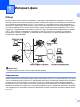
1 Интернет-факс 1 1 Обзор 1 Интернет-факс (IFAX) позволяет передавать и принимать факсимильные документы, используя в качестве транспортного механизма сеть Интернет. Документы передаются в сообщениях электронной почты в виде вложенных файлов TIFF-F. Это означает, что документы можно также передавать и принимать с компьютера, если на компьютере установлено приложение, обеспечивающее создание и просмотр файлов TIFF-F; можно использовать любую программу просмотра файлов TIFF-F.
Интернет-факс Функции клавиш на панели управления 1 1 Cмена + 1 1 Служит для изменения режима ввода. Цифровую клавиатуру можно использовать как стандартные буквенные клавиши. Цифровая клавиатура 1 Служит для ввода стандартных алфавитных символов (26 букв), а также символов @. пробел ! “ # % & ’ () + / : ; < > = ? [ ] ^ - $ , l _ и цифр. d или c 1 При вводе текста служат для перемещения курсора на ЖК-дисплее влево или вправо. OK 1 Служит для сохранения нескольких номеров.
Интернет-факс Ввод текста вручную 1 1 Одновременно нажмите клавиши Cмена и 1 для переключения в «алфавитный» режим набора. Для ввода адреса электронной почты можно использовать цифровую клавиатуру. Для получения дополнительной информации см. раздел Ввод текста на стр. 60. Также обратите внимание, что можно подключиться к устройству с использованием веб-браузера и записать адреса электронной почты в ячейки памяти набора одной клавишей или быстрого набора с помощью системы управления через веб-интерфейс.
Интернет-факс Прием электронной почты или Интернет-факса 1 1 Предусмотрены 2 способа получения сообщений электронной почты: Прием по протоколу POP3 (запускаемый вручную) Прием по протоколу POP3 через регулярные интервалы При использовании протокола POP3 устройство должно опрашивать сервер электронной почты для получения заданий на печать.
Интернет-факс Пересылка полученных сообщений электронной почты и факсимильных сообщений 1 Полученные сообщения электронной почты или стандартные факсимильные сообщения можно переслать на другой адрес электронной почты или факсимильный аппарат. Полученные сообщения можно переслать по электронной почте на компьютер или Интернет-факс. Сообщения можно также пересылать по стандартным телефонным линиям на другой аппарат. Эта настройка может быть включена с помощью веб-браузера или с лицевой панели устройства.
Интернет-факс Эстафетная рассылка с устройства 1 1 В этом примере предполагается, что Вашему устройству назначен адрес электронной почты FAX@brother.com, требуется передать документ с данного устройства на другое устройство в Англии с адресом электронной почты UKFAX@brother.co.uk, и это последнее устройство перешлет документ на стандартный факсимильный аппарат по обычной телефонной линии. Если Вашему устройству назначен адрес электронной почты FAX@brother.
Интернет-факс Передача по нескольких телефонным номерам: 1 1 Если требуется переслать документ на несколько стандартных факсимильных аппаратов, адрес можно ввести следующим способом: a b c d Введите телефонный номер первого факсимильного аппарата UKFAX@brother.co.uk (fax#123). Нажмите клавишу OK. Введите телефонный номер второго факсимильного аппарата UKFAX@brother.co.uk (fax#456). Нажмите клавишу Старт. Эстафетная рассылка с компьютера 1 UKFAX@brother.co.uk 123456789 UKFAX@brother.co.
Интернет-факс Сообщение, подтверждающее отправку 1 Функция сообщения, подтверждающего отправку, поддерживает две отдельные функции. Подтверждающее сообщение при отправке позволяет запросить у принимающей стороны уведомление о получении и обработке Интернет-факса или сообщения электронной почты. Подтверждающее сообщение при приеме позволяет после успешного приема и обработки Интернетфакса или сообщения электронной почты отправлять передающему устройству стандартный отчет.
Интернет-факс Почтовое сообщение об ошибке 1 1 В случае ошибки доставки почты при отправке Интернет-факса сервер электронной почты возвращает устройству сообщение об ошибке, которое распечатывается устройством. В случае ошибки при получении почты печатается сообщение об ошибке (Пример. «Формат сообщения, передаваемое на данное устройство, отличается от TIFF-F.»).
2 Работа с факсами 2 Порядок использования устройства в качестве факса после установки программного обеспечения Интернет-факса см. в Руководстве пользователя, входящем в комплект поставки устройства. В этой главе рассматриваются некоторые операции, относящиеся только к устройствам, поддерживающим Интернет-факс. Сохранение номеров 2 2 В данном устройстве имеются следующие возможности ускоренного набора: набор номера одним нажатием, быстрый набор и набор номеров групп для пакетной рассылки.
Работа с факсами c Клавишей a или b выберите Факс/Телефон, E-Mail или IFAX. Нажмите клавишу OK. d Выберите один из следующих вариантов: 2 Введите номер (до 20 цифр), если выбран вариант Факс/Телефон. Нажмите клавишу OK. Введите адрес электронной почты (до 60 знаков), если выбран вариант E-Mail или IFAX. Для ввода букв используйте таблицу, приведенную в разделе Ввод текста на стр. 60. Нажмите клавишу OK.
Работа с факсами h Выберите один из следующих вариантов: Чтобы сохранить еще один номер набора одним нажатием, перейдите к пункту b. Для завершения сохранения номера набора одним нажатием нажмите клавишу Стоп/Выход. 2 Примечание Если выполняется пакетная рассылка, и вместе с номером или адресом электронной почты сохранен профиль сканирования, для пакетной рассылки выбирается профиль сканирования, заданный для набора номера одним нажатием, быстрого набора или группового номера, выбранного первым.
Работа с факсами f Если вместе с номером требуется сохранить разрешение факса/сканирования, выберите один из приведенных ниже вариантов: Если на шаге c был выбран вариант Факс/Телефон, клавишей a или b выберите значение Стнд, Хор., Оч.хор или Фото. 2 Нажмите клавишу OK и переходите к шагу h. Если на шаге c был выбран вариант E-Mail, клавишей a или b выберите значение Цв.150т/д, Цв.300т/д, Цв.600т/д, сер,100т/д, сер,200т/д, сер,300т/д, Ч/Б200т/д или Ч/Б200x100.
Работа с факсами Изменение номеров набора одним нажатием и быстрого набора 2 При попытке записать номер набора одним нажатием или быстрого набора в ячейку с уже записанным номером на ЖК-дисплее появится сохраненное имя (или номер). Если в устройстве имеется запрограммированное задание или задан номер переадресации факсов, на ЖК-дисплей выводится запрос, требуется ли изменить номер. a Выполните одно из следующих действий: Для изменения сохраненного номера нажмите 1.
Работа с факсами Пакетная рассылка 2 Пакетная рассылка позволяет отправить один и тот же факс на несколько номеров факса. В один пакет рассылки можно включить группы номеров, номера набора одним нажатием, номера быстрого набора и до 50 вручную набираемых номеров. Пакетную рассылку можно выполнять максимум на 258 различных номеров. Максимальное количество зависит от того, сколько сохранено групп, кодов доступа или номеров кредитных карт, а также от количества отложенных или сохраненных в памяти факсов.
Работа с факсами Создание групп рассылки 2 Если нужно часто отправлять один и тот же факс на несколько номеров сразу, можно создать группу. Группы привязываются к клавише набора одним нажатием или к номеру быстрого набора. Каждая группа занимает одну ячейку быстрого набора или одну ячейку быстрого набора. После этого можно отправить факс на все номера, сохраненные в группе, набрав соответствующий номер набора одним нажатием или номер быстрого набора и затем нажав Старт.
Работа с факсами h Вместе с номером можно сохранить разрешение факса/сканирования. Выполните одно из следующих действий: Если на шаге d был выбран вариант Факс/IFAX, клавишей a или b выберите значение Стнд, Хор., Оч.хор или Фото. Нажмите клавишу OK и переходите к шагу j. Если на шаге d был выбран вариант E-Mail, клавишей a или b выберите значение Цв.150т/д, Цв.300т/д, Цв.600т/д, сер,100т/д, сер,200т/д, сер,300т/д, Ч/Б200т/д или Ч/Б200x100. Нажмите клавишу OK и переходите к шагу i.
3 Настройка с панели управления 3 Меню «Локальная сеть» 3 Перед использованием изделия Brother в сетевой среде настройте параметры TCP/IP. В этой главе описывается настройка параметров сети с помощью панели управления, которая находится на передней стороне устройства. 3 Настроить конфигурацию сети для устройства Brother можно с помощью параметров, представленных в меню Локальная сеть панели управления. Нажмите клавишу Меню, затем клавишей a или b выберите Локальная сеть.
Настройка с панели управления d Клавишей a или b выберите пункт TCP/IP. Нажмите клавишу OK. e Клавишей a или b выберите пункт Способ загр.. Нажмите клавишу OK. f Клавишей a или b выберите Авто 1, Статический 2, RARP 3, BOOTP 4 или DHCP 5. Нажмите клавишу OK. 3 Если выбран вариант Авто, RARP, BOOTP или DHCP, переходите к шагу g. Если выбран вариант Статический, переходите к шагу h. g Введите число попыток получения IP-адреса устройством. Рекомендуемое значение — 3 или более. Нажмите клавишу OK.
Настройка с панели управления Примечание Чтобы включить службу BOOTP, воспользуйтесь текстовым редактором и просто удалите символ «#» (если символ «#» отсутствует, значит, служба BOOTP уже включена). Затем отредактируйте файл конфигурации BOOTP (обычно /etc/bootptab) и введите имя, тип сети (1 для Ethernet), адрес Ethernet и IP-адрес, маску подсети и шлюз сервера печати.
Настройка с панели управления IP адрес 3 В этом поле отображается текущий IP-адрес устройства. Если для параметра «Метод загрузки» выбрано значение «Статический», введите IP-адрес, который требуется назначить устройству (обратитесь к администратору сети, чтобы узнать этот IP-адрес). Если выбран способ, отличный от статического, устройство определит свой IP-адрес с помощью протокола DHCP или BOOTP.
Настройка с панели управления d Клавишей a или b выберите пункт TCP/IP. Нажмите клавишу OK. e Клавишей a или b выберите пункт Маска подсети. Нажмите клавишу OK. f g Нажмите клавишу 1 для выбора команды Измен.. h Нажмите клавишу Стоп/Выход. 3 Введите адрес маски подсети. Нажмите клавишу OK. Шлюз 3 В этом поле отображается текущий адрес шлюза или маршрутизатора, используемого устройством.
Настройка с панели управления Имя хоста 3 Можно зарегистрировать имя устройства в сети. Это имя часто называется именем NetBIOS; оно будет зарегистрировано сервером WINS в сети. Компания Brother рекомендует имя "BRNxxxxxxxxxxxx" для проводной сети или "BRWxxxxxxxxxxxx" для беспроводной сети. a b Нажмите клавишу Меню. c (Только MFC-7840W) (При подключении к проводной сети) Клавишей a или b выберите ПРОВОДНАЯ. (При подключении к беспроводной сети) Клавишей a или b выберите Беспровод.сеть.
Настройка с панели управления f Клавишей a или b выберите вариант Авто или Статический. Нажмите клавишу OK. g Нажмите клавишу Стоп/Выход. Авто 3 Устройство автоматически использует запрос DHCP для определения IP-адресов первичного и вторичного серверов WINS. Чтобы использовать эту функцию, для параметра СПОСОБ ЗАГР. должно быть установлено значение «Авто». Статический 3 3 Устройство использует указанный IP-адрес для первичного и вторичного серверов WINS.
Настройка с панели управления f Клавишей a или b выберите вариант Первичный или Вторичный. Нажмите клавишу OK. g h Нажмите клавишу 1 для выбора команды Измен.. i Нажмите клавишу Стоп/Выход. Введите адрес сервера WINS. Нажмите клавишу OK. Сервер DNS IP-адрес первичного сервера DNS 3 3 3 В этом поле указывается IP-адрес первичного сервера DNS (Domain Name System). IP-адрес вторичного сервера DNS 3 В этом поле указывается IP-адрес вторичного сервера DNS.
Настройка с панели управления APIPA 3 Если установить значение Вкл., то сервер печати будет автоматически выделять IP-адрес локальной связи в диапазоне (169.254.1.0–169.254.254.255), когда он не сможет получить IP-адрес выбранным способом загрузки (см. раздел Способ загрузки на стр. 18). При выборе значения Выкл. IP-адрес не изменится, когда серверу печати не удастся получить IP-адрес с помощью выбранного способа загрузки. a b Нажмите клавишу Меню.
Настройка с панели управления e Клавишей a или b выберите пункт IPv6. Нажмите клавишу OK. f Клавишей a или b выберите вариант Вкл. или Откл.. Нажмите клавишу OK. g Нажмите клавишу Стоп/Выход. 3 Примечание После установки для параметра IPv6 значения Вкл. этот выбор одновременно применяется к интерфейсам проводной и беспроводной сети. Ethernet (только для проводной сети) 3 Режим связи Ethernet.
Настройка с панели управления SES/WPS/AOSS (MFC-7840W, только для беспроводной сети) 3 Если беспроводная точка доступа поддерживает функцию SecureEasySetup™, Wi-Fi Protected Setup™ (PBC 1) или AOSS™ (способ настройки одним нажатием), данное устройство можно легко настроить без использования компьютера. На панели управления устройства Brother предусмотрено меню SES/WPS/AOSS. Эта функция автоматически определяет режим, используемый точкой доступа: SecureEasySetup™, Wi-Fi Protected Setup™ или AOSS™.
Настройка с панели управления Сигнал 3 В данном поле отображается текущая сила сигнала беспроводной сети: Сильный, Средний, Слабый или Нет. a b Нажмите клавишу Меню. c Клавишей a или b выберите пункт Беспровод.сеть. Нажмите клавишу OK. d Клавишей a или b выберите пункт Статус WLAN. Нажмите клавишу OK. e Клавишей a или b выберите пункт Сигнал. Нажмите клавишу OK. f Отображается текущий уровень сигнала беспроводной сети: Сильный, Средний, Слабый или Нет. g Нажмите клавишу Стоп/Выход.
Настройка с панели управления Режим связи 3 В данном поле отображается текущий режим связи в беспроводной сети: Ad-hoc или Infrastructure. a b Нажмите клавишу Меню. c Клавишей a или b выберите пункт Беспровод.сеть. Нажмите клавишу OK. d Клавишей a или b выберите пункт Статус WLAN. Нажмите клавишу OK. e Клавишей a или b выберите пункт Режим связи. Нажмите клавишу OK. f g Отображается текущий режим связи в беспроводной сети: Ad-hoc или Infrastructure.
Настройка с панели управления Проводное подключение (MFC-7840W, только для проводной сети) 3 Если требуется использовать подключение к проводной сети, установите для параметра Проводн.подкл. значение Вкл.. a b Нажмите клавишу Меню. c Клавишей a или b выберите пункт ПРОВОДНАЯ. Нажмите клавишу OK. d Клавишей a или b выберите пункт Проводн.подкл.. Нажмите клавишу OK. e Клавишей a или b выберите вариант Вкл. или Откл.. Нажмите клавишу OK. f Нажмите клавишу Стоп/Выход.
Настройка с панели управления Настройка Интернет (в меню настройки Интернет-факса (IFAX)) 3 В этом меню предусмотрены девять пунктов: Почтовый адрес, SMTP-сервер, Порт SMTP, Аутнт. для SMTP, POP3-сервер, Порт POP3, Назв. пчт. ящ., Пароль пчт ящ. и APOP. Так как в этом разделе требуется вводить много текстовых символов, настройку этих параметров может быть удобнее производить с помощью системы управления через веб-интерфейс и любимого веббраузера (см.
Настройка с панели управления e Клавишей a или b выберите пункт SMTP-сервер. Нажмите клавишу OK. f Клавишей a или b выберите вариант Имя или IP-адрес. Нажмите клавишу OK. g Введите адрес SMTP-сервера (до 64 знаков). Нажмите клавишу OK. h Нажмите клавишу Стоп/Выход. 3 Порт SMTP 3 В этом поле отображается номер порта SMTP (для исходящей электронной почты), используемый в Вашей сети. a b Нажмите клавишу Меню. c Клавишей a или b выберите пункт Настройка IFAX. Нажмите клавишу OK.
Настройка с панели управления e Клавишей a или b выберите пункт Аутнт.для SMTP. Нажмите клавишу OK. f Клавишей a или b выберите Нет, АУТЕНТИФ.SMTP или POP до SMTP. Нажмите клавишу OK. g Если на шаге f выбран вариант Нет или POP до SMTP, переходите к шагу k. Если на шаге f выбран вариант АУТЕНТИФ.SMTP, переходите к шагу h. h Введите имя учетной записи для аутентификации SMTP. Нажмите клавишу OK. i Введите пароль учетной записи для аутентификации SMTP. Нажмите клавишу OK.
Настройка с панели управления Порт POP3 3 В этом поле отображается номер порта POP3 (для входящей электронной почты), используемый устройством Brother. a b Нажмите клавишу Меню. c Клавишей a или b выберите пункт Настройка IFAX. Нажмите клавишу OK. d Клавишей a или b выберите пункт Уст. интернет. Нажмите клавишу OK. e Клавишей a или b выберите пункт Порт POP3. Нажмите клавишу OK. f Введите номер порта POP3. Нажмите клавишу OK. g Нажмите клавишу Стоп/Выход.
Настройка с панели управления Пароль почтового ящика 3 Можно задать пароль для учетной записи POP3-сервера, из которого должны извлекаться задания на печать из сети Интернет. a b Нажмите клавишу Меню. c Клавишей a или b выберите пункт Настройка IFAX. Нажмите клавишу OK. d Клавишей a или b выберите пункт Уст. интернет. Нажмите клавишу OK. e Клавишей a или b выберите пункт Пароль пчт ящ.. Нажмите клавишу OK.
Настройка с панели управления Настройка приема почты (в меню настройки I-факса) 3 В этом меню предусмотрены пять пунктов: Автоопрос, Частота опроса, Заголовок, Удал. ошиб пчт. и Уведомление. Автоопрос 3 3 Если задано значение Вкл., устройство автоматически проверяет наличие новых сообщений на POP3-сервере. a b Нажмите клавишу Меню. c Клавишей a или b выберите пункт Настройка IFAX. Нажмите клавишу OK. d Клавишей a или b выберите пункт Уст. прием пчт. Нажмите клавишу OK.
Настройка с панели управления Заголовок 3 Этот пункт обеспечивает печать содержимого заголовка почтового сообщения при печати полученного сообщения. a b Нажмите клавишу Меню. c Клавишей a или b выберите пункт Настройка IFAX. Нажмите клавишу OK. d Клавишей a или b выберите пункт Уст. прием пчт. Нажмите клавишу OK. e Клавишей a или b выберите пункт Заголовок. Нажмите клавишу OK. f Клавишей a или b выберите Все, Тема+От+Кому или Нет. Нажмите клавишу OK. g Нажмите клавишу Стоп/Выход.
Настройка с панели управления Уведомление 3 Функция уведомления обеспечивает передачу на устройство-отправитель подтверждения о получении Интернет-факса. Эта функция работает только на устройствах, поддерживающих Интернет-факсы и спецификацию «MDN». a b Нажмите клавишу Меню. c Клавишей a или b выберите пункт Настройка IFAX. Нажмите клавишу OK. d Клавишей a или b выберите пункт Уст. прием пчт. Нажмите клавишу OK. e Клавишей a или b выберите пункт Уведомление. Нажмите клавишу OK.
Настройка с панели управления f Если требуется изменить значение параметра «Тема отправ.», нажмите клавишу 1 для выбора варианта Измен. и изменения значения параметра «Тема отправ.». Далее перейдите к g. Если значение параметра «Тема отправ.» изменять не требуется, нажмите клавишу 2 для выбора варианта Выйти. Далее перейдите к h. g Введите тему (до 40 знаков). Нажмите клавишу OK. h Нажмите клавишу Стоп/Выход.
Настройка с панели управления b Клавишей a или b выберите пункт Локальная сеть. Нажмите клавишу OK. c Клавишей a или b выберите пункт Настройка IFAX. Нажмите клавишу OK. d Клавишей a или b выберите пункт Уст. отпр. пчт. Нажмите клавишу OK. e Клавишей a или b выберите пункт Уведомление. Нажмите клавишу OK. f Клавишей a или b выберите вариант Вкл. или Выкл.. Нажмите клавишу OK. g Нажмите клавишу Стоп/Выход.
Настройка с панели управления Домен пересылки 3 Можно зарегистрировать имена доменов (макс. 10), которым разрешено запрашивать эстафетную рассылку. a b Нажмите клавишу Меню. c Клавишей a или b выберите пункт Настройка IFAX. Нажмите клавишу OK. d Клавишей a или b выберите пункт Уст. пересылки. Нажмите клавишу OK. e Клавишей a или b выберите пункт Домен переслки. Нажмите клавишу OK. f Клавишей a или b выберите Переслать (01 - 10). Нажмите клавишу OK.
Настройка с панели управления Сканировать в электронную почту (сервер электронной почты) 3 Можно выбрать используемый по умолчанию тип цветных файлов для функции «Сканировать в электронную почту» (сервер электронной почты). a b Нажмите клавишу Меню. c Клавишей a или b выберите пункт Скан. в e-mail. Нажмите клавишу OK. d Клавишей a или b выберите Цвет 150 т/д, Цвет 300 т/д, Цвет 600 т/д, Серый 100 т/д, Серый 200 т/д, Серый 300 т/д, Ч/Б 200 т/д или Ч/Б 200x100 т/д. Нажмите клавишу OK.
Настройка с панели управления e Если требуется изменить настройки качества, переходите к шагу f. Если требуется отправить документ, клавишей a или b выберите пункт Ввести адрес. Нажмите клавишу OK и переходите к шагу j. f Клавишей a или b выберите пункт Поменять устан.. Нажмите клавишу OK. Если изменять качество не требуется, клавишей a или b выберите пункт Ввести адрес. Нажмите клавишу OK и переходите к шагу j.
Настройка с панели управления Сканирование на FTP 3 Можно выбрать используемый по умолчанию тип цветных файлов для функции «Скан. на FTP». a b Нажмите клавишу Меню. c Клавишей a или b выберите пункт Скан. на FTP. Нажмите клавишу OK. d Клавишей a или b выберите Цвет 150 т/д, Цвет 300 т/д, Цвет 600 т/д, Серый 100 т/д, Серый 200 т/д, Серый 300 т/д, Ч/Б 200 т/д или Ч/Б 200x100 т/д. Нажмите клавишу OK.
Настройка с панели управления Факс на сервер 3 Функция «Факс на сервер» позволяет устройству сканировать документы и передавать их по сети на отдельный факсимильный сервер. Затем документ пересылается с сервера по стандартным телефонным линиям в виде факса по факсимильному номеру получателя. Если для функции «Факс на сервер» задано значение Вкл., все автоматические факсимильные передачи с устройства передаются на факсимильный сервер для передачи факсов.
Настройка с панели управления g h Нажмите клавишу OK. i j k Введите суффикс с помощью цифровой клавиатуры. Клавишей a или b выберите пункт Суффикс. Нажмите клавишу OK. Нажмите клавишу OK. 3 Нажмите клавишу Стоп/Выход. Примечание Общая длина префикса и суффикса не должна превышать 40 знаков. Порядок работы с функцией «Факс на сервер» a b c 3 Поместите документ в АПД или на стекло сканера. Введите номер факса. Устройство передаст сообщение по сети TCP/IP на факсимильный сервер.
Настройка с панели управления Часовой пояс 3 В этом поле отображается часовой пояс страны пользователя. Отображается разница во времени между страной пользователя и временем по Гринвичу. Например, часовой пояс для Восточного времени в США и Канаде обозначается UTC-05:00. a b Нажмите клавишу Меню. c Клавишей a или b выберите пункт Часовой пояс. Нажмите клавишу OK. d Клавишей a или b выберите время. Нажмите клавишу OK. e Нажмите клавишу Стоп/Выход.
Настройка с панели управления Восстановление заводских настроек сети 3 Для восстановления заводских параметров сервера печати (восстановление всей информации, такой как информация о пароле и IP-адресе) выполните следующие действия. Примечание Эта функция восстанавливает все заводские параметры проводной и беспроводной сети. a b Нажмите клавишу Меню. c Клавишей a или b выберите пункт Завод. настр.. Нажмите клавишу OK. d e f Нажмите клавишу 1 для выбора команды Сброс.
A Приложение A Таблица функций и заводские настройки A MFC-7440N и MFC-7840N A Заводские настройки выделены жирным шрифтом и звездочкой. Главное меню 4.Локальная сеть Подменю 1.TCP/IP Пункты меню 1.Способ загр. A Опции Авто* Статический RARP BOOTP DHCP 2.IP-адрес (При выборе значения Авто, RARP, BOOTP или DHCP появится запрос количества попыток получения IPадреса устройством.) [000-255].[000-255].[000-255].[000-255] 3.Маска подсети [000].[000].[000].[000]* 1 [000-255].[000-255].[000-255].
Приложение Главное меню 4.Локальная сеть Подменю 1.TCP/IP Пункты меню 9.APIPA (продолжение) Выкл. (продолжение) 2.Ethernet Опции Вкл.* 0.IPv6 Вкл. — Откл.* Авто* 100B-FD A 100B-HD 10B-FD 3.Настройка IFAX 1.Уст. интернет 10B-HD 1.Почтовый адрес — 2.SMTP-сервер Имя (до 64 символов) 3.Порт SMTP IP-адрес [000-255].[000-255]. [000-255].[000-255] [00001-65535] 4.Аутнт.для SMTP Нет* АУТЕНТИФ.SMTP 5.POP3-сервер POP до SMTP Имя (до 64 символов) 6.Порт POP3 IP-адрес [000-255].[000-255].
Приложение Главное меню 4.Локальная сеть Подменю 3.Настройка IFAX (продолжение) (продолжение) Пункты меню Опции 2.Уст. прием пчт 4.Удал. ошиб пчт Вкл.* (продолжение) Выкл. 5.Уведомление Вкл. Уведомл плч сбщ 3.Уст. отпр. пчт 1.Тема отправ. Выкл.* (До 40 символов) A 2.Огран. размера Вкл. 3.Уведомление 4.Уст. пересылки 1.Пересылка Выкл.* Вкл. Выкл.* Вкл. Выкл.* 2.Домен переслки ПереслатьXX: 3.Отчет рассылки Вкл. 4.Скан. в e-mail — Цвет 150 т/д* Выкл.
Приложение Главное меню 4.Локальная сеть Подменю 6.Факс на сервер Пункты меню — Опции — 7.Часовой пояс — — 0.Завод. настр. 1.Сброс 1.Да 2.Выход 2.Нет — Откл.* (продолжение) 1 Вкл. UTC+XX:XX UTC-XX:XX A При подключении к сети устройство автоматически устанавливает допустимые для сети значения IP-адреса и маски подсети.
Приложение MFC-7840W A Заводские настройки выделены жирным шрифтом и звездочкой. Главное меню Подменю Параметры меню 5.Локальная сеть 1.TCP/IP 1.ПРОВОДНАЯ Опции 1.Способ загр. Авто* Статический RARP A BOOTP DHCP (При выборе значения Авто, RARP, BOOTP или DHCP появится запрос количества попыток получения IP-адреса устройством.) 2.IP-адрес [000-255].[000-255]. [000-255].[000-255] [000].[000].[000].[000]* 1 3.Маска подсети [000-255].[000-255]. [000-255].[000-255] [000].[000].[000].[000]* 1 4.
Приложение Главное меню Подменю Параметры меню 5.Локальная сеть 1.ПРОВОДНАЯ 1.TCP/IP (продолжение) (продолжение) Опции 8.Сервер DNS (Первичный) [000-255].[000-255]. [000-255].[000-255] (продолжение) [000].[000].[000].[000]* (Вторичный) [000-255].[000-255]. [000-255].[000-255] A [000].[000].[000].[000]* 9.APIPA Вкл.* Выкл. 0.IPv6 Вкл. Откл.* 2.Ethernet — Авто* 100B-FD 100B-HD 10B-FD 10B-HD 3.Настр.по умлч. 1.Сброс — 2.Выход — 4.Проводн.подкл. — Вкл.* Откл. 2.Беспровод. сеть 1.
Приложение Главное меню Подменю 5.Локальная сеть (продолжение) Параметры меню 2.Беспровод. 1.TCP/IP сеть (продолжение) (продолжение) Опции 4.Шлюз [000-255].[000-255]. [000-255].[000-255] [000].[000].[000].[000]* 5.Имя хоста BRWxxxxxxxxxxxx (до 15 символов) 6.Конфиг. WINS Авто* Статический 7.Сервер WINS A (Первичный) [000-255].[000-255]. [000-255].[000-255] [000].[000].[000].[000]* (Вторичный) [000-255].[000-255]. [000-255].[000-255] [000].[000].[000].[000]* 8.Сервер DNS (Первичный) [000-255].
Приложение Главное меню Подменю 5.Локальная сеть (продолжение) Параметры меню 2.Беспровод. 5.Статус WLAN сеть (продолжение) (продолжение) Опции 2.Сигнал Сильный Средний Слабый Нет 3.SSID — 4.Режим связи Ad-hoc A Инфраструктура 6.Настр.по умлч. 1.Сброс — 2.Выход — 7.Б/пр.сеть вкл. — Вкл. Откл.* 3.Настройка IFAX 1.Уст. интернет 1.Почтовый адрес — 2.SMTP-сервер Имя (до 64 символов) IP-адрес [000-255].[000-255]. [000-255].[000-255] 3.Порт SMTP [00001-65535] 4.Аутнт.
Приложение Главное меню Подменю Параметры меню Опции 5.Локальная сеть 3.Настройка IFAX 2.Уст. прием пчт 2.Частота опроса (продолжение) 10Мин* (продолжение) (продолжение) 3.Заголовок (01Мин – 60Мин) Все Тема+От+Кому Нет* 4.Удал. ошиб пчт Вкл.* 5.Уведомление Вкл. A Выкл. Уведомл плч сбщ Выкл.* 3.Уст. отпр. пчт 1.Тема отправ. (До 40 символов) 2.Огран. размера Вкл. 3.Уведомление Вкл. Выкл.* Выкл.* 4.Уст. пересылки 1.Пересылка Вкл. Выкл.* 4.Скан. в e-mail — 2.
Приложение Главное меню Подменю Параметры меню 5.Локальная сеть — 5.Скан. на FTP (продолжение) Опции Цвет 150 т/д* (Если выбран вариант «Цвет») Цвет 300 т/д PDF* Цвет 600 т/д JPEG Серый 100 т/д Серый 200 т/д Серый 300 т/д Ч/Б 200 т/д Ч/Б 200x100 т/д (Если выбран вариант «Серый») PDF JPEG* A (Если выбран вариант «Ч/Б») PDF* TIFF 6.Факс на сервер — 7.Часовой пояс — 0.Завод. настр. 1.Сброс Вкл. Откл.* — UTC+XX:XX UTC-XX:XX — 1.Да 2.Нет 2.
Приложение Ввод текста A При настройке некоторых параметров меню, например «Адрес электр.почты», потребуется вводить текстовые символы. На кнопках с цифрами также напечатаны буквы. На клавишах # и l букв нет, так как они используются для ввода специальных символов. Для ввода указанных ниже букв нажмите соответствующую клавишу цифровой клавиатуры указанное число раз: Для задания адреса электронной почты, параметров меню Скан.
Приложение Повторяющиеся буквы A Если нужный символ находится на той же клавише, что и предыдущий символ, перед повторным нажатием кнопки нажмите c для перемещения курсора вправо. Специальные знаки и символы A Нажмите l или #, затем нажимайте d или c для перемещения курсора к необходимому символу. Нажмите OK для выбора этого символа. Приведенные ниже символы и знаки отображаются в зависимости от выбранного меню. Нажмите l для (пробел) ! “ # $ % & ’ ( ) l + , - .
B Указатель A В AOSS ........................................................................ 28 APIPA ....................................................................... 26 Восстановление заводских настроек сети ............ 49 B BOOTP ..................................................................... 19 Brother дополнительные принадлежности и расходные материалы ..............................................................iv D DHCP ...........................................................
Указатель Т Текст ввод ....................................................................... 60 специальные символы ......................................... 61 Товарные знаки .......................................................... i У Ускоренный набор ................................................... 10 быстрый набор изменение .......................................................... 14 настройка ...........................................................