Funcţiile Fax pe internet şi Fax pe server. GHIDUL UTILIZATORULUI DE REŢEA MFC-7440N MFC-7840N MFC-7840W Brother Solutions Center (http://solutions.brother.com) oferă resurse complete pentru toate necesităţile dumneavoastră de imprimare. Descărcaţi ultimele drivere şi utilitare pentru aparatul dumneavoastră, citiţi Întrebările frecvente şi recomandările de depanare sau aflaţi despre soluţii speciale de imprimare. Notă: anumite modele nu sunt disponibile în toate ţările.
Definiţiile avertizărilor, atenţionărilor şi observaţiilor În acest Ghid al utilizatorului este utilizată următoarea pictogramă: Observaţiile vă informează asupra modului în care trebuie să reacţionaţi în anumite situaţii şi vă oferă indicaţii privind modul în care operaţiunea respectivă afectează alte funcţii. Mărci comerciale Brother şi sigla Brother sunt mărci comerciale înregistrate, iar BRAdmin Light şi BRAdmin Professional sunt mărci comerciale ale Brother Industries, Ltd.
OBSERVAŢIE IMPORTANTĂ Acest produs este aprobat pentru utilizare numai în ţara de achiziţie. Nu folosiţi acest produs în afara ţării de achiziţie, deoarece poate încălca reglementările privind telecomunicaţiile fără fir şi energia electrică din acea ţară. În acest document, termenul Windows® XP se referă la Windows® XP Professional, Windows® XP Professional x64 Edition şi Windows® XP Home Edition.
Numerele Brother IMPORTANT Pentru a primi asistenţă tehnică şi operaţională, trebuie să contactaţi distribuitorul din ţara în care aţi achiziţionat aparatul. Apelurile trebuie efectuate din ţara respectivă. Pentru Serviciul clienţi În SUA 1-877-BROTHER (1-877-276-8437) 1-901-379-1215 (fax) În Canada 1-877-BROTHER (514) 685-4898 (fax) În Brazilia helpline@brother.com.br În Europa Vizitaţi http://www.brother.com pentru informaţiile de contact ale distribuitorului Brother local.
Adresa de Internet Pagina de Internet globală Brother: http://www.brother.com Pentru Întrebările frecvente, informaţii despre asistenţa tehnică asociată produselor sau noi drivere şi utilitare, vizitaţi: http://solutions.brother.com Accesorii şi consumabile Comandarea accesoriilor şi consumabilelor În SUA: 1-877-552-MALL (1-877-552-6255) 1-800-947-1445 (fax) http://www.brothermall.com În Canada: 1-877-BROTHER http://www.brother.
Cuprins 1 Fax pe internet 1 Prezentare .................................................................................................................................................1 Conectarea ..........................................................................................................................................1 Funcţiile butoanelor de pe panoul de control.......................................................................................2 Trimiterea unui fax pe internet........
A Anexă 48 Tabelul de funcţii şi setările implicite .......................................................................................................48 MFC-7440N şi MFC-7840N...............................................................................................................48 MFC-7840W ......................................................................................................................................52 Introducere text....................................................
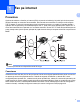
1 Fax pe internet 1 1 Prezentare 1 Opţiunea de trimitere a faxurilor pe internet (IFAX) vă permite să trimiteţi şi să primiţi prin fax documente folosind internetul ca mecanism de transmitere. Documentele sunt transmise în mesaje e-mail ca fişiere TIFF-F ataşate. În acest fel computerele pot primi şi trimite documente, cu condiţia ca acestea să aibă o aplicaţie care să genereze şi să vizualizeze fişiere TIFF-F, puteţi folosi orice aplicaţie pentru fişiere TIFF-F.
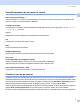
Fax pe internet Funcţiile butoanelor de pe panoul de control 1 1 Shift (Tastă specială Shift) + 1 1 Sunt folosite pentru a schimba modul de introducere a textului. Puteţi folosi butoanele de pe tastatura de formare ca taste cu caractere alfabetice standard. Tastatură de formare 1 Folosită pentru a introduce caractere alfabetice standard (26 de litere), dar şi @. spaţiu ! “ # % & ’ () + / : ; < > = ? [ ] ^ - $ , l _ şi numere.
Fax pe internet Introducerea manuală a textului 1 1 Apăsaţi Shift (Tastă specială Shift) şi 1 simultan pentru a comuta în modul de formare "alfabet". Puteţi folosi tastatura de formare pentru a introduce adresa e-mail. Pentru mai multe informaţii, consultaţi Introducere text la pagina 58. Reţineţi că puteţi de asemenea să vă conectaţi la aparat folosind un navigator web şi să memoraţi informaţiile despre adresa e-mail într-o locaţie de Apelare rapidă sau One Touch prin Gestionarea pe web.
Fax pe internet Primirea unui e-mail sau fax pe internet 1 1 Există 2 moduri în care puteţi primi mesaje e-mail: primire POP3 (iniţiată manual) primire POP3 la intervale regulate La folosirea primirii POP3, aparatul trebuie să contacteze serverul de poştă electronică pentru a primi activităţile de imprimare.
Fax pe internet Difuzare tip releu 1 1 Această funcţie îi permite aparatului Brother să primească un document pe internet şi apoi să îl distribuie către alte aparate fax prin linii telefonice tradiţionale. Dacă doriţi să folosiţi aparatul ca dispozitiv releu de distribuţie, trebuie să specificaţi numele domeniului de încredere în aparat, cu alte cuvinte, partea din nume de după semnul “@”. Un domeniu de încredere se referă la adresa e-mail. De exemplu, dacă adresa partenerului este bob@brother.
Fax pe internet Trimiterea la mai multe numere de telefon: 1 1 Dacă doriţi să trimiteţi un document la mai multe aparate fax standard, adresa poate fi introdusă folosind următoarea metodă: a b c d Introduceţi numărul de telefon al primului aparat fax KFAX@brother.co.uk(fax#123). Apăsaţi OK. Introduceţi numărul de telefon al celui de-al doilea aparat fax KFAX@brother.co.uk(fax#456). Apăsaţi Start. Difuzarea de tip releu de la un computer 1 Puteţi trimite de asemenea un e-mail de la computerul dvs.
Fax pe internet Aplicaţia de mesaje de verificare TX 1 1 Aplicaţia de mesaje de verificare a transmisiei acceptă două funcţii separate. Aplicaţia de mesaje de verificare pentru trimitere vă permite să solicitaţi o notificare de la destinatar că faxul pe internet sau mesajul e-mail a fost primit şi procesat. Aplicaţia mesaj de verificare pentru primire vă permite să transmiteţi un raport implicit către expeditor după primirea cu succes şi procesarea unui fax pe internet sau mesaj e-mail.
Fax pe internet Informaţii importante pentru faxurile trimise pe internet 1 Comunicarea faxurilor pe internet într-un sistem LAN funcţionează în principiu similar cu comunicarea prin email; totuşi este diferită de comunicarea faxurilor folosind liniile telefonice standard.
2 Funcţionarea faxului 2 Puteţi respecta instrucţiunile din Ghidul utilizatorului pe care l-am furnizat cu aparatul pentru a afla cum să folosiţi aparatul ca fax după instalarea software-ului de trimitere a faxurilor pe internet. Acest capitol explică unele operaţii care sunt unice pentru aparatul fax cu capacitate de trimitere a faxurilor pe internet.
Funcţionarea faxului d Alegeţi una dintre opţiunile de mai jos: Introduceţi numărul (până la 20 de caractere) dacă aţi ales Fax/Tel. Apăsaţi OK. 2 Introduceţi adresa de e-mail (până la 60 de caractere) dacă aţi ales E-Mail sau IFAX. Folosiţi schema din Introducere text la pagina 58 pentru a vă ajuta să introduceţi literele. Apăsaţi OK. Notă Dacă alegeţi E-Mail şi salvaţi adresa e-mail, puteţi folosi numai adresa e-mail când vă aflaţi în modul Scanare.
Funcţionarea faxului Memorarea numerelor de apelare rapidă 2 Puteţi memora numerele utilizate frecvent ca numere de Apelare rapidă, pentru ca atunci când apelaţi să nu trebuiască decât să apăsaţi câteva taste (Search/Speed Dial (Cauta/Apelare rapida), numărul din trei cifre şi Start). Aparatul poate memora 200 de numere de Apelare rapidă (001-200). a Apăsaţi Menu (Meniu), 2, 3, 2. Set Apel Rapid 2.
Funcţionarea faxului g h Alegeţi una dintre opţiunile de mai jos: Dacă aţi ales Color150dpi, Color300dpi, Color600dpi, gri100dpi, gri200dpi sau gri300dpi în f, alegeţi formatul de fişier (PDF sau JPEG) care va fi folosit pentru a trimite de la PC-ul dvs. Dacă alegeţi A/N200dpi sau A/N200x100 în f, alegeţi formatul de fişier (TIFF sau PDF) care va fi folosit pentru a trimite către PC-ul dumneavoastră. Apăsaţi OK.
Funcţionarea faxului Difuzare 2 Difuzarea vă permite să trimiteţi acelaşi mesaj de fax la mai multe numere de fax: Puteţi include numere din Grupuri, One Touch, Apelare rapidă şi până la 50 de numere formate manual în aceeaşi listă de difuzare. Puteţi difuza până la 258 de numere diferite. Acest lucru va depinde de câte grupuri, coduri de acces sau numere de carduri de credit aţi memorat, precum şi de cât de multe faxuri întârziate sau memorate sunt în memorie.
Funcţionarea faxului Configurarea grupurilor pentru difuzare 2 Dacă doriţi adesea să trimiteţi acelaşi fax la mai multe numere de fax, puteţi configura un grup. Grupurile sunt memorare pe o tastă One Touch sau un număr de Apelare rapidă. Fiecare grup foloseşte o tastă One Touch sau o locaţie Apelare rapidă. Apoi puteţi trimite mesajul fax către toate numerele memorate în grup prin simpla apăsare a tastei One Touch sau introducerea unui număr de Apelare rapidă, apăsând apoi Start.
Funcţionarea faxului h Puteţi salva o rezoluţie de fax/scanare împreună cu numărul. Efectuaţi una dintre următoarele acţiuni: Dacă aţi ales Fax/IFAX în d, apăsaţi a sau b pentru a alege Std, Fina, S.Fina sau Foto. Apăsaţi OK şi apoi mergeţi la j. 2 Dacă alegeţi E-Mail în d, apăsaţi a sau b pentru a alege Color150dpi, Color300dpi, Color600dpi, gri100dpi, gri200dpi, gri300dpi, A/N200dpi sau A/N200x100. Apăsaţi OK şi apoi mergeţi la i. Apăsaţi OK dacă nu doriţi să schimbaţi rezoluţia implicită.
3 Configurarea cu ajutorul Panoului de control 3 Meniul LAN 3 Înainte de a folosi produsul Brother într-un mediu în reţea, trebuie să configuraţi setările TCP/IP corecte. În acest capitol, veţi afla cum să configuraţi setările de reţea folosind panoul de control, situat pe partea fin faţă a aparatului. 3 Opţiunile din meniul LAN panoului de control vă permit să configuraţi aparatul Brother potrivit configuraţiei reţelei dumneavoastră. Apăsaţi Menu (Meniu), apoi apăsaţi a sau b pentru a alege LAN.
Configurarea cu ajutorul Panoului de control e Apăsaţi a sau b pentru a alege Metoda BOOT. Apăsaţi OK. f Apăsaţi a sau b pentru a alege Auto 1, Static 2, RARP 3, BOOTP 4 sau DHCP 5. Apăsaţi OK. Dacă alegeţi Auto, RARP, BOOTP sau DHCP, mergeţi la g. Dacă alegeţi Static, mergeţi la h. 3 g Introduceţi numărul de ori în care aparatul încearcă să obţină adresa IP. Vă recomandăm să introduceţi de 3 ori sau mai mult. Apăsaţi OK. h Apăsaţi Stop/Exit (Stop/Ieşire).
Configurarea cu ajutorul Panoului de control Notă Pentru a activa BOOTP, folosiţi un editor pentru a şterge „#“ (dacă nu există „#“, BOOTP este deja activat). Apoi editaţi fişierul de configuraţie BOOTP (de obicei /etc/bootptab) şi introduceţi numele, tipul de reţea (1 pentru Ethernet), adresa Ethernet şi adresa IP, masca de subreţea şi portalul serverului de imprimare.
Configurarea cu ajutorul Panoului de control Adresa IP 3 Acest câmp afişează adresa IP curentă a aparatului. Dacă aţi ales o metodă BOOT statică, introduceţi adresa IP pe care doriţi să o atribuiţi aparatului (verificaţi cu administratorul de reţea ce adresă IP veţi folosi). Dacă aţi ales o altă metodă decât cea statică, aparatul va încerca să stabilească adresa IP folosind protocolurile DHCP sau BOOTP.
Configurarea cu ajutorul Panoului de control d Apăsaţi a sau b pentru a alege TCP/IP. Apăsaţi OK. e Apăsaţi a sau b pentru a alege Masca Subnet. Apăsaţi OK. f g Apăsaţi 1 pentru a alege Schimba. h 3 Introduceţi adresa pentru masca subnet. Apăsaţi OK. Apăsaţi Stop/Exit (Stop/Ieşire). Poarta acces 3 Acest câmp afişează portalul curent sau adresa ruterului folosită de aparat.
Configurarea cu ajutorul Panoului de control Numele nodului 3 Puteţi înregistra numele aparatului în reţea. Acest nume este adesea menţionat ca nume NetBIOS; va fi numele înregistrat de serverul WINS în reţeaua dumneavoastră. Brother recomandă numele „BRNxxxxxxxxxxxx“ pentru o reţea prin cablu sau „BRWxxxxxxxxxxxx“ pentru o reţea fără fir. a b Apăsaţi Menu (Meniu). c (numai pentru MFC-7840W) (Pentru reţea prin cablu) Apăsaţi a sau b pentru a alege WIRED.
Configurarea cu ajutorul Panoului de control f Apăsaţi a sau b pentru a alege Auto sau Static. Apăsaţi OK. g Apăsaţi Stop/Exit (Stop/Ieşire). Auto 3 Foloseşte automat o solicitare DHCP pentru a stabili adresele IP pentru serverele WINS primar şi secundar. Trebuie să setaţi metoda BOOT la automată pentru ca această caracteristică să funcţioneze. Static 3 3 Foloseşte o adresă IP specificată pentru serverele WINS primar şi secundar.
Configurarea cu ajutorul Panoului de control g h i Apăsaţi 1 pentru a alege Schimba. Introduceţi adresa serverului WINS. Apăsaţi OK. Apăsaţi Stop/Exit (Stop/Ieşire). Serverul DNS 3 Adresa IP a serverului DNS primar 3 Acest câmp specifică adresa IP a serverului DNS (Domain Name System) primar. Adresa IP a serverului DNS secundar 3 Acest câmp specifică adresa IP a serverului DNS secundar. Este folosită ca rezervă la adresa serverului DNS primar.
Configurarea cu ajutorul Panoului de control APIPA 3 Setarea Pornit va determina serverul de imprimare să aloce automat o adresă Link-Local IP din domeniul (169.254.1.0 - 169.254.254.255) când serverul de imprimare nu poate obţine o adresă IP prin metoda BOOT pe care aţi setat-o (consultaţi Metoda BOOT (de iniţializare) la pagina 16). Opţiunea Oprit înseamnă că adresa IP nu se schimbă, când serverul de imprimare nu poate obţine o adresă IP prin metoda BOOT pe care aţi setat-o.
Configurarea cu ajutorul Panoului de control e Apăsaţi a sau b pentru a alege IPv6. Apăsaţi OK. f Apăsaţi a sau b pentru a alege Pornit sau Oprit. Apăsaţi OK. g Apăsaţi Stop/Exit (Stop/Ieşire). 3 Notă După ce alegeţi IPv6 Pornit, această setare va fi aplicată atât interfeţei LAN prin cablu, cât şi celei fără fir. Ethernet (numai pentru reţea prin cablu) 3 Mod link Ethernet.
Configurarea cu ajutorul Panoului de control SES/WPS/AOSS (numai reţea fără fir MFC-7840W) 3 Dacă punctul de acces fără fir suportă SecureEasySetup™, Wi-Fi Protected Setup™ (PBC 1) sau AOSS™ (metoda o apăsare), vă puteţi configura uşor aparatul fără un computer. Aparatul dumneavoastră Brother are meniul SES/WPS/AOSS pe panoul de control. Această componentă detectează automat modul utilizat de punctul de acces: SecureEasySetup™, Wi-Fi Protected Setup™ sau AOSS™.
Configurarea cu ajutorul Panoului de control Semnal 3 Acest câmp afişează intensitatea curentă a semnalului reţelei fără fir; Solid, Mediu, Slab sau Deloc. a b Apăsaţi Menu (Meniu). Apăsaţi a sau b pentru a alege LAN. Apăsaţi OK. c Apăsaţi a sau b pentru a alege WLAN. Apăsaţi OK. d Apăsaţi a sau b pentru a alege Status WLAN. Apăsaţi OK. e Apăsaţi a sau b pentru a alege Semnal. Apăsaţi OK. f g Va fi afişată intensitatea curentă a semnalului reţelei fără fir; Solid, Mediu, Slab sau Deloc.
Configurarea cu ajutorul Panoului de control c Apăsaţi a sau b pentru a alege WLAN. Apăsaţi OK. d Apăsaţi a sau b pentru a alege Status WLAN. Apăsaţi OK. e Apăsaţi a sau b pentru a alege Comm. Mode. Apăsaţi OK. f g Va fi afişat modul curent de comunicare al reţelei fără fir; Ad-hoc sau Infrastructura. 3 Apăsaţi Stop/Exit (Stop/Ieşire). Setare la valorile implicite (numai pentru MFC-7840W). 3 Setari Init. vă permite să resetaţi orice setare prin cablu sau fără fir la valorile implicite.
Configurarea cu ajutorul Panoului de control Wired Enable (Activare prin cablu) (numai pentru reţea prin cablu MFC-7840W) 3 Dacă doriţi să utilizaţi conexiunea la reţeaua prin cablu, setaţi Conex. Activat la Pornit. a b Apăsaţi Menu (Meniu). Apăsaţi a sau b pentru a alege LAN. Apăsaţi OK. c Apăsaţi a sau b pentru a alege WIRED. Apăsaţi OK. d Apăsaţi a sau b pentru a alege Conex. Activat. Apăsaţi OK. e Apăsaţi a sau b pentru a alege Pornit sau Oprit. Apăsaţi OK.
Configurarea cu ajutorul Panoului de control Configurare Internet (din meniul Configurare IFAX) 3 Acest meniu are nouă selecţii: Adresa Mail, SMTP Server, Port SMTP, Auth. SMTP, POP3 Server, Port POP3, Nume Mailbox, Parola Mailbox şi APOP.
Configurarea cu ajutorul Panoului de control f Apăsaţi a sau b pentru a alege Nume sau Adresa IP. Apăsaţi OK. g Introduceţi adresa serverului SMTP (până la 64 de caractere). Apăsaţi OK. h Apăsaţi Stop/Exit (Stop/Ieşire). Port SMTP 3 3 Acest câmp afişează numărul portului SMTP (pentru e-mailurile expediate) din reţeaua dvs. a b Apăsaţi Menu (Meniu). Apăsaţi a sau b pentru a alege LAN. Apăsaţi OK. c Apăsaţi a sau b pentru a alege Seteaza IFAX. Apăsaţi OK.
Configurarea cu ajutorul Panoului de control g Dacă aţi ales Lipsă sau POP bef.SMTP în f, mergeţi la k. Dacă aţi ales SMTP-AUTH în f, mergeţi la h. h Introduceţi numele contului pentru autentificarea SMTP. Apăsaţi OK. i Introduceţi parola contului pentru autentificarea SMTP. Apăsaţi OK. j Introduceţi din nou parola contului. Apăsaţi OK. k Apăsaţi Stop/Exit (Stop/Ieşire).
Configurarea cu ajutorul Panoului de control Port POP3 3 Acest câmp afişează numărului portului POP3 (pentru e-mailurile primite) folosit de aparatul Brother. a b Apăsaţi Menu (Meniu). Apăsaţi a sau b pentru a alege LAN. Apăsaţi OK. c Apăsaţi a sau b pentru a alege Seteaza IFAX. Apăsaţi OK. d Apăsaţi a sau b pentru a alege Setez Internet. Apăsaţi OK. e Apăsaţi a sau b pentru a alege Port POP3. Apăsaţi OK. f Introduceţi numărul portului POP3. Apăsaţi OK. g Apăsaţi Stop/Exit (Stop/Ieşire).
Configurarea cu ajutorul Panoului de control Parola Mailbox 3 Puteţi specifica parola pentru contul de pe serverul POP3 unde sunt regăsite activităţile de imprimare pe internet. a b Apăsaţi Menu (Meniu). Apăsaţi a sau b pentru a alege LAN. Apăsaţi OK. 3 c Apăsaţi a sau b pentru a alege Seteaza IFAX. Apăsaţi OK. d Apăsaţi a sau b pentru a alege Setez Internet. Apăsaţi OK. e Apăsaţi a sau b pentru a alege Parola Mailbox. Apăsaţi OK.
Configurarea cu ajutorul Panoului de control Configurarea Mail RX (din meniul Configurare IFAX) 3 Acest meniu are cinci selecţii: Auto Polling, Frecventa Pool, Header, Sterg.Er.Mail şi Notificare. Auto Polling 3 3 Când este Pornit, aparatul verifică automat serverul POP3 pentru mesaje noi. a b Apăsaţi Menu (Meniu). Apăsaţi a sau b pentru a alege LAN. Apăsaţi OK. c Apăsaţi a sau b pentru a alege Seteaza IFAX. Apăsaţi OK. d Apăsaţi a sau b pentru a alege Setez Mail RX. Apăsaţi OK.
Configurarea cu ajutorul Panoului de control Header 3 Această permite conţinuturilor din titlul e-mailului să fie imprimate când mesajul primit este imprimat. a b Apăsaţi Menu (Meniu). Apăsaţi a sau b pentru a alege LAN. Apăsaţi OK. c Apăsaţi a sau b pentru a alege Seteaza IFAX. Apăsaţi OK. d Apăsaţi a sau b pentru a alege Setez Mail RX. Apăsaţi OK. e Apăsaţi a sau b pentru a alege Header. Apăsaţi OK. f Apăsaţi a sau b pentru a alege Toate, Subiect+De la+La sau Nici unul. Apăsaţi OK.
Configurarea cu ajutorul Panoului de control Notificare 3 Funcţia de notificare permite confirmarea primirii unui mesaj care va fi trimisă la postul expeditor când a fost primit un fax pe internet. Această funcţie se aplică numai pentru aparatele de fax pe internet care acceptă specificaţia "MDN". a b Apăsaţi Menu (Meniu). 3 Apăsaţi a sau b pentru a alege LAN. Apăsaţi OK. c Apăsaţi a sau b pentru a alege Seteaza IFAX. Apăsaţi OK. d Apăsaţi a sau b pentru a alege Setez Mail RX. Apăsaţi OK.
Configurarea cu ajutorul Panoului de control g Introduceţi informaţiile despre subiect (până la 40 de caractere). Apăsaţi OK. h Apăsaţi Stop/Exit (Stop/Ieşire). Limita Dimens. 3 Unele servere de poştă electronică nu vă permit să trimiteţi documente e-mail de mari dimensiuni (administratorul de sistem stabileşte adesea o limită maximă de dimensiune a e-mail-urilor).
Configurarea cu ajutorul Panoului de control e Apăsaţi a sau b pentru a alege Notificare. Apăsaţi OK. f Apăsaţi a sau b pentru a alege Pornit sau Oprit. Apăsaţi OK. g Apăsaţi Stop/Exit (Stop/Ieşire). 3 Configurare Releu (din meniul Configurare IFAX) 3 Acest meniu are trei selecţii Rezv.Broadcast, Rezerv.Domeniu şi Raport Rezerv.. Pentru informaţii suplimentare despre Difuzare releu, consultaţi Difuzare tip releu la pagina 5 din acest Ghid al utilizatorului. Rezv.Broadcast.
Configurarea cu ajutorul Panoului de control Rezerv.Domeniu. 3 Puteţi înregistra Nume de domeniu (max. 10) care pot solicita o Difuzare releu. a b Apăsaţi Menu (Meniu). Apăsaţi a sau b pentru a alege LAN. Apăsaţi OK. c Apăsaţi a sau b pentru a alege Seteaza IFAX. Apăsaţi OK. d Apăsaţi a sau b pentru a alege Setez Retransm. Apăsaţi OK. e Apăsaţi a sau b pentru a alege Rezerv.Domeniu. Apăsaţi OK. f Apăsaţi a sau b pentru a alege Rezervare (01 - 10). Apăsaţi OK.
Configurarea cu ajutorul Panoului de control Scanare către e-mail (server e-mail) 3 Puteţi alege tipul de fişier color implicit pentru funcţia de scanare către e-mail (serverul de e-mail). a b Apăsaţi Menu (Meniu). Apăsaţi a sau b pentru a alege LAN. Apăsaţi OK. 3 c Apăsaţi a sau b pentru a alege Scan. la Email. Apăsaţi OK. d Apăsaţi a sau b pentru a alege Color 150 dpi, Color 300 dpi, Color 600 dpi, Gri 100 dpi, Gri 200 dpi, Gri 300 dpi, A/N 200 dpi sau A/N 200x100 dpi. Apăsaţi OK.
Configurarea cu ajutorul Panoului de control f Apăsaţi a sau b pentru a alege Schimbă setarea. Apăsaţi OK. Dacă nu trebuie să schimbaţi calitatea, apăsaţi a sau b pentru a alege Introdu Adresa. Apăsaţi OK şi apoi mergeţi la j. g Apăsaţi a sau b pentru a alege Color 150 dpi, Color 300 dpi, Color 600 dpi, Gri 100 dpi, Gri 200 dpi, Gri 300 dpi, A/N 200 dpi sau A/N 200x100 dpi. Apăsaţi OK. Dacă aţi ales Color 150 dpi, Color 300 dpi, Color 600 dpi, Gri 100 dpi, Gri 200 dpi sau Gri 300 dpi, mergeţi la h.
Configurarea cu ajutorul Panoului de control Scanare pe FTP 3 Puteţi alege tipul de fişier color implicit pentru funcţia de scanare în FTP. a b Apăsaţi Menu (Meniu). Apăsaţi a sau b pentru a alege LAN. Apăsaţi OK. 3 c Apăsaţi a sau b pentru a alege Scan. la FTP. Apăsaţi OK. d Apăsaţi a sau b pentru a alege Color 150 dpi, Color 300 dpi, Color 600 dpi, Gri 100 dpi, Gri 200 dpi, Gri 300 dpi, A/N 200 dpi sau A/N 200x100 dpi. Apăsaţi OK.
Configurarea cu ajutorul Panoului de control Fax pe Server 3 Funcţia Fax pe server îi permite aparatului să scaneze un document şi să-l trimită în reţea la un server de fax separat. Documentul va fi apoi trimis de la server ca fax către numărul de fax destinatar prin liniile telefonice standard. Când funcţia Fax pe server este setată la Pornit toate transmisiile de fax automate de la aparat vor fi trimise către serverul de fax pentru transmiterea faxurilor.
Configurarea cu ajutorul Panoului de control i j k Introduceţi sufixul folosind tastatura de apelare. Apăsaţi OK. Apăsaţi Stop/Exit (Stop/Ieşire). Notă Puteţi introduce adresa prefixului şi sufixului folosind până la 40 de caractere în total. Cum se operează funcţia Fax pe server a b c 3 3 Aşezaţi documentul în ADF sau pe sticla scanerului. Introduceţi numărul de fax. Aparatul va trimite mesajul într-o reţea TCP/IP la serverul de fax.
Configurarea cu ajutorul Panoului de control Ora locală 3 Acest câmp afişează ora locală din ţara dumneavoastră. Ora afişată este diferenţa de fus orar dintre ţara dumneavoastră şi ora Greenwich. De exemplu, ora locală pentru coasta de est în SUA şi Canada este UTC05:00. a b Apăsaţi Menu (Meniu). 3 Apăsaţi a sau b pentru a alege LAN. Apăsaţi OK. c Apăsaţi a sau b pentru a alege Time Zone. Apăsaţi OK. d Apăsaţi a sau b pentru a alege ora. Apăsaţi OK. e Apăsaţi Stop/Exit (Stop/Ieşire).
Configurarea cu ajutorul Panoului de control Restaurarea setărilor de reţea la valorile implicite iniţiale 3 Dacă doriţi să readuceţi setările serverului de imprimare la valorile implicite (resetând toate informaţiile, ca de exemplu parola şi adresa IP), urmaţi instrucţiunile de mai jos: Notă Această funcţie readuce toate setările de reţea prin cablu şi fără fir la valorile implicite din fabrică. a b 3 Apăsaţi Menu (Meniu). Apăsaţi a sau b pentru a alege LAN. Apăsaţi OK.
A Anexă A Tabelul de funcţii şi setările implicite A MFC-7440N şi MFC-7840N A Setările din fabrică sunt afişate cu scris îngroşat şi un asterisc. Meniul principal Submeniu Selecţiile de meniu Opţiuni 4.LAN 1.TCP/IP 1.Metoda BOOT Auto* A Static RARP BOOTP DHCP (Dacă alegeţi Auto, RARP, BOOTP sau DHCP, vi se va solicita să introduceţi numărul de ori în care aparatul încearcă să obţină adresa IP.) 2.Adresa IP [000-255].[000-255].[000-255].[000-255] [000].[000].[000].[000]* 1 3.
Anexă Meniul principal Submeniu Selecţiile de meniu Opţiuni 4.LAN 1.TCP/IP 9.APIPA Pornit* (continuare) (continuare) Oprit 0.IPv6 Pornit Oprit* 2.Ethernet — Auto* 100B-FD A 100B-HD 10B-FD 10B-HD 3.Seteaza IFAX 1.Setez Internet 1.Adresa Mail — 2.SMTP Server Nume (până la 64 de caractere) Adresa IP [000-255].[000-255]. [000-255].[000-255] 3.Port SMTP [00001-65535] 4.Auth. SMTP Lipsă* SMTP-AUTH POP bef.SMTP 5.POP3 Server Nume (până la 64 de caractere) Adresa IP [000-255].[000-255].
Anexă Meniul principal Submeniu Selecţiile de meniu Opţiuni 4.LAN 3.Seteaza IFAX 2.Setez Mail RX 4.Sterg.Er.Mail (continuare) (continuare) (continuare) Pornit* Oprit 5.Notificare Pornit MDN Oprit* 3.Setez Mail TX 1.Subiect Exped. (până la 40 caractere) 2.Limita Dimens. Pornit A Oprit* 3.Notificare Pornit Oprit* 4.Setez Retransm 1.Rezv.Broadcast Pornit Oprit* 2.Rezerv.Domeniu RezervareXX: 3.Raport Rezerv. Pornit Oprit* 4.Scan.
Anexă Meniul principal Submeniu Selecţiile de meniu Opţiuni 4.LAN 5.Scan. la FTP — Color 150 dpi* (Dacă alegeţi opţiunea Color) Color 300 dpi PDF* Color 600 dpi JPEG (continuare) Gri 100 dpi Gri 200 dpi Gri 300 dpi A/N 200 dpi A/N 200x100 dpi (Dacă alegeţi opţiunea Gray (tonuri de gri)) A PDF JPEG* (Dacă alegeţi opţiunea alb-negru) PDF* TIFF 6.Fax la Server — 7.Time Zone — 0.Setari Init. 1.Reset Pornit Oprit* — UTC+XX:XX UTC-XX:XX 1.Da 2.Nu 2.
Anexă MFC-7840W A Setările din fabrică sunt afişate cu scris îngroşat şi un asterisc. Meniul principal Submeniu Selecţiile de meniu 5.LAN 1.WIRED 1.TCP/IP Opţiuni 1.Metoda BOOT Auto* Static A RARP BOOTP DHCP (Dacă alegeţi Auto, RARP, BOOTP sau DHCP, vi se va solicita să introduceţi numărul de ori în care aparatul încearcă să obţină adresa IP.) 2.Adresa IP [000-255].[000-255]. [000-255].[000-255] [000].[000].[000].[000]* 1 3.Masca Subnet [000-255].[000-255]. [000-255].[000-255] [000].[000].
Anexă Meniul principal Submeniu Selecţiile de meniu 5.LAN 1.WIRED 1.TCP/IP (continuare) (continuare) Opţiuni 8.Server DNS (continuare) (Primar) [000-255].[000-255]. [000-255].[000-255] [000].[000].[000].[000]* (Secundar) [000-255].[000-255]. [000-255].[000-255] A [000].[000].[000].[000]* 9.APIPA Pornit* Oprit 0.IPv6 Pornit Oprit* 2.Ethernet — Auto* 100B-FD 100B-HD 10B-FD 10B-HD 3.Setari Init. 4.Conex. Activat 1.Reset — 2.Iesire — — Pornit* Oprit 2.WLAN 1.TCP/IP 1.
Anexă Meniul principal Submeniu Selecţiile de meniu 5.LAN 2.WLAN 1.TCP/IP (continuare) (continuare) Opţiuni 4.Poarta Acces (continuare) [000-255].[000-255]. [000-255].[000-255] [000].[000].[000].[000]* 5.Nume Nod BRWxxxxxxxxxxxx (până la 15 caractere) 6.Config WINS Auto* A Static 7.Server WINS (Primar) [000-255].[000-255]. [000-255].[000-255] [000].[000].[000].[000]* (Secundar) [000-255].[000-255]. [000-255].[000-255] [000].[000].[000].[000] 8.Server DNS (Primar) [000-255].[000-255].
Anexă Meniul principal Submeniu Selecţiile de meniu 5.LAN 2.WLAN 5.Status WLAN (continuare) (continuare) Opţiuni 2.Semnal (continuare) Solid Mediu Slab Deloc 3.SSID — 4.Comm. Mode Ad-hoc A Infrastructura 6.Setari Init. 7.WLAN Activ 1.Reset — 2.Iesire — — Pornit Oprit* 3.Seteaza IFAX 1.Setez Internet 1.Adresa Mail — 2.SMTP Server Nume (până la 64 de caractere) Adresa IP [000-255].[000-255]. [000-255].[000-255] 3.Port SMTP [00001-65535] 4.Auth. SMTP Lipsă* SMTP-AUTH POP bef.
Anexă Meniul principal Submeniu Selecţiile de meniu 5.LAN 3.Seteaza IFAX 2.Setez Mail RX (continuare) Opţiuni 2.Frecventa Pool (continuare) (continuare) 10Min* (01Min la 60Min) 3.Header Toate Subiect+De la+La Nici unul* 4.Sterg.Er.Mail Pornit* A Oprit 5.Notificare Pornit MDN Oprit* 3.Setez Mail TX 1.Subiect Exped. (până la 40 caractere) 2.Limita Dimens. Pornit Oprit* 3.Notificare Pornit Oprit* 4.Setez Retransm 1.Rezv.Broadcast Pornit Oprit* 2.Rezerv.Domeniu RezervareXX: 3.
Anexă Meniul principal Submeniu Selecţiile de meniu 5.LAN 5.Scan. la FTP — (continuare) Opţiuni Color 150 dpi* (Dacă alegeţi opţiunea Color) Color 300 dpi PDF* Color 600 dpi JPEG Gri 100 dpi Gri 200 dpi Gri 300 dpi A/N 200 dpi A/N 200x100 dpi (Dacă alegeţi opţiunea Gray (tonuri de gri)) PDF JPEG* (Dacă alegeţi opţiunea alb-negru) PDF* TIFF 6.Fax la Server — 7.Time Zone — 0.Setari Init. 1.Reset Pornit Oprit* — UTC+XX:XX UTC-XX:XX — 1.Da 2.Nu 2.
Anexă Introducere text A Când se setează anumite selecţii de meniu, precum adresa e-mail, veţi avea nevoie să tastaţi caractere text. Tastele de pe tastatura de apelare au litere imprimate pe ele. Tastele: 0, # şi l nu au litere imprimate pe ele deoarece sunt folosite pentru caractere speciale. Apăsaţi tasta adecvată de pe tastatura de formare de atâtea ori cât este necesar pentru a accesa caracterele de mai jos: Pentru setarea unei adrese e-mail, Scan.
Anexă Repetarea literelor A Pentru a introduce un caracter de pe aceeaşi tastă cu caracterul anterior, apăsaţi c pentru a deplasa cursorul chiar înainte de a apăsa tasta din nou. Caractere şi simboluri speciale A Apăsaţi l, # sau 0 şi apoi apăsaţi d sau c pentru a deplasa cursorul la simbolul sau caracterul pe care îl doriţi. Apăsaţi OK pentru a-l alege. Simbolurile şi caracterele de mai jos vor apărea în funcţie de selecţia de meniu. Apăsaţi l pentru (spaţiu) ! “ # $ % & ’ ( ) l + , - .
B Index A G Accesorii şi consumabile .............................................iv Adresa IP .................................................................. 19 AOSS ........................................................................ 26 Apelare rapidă ............................................................. 9 apelare de grup configurarea grupurilor pentru difuzare ............... 14 schimbare ........................................................... 12 apelare one schimbare .............
Index T Tasta Reapelare/Pauză .............................................. 9 TCP/IP ...................................................................... 16 W Wi-Fi Protected Setup ...............................................