
Network User's Guide for Internet Fax
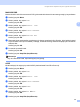
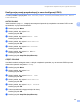
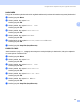
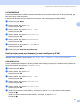
Table Of Contents
- INSTRUKCJA OBSŁUGI DLA SIECI MFC-7440N MFC-7840N MFC-7840W
- Spis Treści
- 1 Faks internetowy
- Przegląd
- Podłączanie
- Funkcje przycisków panelu sterowania
- Wysyłanie faksu internetowego
- Ręczne wpisywanie tekstu
- Odbieranie wiadomości e-mail lub faksu internetowego
- Odbieranie faksu internetowego na komputer
- Przekazywanie odebranych wiadomości e-mail i faksów
- Rozsyłanie faksów drogą analogową
- Weryfikacja poczty wychodzącej
- Konfiguracja poczty wychodzącej
- Konfiguracja poczty przychodzącej
- Błędna wiadomość
- Ważne informacje dot. faksu internetowego
- Przegląd
- 2 Obsługa faksu
- 3 Konfigurowanie urządzenia za pomocą panelu sterowania
- Menu LAN
- TCP/IP
- Sieć Ethernet (wyłącznie sieć przewodowa)
- Kreator konfiguracji (MFC-7840W wyłącznie sieć bezprzewodowa)
- SES/WPS/AOSS (MFC-7840W wyłącznie sieć bezprzewodowa)
- Kod WPS w/PIN (MFC-7840W wyłącznie sieć bezprzewodowa)
- Status WLAN (MFC-7840W wyłącznie sieć bezprzewodowa)
- Ustaw na Domyślny (wyłącznie MFC-7840W)
- Przewodowy Ethernet (MFC-7840W wyłącznie sieć przewodowa)
- WLAN Dostępny (MFC-7840W wyłącznie sieć bezprzewodowa)
- Konfiguracja Internetu (z menu konfiguracji IFAX)
- Konfiguracja poczty przychodzącej (z menu konfiguracji IFAX)
- Konfiguracja poczty wychodzącej (z menu konfiguracji IFAX)
- Konfiguracja przesyłania analogowego (z menu konfiguracji IFAX)
- Skanowanie do poczty e-mail (serwer poczty e-mail)
- Skanuj na serwer FTP
- Faksuj do serwera
- Strefa czasowa
- Przywracanie ustawień sieciowych do fabrycznych ustawień domyślnych
- Drukowanie listy konfiguracji sieci
- Menu LAN
- Załącznik
- Indeks

Konfigurowanie urządzenia za pomocą panelu sterowania
42
3
f Wciśnij a lub b, aby wybrać ZMIANA USTAWIEŃ.
Naciśnij przycisk OK.
Jeżeli nie chcesz zmieniać jakości, naciśnij a lub b, aby wybrać WPISZ ADRES.
Naciśnij OK, a następnie przejdź do j.
g Wciśnij a lub b, aby wybrać KOLOR 150DPI, KOLOR 300DPI, KOLOR 600DPI, SZARY 100 DPI,
SZARY 200 DPI, SZARY 300 DPI, B&W 200DPI lub B&W 200X100DPI.
Naciśnij przycisk OK.
W przypadku wyboru KOLOR 150DPI, KOLOR 300DPI, KOLOR 600DPI, SZARY 100 DPI,
SZARY 200 DPI lub SZARY 300 DPI, przejdź do h.
W przypadku wyboru B&W 200DPI lub B&W 200X100DPI, przejdź do i.
h Wciśnij a lub b, aby wybrać PDF lub JPEG. Naciśnij OK i przejdź do j.
i Wciśnij a lub b, aby wybrać PDF lub TIFF. Naciśnij OK i przejdź do j.
j Na ekranie LCD wyświetli się podpowiedź wprowadzenia adresu. Wprowadź docelowy adres e-mail przy
użyciu bloku klawiszy, klawisza wybierania jednoprzyciskowego lub numeru szybkiego wybierania.
Naciśnij przycisk Start. Urządzenie rozpocznie proces skanowania.
Informacja
Możesz wybrać jedynie taki klawisz wybierania jednoprzyciskowego lub numer szybkiego wybierania,
który w profilu skanowania ma zarejestrowany adres e-mail.
Używanie numeru wybierania jednoprzyciskowego lub numer szybkiego wybierania 3
Możesz także skanować dokumenty bezpośrednio na adres zapisany pod numerem wybierania
jednoprzyciskowego lub numerem szybkiego wybierania. Podczas skanowania dokumentu, ustawienia
zapisane pod klawiszem wybierania jednoprzyciskowego lub numerem szybkiego wybierania zostaną
wykorzystane do wyboru jakości i rodzaju pliku. Wyłącznie numery wybierania jednoprzyciskowego lub
szybkiego wybierania z zarejestrowanym adresem e-mail mogą być wykorzystane podczas skanowania
danych przy użyciu numerów wybierania jednoprzyciskowego lub szybkiego wybierania. (Adresy faksów
internetowych nie są dostępne).
a Ułóż dokument stroną skanowaną do góry na podajniku dokumentów ADF lub stroną skanowaną do
dołu na szybie skanera.
b Naciśnij (Scan (Skanuj)).
c Wybierz numer wybierania jednoprzyciskowego lub numer szybkiego wybierania.
d Naciśnij przycisk Start. Urządzenie rozpocznie proces skanowania.
Informacja
Możesz zapisać rozdzielczość skanowania (profil skanowania) dla każdego adresu e-mail, jeżeli
zapiszesz dany adres e-mail pod numerem wybierania jednoprzyciskowego lub szybkiego wybierania.