
Network User's Guide for Internet Fax
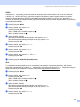
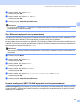
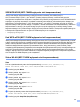
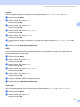
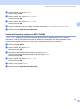
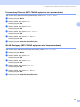
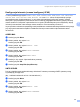
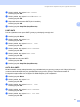
Table Of Contents
- INSTRUKCJA OBSŁUGI DLA SIECI MFC-7440N MFC-7840N MFC-7840W
- Spis Treści
- 1 Faks internetowy
- Przegląd
- Podłączanie
- Funkcje przycisków panelu sterowania
- Wysyłanie faksu internetowego
- Ręczne wpisywanie tekstu
- Odbieranie wiadomości e-mail lub faksu internetowego
- Odbieranie faksu internetowego na komputer
- Przekazywanie odebranych wiadomości e-mail i faksów
- Rozsyłanie faksów drogą analogową
- Weryfikacja poczty wychodzącej
- Konfiguracja poczty wychodzącej
- Konfiguracja poczty przychodzącej
- Błędna wiadomość
- Ważne informacje dot. faksu internetowego
- Przegląd
- 2 Obsługa faksu
- 3 Konfigurowanie urządzenia za pomocą panelu sterowania
- Menu LAN
- TCP/IP
- Sieć Ethernet (wyłącznie sieć przewodowa)
- Kreator konfiguracji (MFC-7840W wyłącznie sieć bezprzewodowa)
- SES/WPS/AOSS (MFC-7840W wyłącznie sieć bezprzewodowa)
- Kod WPS w/PIN (MFC-7840W wyłącznie sieć bezprzewodowa)
- Status WLAN (MFC-7840W wyłącznie sieć bezprzewodowa)
- Ustaw na Domyślny (wyłącznie MFC-7840W)
- Przewodowy Ethernet (MFC-7840W wyłącznie sieć przewodowa)
- WLAN Dostępny (MFC-7840W wyłącznie sieć bezprzewodowa)
- Konfiguracja Internetu (z menu konfiguracji IFAX)
- Konfiguracja poczty przychodzącej (z menu konfiguracji IFAX)
- Konfiguracja poczty wychodzącej (z menu konfiguracji IFAX)
- Konfiguracja przesyłania analogowego (z menu konfiguracji IFAX)
- Skanowanie do poczty e-mail (serwer poczty e-mail)
- Skanuj na serwer FTP
- Faksuj do serwera
- Strefa czasowa
- Przywracanie ustawień sieciowych do fabrycznych ustawień domyślnych
- Drukowanie listy konfiguracji sieci
- Menu LAN
- Załącznik
- Indeks

Konfigurowanie urządzenia za pomocą panelu sterowania
26
3
SES/WPS/AOSS (MFC-7840W wyłącznie sieć bezprzewodowa) 3
Jeżeli punkt dostępu bezprzewodowego obsługuje zarówno standardy SecureEasySetup
™,
Wi
-
Fi Protected Setup
™
(PBC
1
)
,
jak i AOSS
™
(metoda jednoprzyciskowa)
,
możesz w łatwy sposób
skonfigurować urządzenie bez komputera
.
Urządzenie firmy Brother jest wyposażone w menu SES
/
WPS
/
AOSS
znajdujące się w panelu sterowania
.
Umożliwia to automatyczne ustalenie
,
jaki standard punktu dostępu jest
zastosowany
:
SecureEasySetup
™,
Wi
-
Fi Protected Setup
™
czy AOSS
™.
Naciskając przycisk na routerze
bezprzewodowym LAN
/
punkcie dostępu i urządzeniu
,
możesz zainstalować sieć bezprzewodową i ustawienia
bezpieczeństwa
.
Instrukcje
,
jak uzyskać dostęp do trybu one
-
push znajdują się w instrukcji obsługi routera
bezprzewodowego LAN
/
punktu dostępu
.
Więcej informacji możesz znaleźć w Podręczniku szybkiej obsługi lub
w Podręczniku użytkownika sieci na dysku CD
-
ROM dołączonym do urządzenia
.
1
Konfiguracja typu Wciśnij przycisk
Kod WPS w/PIN (MFC-7840W wyłącznie sieć bezprzewodowa) 3
Jeżeli punkt dostępu bezprzewodowego obsługuje zarówno Wi-Fi Protected Setup™ (Metoda PIN), możesz
w łatwy sposób skonfigurować urządzenie bez komputera. Metoda PIN (Personal Identification Number) jest
jedną z metod połączenia stworzoną przez Wi-Fi Alliance. Możesz zainstalować sieć bezprzewodową i
ustawienia bezpieczeństwa poprzez wprowadzenie PIN-u, który jest tworzony przez Enrollee (Twoje
urządzenie) dla Rejestratora (urządzenia, które zarządza siecią bezprzewodową LAN). Instrukcja dostępu do
trybu Wi-Fi Protected Setup™ znajduje się w instrukcji obsługi routera bezprzewodowego LAN / punktu
dostępu. Więcej informacji możesz znaleźć w Podręczniku szybkiej obsługi lub w Podręczniku użytkownika
sieci na dysku CD-ROM dołączonym do urządzenia.
Status WLAN (MFC-7840W wyłącznie sieć bezprzewodowa) 3
Stan 3
Pole to wyświetla aktualny stan sieci bezprzewodowej; AKTYWNY(11B), AKTYWNY(11G),
WIRED LAN AKTYW., WLAN WYŁ., AOSS WŁĄCZONY lub POŁĄCZENIE NG.
a Naciśnij przycisk Menu.
b Wciśnij a lub b, aby wybrać LAN.
Naciśnij przycisk OK.
c Wciśnij a lub b, aby wybrać WLAN.
Naciśnij przycisk OK.
d Wciśnij a lub b, aby wybrać WLAN STATUS.
Naciśnij przycisk OK.
e Wciśnij a lub b, aby wybrać STATUS.
Naciśnij przycisk OK.
f Pojawi się aktualny status sieci bezprzewodowej: AKTYWNY(11B), AKTYWNY(11G),
WIRED LAN AKTYW., WLAN WYŁ., AOSS WŁĄCZONY lub POŁĄCZENIE NG.
g Naciśnij przycisk Stop/Exit (Stop/Zakończ).