Funkcje Faks internetowy i Faks do serwera INSTRUKCJA OBSŁUGI DLA SIECI MFC-7440N MFC-7840N MFC-7840W Centrum rozwiązań Brother (http://solutions.brother.com) stanowi doskonałe źródło informacji dotyczących drukowania. Umożliwia pobranie najnowszych sterowników i narzędzi przeznaczonych dla tego urządzenia, zapoznanie się z najczęściej zadawanymi pytaniami i wskazówkami dotyczącymi rozwiązywania problemów oraz zapewnia dostęp do informacji na temat specjalnych rozwiązań związanych z drukiem.
Definicje ostrzeżeń i uwag W tym Podręczniku użytkownika zastosowano następujące ikony: Uwagi informują o zalecanych metodach reakcji w potencjalnej sytuacji lub zawierają wskazówki na temat działania danej operacji. Znaki towarowe Brother oraz logo Brother są zarejestrowanymi znakami towarowymi, a BRAdmin Light oraz BRAdmin Professional są znakami towarowymi Brother Industries, Ltd. UNIX jest zarejestrowanym znakiem towarowym The Open Group.
WAŻNE Urządzenie jest dopuszczone do użycia tylko w kraju, w którym zostało zakupione. Nie używaj urządzenia poza granicami kraju zakupu, ponieważ może to stanowić naruszenie przepisów dotyczących telekomunikacji bezprzewodowej oraz zasilania energią elektryczną danego kraju. Nazwa Windows® XP używana w tym dokumencie oznacza system operacyjny Windows® XP Professional, Windows® XP Professional x64 Edition i Windows® XP Home Edition.
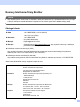
Numery telefonów firmy Brother WAŻNE Aby uzyskać pomoc techniczną i w obsłudze, należy skontaktować się z przedstawicielem firmy w kraju, w którym zakupiona została drukarka. Połączenie musi zostać wykonane z terenu danego kraju. Obsługa klienta W USA 1-877-BROTHER (1-877-276-8437) W Kanadzie 1-901-379-1215 (faks) 1-877-BROTHER W Brazylii W Europie (514) 685-4898 (faks) helpline@brother.com.br Odwiedź witrynę http://www.brother.com, aby uzyskać informacje o lokalnych przedstawicielach firmy Brother.
Adres witryny internetowej Globalna witryna internetowa firmy Brother: http://www.brother.com W kwestiach dotyczących najczęściej zadawanych pytań (FAQ), Wsparcia produktu, Aktualizacji sterowników i narzędzi odwiedź stronę internetową: http://solutions.brother.com Zamawianie akcesoriów i dostawy W USA: 1-877-552-MALL (1-877-552-6255) 1-800-947-1445 (faks) http://www.brothermall.com W Kanadzie: 1-877-BROTHER http://www.brother.
Spis Treści 1 Faks internetowy 1 Przegląd ....................................................................................................................................................1 Podłączanie .........................................................................................................................................1 Funkcje przycisków panelu sterowania ...............................................................................................2 Wysyłanie faksu internetowego ..
A Załącznik 48 Tabela funkcji oraz fabryczne ustawienia domyślne................................................................................48 MFC-7440N i MFC-7840N.................................................................................................................48 MFC-7840W ......................................................................................................................................52 Wprowadzanie tekstu ..........................................................
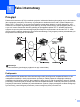
1 Faks internetowy 1 1 Przegląd 1 Faksowanie internetowe (IFAX) umożliwia wysyłanie i odbieranie faksów wykorzystując w tym celu Internet jako mechanizm przesyłowy. Dokumenty są przesyłane w wiadomościach e-mail w postaci załączonych plików TIFF-F.
Faks internetowy Funkcje przycisków panelu sterowania 1 1 Shift + 1 1 Stosowany do zmiany trybu wprowadzania. Można używać klawiszy numerycznych jako standardowych klawiszy znaków alfabetu. Blok klawiszy 1 Wykorzystywany do wpisywania standardowych znaków alfabetu (26 liter), a także @. spacji ! “ # % & ’ () + / : ; < > = ? [ ] ^ - $ , l _ oraz liczb. d lub c 1 Przemieszcza kursor LCD w lewo lub prawo podczas wpisywania tekstu. OK 1 Stosowany do zachowywania wielu numerów.
Faks internetowy Ręczne wpisywanie tekstu 1 1 Aby zmienić na tryb wybierania “alfabetycznego”, naciśnij jednocześnie Shift oraz 1. Do wprowadzenia adresu poczty e-mail można użyć bloku klawiszy. Dodatkowe informacje można znaleźć w Wprowadzanie tekstu na stronie 58.
Faks internetowy Odbieranie faksu internetowego na komputer 1 1 Gdy komputer odbiera dokument faksu internetowego, dokument ten jest załączony do wiadomości e-mail, która informuje komputer, że odebrał on dokument z faksu internetowego. Zaznaczone jest to w polu tematu odebranej wiadomości pocztowej.
Faks internetowy Rozsyłanie analogowe z faksu 1 1 W tym przykładzie faks posiada adres e-mail FAX@brother.com, chcesz wysłać dokument z tego faksu do innego faksu zlokalizowanego w Anglii za pośrednictwem adresu e-mail UKFAX@brother.co.uk, niniejszy faks przekaże następnie dokument do standardowego faksu wykorzystując w tym celu konwencjonalną linię telefoniczną. Jeżeli Twój adres e-mail to FAX@brother.
Faks internetowy Wysyłanie do wielu numerów telefonicznych: 1 1 Jeżeli chcesz, aby Twój dokument został przekazany do wielu standardowych faksów, adres można wpisać stosując następującą metodę: a b c d Wpisz numer telefoniczny pierwszego faksu UKFAX@brother.co.uk(fax#123). Naciśnij przycisk OK. Wpisz numer telefoniczny drugiego faksu UKFAX@brother.co.uk(fax#456). Naciśnij przycisk Start.
Faks internetowy Weryfikacja poczty wychodzącej 1 1 Weryfikacja transmisji obsługuje dwie odrębne funkcje. Weryfikacja wysyłania umożliwia zażądanie powiadomienia od stacji odbiorczej o odebraniu i przetworzeniu faksu internetowego lub wiadomości e-mail. Weryfikacja odbierania umożliwia wysłanie domyślnego raportu do stacji nadawczej po pomyślnym odebraniu i przetworzeniu faksu internetowego lub wiadomości e-mail.
Faks internetowy Błędna wiadomość 1 1 Jeżeli podczas wysyłania faksu internetowego wystąpi błąd dostarczania poczty, serwer pocztowy wyśle z powrotem do faksu komunikat błędu, która zostanie wydrukowany. Jeżeli wystąpi błąd podczas odbierania poczty, wydrukowany zostanie komunikat błędu (Przykład: “Wiadomość wysyłana do urządzenia nie była w formacie TIFF-F.”). Ważne informacje dot.
2 Obsługa faksu 2 Aby stosować urządzenie jako faks po zainstalowaniu internetowego oprogramowania faksowego, postępuj zgodnie z instrukcjami zawartymi w Podręczniku użytkownika dołączonego do urządzenia. W niniejszym rozdziale opisane są niektóre operacje unikalne dla urządzenia, które może służyć jako faks internetowy.
Obsługa faksu d Wybierz jedną z poniższych opcji: Wpisz numer (maks. do 20 znaków), jeżeli wybierzesz F/T. Naciśnij przycisk OK. Wpisz adres poczty e-mail (maks. do 60 znaków), jeżeli wybierzesz E-MAIL lub IFAX. Skorzystaj z tabeli w Wprowadzanie tekstu na stronie 58, jako pomoc do wpisywania liter. Naciśnij przycisk OK. Informacja Jeżeli wybierzesz E-MAIL i zapiszesz adres poczty e-mail, możesz użyć adresu e-mail jedynie, gdy włączony jest tryb skanowania.
Obsługa faksu Zapisywanie numerów szybkiego wybierania 2 Możesz zapisać często używane numery jako numery szybkiego wybierania tak, że do wybrania numeru konieczne będzie naciśnięcie jedynie kilku klawiszy (Search/Speed Dial (Szukaj/Szybkie wybieranie), trzycyfrowy numer oraz Start). Urządzenie może zapamiętać 200 numerów szybkiego wybierania (001-200). a Wciśnij Menu, 2, 3, 2. UST.SZYB.WYB. 2.WYB.
Obsługa faksu g h Wybierz jedną z poniższych opcji: Jeżeli wybrałeś KOL150DPI, KOL300DPI, KOL600DPI, SZ.100DPI, SZ.200DPI lub SZ.300DPI w f, wybierz format pliku (PDF lub JPEG), który będzie używany do wysyłania z Twojego komputera. Jeżeli wybrałeś C/B200DPI lub C/B200X100 w f, wybierz format pliku (TIFF lub PDF), który będzie używany do wysyłania na Twój komputer. Naciśnij przycisk OK. 2 Wybierz jedną z poniższych opcji: Aby zapisać następny numer szybkiego wybierania, przejdź do b.
Obsługa faksu Rozsyłanie 2 Opcja rozsyłanie umożliwia wysyłanie tego samego faksu na więcej niż jeden numer faksu. Do tego samego rozsyłania możesz włączać grupy, numery wybierania jednoprzyciskowego, numery szybkiego wybierania oraz do 50 ręcznie wybranych numerów. Możesz rozsyłać faksy aż do 258 różnych numerów. Będzie to zależne od ilości grup, kodów dostępu lub numerów kart kredytowych, które zapisałeś, a także od ilości faksów usuniętych lub zapisanych w pamięci urządzenia.
Obsługa faksu Konfigurowanie grup dla rozsyłania 2 Jeżeli zamierzasz często wysyłać tę samą wiadomość faksową do wielu numerów, możesz skonfigurować grupę. Grupy mogą być zapisane pod klawiszem wybierania jednoprzyciskowego lub pod numerem szybkiego wybierania. Każda grupa wykorzystuje klawisz wybierania jednoprzyciskowego lub klawisz szybkiego wybierania.
Obsługa faksu h Możesz zapisać ustawienia rozdzielczości faksu/skanowania dla danego numeru. Wykonaj jedną z poniższych czynności: Jeżeli wybrałeś FAX/IFAX w d, naciśnij a lub b, aby wybrać STD, WYSOKA, B.WYS. lub FOTO. Naciśnij OK, a następnie przejdź do j. 2 Jeżeli wybrałeś E-MAIL w d, naciśnij a lub b, aby wybrać KOL150DPI, KOL300DPI, KOL600DPI, SZ.100DPI, SZ.200DPI, SZ.300DPI, C/B200DPI lub C/B200X100. Naciśnij OK, a następnie przejdź do i.
3 Konfigurowanie urządzenia za pomocą panelu sterowania 3 Menu LAN 3 Przed użyciem urządzenia firmy Brother w środowisku sieciowym należy skonfigurować właściwe ustawienia TCP/IP. 3 W tym rozdziale dowiesz się, jak skonfigurować ustawienia sieci za pomocą panelu sterowania, znajdującym się z przodu urządzenia. Wybory menu panelu sterowania LAN pozwalają na skonfigurowanie ustawień urządzenia firmy Brother względem konfiguracji Twojej sieci. Wciśnij Menu, a następnie wciśnij a lub b, aby wybrać LAN.
Konfigurowanie urządzenia za pomocą panelu sterowania e Wciśnij a lub b, aby wybrać BOOT METHOD. Naciśnij przycisk OK. f Wciśnij a lub b, aby wybrać AUTO 1, STATIC 2, RARP 3, BOOTP 4 lub DHCP 5. Naciśnij przycisk OK. W przypadku wyboru AUTO, RARP, BOOTP lub DHCP, przejdź do g. 3 W przypadku wyboru STATIC, przejdź do h. g Podaj, ile razy urządzenie ma podejmować próby uzyskania adresu IP. Zalecamy wprowadzenie 3 lub więcej prób. Naciśnij przycisk OK.
Konfigurowanie urządzenia za pomocą panelu sterowania Informacja Aby włączyć BOOTP, wystarczy użyć edytora do usunięcia znaku „#” (brak znaku „#” oznacza, że BOOTP jest już włączony). Następnie edytuj plik konfiguracyjny BOOTP (zazwyczaj /etc/bootptab) i wprowadź: nazwę, typ sieci (1 dla sieci Ethernet), adres sieci Ethernet, a także adres IP, maskę podsieci oraz bramkę serwera wydruku.
Konfigurowanie urządzenia za pomocą panelu sterowania Adres IP 3 Pole to wyświetla aktualny adres IP urządzenia. Po wybraniu statycznej metody ładowania (BOOT), wprowadź adres IP, który chcesz nadać urządzeniu (aby dowiedzieć się, jakiego adresu IP możesz użyć skontaktuj się z administratorem sieci). Jeśli wybrałeś metodę inną niż statyczna, urządzenie będzie próbowało określić swój adres IP za pomocą protokołów DHCP lub BOOTP.
Konfigurowanie urządzenia za pomocą panelu sterowania d Wciśnij a lub b, aby wybrać TCP/IP. Naciśnij przycisk OK. e Wciśnij a lub b, aby wybrać SUBNET MASK. Naciśnij przycisk OK. f g Wciśnij 1, aby wybrać ZMIEŃ. h 3 Wprowadź adres maski podsieci. Naciśnij przycisk OK. Naciśnij przycisk Stop/Exit (Stop/Zakończ). Bramka 3 Pole to wyświetla aktualną bramkę lub router, używane przez urządzenie.
Konfigurowanie urządzenia za pomocą panelu sterowania Nazwa węzła sieciowego 3 Możesz zarejestrować w sieci nazwę urządzenia. Nazwa ta często odsyła do nazwy NetBIOS; będzie to nazwa zarejestrowana w sieci przez serwer WINS. Firma Brother zaleca nazwę „BRNxxxxxxxxxxxx” dla sieci przewodowej lub „BRWxxxxxxxxxxxx” dla sieci bezprzewodowej. a b Naciśnij przycisk Menu. c (tylko dla MFC-7840W) (Dla Sieci przewodowej) Wciśnij a lub b, aby wybrać KABEL.
Konfigurowanie urządzenia za pomocą panelu sterowania f Wciśnij a lub b, aby wybrać AUTO lub STATIC. Naciśnij przycisk OK. g Naciśnij przycisk Stop/Exit (Stop/Zakończ). Automatyczna 3 Automatycznie używa pytania o DHCP w celu określenia adresów IP dla pierwotnego i wtórnego serwera WINS. Aby ta funkcja działała, metodę ładowania (BOOT) musisz ustawić na Automatyczną. 3 Statyczna 3 Używa określonego adresu IP pierwotnego lub wtórnego serwera WINS.
Konfigurowanie urządzenia za pomocą panelu sterowania g h i Wciśnij 1, aby wybrać ZMIEŃ. Wprowadź adres serwera WINS. Naciśnij przycisk OK. Naciśnij przycisk Stop/Exit (Stop/Zakończ). Serwer DNS 3 Adres IP pierwotnego serwera DNS 3 Pole to określa adres IP pierwotnego serwera DNS (Domain Name System). Adres IP wtórnego serwera DNS 3 Pole to określa adres IP wtórnego serwera DNS. Używa się go jako kopii zapasowej adresu Pierwotnego serwera DNS.
Konfigurowanie urządzenia za pomocą panelu sterowania APIPA 3 Ustawienia WŁ. spowodują, że serwer wydruku automatycznie umieści adres Link-Local IP w zakresie (169.254.1.0 - 169.254.254.255), gdy serwer wydruku nie będzie w stanie uzyskać adresu IP poprzez ustawioną metodę ładowania (BOOT) (patrz Metoda ładowania (BOOT) na stronie 16). Wybranie WYŁ. oznacza, że adres IP nie ulegnie zmianie, gdy serwer wydruku nie jest w stanie uzyskać adresu IP ustawioną metodą ładowania BOOT.
Konfigurowanie urządzenia za pomocą panelu sterowania e Wciśnij a lub b, aby wybrać IPV6. Naciśnij przycisk OK. f Wciśnij a lub b, aby wybrać WŁ. lub WYŁ.. Naciśnij przycisk OK. g Naciśnij przycisk Stop/Exit (Stop/Zakończ). 3 Informacja Po wybraniu pozycji IPv6 WŁ., ustawienie to będzie zastosowane do obu interfejsów sieci LAN – przewodowego i bezprzewodowego. Sieć Ethernet (wyłącznie sieć przewodowa) 3 Tryb łącza sieci Ethernet.
Konfigurowanie urządzenia za pomocą panelu sterowania SES/WPS/AOSS (MFC-7840W wyłącznie sieć bezprzewodowa) 3 Jeżeli punkt dostępu bezprzewodowego obsługuje zarówno standardy SecureEasySetup™, Wi-Fi Protected Setup™ (PBC 1), jak i AOSS™ (metoda jednoprzyciskowa), możesz w łatwy sposób skonfigurować urządzenie bez komputera. Urządzenie firmy Brother jest wyposażone w menu SES/WPS/AOSS znajdujące się w panelu sterowania.
Konfigurowanie urządzenia za pomocą panelu sterowania Sygnał 3 Pole to wyświetla bieżącą moc sygnału sieci bezprzewodowej; MOCNY, ŚRED, SŁABY lub BRAK. a b Naciśnij przycisk Menu. c Wciśnij a lub b, aby wybrać WLAN. Naciśnij przycisk OK. d Wciśnij a lub b, aby wybrać WLAN STATUS. Naciśnij przycisk OK. e Wciśnij a lub b, aby wybrać SYGNAŁ. Naciśnij przycisk OK. f Na wyświetlaczu pojawi się bieżąca moc sygnału sieci bezprzewodowej; MOCNY, ŚRED, SŁABY bądź BRAK.
Konfigurowanie urządzenia za pomocą panelu sterowania c Wciśnij a lub b, aby wybrać WLAN. Naciśnij przycisk OK. d Wciśnij a lub b, aby wybrać WLAN STATUS. Naciśnij przycisk OK. e Wciśnij a lub b, aby wybrać TRYB POŁĄCZ.. Naciśnij przycisk OK. f g Pojawi się aktualny tryb komunikacji sieci bezprzewodowej; AD-HOC lub INFRASTRUCTURE. 3 Naciśnij przycisk Stop/Exit (Stop/Zakończ). Ustaw na Domyślny (wyłącznie MFC-7840W) 3 USTAW. FAB.
Konfigurowanie urządzenia za pomocą panelu sterowania Przewodowy Ethernet (MFC-7840W wyłącznie sieć przewodowa) 3 Jeśli chcesz użyć połączenia sieci przewodowej, ustaw KABEL WŁĄCZ. na WŁ.. a b Naciśnij przycisk Menu. c Wciśnij a lub b, aby wybrać KABEL. Naciśnij przycisk OK. d Wciśnij a lub b, aby wybrać KABEL WŁĄCZ.. Naciśnij przycisk OK. e Wciśnij a lub b, aby wybrać WŁ. lub WYŁ.. Naciśnij przycisk OK. f Naciśnij przycisk Stop/Exit (Stop/Zakończ). Wciśnij a lub b, aby wybrać LAN.
Konfigurowanie urządzenia za pomocą panelu sterowania Konfiguracja Internetu (z menu konfiguracji IFAX) 3 To menu posiada 9 opcji wyboru: ADRES MAIL, SMTP SERVER, PORT SMTP, AUTO. DLA SMTP, POP3 SERVER, PORT POP3, MAILBOX NAME, MAILBOX PWD oraz APOP.
Konfigurowanie urządzenia za pomocą panelu sterowania e Wciśnij a lub b, aby wybrać SMTP SERVER. Naciśnij przycisk OK. f Wciśnij a lub b, aby wybrać NAZWA lub ADRES IP. Naciśnij przycisk OK. g Wprowadź adres serwera SMTP (do 64 znaków). Naciśnij przycisk OK. h Naciśnij przycisk Stop/Exit (Stop/Zakończ). 3 PORT SMTP 3 Pole to wyświetla numer portu SMTP (poczty wychodzącej) w twojej sieci. a b Naciśnij przycisk Menu. c Wciśnij a lub b, aby wybrać KONFIG. IFAX. Naciśnij przycisk OK.
Konfigurowanie urządzenia za pomocą panelu sterowania f Naciśnij a lub b, aby wybrać BRAK, SMTP-AUTH lub POP PRZED SMTP. Naciśnij przycisk OK. g W przypadku wyboru BRAK lub POP PRZED SMTP w f, przejdź do k. W przypadku wyboru SMTP-AUTH w f, przejdź do h. h Wprowadź nazwę konta w celu autoryzacji SMTP. Naciśnij przycisk OK. i Wprowadź hasło konta w celu autoryzacji SMTP. Naciśnij przycisk OK. j Ponownie wprowadź hasło konta. Naciśnij przycisk OK. k Naciśnij przycisk Stop/Exit (Stop/Zakończ).
Konfigurowanie urządzenia za pomocą panelu sterowania PORT POP3 3 Pole to wyświetla numer portu POP3 (serwera poczty przychodzącej) używanego przez urządzenie firmy Brother. a b Naciśnij przycisk Menu. c Wciśnij a lub b, aby wybrać KONFIG. IFAX. Naciśnij przycisk OK. d Wciśnij a lub b, aby wybrać USTAW INTERNET. Naciśnij przycisk OK. e Wciśnij a lub b, aby wybrać PORT POP3. Naciśnij przycisk OK. f Wprowadź numer portu POP3. Naciśnij przycisk OK. g Naciśnij przycisk Stop/Exit (Stop/Zakończ).
Konfigurowanie urządzenia za pomocą panelu sterowania MAILBOX PWD 3 Możesz określić hasło dla konta serwera POP3, gdzie zadania drukowania internetowego mają być wyszukiwane. a b Naciśnij przycisk Menu. c Wciśnij a lub b, aby wybrać KONFIG. IFAX. Naciśnij przycisk OK. d Wciśnij a lub b, aby wybrać USTAW INTERNET. Naciśnij przycisk OK. e Wciśnij a lub b, aby wybrać MAILBOX PWD. Naciśnij przycisk OK.
Konfigurowanie urządzenia za pomocą panelu sterowania Konfiguracja poczty przychodzącej (z menu konfiguracji IFAX) 3 To menu posiada 5 opcji wyboru: AUTO POLLING, CZĘST. POLLING, NAGŁOWEK, KASUJ BŁ. MAIL i POTWIERDZENIE. AUTO POLLING 3 3 Jeżeli ustawiono opcję WŁ., następuje automatyczne łączenie się urządzenia z serwerem POP3 w celu sprawdzenia, czy są nowe wiadomości. a b Naciśnij przycisk Menu. c Wciśnij a lub b, aby wybrać KONFIG. IFAX. Naciśnij przycisk OK.
Konfigurowanie urządzenia za pomocą panelu sterowania NAGŁOWEK 3 Pozycja ta umożliwia wydrukowanie treści nagłówka wiadomości podczas drukowania otrzymanej wiadomości. a b Naciśnij przycisk Menu. c Wciśnij a lub b, aby wybrać KONFIG. IFAX. Naciśnij przycisk OK. d Wciśnij a lub b, aby wybrać USTAW MAIL RX. Naciśnij przycisk OK. e Wciśnij a lub b, aby wybrać NAGŁÓWEK. Naciśnij przycisk OK. f Naciśnij a lub b, aby wybrać WSZYSTKO, TEMAT+OD+DO lub NONE. Naciśnij przycisk OK.
Konfigurowanie urządzenia za pomocą panelu sterowania POTWIERDZENIE 3 Funkcja powiadamiania umożliwia wysłanie potwierdzenia otrzymania wiadomości do stacji nadawczej, gdy faks internetowy został otrzymany. Funkcja ta działa jedynie w tych faksach internetowych, które obsługują specyfikację “MDN”. a b Naciśnij przycisk Menu. c Wciśnij a lub b, aby wybrać KONFIG. IFAX. Naciśnij przycisk OK. d Wciśnij a lub b, aby wybrać USTAW MAIL RX. Naciśnij przycisk OK.
Konfigurowanie urządzenia za pomocą panelu sterowania g Wprowadź informacje dotyczące tematu (do 40 znaków). Naciśnij przycisk OK. h Naciśnij przycisk Stop/Exit (Stop/Zakończ). OGRANICZ. ROZM 3 Niektóre serwery poczty e-mail nie zezwalają na wysyłanie dużych dokumentów e-mail (administrator systemu często nakłada limit na maksymalny rozmiar wiadomości e-mail). Po włączeniu tej funkcji, urządzenie wyświetli BRAK PAMIĘCI , jeżeli spróbujesz wysłać wiadomość e-mail z dokumentem powyżej 1 MB.
Konfigurowanie urządzenia za pomocą panelu sterowania f Wciśnij a lub b, aby wybrać WŁ. lub WYŁ.. Naciśnij przycisk OK. g Naciśnij przycisk Stop/Exit (Stop/Zakończ). Konfiguracja przesyłania analogowego (z menu konfiguracji IFAX) 3 3 Niniejsze menu posiada 3 opcje wyboru: RLY BROADCAST, RELAY DOMAIN oraz RAPORT PRZEKAZ. Więcej informacji na temat Rozsyłania faksów drogą analogową znajdziesz w części Rozsyłanie faksów drogą analogową na stronie 4 niniejszego Podręcznika użytkownika.
Konfigurowanie urządzenia za pomocą panelu sterowania RELAY DOMAIN 3 Możesz zarejestrować nazwy domen (maks. 10), które będą upoważnione do żądania rozsyłania analogowego. a b Naciśnij przycisk Menu. c Wciśnij a lub b, aby wybrać KONFIG. IFAX. Naciśnij przycisk OK. d Wciśnij a lub b, aby wybrać SETUP RELAY. Naciśnij przycisk OK. e Wciśnij a lub b, aby wybrać RELAY DOMAIN. Naciśnij przycisk OK. f Naciśnij a lub b, aby wybrać PRZEKAZ (01 - 10). Naciśnij przycisk OK.
Konfigurowanie urządzenia za pomocą panelu sterowania Skanowanie do poczty e-mail (serwer poczty e-mail) 3 Możesz wybrać domyślny rodzaj pliku w kolorze dla funkcji Skanuj do poczty e-mail (serwer poczty e-mail). a b Naciśnij przycisk Menu. c Wciśnij a lub b, aby wybrać SKAN DO E-MAIL. Naciśnij przycisk OK. d Wciśnij a lub b, aby wybrać KOLOR 150DPI, KOLOR 300DPI, KOLOR 600DPI, SZARY 100 DPI, SZARY 200 DPI, SZARY 300 DPI, B&W 200DPI lub B&W 200X100DPI. Naciśnij przycisk OK.
Konfigurowanie urządzenia za pomocą panelu sterowania f Wciśnij a lub b, aby wybrać ZMIANA USTAWIEŃ. Naciśnij przycisk OK. Jeżeli nie chcesz zmieniać jakości, naciśnij a lub b, aby wybrać WPISZ ADRES. Naciśnij OK, a następnie przejdź do j. g Wciśnij a lub b, aby wybrać KOLOR 150DPI, KOLOR 300DPI, KOLOR 600DPI, SZARY 100 DPI, SZARY 200 DPI, SZARY 300 DPI, B&W 200DPI lub B&W 200X100DPI. Naciśnij przycisk OK.
Konfigurowanie urządzenia za pomocą panelu sterowania Skanuj na serwer FTP 3 Możesz wybrać domyślny rodzaj pliku koloru dla funkcji Skanuj na serwer FTP. a b Naciśnij przycisk Menu. c Wciśnij a lub b, aby wybrać SKAN NA FTP. Naciśnij przycisk OK. d Wciśnij a lub b, aby wybrać KOLOR 150DPI, KOLOR 300DPI, KOLOR 600DPI, SZARY 100 DPI, SZARY 200 DPI, SZARY 300 DPI, B&W 200DPI lub B&W 200X100DPI. Naciśnij przycisk OK.
Konfigurowanie urządzenia za pomocą panelu sterowania Faksuj do serwera 3 Funkcja faksowania do serwera umożliwia skanowanie dokumentów i wysyłanie ich przez sieć do odrębnego serwera faksów. Dany dokument zostanie wysłany z serwera w postaci danych faksowych do docelowego numeru faksu za pośrednictwem standardowych linii telefonicznych. Gdy funkcja faksowania do serwera jest ustawiona na WŁ., wszystkie automatyczne transmisje faksów z urządzenia zostaną wysłane do serwera faksów w celu transmisji.
Konfigurowanie urządzenia za pomocą panelu sterowania h Wciśnij a lub b, aby wybrać SUFFIX. Naciśnij przycisk OK. i j k Wprowadź sufiks przy użyciu bloku klawiszy. Naciśnij przycisk OK. Naciśnij przycisk Stop/Exit (Stop/Zakończ). 3 Informacja Możesz wprowadzić adresy prefiksu i sufiksu wykorzystując maksymalnie 40 znaków. Jak obsługiwać funkcję faks do serwera a b c 3 Ułóż dokument na podajniku ADF lub na szybie skanera. Wprowadź numer faksu.
Konfigurowanie urządzenia za pomocą panelu sterowania Strefa czasowa 3 Pole to wyświetla strefę czasową danego kraju. Czas wyświetlany to różnica czasowa między danym krajem a czasem uniwersalnym (Greenwich Mean Time). Na przykład, strefa czasowa czasu wschodniego dla USA i Kanady to UTC-05:00. a b Naciśnij przycisk Menu. c Wciśnij a lub b, aby wybrać STREFA CZASOWA. Naciśnij przycisk OK. d Naciśnij a lub b, aby ustawić godzinę. Naciśnij przycisk OK. e Naciśnij przycisk Stop/Exit (Stop/Zakończ).
Konfigurowanie urządzenia za pomocą panelu sterowania Przywracanie ustawień sieciowych do fabrycznych ustawień domyślnych 3 Jeśli chcesz przywrócić fabryczne ustawienia domyślne serwera wydruku (zresetować wszystkie dane, takie jak hasło i adres IP), postępuj zgodnie z następującymi instrukcjami: 3 Informacja Ta funkcja przywraca wszystkie ustawienia sieci przewodowej i bezprzewodowej do fabrycznych ustawień domyślnych. a b Naciśnij przycisk Menu. c Wciśnij a lub b, aby wybrać RESET URZĄDZ..
A Załącznik A Tabela funkcji oraz fabryczne ustawienia domyślne MFC-7440N i MFC-7840N A A Ustawienia fabryczne zostały oznaczone czcionką pogrubioną i gwiazdką. Menu główne Podmenu Wybory menu Opcje 4.LAN 1.TCP/IP 1.BOOT METHOD AUTO* A STATIC RARP BOOTP DHCP (Wybierając AUTO, RARP, BOOTP lub DHCP, będziesz poproszony o podanie, ile razy urządzenie ma próbować uzyskać adres IP). 2.ADRES IP [000-255].[000-255].[000-255].[000-255] [000].[000].[000].[000]* 1 3.SUBNET MASK [000-255].[000-255].
Załącznik Menu główne Podmenu Wybory menu Opcje 4.LAN 1.TCP/IP 9.APIPA WŁ.* (ciąg dalszy) (ciąg dalszy) WYŁ. 0.IPV6 WŁ. WYŁ.* 2.ETHERNET — AUTO* 100B-FD A 100B-HD 10B-FD 10B-HD 3.KONFIG. IFAX 1.USTAW INTERNE 1.ADRES MAIL T 2.SMTP SERVER — NAZWA (maks. do 64 znaków) ADRES IP [000-255].[000-255]. [000-255].[000-255] 3.PORT SMTP [00001-65535] 4.AUTO. DLA SMTP BRAK* SMTP-AUTH POP PRZED SMTP 5.POP3 SERVER NAZWA (maks. do 64 znaków) ADRES IP [000-255].[000-255]. [000-255].[000-255] 6.
Załącznik Menu główne Podmenu Wybory menu 4.LAN 3.KONFIG. IFAX 2.USTAW MAIL RX 4.KASUJ BŁ. MAIL WŁ.* (ciąg dalszy) WYŁ. (ciąg dalszy) Opcje (ciąg dalszy) 5.POTWIERDZENIE WŁ. MDN WYŁ.* 3.USTAW MAIL TX 1.OZN.WYSYŁ.FAX. 2.OGRANICZ. ROZM (maks. do 40 znaków) A WŁ. WYŁ.* 3.POTWIERDZENIE WŁ. WYŁ.* 4.SETUP RELAY 1.RLY BROADCAST WŁ. WYŁ.* 2.RELAY DOMAIN PRZEKAZXX: 3.RAPORT PRZEKAZ WŁ. WYŁ.* 4.
Załącznik Menu główne Podmenu Wybory menu Opcje 4.LAN 5.SKAN NA FTP — KOLOR 150 DPI* (Jeśli wybierzesz opcję Kolor) KOLOR 300 DPI PDF* KOLOR 600 DPI JPEG (ciąg dalszy) SZARY 100 DPI SZARY 200 DPI SZARY 300 DPI B&W 200 DPI B&W 200X100 DPI (Jeśli wybierzesz opcję Skala szarości) PDF A JPEG* (Jeśli wybierzesz opcję czarno-białą) PDF* TIFF 6.FAX NA SERWER — 7.STREFA CZASOWA — 0.RESET URZĄDZ. 1.RESET WŁ. WYŁ.* — UTC+XX:XX UTC-XX:XX 1.TAK 2.NIE 2.
Załącznik MFC-7840W A Ustawienia fabryczne zostały oznaczone czcionką pogrubioną i gwiazdką. Menu główne Podmenu Wybory menu 5.LAN 1.KABEL 1.TCP/IP Opcje 1.BOOT METHOD AUTO* STATIC RARP A BOOTP DHCP (Wybierając AUTO, RARP, BOOTP lub DHCP, będziesz poproszony o podanie, ile razy urządzenie ma próbować uzyskać adres IP). 2.ADRES IP [000-255].[000-255]. [000-255].[000-255] [000].[000].[000].[000]* 1 3.SUBNET MASK [000-255].[000-255]. [000-255].[000-255] [000].[000].[000].[000]* 1 4.
Załącznik Menu główne Podmenu Wybory menu 5.LAN 1.KABEL 1.TCP/IP (ciąg dalszy) (ciąg dalszy) (ciąg dalszy) Opcje 8.DNS SERVER (PODSTAWOWA) [000-255].[000-255]. [000-255].[000-255] [000].[000].[000].[000]* (ZAPASOWA) [000-255].[000-255]. [000-255].[000-255] A [000].[000].[000].[000]* 9.APIPA WŁ.* WYŁ. 0.IPV6 WŁ. WYŁ.* 2.ETHERNET — AUTO* 100B-FD 100B-HD 10B-FD 10B-HD 3.USTAW. FAB. 4.KABEL WŁĄCZ. 1.RESET — 2.WYJŚĆ — — WŁ.* WYŁ. 2.WLAN 1.TCP/IP 1.
Załącznik Menu główne Podmenu Wybory menu 5.LAN 2.WLAN 1.TCP/IP (ciąg dalszy) (ciąg dalszy) (ciąg dalszy) Opcje 4.GATEWAY [000-255].[000-255]. [000-255].[000-255] [000].[000].[000].[000]* 5.NAZWA WĘZŁA BRWxxxxxxxxxxxx (maksymalnie 15 znaków) 6.KONFIG.WINS AUTO* STATIC 7.WINS SERVER A (PODSTAWOWA) [000-255].[000-255]. [000-255].[000-255] [000].[000].[000].[000]* (ZAPASOWA) [000-255].[000-255]. [000-255].[000-255] [000].[000].[000].[000]* 8.DNS SERVER (PODSTAWOWA) [000-255].[000-255].
Załącznik Menu główne Podmenu Wybory menu 5.LAN 2.WLAN 5.WLAN STATUS (ciąg dalszy) (ciąg dalszy) (ciąg dalszy) Opcje 2.SYGNAŁ MOCNY ŚRED SŁABY BRAK 3.SSID — 4.TRYB POŁĄCZ. AD-HOC A INFRASTRUCTURE 6.USTAW. FAB. 7.WLAN WŁ. 1.RESET — 2.WYJŚĆ — — WŁ. WYŁ.* 3.KONFIG. IFAX 1.USTAW INTERNET 1.ADRES MAIL — 2.SMTP SERVER NAZWA (maks. do 64 znaków) ADRES IP [000-255].[000-255]. [000-255].[000-255] 3.PORT SMTP [00001-65535] 4.AUTO. DLA SMTP BRAK* SMTP-AUTH POP PRZED SMTP 5.
Załącznik Menu główne Podmenu Wybory menu 5.LAN 3.KONFIG. IFAX 2.USTAW MAIL RX (ciąg dalszy) Opcje 2.CZĘST. POLLING (ciąg dalszy) 10MIN* (01MIN do 60MIN) (ciąg dalszy) 3.NAGŁÓWEK WSZYSTKO TEMAT+OD+DO NONE* 4.KASUJ BŁ. MAIL WŁ.* A WYŁ. 5.POTWIERDZENIE WŁ. MDN WYŁ.* 3.USTAW MAIL TX 1.OZN.WYSYŁ.FAX. (maks. do 40 znaków) 2.OGRANICZ. ROZM WŁ. WYŁ.* 3.POTWIERDZENIE WŁ. WYŁ.* 4.SETUP RELAY 1.RLY BROADCAST WŁ. WYŁ.* 2.RELAY DOMAIN PRZEKAZXX: 3.RAPORT PRZEKAZ WŁ. WYŁ.* 4.
Załącznik Menu główne Podmenu Wybory menu 5.LAN 5.SKAN NA FTP — (ciąg dalszy) Opcje KOLOR 150 DPI* (Jeśli wybierzesz opcję Kolor) KOLOR 300 DPI PDF* KOLOR 600 DPI JPEG SZARY 100 DPI SZARY 200 DPI SZARY 300 DPI B&W 200 DPI B&W 200X100 DPI (Jeśli wybierzesz opcję Skala szarości) PDF A JPEG* (Jeśli wybierzesz opcję czarnobiałą) PDF* TIFF 6.FAX NA SERWER — 7.STREFA CZASOWA — 0.RESET URZĄDZ. 1.RESET WŁ. WYŁ.* — UTC+XX:XX UTC-XX:XX — 1.TAK 2.NIE 2.
Załącznik Wprowadzanie tekstu A Podczas wprowadzania ustawień niektórych wyborów menu, takich jak adres e-mail, będziesz musiał wpisać znaki tekstowe. Klawisze numeryczne mają nadrukowane litery. Klawisze: 0, # oraz l nie mają nadrukowanych liter, ponieważ są używane do wpisywania znaków specjalnych. Aby wprowadzić poniższe znaki, wciśnij odpowiedni klawisz numeryczny wymaganą ilość razy: W celu wprowadzenia ustawień adresu poczty e-mail, opcji menu SKAN DO FTP oraz opcji menu KONFIG.
Załącznik Powtarzanie liter A Aby wprowadzić kolejny znak przy pomocy tego samego klawisza, wciśnij c, aby przesunąć kursor w prawo przed ponownym wciśnięciem klawisza. Znaki specjalne i symbole A Wciśnij l, # lub 0, a następnie d lub c, aby przesunąć kursor na żądany symbol lub znak. Aby go wybrać, wciśnij OK. Poniższe symbole i znaki pojawią się w zależności od dokonanego wyboru menu. Wciśnij l dla znaków (spacja) ! “ # $ % & ’ ( ) l + , - .
B Indeks A M Adres IP .................................................................... 19 Akcesoria i dostawy ....................................................iv AOSS ........................................................................ 26 APIPA ....................................................................... 24 Maska podsieci ......................................................... 19 Metoda PIN ...............................................................
Indeks W Wi-Fi Protected Setup ............................................... 26 Wprowadzanie tekstu ..................................................................... 58 Wybieranie grup (dla rozsyłania) .............................................. 13 pauzy ....................................................................... 9 Z Znaki towarowe ............................................................