
Network User's Guide for Internet Fax
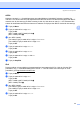
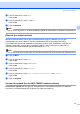

Table Of Contents
- BRUKERHÅNDBOK FOR NETTVERKET MFC-7440N MFC-7840N MFC-7840W
- Innholdsfortegnelse
- 1 Internettfaks
- Oversikt
- Komme i gang
- Tastefunksjoner på kontrollpanelet
- Sende en internettfaks
- Taste inn tekst manuelt
- Motta e-post eller internettfaks
- Motta en internettfaks til din datamaskin
- Videresende mottatte e-pot- og faksmeldinger
- Videresending
- TX - e-post med bekreftelse
- Setup Mail TX
- Setup Mail RX
- Feilmelding
- Viktig informasjon om internettfaks
- Oversikt
- 2 Faksing
- 3 Oppsett av kontrollpanel
- LAN-meny
- TCP/IP
- Ethernet (kun kablet nettverk)
- Veiviser for oppsett (kun for MFC-7840W i trådløse nettverk)
- SES/WPS/AOSS (kun for MFC-7840W i trådløse nettverk)
- WPS m/PIN-kode (kun for MFC-7840W i trådløse nettverk)
- WLAN status (kun for MFC-7840W i trådløse nettverk)
- Sett till std. (bare MFC-7840W)
- Kabel aktivert (bare MFC-7840W i kablet nettverk)
- WLAN aktivert (bare MFC-7840W i trådløst nettverk)
- Oppsett for Internett (fra Setup IFAX-menyen)
- Oppsett for Mail RX (fra Setup IFAX-menyen)
- Oppsett for Mail TX (fra Setup IFAX-menyen)
- Oppsett for videresending (fra Setup IFAX-menyen)
- Skann til e-post (E-postserver)
- Skann til FTP
- Faks til server
- Tidssone
- Tilbakestille nettverksinnstillingene til fabrikkinnstillinger
- Skrive ut nettverkskonfigurasjonsliste
- LAN-meny
- Tillegg
- Stikkordliste

Oppsett av kontrollpanel
26
3
SES/WPS/AOSS (kun for MFC-7840W i trådløse nettverk) 3
Dersom det trådløse tilgangspunktet støtter enten SecureEasySetup™, Wi-Fi Protected Setup™ (PBC
1
)
eller AOSS™ (one-push method), kan du konfigurere maskinen enkelt uten å bruke en datamaskin. Brother-
maskinen din har SES/WPS/AOSS-meny på kontrollpanelet. Denne egenskapen oppdager automatisk
hvilket modus tilgangspunktet bruker, SecureEasySetup™, Wi-Fi Protected Setup™ eller AOSS™. Ved å
trykke på en knapp på LAN-ruteren / tilgangspunktet og maskinen, kan du sette opp det trådløse nettverket
og sikkerhetsinnstillinger. Se brukermanualen for din trådløse LAN-ruter eller -tilgangspunkt for instruksjoner
om hvordan du bruker one-push-modus. For nærmere information, se Hurtigstartguiden og brukerhåndboken
for nettverk på CD-platen som fulgte med maskinen.
1
Konfigurering med knapp
WPS m/PIN-kode (kun for MFC-7840W i trådløse nettverk) 3
Dersom ditt trådløse tilgangspunkt støtter Wi-Fi Protected Setup™ (PIN Method), kan du konfigurere
maskinen enkelt uten en datamaskin. PIN (Personal Identification Number)-metoden er en av
tilkoblingsmetodene som er utviklet av Wi-Fi Alliance. Ved å skrive inn en PIN som er opprettet av en Enrollee
(maskinen din) til Registraren (en enhet som håndterer det trådløse LAN), kan du sette opp det trådløse
nettverket og sikkerhetsinnstillingene. Se brukermanualen til den trådløse LAN ruter / tilgangspunktet for
instruksjoner for hvordan du skal få tilgang til Wi-Fi Protected Setup™ -modus. For nærmere informasjon, se
brukerhåndboken for nettverk på CD-platen som ble levert sammen med maskinen.
WLAN status (kun for MFC-7840W i trådløse nettverk) 3
Status 3
Dette feltet viser den nåværende trådløse nettverksstatusen; Aktiv (11b), Aktiv (11g),
Trådb. LAN aktiv, WLAN AV, AOSS aktiv eller Tilkoblings feil.
a Trykk på Menu.
b Trykk på a eller b for å velge LAN.
Trykk på OK.
c Trykk på a eller b for å velge WLAN.
Trykk på OK.
d Trykk på a eller b for å velge WLAN status.
Trykk på OK.
e Trykk på a eller b for å velge Status.
Trykk på OK.
f Den nåværende trådløse nettverksstatusen vil bli vist; Aktiv (11b), Aktiv (11g),
Trådb. LAN aktiv, WLAN AV, AOSS aktiv eller Tilkoblings feil.
g Trykk på Stop/Exit.