
Network User's Guide for Internet Fax
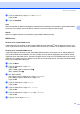
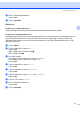
Table Of Contents
- BRUKERHÅNDBOK FOR NETTVERKET MFC-7440N MFC-7840N MFC-7840W
- Innholdsfortegnelse
- 1 Internettfaks
- Oversikt
- Komme i gang
- Tastefunksjoner på kontrollpanelet
- Sende en internettfaks
- Taste inn tekst manuelt
- Motta e-post eller internettfaks
- Motta en internettfaks til din datamaskin
- Videresende mottatte e-pot- og faksmeldinger
- Videresending
- TX - e-post med bekreftelse
- Setup Mail TX
- Setup Mail RX
- Feilmelding
- Viktig informasjon om internettfaks
- Oversikt
- 2 Faksing
- 3 Oppsett av kontrollpanel
- LAN-meny
- TCP/IP
- Ethernet (kun kablet nettverk)
- Veiviser for oppsett (kun for MFC-7840W i trådløse nettverk)
- SES/WPS/AOSS (kun for MFC-7840W i trådløse nettverk)
- WPS m/PIN-kode (kun for MFC-7840W i trådløse nettverk)
- WLAN status (kun for MFC-7840W i trådløse nettverk)
- Sett till std. (bare MFC-7840W)
- Kabel aktivert (bare MFC-7840W i kablet nettverk)
- WLAN aktivert (bare MFC-7840W i trådløst nettverk)
- Oppsett for Internett (fra Setup IFAX-menyen)
- Oppsett for Mail RX (fra Setup IFAX-menyen)
- Oppsett for Mail TX (fra Setup IFAX-menyen)
- Oppsett for videresending (fra Setup IFAX-menyen)
- Skann til e-post (E-postserver)
- Skann til FTP
- Faks til server
- Tidssone
- Tilbakestille nettverksinnstillingene til fabrikkinnstillinger
- Skrive ut nettverkskonfigurasjonsliste
- LAN-meny
- Tillegg
- Stikkordliste

Oppsett av kontrollpanel
19
3
IP-adresse 3
I dette feltet vises den gjeldende IP-adressen til maskinen. Hvis du har valgt Statisk under BOOT method,
angir du IP-adressen du vil tilordne maskinen (spør nettverksadministratoren om hvilken IP-adresse som skal
brukes). Hvis du har valgt en annen metode enn statisk, prøver maskinen å bestemme IP-adressen ved å
bruke DHCP- eller BOOTP-protokollen. Din maskins standard IP-adresse er trolig ikke kompatibel med IP-
adresseplanen for ditt nettverk. Vi anbefaler at du kontakter nettverksadministratoren, og ber om en IP-
adresse for nettverket som enheten skal tilkobles.
a Trykk på Menu.
b Trykk på a eller b for å velge LAN.
Trykk på OK.
(MFC-7440N og MFC-7840N) Gå til d.
(MFC-7840W) Gå til c.
c (kun MFC-7840W)
(For kablet) Trykk på a eller b for å velge TRÅDBUNDET.
(For trådløst) Trykk på a eller b for å velge WLAN.
Trykk på OK.
d Trykk på a eller b for å velge TCP/IP.
Trykk på OK.
e Trykk på a eller b for å velge IP adresse.
Trykk på OK.
f Trykk på 1 for å velge Endring.
g Angi IP-adressen.
Trykk på OK.
h Trykk på Stop/Exit.
Nettverksmaske 3
I dette feltet vises nettverksmasken (subnet mask) som brukes av maskinen. Hvis du ikke bruker DHCP eller
BOOTP til å hente nettverksmasken, angir du ønsket nettverksmaske. Spør nettverksadministratoren om
hvilken nettverksmaske som skal brukes.
a Trykk på Menu.
b Trykk på a eller b for å velge LAN.
Trykk på OK.
(MFC-7440N og MFC-7840N) Gå til d.
(MFC-7840W) Gå til c.
c (kun MFC-7840W)
(For kablet) Trykk på a eller b for å velge TRÅDBUNDET.
(For trådløst) Trykk på a eller b for å velge WLAN.
Trykk på OK.