Funksjoner og egenskaper ved Internettfaks og Faks til server BRUKERHÅNDBOK FOR NETTVERKET MFC-7440N MFC-7840N MFC-7840W Brother Solutions Center (http://solutions.brother.com) har all programvaren og informasjonen du trenger til å skrive ut. Du kan laste ned de nyeste driverne og verktøyene til maskinen din, lese svar på vanlige spørsmål, få tips om problemløsing eller finne informasjon om spesielle utskriftsløsninger. Merk: Ikke alle modeller er tilgjengelige i alle land.
Definisjoner av advarsler, forsiktighetsregler og merknader Vi bruker følgende ikon i denne brukerhåndboken: Merknader forteller hvordan du bør reagere på en situasjon som kan oppstå eller du får tips om hvordan bruken fungerer sammen med andre funksjoner. Varemerker Brother og Brother-logoen er registrerte varemerker, og BRAdmin Light og BRAdmin Professional er varemerker for Brother Industries, Ltd. UNIX er et registrert varemerke for The Open Group. Macintosh er et registrert varemerke for Apple Inc.
VIKTIG Dette produktet er kun godkjent for bruk i landet der det er kjøpt. Produktet må ikke brukes utenfor landet der det ble kjøpt, da dette kan være i strid med regelverk for trådløs kommunikasjon og strømnettverk i andre land. Windows® XP i dette dokumentet representerer Windows® XP Professional, Windows® XP Professional x64 Edition og Windows® XP Home Edition. Windows® Server 2003 i dette dokumentet representerer Windows® Server 2003 og Windows Server® 2003 x64 Edition.
Brother-numre VIKTIG Hvis du trenger teknisk støtte eller brukerstøtte, må du ringe det landet der du kjøpte maskinen. Samtalene må foretas innenlands. For kundeservice I USA 1-877-BROTHER (1-877-276-8437) 1-901-379-1215 (faks) I Canada 1-877-BROTHER (514) 685-4898 (faks) I Brasil helpline@brother.com.br I Europa Besøk http://www.brother.com for å ta kontakt med ditt lokale Brother-kontor. Servicesentre (USA) For å finne et Brother-autorisert service-senter, ring 1-877-BROTHER (1-877-276-8437).
Internett-adresse Brothers globale nettsted: http://www.brother.com For vanlige spørsmål, produktstøtte og oppdatering av drivere og verktøy: http://solutions.brother.com Bestille tilleggsutstyr og rekvisita I USA: 1-877-552-MALL (1-877-552-6255) 1-800-947-1445 (faks) http://www.brothermall.com I Canada: 1-877-BROTHER http://www.brother.
Innholdsfortegnelse 1 Internettfaks 1 Oversikt......................................................................................................................................................1 Komme i gang .....................................................................................................................................1 Tastefunksjoner på kontrollpanelet......................................................................................................2 Sende en internettfaks...
A Tillegg 48 Funksjonstabell og standard fabrikkinnstillinger ......................................................................................48 MFC-7440N og MFC-7840N .............................................................................................................48 MFC-7840W ......................................................................................................................................52 Skrive inn tekst ...........................................................
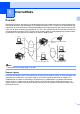
1 Internettfaks 1 1 Oversikt 1 Internettfaks (IFAX) lar deg sende og motta faksdokumenter ved å bruke internett som transportmekanisme. Dokumentene sendes i e-postmeldinger som vedlegg med filtypen TIFF-F. Dette betyr at datamaskiner kan også sende og motta dokumenter; så lenge datamaskinen har programvare som kan generere og vise TIFFF-filer, kan du bruke et vikårlig visningsprogram for TIFF-F-filer. Alle dokumenter som sendes via maskinen vil automatisk bli konvertert til TIFF-F-format.
Internettfaks Tastefunksjoner på kontrollpanelet 1 1 Shift + 1 1 Brukes til å endre inntastingsmodus. Du kan bruke tastene på talltastaturet til å taste standard alfabettegn. Talltastatur 1 Brukes til å taste standard alfabettegn (26 bokstaver), så vel som @. mellomrom ! “ # % & ’ () + / : ; < > = ? [ ] ˆ - $ , l _ og tall. d eller c 1 Flytter LCD-markøren til venstre eller høyre når du skriver tekst. OK 1 Brukes til å lagre flere nummer. Start 1 Starter sending av dokumentet.
Internettfaks Taste inn tekst manuelt 1 1 Trykk samtidig på Shift og 1 for å skifte til «alfabetisk» tastemodus. Du kan bruke talltastaturet til å oppgi e-postadressen. For mer informasjon, se Skrive inn tekst på side 58. Merk at du kan også koble deg til maskinen via en nettleser og lagre epost-adressen som et kortnummer eller direktevalg via Internettbasert styring. For nærmere nformasjon om Internettbasert styring, se Brukerhåndbok for nettverk på CD-platen som ble levert sammen med maskinen.
Internettfaks Motta en internettfaks til din datamaskin 1 1 Når en datamaskin mottar et internett-faksdokument, vil dette dokumentet være et vedlegg til en epostmelding som forteller mottakeren at et dokument er mottatt fra en internettfaks. Denne informasjonen vil finnes i emnefeltet i e-postmeldingen.
Internettfaks Videresending fra en maskin 1 FAX@brother.com UKFAX@brother.co.uk 1 123456789 Internet UKFAX@brother.co.uk(fax#123456789) I dette eksempelet har din maskin e-postadressen fax@brother.com. Du vil sende et dokument fra denne maskinen til en annen maskin i England med e-postadressen ukfax@brother.co.uk, for at denne maskinen skal videresende dokumentet til en standard faksmaskin via en konvensjonell telefonlinje. Hvis din epostadresse er fax@brother.
Internettfaks Sende til flere faksnummer: 1 Hvis du vil dokumentet videresendt til flere enn en faksmaskin, kan du oppgi adressene etter følgende metode: a b c d Oppgi telefonnummeret til den første faksmaskinen som ukfax@brother.co.uk(fax#123). Trykk på OK. Oppgi telefonnummeret til den andre faksmaskinen som ukfax@brother.co.uk(fax#456). Trykk på Start. Videresending fra en datamaskin 1 PC-en UKFAX@brother.co.uk 123456789 Internet UKFAX@brother.co.
Internettfaks TX - e-post med bekreftelse 1 1 TX - e-post med bekreftelse støtter to separate funksjoner. Bekreftelsesmelding for sending lar deg bestille varsling fra den mottagende stasjonen om at internettfaksen eller e-posten er mottatt og behandlet. Bekreftelsesmelding for mottak lar deg sende en standard rapport tilbake til sender for å varsle om vellykket mottak og behandling av internettfaksen eller e-posten.
Internettfaks Viktig informasjon om internettfaks 1 1 Internettfaks-kommunikasjon i et lokalnettverk er i utgangspunktet det samme som kommunikasjon via epost; det er imidlertid forskjellig fra fakskommunikasjon over standard telelinjer. Følgende er viktig informasjon for bruk av internettfaks: Faktorer som mottakerens lokalisering, strukturen i lokalnettverket og trafikktettheten i nettverket/internettet kan gjøre at det tar lang tid for systemet å returnere en feilmelding. (normalt er 20 til 30 sek.
2 Faksing 2 Du kan følge anvisningene i brukerhåndboken som fulgte med maskinen for informasjon om hvordan du bruker maskinen som en faks etter at du har installert programvaren for internettfaks. Dette kapitlet forklarer en del operasjoner som er unike for denne internettfaksmaskinen. Lagre numre 2 2 Du kan stille inn maskinen slik at den gir deg de følgende ringemåtene: direktevalg, hurtigvalg og grupper for gruppesending av fakser.
Faksing d Velg ett av følgende alternativer: Angi nummeret (opptil 20 tegn) hvis du valgte F/T. Trykk på OK. Angi nummeret (opptil 60 tegn) hvis du valgte E-post eller IFAX. Bruk tabellen på Skrive inn tekst på side 58 som hjelp til å skrive inn bokstavene. Trykk på OK. Merk Hvis du valgte E-post og lagrer e-postadressen, kan du bare bruke e-postadressen når du er i skannemodus. Hvis du valgte IFAX og lagrer e-postadressen, kan du bare bruke e-postadressen når du er i faksmodus.
Faksing Lagre kortnummer 2 Du kan lagre numre du bruker ofte som hurtigvalgnumre, slik at når du slår nummeret, trenger du bare trykke noen få taster (Search/Speed Dial, det tresifrede nummeret og Start). Maskinen kan lagre 200 hurtigvalgnumre (001-200). a Trykk på Menu, 2, 3 og 2. Sett kortnr. 2.Hurtigvalg b Bruk talltastaturet til å skrive inn et tresifret hurtigvalgnummer (001-200). Trykk på OK. c Trykk a eller b for å velge F/T, E-post eller IFAX. Trykk på OK.
Faksing g h Velg ett av følgende alternativer: Hvis du valgte Farge150dpi, Farge300dpi, Farge600dpi, Grå100dpi, Grå200dpi eller Grå300dpi i f, velger du filformat (PDF eller JPEG) som skal brukes ved sending til din PC. Hvis du valgte S/H200dpi eller S/H200x100 i f, velger du filformat (PDF eller TIFF) som skal brukes ved sending til din PC. Trykk på OK. 2 Velg ett av følgende alternativer: Vil du lagre et annet hurtigvalgnummer, går du til b.
Faksing Gruppesending 2 Med Gruppesending kan du sende samme faks til mer enn én mottaker. Du kan inkludere grupper, direktevalg og hurtigvalgnumre og opptil 50 manuelt slåtte numre i den samme gruppesendingen. Du kan gruppesende til opptil 258 ulike numre. Dette avhenger av hvor mange grupper, tilgangskoder eller kredittkortnumre du har lagret, og hvor mange forsinkede eller lagrede fakser som er i minnet. Merk Bruk Search/Speed Dial som hjelp til å velge numre på en enkel måte.
Faksing Opprette grupper for gruppesending 2 Hvis du ofte sender samme faksmelding til mange faksnumre, kan du opprette en gruppe. Grupper lagres i en direktevalgtast eller et hurtigvalgnummer. Hver gruppe bruker en direktevalgtast eller en hurtigvalgposisjon. Du kan nå sende faksmeldingen til alle numrene som er lagret i gruppen, ved å trykke direktevalgtasten eller legge inn hurtigvalgnummeret, og deretter trykke Start.
Faksing h Du kan lagre en faks-/skanneoppløsning sammen med nummeret. Gjør ett av følgende: Dersom du valgte Faks/IFAX i d, trykk på b eller b for å velge Std., Fin, S.fin eller Foto. Trykk på OK, og trykk deretter j. Hvis du valgte E-post i d, trykk a eller b for å velge Farge150dpi, Farge300dpi, Farge600dpi, Grå100dpi, Grå200dpi, Grå300dpi, S/H200dpi eller S/H200x100. Trykk på OK, og trykk deretter i. Trykk på OK dersom du ønsker å endre standard oppløsning. Gå til j.
3 Oppsett av kontrollpanel 3 LAN-meny 3 Før du bruker ditt Brother-produkt i et nettverksmiljø må du konfigurere de korrekte TCP/IP-innstillingene. I dette kapittelet vil du lære hvordan du konfigurerer nettverksinnstillingene ved hjelp av kontrollpanelet som finnes foran på maskinen. 3 Valgene på LAN-menyen på kontrollpanelet til å sette opp Brother-maskinen for din nettverkskonfigurasjon. Trykk på Menu, og deretter på a eller b for å velge LAN. Gå til menyvalget du vil konfigurere.
Oppsett av kontrollpanel f Trykk på a eller b for å velge Auto 1, Statisk 2, RARP 3, BOOTP 4 eller DHCP 5. Trykk på OK. Hvis du velger Auto, RARP, BOOTP eller DHCP, gå til g. Hvis du velger Statisk, gå til h. g Angi hvor mange ganger maskinen prøver å hente IP-adresse. Vi anbefaler du angir 3 eller mer. Trykk på OK. h Trykk på Stop/Exit. 3 1 Automodus I denne modusen søker maskinen etter en DHCP-server på nettverket.
Oppsett av kontrollpanel Merk Du kan aktivere BOOTP ved ganske enkelt å slette “#” ved hjelp av et redigeringsprogram (hvis “#” ikke finnes, er BOOTP alt aktivert). Deretter redigerer du BOOTP-konfigurasjonsfilen (vanligvis /etc/bootptab) og skriver inn navnet, nettverkstypen (1 for Ethernet), Ethernet-adressen, IP-adressen, subnettmasken og gatewayen til utskriftsserveren. Det finnes dessverre ingen standardisert fremgangsmåte for å gjøre dette.
Oppsett av kontrollpanel IP-adresse 3 I dette feltet vises den gjeldende IP-adressen til maskinen. Hvis du har valgt Statisk under BOOT method, angir du IP-adressen du vil tilordne maskinen (spør nettverksadministratoren om hvilken IP-adresse som skal brukes). Hvis du har valgt en annen metode enn statisk, prøver maskinen å bestemme IP-adressen ved å bruke DHCP- eller BOOTP-protokollen. Din maskins standard IP-adresse er trolig ikke kompatibel med IPadresseplanen for ditt nettverk.
Oppsett av kontrollpanel d Trykk på a eller b for å velge TCP/IP. Trykk på OK. e Trykk på a eller b for å velge Subnet mask. Trykk på OK. f g Trykk på 1 for å velge Endring. h Trykk på Stop/Exit. 3 Angi adressen for nettverksmasken. Trykk på OK. Gateway 3 I dette feltet vises gatewayadressen eller ruteradressen som brukes av maskinen. Hvis du ikke bruker DHCP eller BOOTP til å hente gatewayadressen eller ruteradressen, angir du adressen du vil tilordne.
Oppsett av kontrollpanel Nodenavn 3 Du kan registrere maskinnavnet på nettverket. Dette navnet kalles ofte for et NetBIOS-navn. Det er dette navnet som registreres av WINS-serveren på nettverket. Brother anbefaler navnet “BRNxxxxxxxxxxxx” for et kablet nettverk eller “BRWxxxxxxxxxxxx” for et trådløst nettverk. a b Trykk på Menu. 3 Trykk på a eller b for å velge LAN. Trykk på OK. (MFC-7440N og MFC-7840N) Gå til d. (MFC-7840W) Gå til c.
Oppsett av kontrollpanel f Trykk på a eller b for å velge Auto eller Statisk. Trykk på OK. g Trykk på Stop/Exit. Auto 3 Bruker automatisk en DHCP-forespørsel til å bestemme IP-adressene til de primære og sekundære WINSservererne. Du må angi Auto under BOOT method for at denne funksjonen skal fungere. Statisk 3 3 Bruker en angitt IP-adresse for de primære og sekundære WINS-serverne.
Oppsett av kontrollpanel h Skriv inn WINS-serveradressen. Trykk på OK. i Trykk på Stop/Exit. DNS server 3 3 IP-adresse for primær DNS-server 3 I dette feltet angis IP-adressen til den primære DNS-serveren (Domain Name System). IP-adresse for sekundær DNS-server 3 I dette feltet angis IP-adressen for den sekundære DNS-serveren. Den brukes som en sikkerhetskopi for den primære DNS-serveradressen. Hvis den primære serveren ikke er tilgjengelig, kontakter maskinen den sekundære DNS-serveren.
Oppsett av kontrollpanel APIPA 3 Når denne er satt til På, vil utskriftsserveren automatisk tildele en lenkelokal IP-adresse i området (fra 169.254.1.0 til 169.254.254.255) når utskriftsserveren ikke kan hente en IP-adresse ved hjelp av den BOOTmetoden som du har satt opp (se BOOT method på side 16). Når denne er satt til Av, vil IP-adressen ikke endres når utskriftsserveren ikke kan hente en IP-adresse ved hjelp av den BOOT method du har satt opp. a b Trykk på Menu.
Oppsett av kontrollpanel e Trykk på a eller b for å velge IPv6. Trykk på OK. f Trykk på a eller b for å velge På eller Av. Trykk på OK. g Trykk på Stop/Exit. Merk Etter at du har valgt IPv6 På, vil denne innstillingen gjelde for både kablede og trådløse LAN-grensesnitt. Ethernet (kun kablet nettverk) 3 Modus for Ethernet-kobling. AUTO gjør at utskriftsserveren fungerer i 100BASE-TX, hel- eller halvdupleksmodus, eller i 10Base-T, full- eller halvdupleksmodus via automatisk forhandling.
Oppsett av kontrollpanel SES/WPS/AOSS (kun for MFC-7840W i trådløse nettverk) 3 Dersom det trådløse tilgangspunktet støtter enten SecureEasySetup™, Wi-Fi Protected Setup™ (PBC 1) eller AOSS™ (one-push method), kan du konfigurere maskinen enkelt uten å bruke en datamaskin. Brothermaskinen din har SES/WPS/AOSS-meny på kontrollpanelet. Denne egenskapen oppdager automatisk hvilket modus tilgangspunktet bruker, SecureEasySetup™, Wi-Fi Protected Setup™ eller AOSS™.
Oppsett av kontrollpanel Signal 3 Dette feltet viser nåværende signalstyrke for den trådløse nettverksstatusen; Sterk, Medium, Svak eller Ingen. a b Trykk på Menu. Trykk på a eller b for å velge LAN. Trykk på OK. c Trykk på a eller b for å velge WLAN. Trykk på OK. d Trykk på a eller b for å velge WLAN status. Trykk på OK. e Trykk på a eller b for å velge Signal. Trykk på OK. f g Den nåværende trådløse signalstyrken vil bli vist; Sterk, Medium, Svak eller Ingen. 3 Trykk på Stop/Exit.
Oppsett av kontrollpanel c Trykk på a eller b for å velge WLAN. Trykk på OK. d Trykk på a eller b for å velge WLAN status. Trykk på OK. e Trykk på a eller b for å velge Komm. modus. Trykk på OK. f g Den nåværende trådløse nettverkskommuniksjonsmodus vil bli vist; Ad-hoc eller Infrastruktur. 3 Trykk på Stop/Exit. Sett till std. (bare MFC-7840W) 3 Sett til std. lar deg tilbakestille hver kablet eller trådløse innstilling til standard.
Oppsett av kontrollpanel Kabel aktivert (bare MFC-7840W i kablet nettverk) 3 Dersom du ønsker å bruke kablet nettverkstilkobling, angi Kabel aktivert til På. a b Trykk på Menu. Trykk på a eller b for å velge LAN. Trykk på OK. c Trykk på a eller b for å velge TRÅDBUNDET. Trykk på OK. d Trykk på a eller b for å velge Kabel aktivert. Trykk på OK. e Trykk på a eller b for å velge På eller Av. Trykk på OK. f Trykk på Stop/Exit.
Oppsett av kontrollpanel Oppsett for Internett (fra Setup IFAX-menyen) 3 Denne menyen har ni valg: Mail address, SMTP server, SMTP-port, Auth. for SMTP, POP3 server, POP3-port, Mailbox name, Mailbox pwd og APOP. Ettersom denne seksjonen krever inntasting av ganske mange bokstavtegn, vil du kanskje finne det lettere å bruke Internettbasert styring og din foretrukne nettleser til å konfigurere disse innstillingene (se brukerhåndboken for nettverk på CD-platen som fulgte med maskinen).
Oppsett av kontrollpanel f Trykk på a eller b for å velge Navn eller IP adresse. Trykk på OK. g Oppgi adressen til SMTP-serveren (opptil 64 tegn). Trykk på OK. h Trykk på Stop/Exit. 3 SMTP-port 3 Dette feltet viser SMTP-portnummeret (for utgående e-post) i ditt nettverk. a b Trykk på Menu. Trykk på a eller b for å velge LAN. Trykk på OK. c Trykk på a eller b for å velge IFAX-oppsett. Trykk på OK. d Trykk på a eller b for å velge Setup Internet. Trykk på OK.
Oppsett av kontrollpanel g Hvis du valgte Ingen eller POP før SMTP i f, gå til k. Hvis du valgte SMTP-AUTH. i f, gå til h. h Oppgi kontonavn for SMTP-autentisering. Trykk på OK. i Oppgi kontopassord for SMTP-autentisering. Trykk på OK. j Oppgi passordet på nytt. Trykk på OK. k Trykk på Stop/Exit. 3 POP3 server 3 Dette feltet viser nodenavn eller IP-adresse for POP3-serveren (innkommende e-postserver) som brukes av Brother-maskinen.
Oppsett av kontrollpanel POP3-port 3 Dette feltet viser portnummeret til POP3-serveren (innkommende e-post) som brukes av Brother-maskinen. a b Trykk på Menu. Trykk på a eller b for å velge LAN. Trykk på OK. c Trykk på a eller b for å velge IFAX-oppsett. Trykk på OK. d Trykk på a eller b for å velge Setup Internet. Trykk på OK. e Trykk på a eller b for å velge POP3-port. Trykk på OK. f Oppgi POP3-portnummeret. Trykk på OK. g Trykk på Stop/Exit.
Oppsett av kontrollpanel Mailbox pwd 3 Du kan spesifisere et passord for POP3-serveren der internett-utskriftsjobber kan hentes. a b Trykk på Menu. Trykk på a eller b for å velge LAN. Trykk på OK. 3 c Trykk på a eller b for å velge IFAX-oppsett. Trykk på OK. d Trykk på a eller b for å velge Setup Internet. Trykk på OK. e Trykk på a eller b for å velge Mailbox pwd. Trykk på OK. f Oppgi brukerpassordet tilordnet maskinen som logger på mot POP3-serveren (opptil 32 tegn).
Oppsett av kontrollpanel Oppsett for Mail RX (fra Setup IFAX-menyen) 3 Denne menyen har fem innstillinger: Auto Polling, Pollefrekvens, Overskrift, Del error mail og Bekreftelse. Auto polling 3 3 Når denne innstillingen er satt til På, sjekker maskinen automatisk POP3-serveren for nye meldinger. a b Trykk på Menu. Trykk på a eller b for å velge LAN. Trykk på OK. c Trykk på a eller b for å velge IFAX-oppsett. Trykk på OK. d Trykk på a eller b for å velge Setup mail RX. Trykk på OK.
Oppsett av kontrollpanel Overskrift 3 Dette alternativet lar innholdet i meldingshodet skrives ut når den mottate meldingen skrives ut. a b Trykk på Menu. Trykk på a eller b for å velge LAN. Trykk på OK. c Trykk på a eller b for å velge IFAX-oppsett. Trykk på OK. d Trykk på a eller b for å velge Setup mail RX. Trykk på OK. e Trykk på a eller b for å velge Overskrift. Trykk på OK. f Trykk på a eller b for å velge All, Subject+From+To eller Ingen. Trykk på OK. g Trykk på Stop/Exit.
Oppsett av kontrollpanel Bekreftelse 3 Varslingsfunksjonen lar en mottaksbekreftelse bli sendt til avsenderstasjonen når en internettfaks er mottatt. Funksjonen virker bare med internettfaksmaskiner som støtter MDN-spesifikasjonene. a b Trykk på Menu. Trykk på a eller b for å velge LAN. Trykk på OK. c Trykk på a eller b for å velge IFAX-oppsett. Trykk på OK. d Trykk på a eller b for å velge Setup mail RX. Trykk på OK. e Trykk på a eller b for å velge Bekreftelse. Trykk på OK.
Oppsett av kontrollpanel g Angi emneinformasjonen (opptil 40 tegn). Trykk på OK. h Trykk på Stop/Exit. Begrensning 3 Noen e-postservere vil ikke la deg sende svært store dokumenter som e-post (systemadministrator setter ofte en maksimalstørrelse for epostmeldinger). Med denne funksjonen aktivert, vil maskinen vise Minnet er fullt når du prøver å sende meldinger på mer enn 1 Mb. Dokumentet blir ikke sendt, og en feilrapport skrives ut.
Oppsett av kontrollpanel f Trykk på a eller b for å velge På eller Av. Trykk på OK. g Trykk på Stop/Exit. Oppsett for videresending (fra Setup IFAX-menyen) 3 3 Denne menyen har tre valg: Videresending, Videres domene og Videresend rap. For nærmere informasjon om videresending, se Videresending på side 4 i denne brukerhåndboken. Videresending 3 Denne funksjonen lar Brother-maskinen motta et dokument via internett, og videresende det til andre faksmaskiner via konvensjonelle telefonlinjer.
Oppsett av kontrollpanel Videres domene 3 Du kan registrere bestemte domenenavn (maks. 10) som skal ha rett til å bestille en videresending. a b Trykk på Menu. Trykk på a eller b for å velge LAN. Trykk på OK. c Trykk på a eller b for å velge IFAX-oppsett. Trykk på OK. d Trykk på a eller b for å velge Setup relay. Trykk på OK. e Trykk på a eller b for å velge Videres domene. Trykk på OK. f Trykk på a eller b for å velge Relay (01 - 10). Trykk på OK.
Oppsett av kontrollpanel Skann til e-post (E-postserver) 3 Du kan velge standard fargefiltype for funksjonen skann til e-post (e-postserver). a b Trykk på Menu. Trykk på a eller b for å velge LAN. Trykk på OK. 3 c Trykk på a eller b for å velge Scan > E-Mail. Trykk på OK. d Trykk på a eller b for å velge Farge 150 dpi, Farge 300 dpi, Farge 600 dpi, Grå 100 dpi, Grå 200 dpi, Grå 300 dpi, S/H 200 dpi eller S/H 200x100 dpi. Trykk på OK.
Oppsett av kontrollpanel f Trykk på a eller b for å velge Endre innst.. Trykk på OK. Hvis du ikke trenger å endre kvaliteten, trykker du a eller b for å velge Angi adresse. Trykk på OK, og trykk deretter j. g Trykk på a eller b for å velge Farge 150 dpi, Farge 300 dpi, Farge 600 dpi, Grå 100 dpi, Grå 200 dpi, Grå 300 dpi, S/H 200 dpi eller S/H 200x100 dpi. Trykk på OK. Hvis du velger Farge 150 dpi, Farge 300 dpi, Farge 600 dpi, Grå 100 dpi, Grå 200 dpi eller Grå 300 dpi, gå til h.
Oppsett av kontrollpanel Skann til FTP 3 Du kan velge standard fargefiltype for Skann til FTP-funksjonen. a b Trykk på Menu. Trykk på a eller b for å velge LAN. Trykk på OK. 3 c Trykk på a eller b for å velge Skann til FTP. Trykk på OK. d Trykk på a eller b for å velge Farge 150 dpi, Farge 300 dpi, Farge 600 dpi, Grå 100 dpi, Grå 200 dpi, Grå 300 dpi, S/H 200 dpi eller S/H 200x100 dpi. Trykk på OK.
Oppsett av kontrollpanel Faks til server 3 Funksjonen Fax til server lar maskinen skanne et dokument og sende det via nettverket til en separat faksserver. Dokumentet vil så bli sendt fra faksserveren som faksdata til målnummeret over standard telelinjer. Når Fax til server-funksjonen er satt til På, vil alle automatiske faksutsendelser fra maskinen bli sendt til faksserveren for faksutsendelse.
Oppsett av kontrollpanel h Trykk på a eller b for å velge Suffiks. Trykk på OK. i j k Oppgi suffikset ved hjelp av tastaturet. Trykk på OK. Trykk på Stop/Exit. 3 Merk Du kan oppgi prefiks- og suffiksinformasjon med opptil totalt 40 tegn. Hvordan bruke Faks til server a b c 3 Legg dokumentet i dokumentmateren eller på skannerglassplaten. Slå faksnummeret. Maskinen vil sende meldingen via et TCP/IP-nettverk til faksserveren.
Oppsett av kontrollpanel Tidssone 3 Dette feltet viser tidssonen der du befinner deg. Tiden som vises, er tidsforskjellen mellom ditt land og Greenwich Mean Time. For eksempel er tidssonen i det vestlige Europa UTC+01:00. a b Trykk på Menu. 3 Trykk på a eller b for å velge LAN. Trykk på OK. c Trykk på a eller b for å velge Time zone. Trykk på OK. d Trykk på a eller b for å velge tiden. Trykk på OK. e Trykk på Stop/Exit.
Oppsett av kontrollpanel Tilbakestille nettverksinnstillingene til fabrikkinnstillinger 3 Dersom du vil tilbakestille utskriftsserveren til standardinnstillingene fra fabrikken (tilbakestille all informasjon slik som passord og IP-adresseinformasjon), gjør du som følger: Merk Denne funksjonen gjenoppretter alle kablede og trådløse nettverksinnstillinger til fabrikkstandard. a b 3 Trykk på Menu. Trykk på a eller b for å velge LAN. Trykk på OK. c Trykk på a eller b for å velge Standard innst.
A Tillegg A Funksjonstabell og standard fabrikkinnstillinger A MFC-7440N og MFC-7840N A Standardinnstillingene vises i fet skrift med en asterisk. Hovedmeny Undermeny Menyvalg Tilleggsutstyr 4.LAN 1.TCP/IP 1.BOOT method Auto* A Statisk RARP BOOTP DHCP (Dersom du velger Auto, RARP, BOOTP eller DHCP, blir du spurt om å angi hvor mange ganger maskinen prøver å å hente IP-adresse.) 2.IP adresse [000-255].[000-255].[000-255].[000-255] [000].[000].[000].[000]* 1 3.Subnet mask [000-255].
Tillegg Hovedmeny Undermeny Menyvalg Tilleggsutstyr 4.LAN 1.TCP/IP 9.APIPA På* (fortsettelse) (fortsettelse) Av 0.IPv6 På Av* 2.Ethernet — Auto* 100B-FD A 100B-HD 10B-FD 10B-HD 3.IFAX-oppsett 1.Setup Internet 1.Mail address — 2.SMTP server Navn (opptil 64 tegn) IP adresse [000-255].[000-255]. [000-255].[000-255] 3.SMTP-port [00001-65535] 4.Auth. for SMTP Ingen* SMTP-AUTH. POP før SMTP 5.POP3 server Navn (opptil 64 tegn) IP adresse [000-255].[000-255]. [000-255].[000-255] 6.
Tillegg Hovedmeny Undermeny Menyvalg Tilleggsutstyr 4.LAN 3.IFAX-oppsett 2.Setup mail RX 4.Del error mail (fortsettelse) (fortsettelse) (fortsettelse) På* Av 5.Bekreftelse På MDN Av* 3.Setup mail TX 1.Avsender info (opptil 40 tegn) 2.Begrensning På A Av* 3.Bekreftelse På Av* 4.Setup relay 1.Videresending På Av* 2.Videres domene RelayXX: 3.Videresend rap På Av* 4.
Tillegg Hovedmeny Undermeny Menyvalg Tilleggsutstyr 4.LAN 5.Skann til FTP — Farge 150 dpi* (Hvis du velger alternativet Farge) Farge 300 dpi PDF* Farge 600 dpi JPEG (fortsettelse) Grå 100 dpi Grå 200 dpi Grå 300 dpi S/H 200 dpi S/H 200x100 dpi (Hvis du velger alternativet Grå) PDF JPEG* A (Hvis du velger sort/hvittalternativet) PDF* TIFF 6.Faks til serv. — 7.Time zone — — På Av* — UTC+XX:XX UTC-XX:XX 0.Standard innst 1.Reset 2.Nei 2.Stopp 1 1.
Tillegg MFC-7840W A Standardinnstillingene vises i fet skrift med en asterisk. Hovedmeny Undermeny Menyvalg 5.LAN 1.TCP/IP 1.TRÅDBUNDET Tilleggsutstyr 1.BOOT method Auto* Statisk RARP A BOOTP DHCP (Dersom du velger Auto, RARP, BOOTP eller DHCP, blir du spurt om å angi hvor mange ganger maskinen prøver å å hente IP-adresse.) 2.IP adresse [000-255].[000-255]. [000-255].[000-255] [000].[000].[000].[000]* 1 3.Subnet mask [000-255].[000-255]. [000-255].[000-255] [000].[000].[000].[000]* 1 4.
Tillegg Hovedmeny Undermeny Menyvalg 5.LAN 1.TCP/IP 1.TRÅDBUNDET (fortsettelse) (fortsettelse) Tilleggsutstyr 8.DNS server (fortsettelse) (Primær) [000-255].[000-255]. [000-255].[000-255] [000].[000].[000].[000]* (Sekundær) [000-255].[000-255]. [000-255].[000-255] A [000].[000].[000].[000]* 9.APIPA På* Av 0.IPv6 På Av* 2.Ethernet — Auto* 100B-FD 100B-HD 10B-FD 10B-HD 3.Sett til std. 1.Reset — 2.Stopp — 4.Kabel aktivert — På* Av 2.WLAN 1.TCP/IP 1.
Tillegg Hovedmeny Undermeny Menyvalg 5.LAN 1.TCP/IP 2.WLAN (fortsettelse) (fortsettelse) Tilleggsutstyr 4.Gateway (fortsettelse) [000-255].[000-255]. [000-255].[000-255] [000].[000].[000].[000]* 5.Nodenavn BRWxxxxxxxxxxxx (opptil 15 tegn) 6.WINS config Auto* Statisk 7.WINS server A (Primær) [000-255].[000-255]. [000-255].[000-255] [000].[000].[000].[000]* (Sekundær) [000-255].[000-255]. [000-255].[000-255] [000].[000].[000].[000]* 8.DNS server (Primær) [000-255].[000-255]. [000-255].
Tillegg Hovedmeny Undermeny Menyvalg 5.LAN 5.WLAN status 2.WLAN (fortsettelse) (fortsettelse) Tilleggsutstyr 2.Signal (fortsettelse) Sterk Medium Svak Ingen 3.SSID — 4.Komm. modus Ad-hoc A Infrastruktur 6.Sett til std. 7.WLAN aktivt 1.Reset — 2.Stopp — — På Av* 3.IFAX-oppsett 1.Setup Internet 1.Mail address 2.SMTP server — Navn (opptil 64 tegn) IP adresse [000-255].[000-255]. [000-255].[000-255] 3.SMTP-port [00001-65535] 4.Auth. for SMTP Ingen* SMTP-AUTH. POP før SMTP 5.
Tillegg Hovedmeny Undermeny 5.LAN Menyvalg 3.IFAX-oppsett 2.Setup mail RX (fortsettelse) (fortsettelse) Tilleggsutstyr 2.Pollefrekvens (fortsettelse) 10Min* (01Min til 60Min) 3.Overskrift All Subject+From+To Ingen* 4.Del error mail På* A Av 5.Bekreftelse På MDN Av* 3.Setup mail TX 1.Avsender info (opptil 40 tegn) 2.Begrensning På Av* 3.Bekreftelse På Av* 4.Setup relay 1.Videresending På Av* 2.Videres domene RelayXX: 3.Videresend rap På Av* 4.
Tillegg Hovedmeny Undermeny Menyvalg 5.LAN — (fortsettelse) 5.Skann til FTP Tilleggsutstyr Farge 150 dpi* (Hvis du velger alternativet Farge) Farge 300 dpi PDF* Farge 600 dpi JPEG Grå 100 dpi Grå 200 dpi Grå 300 dpi S/H 200 dpi S/H 200x100 dpi (Hvis du velger alternativet Grå) PDF JPEG* A (Hvis du velger sort/hvittalternativet) PDF* TIFF 6.Faks til serv. — 7.Time zone — — På Av* — UTC+XX:XX UTC-XX:XX 0.Standard innst 1.Reset 1.Ja 2.Nei 2.
Tillegg Skrive inn tekst A Du må skrive inn tekst når du stiller inn enkelte menyvalg, for eksempel e-postadressen. Talltastene har bokstaver trykket på seg. Tastene: 0, # og l har ikke bokstaver fordi disse brukes til spesialtegn. Trykk på riktig talltast det nødvendige antall ganger for å få tilgang til tegnene nedenfor: For registrering av e-postadresse, Scan > FTP-menyalternativer og alternativer for IFAX-oppsett.
Tillegg Gjenta bokstaver A For å skrive inn et tegn som er tilordnet den samme tasten som det forrige tegnet, trykker du på c for å flytte markøren til høyre før du trykker på tasten igjen. Spesialtegn og symboler A Trykk på l, # eller 0, trykk deretter på d eller c til å flytte markøren til tegnet eller symbolet du ønsker. Trykk på OK for å velge den. Symbolene og tegnene nedenfor vil avhenger av menyvalget. Trykk på l for (mellomrom) ! " # $ % & ' ( ) l + , - .
B Stikkordliste A I AOSS ........................................................................ 26 APIPA ....................................................................... 24 IP-adresse ................................................................. 19 IPv6 ........................................................................... 24 B K BOOTP ..................................................................... 17 Brother tilleggsutstyr og rekvisita supplies ............................
Stikkordliste V Varemerker .................................................................. i W Wi-Fi Protected Setup™ ........................................... 26 WINS config .............................................................. 21 WINS server ..............................................................