Funzioni Internet Fax e Fax al server GUIDA DELL’UTENTE IN RETE MFC-7440N MFC-7840N MFC-7840W Per qualsiasi necessità relativa alla stampante, visitare il Brother Solutions Center all'indirizzo http://solutions.brother.com. Consente di scaricare le utilità e i driver più aggiornati per la macchina, leggere le domande frequenti e i suggerimenti relativi alla risoluzione dei problemi oppure acquisire informazioni sulle soluzioni di stampa possibili.
Definizioni dei messaggi, di avvertenza, di attenzione e delle note Nella presente Guida dell'utente viene utilizzata la seguente icona: Le note spiegano come intervenire in determinate situazioni oppure offrono suggerimenti relativi all'utilizzo delle diverse funzioni della stampante. Marchi di fabbrica Brother e il logo Brother sono marchi registrati e BRAdmin Light e BRAdmin Professional sono marchi di Brother Industries, Ltd. UNIX è un marchio registrato di The Open Group.
NOTA IMPORTANTE L'utilizzo di questo prodotto è approvato solo nel paese di acquisto. Non utilizzare questo prodotto al di fuori del paese di acquisto poiché potrebbe violare le norme relative alle telecomunicazioni senza fili di tale paese. In questo documento Windows® XP rappresenta Windows® XP Professional, Windows® XP Professional x64 Edition e Windows® XP Home Edition. In questo documento Windows Server® 2003 rappresenta Windows Server® 2003 e Windows Server® 2003 x64 Edition.
Numeri Brother IMPORTANTE Per assistenza tecnica e operativa, contattare il paese in cui è stata acquistata la macchina. Le chiamate devono essere effettuate da questo paese. Per il Servizio clienti Negli Stati Uniti 1-877-BROTHER (1-877-276-8437) 1-901-379-1215 (fax) In Canada 1-877-BROTHER (514) 685-4898 (fax) In Brasile helpline@brother.com.br In Europa Visitare il sito Web all'indirizzo http://www.brother.com per ottenere informazioni su come contattare l'ufficio Brother di zona.
Indirizzo Internet Sito Web globale Brother: http://www.brother.com Per le domande frequenti, informazioni di supporto ai prodotti, aggiornamenti dei driver e utilità: http://solutions.brother.com Ordinazione di accessori e forniture Negli Stati Uniti: 1-877-552-MALL (1-877-552-6255) 1-800-947-1445 (fax) http://www.brothermall.com In Canada: 1-877-BROTHER http://www.brother.
Sommario 1 Internet fax 1 Informazioni generali .................................................................................................................................1 Connessione........................................................................................................................................1 Funzioni dei tasti del pannello di controllo...........................................................................................2 Invio di un documento Internet Fax .........
A Appendice 48 Tabella delle funzioni e impostazioni di fabbrica .....................................................................................48 MFC-7440N e MFC-7840N ...............................................................................................................48 MFC-7840W ......................................................................................................................................52 Immissione di testo .....................................................
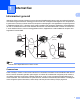
1 Internet fax 1 1 Informazioni generali 1 Internet fax (IFAX) consente di inviare e ricevere documenti fax utilizzando Internet come meccanismo di trasporto. I documenti vengono trasmessi in messaggi e-mail come file TIFF-F allegati.
Internet fax Funzioni dei tasti del pannello di controllo 1 1 Selezione + 1 1 Utilizzato per cambiare la modalità di inserimento. È possibile utilizzare i tasti della tastiera come tasti di caratteri alfabetici standard. Tastiera 1 Consente di immettere caratteri alfa standard (26 lettere), quali @ . spazio ! “ # % & ’ () + / : ; < > = ? [ ] ˆ - $ , l _ e numeri. doc 1 Sposta il cursore LCD a sinistra o a destra quando si immette del testo. OK 1 Consente di memorizzare più numeri.
Internet fax Immissione di testo manuale 1 1 Premere contemporaneamente Selezione e 1 per passare alla modalità di composizione alfabetica. È possibile utilizzare la tastiera per inserire l'indirizzo e-mail. Per ulteriori informazioni, vedere Immissione di testo a pagina 58. È anche possibile connettere la macchina utilizzando un browser Web e specificando l'indirizzo e-mail in un numero veloce o diretto tramite Gestione basata sul Web.
Internet fax Ricezione di un documento Internet Fax sul computer 1 1 Quando un computer riceve un documento Internet Fax, esso viene allegato a un messaggio e-mail che informa il computer che sta ricevendo un documento da Internet Fax. È indicato nel campo dell'oggetto del messaggio e-mail ricevuto.
Internet fax Inoltro trasmissione da una macchina FAX@brother.com 1 UKFAX@brother.co.uk 1 123456789 Internet UKFAX@brother.co.uk(fax#123456789) In questo esempio, la macchina dispone dell'indirizzo e-mail FAX@brother.com e si desidera inviare un documento da questa macchina a un'altra in Inghilterra con un indirizzo e-mail UKFAX@brother.co.uk: questa macchina inoltrerà il documento a un apparecchio FAX standard mediante una linea telefonica convenzionale.
Internet fax Invio a più numeri di telefono: 1 1 Se si desidera inoltrare il documento su più apparecchi fax standard, l'indirizzo può essere inserito utilizzando il metodo seguente: a b c d Inserire il numero di telefono del primo apparecchio fax UKFAX@brother.co.uk(fax#123). Premere OK. Inserire il numero di telefono del secondo apparecchio fax UKFAX@brother.co.uk(fax#456). Premere Inizio. Inoltro trasmissione da un computer PC 1 UKFAX@brother.co.uk 123456789 Internet UKFAX@brother.co.
Internet fax TX Verification Mail 1 1 La funzione Transmissione Verification Mail supporta due funzioni separate. Verification Mail per l'invio consente di richiedere la notifica dalla stazione ricevente che il documento Internet Fax o e-mail è stato ricevuto ed elaborato. Verification Mail per la ricezione consente di trasmettere un rapporto predefinito al mittente dopo aver ricevuto ed elaborato il documento Internet Fax o e-mail.
Internet fax Informazioni importanti su Internet Fax 1 La comunicazione Internet Fax su un sistema LAN equivale sostanzialmente alla comunicazione e-mail; tuttavia, è diversa dalla comunicazione fax sulle linee telefoniche standard.
2 Funzionamento del fax 2 È possibile seguire le istruzioni nella Guida dell'utente fornita con l'apparecchio relative alla configurazione della macchina come fax dopo aver installato il software internet fax. Il presente capitolo descrive alcune operazioni che sono univoche per la macchina Internet fax. 2 Memorizzazione di numeri 2 È possibile configurare la macchina affinché esegua i seguenti tipi di composizione semplice: N.diretti, N. veloci, e Gruppi per fax di trasmissione.
Funzionamento del fax d Scegliere una delle opzioni di seguito: Inserire il numero (max. 20 caratteri) se si sceglie F/T. Premere OK. Inserire l'indirizzo e-mail (max. 60 caratteri) se si sceglie Indiriz.e-Mail o Indirizzo IFAX. Utilizzare la tabella della sezione Immissione di testo a pagina 58 per inserire le lettere. Premere OK. Nota Se si sceglie Indiriz.e-Mail e si salva l'indirizzo e-mail, è possibile utilizzare solo l'indirizzo e-mail quando è impostata la modalità Scansione.
Funzionamento del fax Memorizzazione di numeri veloci 2 È possibile memorizzare i numeri usati di frequente come N. veloci, in modo da premere solo pochi tasti per la selezione (Ricerca/Chiam.Veloce, il numero a tre cifre e Inizio). La macchina può memorizzare 200 numeri veloci (001-200). a Premere Menu, 2, 3, 2. Memoria numeri 2.N. veloci b Utilizzare la tastiera per inserire un numero di posizione chiamata veloce a tre cifre- (001-200). Premere OK. c Premere a o b per selezionare F/T, Indiriz.
Funzionamento del fax g h Scegliere una delle opzioni di seguito: Se si sceglie Col.150dpi, Col.300dpi, Col.600dpi, Grig100dpi, Grig200dpi o Grig300dpi in f, selezionare il formato file (PDF o JPEG) che verrà utilizzato per inviare il documento sul PC. Se si sceglie B/N200dpi o B/N200x100 in f, selezionare il formato file (TIFF o PDF) che verrà utilizzato per inviare documento sul PC. Premere OK. 2 Scegliere una delle opzioni di seguito: Per memorizzare un altro Numero veloce, passare a b.
Funzionamento del fax Trasmissione 2 La funzione di trasmissione consente di inviare lo stesso messaggio fax a più numeri di fax. È possibile includere Gruppi, N. diretti, N. veloci e fino a 50 numeri selezionati manualmente nella stessa trasmissione. È possibile eseguire una trasmissione per max. 258 numeri diversi. Ciò dipende da quanti gruppi, codici di accesso o numeri di carta credito sono stati memorizzati e da quanti fax differiti o memorizzati sono presenti in memoria.
Funzionamento del fax Impostazioni di gruppi per la trasmissione 2 Se si desidera inviare di frequente lo stesso messaggio fax a molti numeri di fax, è possibile impostare un gruppo. I gruppi vengono memorizzati in un tasto N. diretto o in un N. veloce. Ciascun gruppo utilizza un tasto N. diretto o una posizione N. veloce. È possibile inviare il messaggio fax a tutti i numeri memorizzati in un gruppo premendo solo un tasto N. diretto o inserendo un N. veloce, quindi premere Inizio.
Funzionamento del fax h È possibile salvare una risoluzione fax/scansione assieme al numero. Eseguire una delle seguenti operazioni: Se si seleziona Fax/IFAX in d, premere a o b per selezionare Std, Fine, S.Fine o Foto. Premere OK e passare a j. Se si seleziona Indiriz.e-Mail in d, premere a o b per selezionare Col.150dpi, Col.300dpi, Col.600dpi, Grig100dpi, Grig200dpi, Grig300dpi, B/N200dpi o B/N200x100. Premere OK e passare a i. Premere OK se non si desidera cambiare la risoluzione predefinita.
3 Impostazione del pannello di controllo 3 Menu LAN 3 Prima di utilizzare il prodotto Brother in un ambiente di rete, è necessario configurare le impostazioni TCP/IP corrette. In questo capitolo viene illustrato come configurare le impostazioni di rete utilizzando il pannello di controllo posto sulla parte anteriore della macchina. 3 Le selezioni del menu LAN del pannello di controllo consentono di impostare la macchina Brother per la configurazione della rete.
Impostazione del pannello di controllo e Premere a o b per selezionare Metodo avvio. Premere OK. f Premere a o b per selezionare Auto 1, Statico 2, RARP 3, BOOTP 4 o DHCP 5. Premere OK. Se si seleziona Auto, RARP, BOOTP o DHCP, andare al punto g. 3 Se si seleziona Statico, andare al punto h. g Immettere il numero di volte che la macchina tenta di ottenere l'indirizzo IP. È consigliabile immettere 3 o un valore superiore. Premere OK. h Premere Stop/Uscita.
Impostazione del pannello di controllo Nota Per attivare BOOTP, utilizzare un editor per eliminare il simbolo "#". Se non è visibile "#", BOOTP è già attivo. Quindi modificare il file di configurazione BOOTP (di solito /etc/bootptab) e immettere il nome, il tipo di rete (1 per Ethernet), gli indirizzi Ethernet e IP, la subnet mask e il gateway del server di stampa.
Impostazione del pannello di controllo Indirizzo IP 3 Questo campo contiene l'indirizzo IP corrente della macchina. Se Metodo Boot è impostato su Statico, immettere l'indirizzo IP che si desidera assegnare alla macchina. Verificare con l'amministratore di rete quale indirizzo IP utilizzare. Se è stato selezionato un metodo diverso da Statico, la macchina tenterà di determinare l'indirizzo IP mediante il protocollo DHCP o BOOTP.
Impostazione del pannello di controllo d Premere a o b per selezionare TCP/IP. Premere OK. e Premere a o b per selezionare Subnet mask. Premere OK. f g Premere 1 per selezionare Cambia. h Premere Stop/Uscita. 3 Immettere l'indirizzo della Subnet mask. Premere OK. Gateway 3 Questo campo visualizza l'indirizzo del gateway o del router corrente utilizzato dalla macchina. Se non si utilizza DHCP o BOOTP per ottenere l'indirizzo del gateway o del router, immettere quello che si desidera assegnare.
Impostazione del pannello di controllo Nome nodo 3 È possibile registrare il nome della macchina sulla rete. Questo nome viene spesso definito nome NetBIOS; è il nome registrato dal server WINS sulla rete. Brother consiglia il nome “BRNxxxxxxxxxxxx” per una rete cablata oppure “BRWxxxxxxxxxxxx” per una rete senza fili. a b Premere Menu. c (solo MFC-7840W) (Rete cablata) Premere a o b per selezionare RETE CABLATA. (Rete senza fili) Premere a o b per selezionare LAN Wireless. Premere OK.
Impostazione del pannello di controllo f Premere a o b per selezionare Auto o Statico. Premere OK. g Premere Stop/Uscita. Auto 3 Utilizza automaticamente una richiesta DHCP per determinare gli indirizzi IP per i server WINS primari e secondari. Per attivare questa funzione è necessario che Metodo Boot sia impostato su Auto. 3 Statico 3 Utilizza un indirizzo IP specificato per i server WINS primari e secondari.
Impostazione del pannello di controllo g h Premere 1 per selezionare Cambia.. i Premere Stop/Uscita. Immettere l'indirizzo del server WINS. Premere OK. Server DNS 3 Indirizzo IP del server DNS primario 3 Questo campo specifica l'indirizzo IP del server DNS (Domain Name System) primario. Indirizzo IP del server DNS secondario 3 Questo campo specifica l'indirizzo IP del server DNS secondario. Viene utilizzato come backup dell'indirizzo del server DNS primario.
Impostazione del pannello di controllo APIPA 3 Se questa opzione è impostata su Sì, quando il server di stampa non può ottenere un indirizzo IP tramite il Metodo Boot impostato (vedere Metodo Boot a pagina 16), il server di stampa assegnerà automaticamente un indirizzo IP locale di collegamento compreso nell'intervallo 169.254.1.0 - 169.254.254.255.
Impostazione del pannello di controllo e Premere a o b per selezionare Menu IPv6. Premere OK. f Premere a o b per selezionare Abilitaz. IPV6 o Disabilit.IPV6. Premere OK. g Premere Stop/Uscita. 3 Nota Se si sceglie Abilitaz. IPV6, questa impostazione verrà applicata sia all'interfaccia LAN cablata che senza fili. Ethernet (solo per reti cablate) 3 Modalità di collegamento Ethernet.
Impostazione del pannello di controllo SES/WPS/AOSS (solo per reti senza fili MFC-7840W) 3 Se il punto di accesso senza fili supporta SecureEasySetup™, Wi-Fi Protected Setup™ (PBC 1) o AOSS™ (metodo one-push, una pressione), è possibile configurare facilmente la macchina senza un computer. La macchina Brother presenza il menu SES/WPS/AOSS sul pannello di controllo. Questa funzione rileva automaticamente qual è la modalità utilizzata dal punto di accesso, SecureEasySetup™, Wi-Fi Protected Setup™ o AOSS™.
Impostazione del pannello di controllo Segnale 3 Questo campo visualizza l'intensità del segnale corrente della rete senza fili: forte, medio, debole o ness.. a b Premere Menu. c Premere a o b per selezionare LAN Wireless. Premere OK. d Premere a o b per selezionare Stato WLAN. Premere OK. e Premere a o b per selezionare Segnale. Premere OK. f g Apparirà l'intensità del segnale corrente della rete senza fili: forte, medio, debole o ness.. Premere a o b per selezionare LAN. Premere OK.
Impostazione del pannello di controllo c Premere a o b per selezionare LAN Wireless. Premere OK. d Premere a o b per selezionare Stato WLAN. Premere OK. e Premere a o b per selezionare Modalità Com.. Premere OK. f g Apparirà la modalità di comunicazione corrente della rete senza fili: Ad-hoc o Infrastruttura. 3 Premere Stop/Uscita. Imp. Pred (solo MFC-7840W) 3 L'opzione Imp. Pred consente di reimpostare tutte le impostazioni cablate o senza fili sui valori predefiniti.
Impostazione del pannello di controllo Attivaz. rete (solo per reti cablate MFC-7840W) 3 Se si desidera utilizzare la connessione di rete cablata, impostare Attivaz. rete su Attiva. a b Premere Menu. c Premere a o b per selezionare RETE CABLATA. Premere OK. d Premere a o b per selezionare Attivaz. rete. Premere OK. e Premere a o b per selezionare Attiva o Disattiva. Premere OK. f Premere Stop/Uscita. Premere a o b per selezionare LAN. Premere OK. Menu abil.
Impostazione del pannello di controllo Setup Internet (dal menu Setup IFAX) 3 Questo menu ha nove voci: Indirizzo Mail, SMTP Server, Porta SMTP, Aut. per SMTP, POP3 Server, Porta POP3, Mailbox Name, Mailbox PWD e APOP. Poiché in questa sezione è necessario inserire numerosi caratteri di testo, può risultare comodo utilizzare la Gestione basata sul Web e il browser preferito per configurare queste impostazioni (vedere la Guida dell'utente in rete sul CD-ROM fornito in dotazione).
Impostazione del pannello di controllo f Premere a o b per selezionare Nome o Indirizzo IP. Premere OK. g Immettere l'indirizzo del server SMTP (max. 64 caratteri). Premere OK. h Premere Stop/Uscita. 3 Porta SMTP 3 Questo campo visualizza il numero porta SMTP (per e-mail in uscita) della rete. a b Premere Menu. c Premere a o b per selezionare Imp. FAX. Premere OK. d Premere a o b per selezionare Setup Internet. Premere OK. e Premere a o b per selezionare Porta SMTP. Premere OK.
Impostazione del pannello di controllo g Se si seleziona Nessuno o POP prima SMTP in f, andare al punto k. Se si seleziona SMTP-AUT in f, andare al punto h. h Immettere il nome dell'account per l'autenticazione SMTP. Premere OK. i Immettere la password dell'account per l'autenticazione SMTP. Premere OK. j Immettere di nuovo la password dell'account. Premere OK. k Premere Stop/Uscita.
Impostazione del pannello di controllo Porta POP3 3 Questo campo visualizza il numero della porta POP3 (per e-mail in entrata) utilizzato dalla macchina Brother. a b Premere Menu. c Premere a o b per selezionare Imp. FAX. Premere OK. d Premere a o b per selezionare Setup Internet. Premere OK. e Premere a o b per selezionare Porta POP3. Premere OK. f Immettere il numero della porta POP3. Premere OK. g Premere Stop/Uscita. Premere a o b per selezionare LAN. Premere OK.
Impostazione del pannello di controllo Mailbox PWD 3 È possibile specificare la password per l'account del server POP3 da cui devono essere recuperati i processi di stampa Internet. a b Premere Menu. c Premere a o b per selezionare Imp. FAX. Premere OK. d Premere a o b per selezionare Setup Internet. Premere OK. e Premere a o b per selezionare Mailbox PWD. Premere OK. f Immettere la password utente assegnata alla macchina per accedere al server POP3 (fino a 32 caratteri).
Impostazione del pannello di controllo Setup mail RX (dal menu Setup IFAX) 3 Questo menu ha cinque voci: Auto Polling, Frequenza poll, Testata, Del Error Mail e Notifica. Auto Polling 3 Quando questa opzione è impostata su Si, la macchina verifica automaticamente la presenza di nuovi messaggi sul server POP3. a b Premere Menu. c Premere a o b per selezionare Imp. FAX. Premere OK. d Premere a o b per selezionare Setup mail RX. Premere OK. e Premere a o b per selezionare Auto polling.
Impostazione del pannello di controllo Testata 3 Questa selezione consente di stampare il contenuto dell'intestazione quando il messaggio ricevuto viene stampato. a b Premere Menu. c Premere a o b per selezionare Imp. FAX. Premere OK. d Premere a o b per selezionare Setup mail RX. Premere OK. e Premere a o b per selezionare Testata. Premere OK. f Premere a o b per selezionare Tutto, Sogg+Da+A o Nessuno. Premere OK. g Premere Stop/Uscita. Premere a o b per selezionare LAN. Premere OK.
Impostazione del pannello di controllo Notifica 3 La funzione di notifica consente di trasmettere un messaggio di conferma ricezione alla stazione mittente quando il documento I-Fax è stato ricevuto. Questa funzione è disponibile solo su macchine Internete Fax che supportano la specifica "NDP". a b Premere Menu. c Premere a o b per selezionare Imp. FAX. Premere OK. d Premere a o b per selezionare Setup mail RX. Premere OK. e Premere a o b per selezionare Notifica. Premere OK.
Impostazione del pannello di controllo g Immettere l'oggetto (max. 40 caratteri). Premere OK. h Premere Stop/Uscita. Dim. limite 3 Alcuni server di posta non consentono di inviare documenti e-mail di grandi dimensioni. L'amministratore del sistema pone spesso un limite alle dimensioni massime dei documenti e-mail). Con questa funzione attivata, la macchina visualizza Memoria esaurita quando si tenta di inviare documenti e-mail di dimensioni superiori a 1 Mbyte.
Impostazione del pannello di controllo f Premere a o b per selezionare Sì o No. Premere OK. g Premere Stop/Uscita. Setup relay (dal menu Setup IFAX) 3 3 Questo menu ha tre voci Rly Broadcast, Dominio relay e Relay report. Per ulteriori informazioni su Inoltro trasmissione, vedere Inoltro trasmissione a pagina 4 della presente Guida dell'utente.
Impostazione del pannello di controllo Dominio relay 3 È possibile registrare i nomi di dominio (massimo 10) a cui è consentito richiedere un Inoltro trasmissione. a b Premere Menu. c Premere a o b per selezionare Imp. FAX. Premere OK. d Premere a o b per selezionare Setup relay. Premere OK. e Premere a o b per selezionare Dominio relay. Premere OK. f Premere a o b per selezionare Relay (01 - 10). Premere OK.
Impostazione del pannello di controllo Scan to E-mail (server e-mail) 3 È possibile scegliere il tipo di file a colori predefinito per la funzione Scansione a E-mail (server e-mail). a b Premere Menu. c Premere a o b per selezionare Scan to E-Mail. Premere OK. d Premere a o b per selezionare Colori 150 dpi, Colori 300 dpi, Colori 600 dpi, Grigio 100 dpi, Grigio 200 dpi, Grigio 300 dpi, B&N 200 dpi o B&N 200x100 dpi. Premere OK.
Impostazione del pannello di controllo f Premere a o b per selezionare Cambio imp.. Premere OK. Se non si desidera cambiare la qualità, premere a o b per scegliere Inserire E-Mail. Premere OK e passare a j. g Premere a o b per selezionare Colori 150 dpi, Colori 300 dpi, Colori 600 dpi, Grigio 100 dpi, Grigio 200 dpi, Grigio 300 dpi, B&N 200 dpi o B&N 200x100 dpi. Premere OK.
Impostazione del pannello di controllo Scan to FTP 3 È possibile scegliere il tipo di file a colori per la funzione Scansione a FTP. a b Premere Menu. c Premere a o b per selezionare Scan to FTP. Premere OK. d Premere a o b per selezionare Colori 150 dpi, Colori 300 dpi, Colori 600 dpi, Grigio 100 dpi, Grigio 200 dpi, Grigio 300 dpi, B&N 200 dpi o B&N 200x100 dpi. Premere OK.
Impostazione del pannello di controllo Fax al server 3 La funzione Fax al server consente alla macchina di effettuare la scansione di un documento e di inviarlo sulla rete a un server fax separato. Il documento verrà successivamente inviato dal server sotto forma di dati fax al numero di fax di destinazione sulle linee telefoniche standard. Quando la funzione Fax al server è impostata a Abil.
Impostazione del pannello di controllo h Premere a o b per selezionare Imp.suffisso. Premere OK. i j k Inserire il suffisso con la tastiera. Premere OK. Premere Stop/Uscita. 3 Nota È possibile inserire l'indirizzo del prefisso e suffisso facendo uso di un massimo di 40 caratteri. Funzionamento di Fax al server a b c 3 Porre il documento nell'ADF o sul vetro dello scanner. Inserire il numero di fax. La macchina invia il messaggio tramite la rete TCP/IP al server fax.
Impostazione del pannello di controllo Fuso orario 3 Questo campo mostra il fuso orario locale. L'orario mostrato rappresenta la differenza tra l'ora nazionale e l'ora di Greenwich. Ad esempio, il fuso orario per l'area orientale di Stati Uniti e Canada è UTC-05:00. a b Premere Menu. c Premere a o b per selezionare Fuso orario. Premere OK. d Premere a o b per selezionare l'ora. Premere OK. e Premere Stop/Uscita. 3 Premere a o b per selezionare LAN. Premere OK.
Impostazione del pannello di controllo Ripristino delle impostazioni di rete sui valori predefiniti di fabbrica 3 Se si desidera ripristinare le impostazioni di fabbrica per il server di stampa, ossia tutte le informazioni tra cui password e indirizzo IP, procedere come segue: 3 Nota Questa funzione ripristina tutte le impostazioni di reti cablate e senza fili sui valori predefiniti. a b Premere Menu. c Premere a o b per selezionare Ripr.predefin.. Premere OK.
A Appendice A Tabella delle funzioni e impostazioni di fabbrica A MFC-7440N e MFC-7840N A Le impostazioni predefinite sono riportate in grassetto e contrassegnate con un asterisco. Menu principale Sottomenu Selezioni di menu Opzione 4.LAN 1.TCP/IP A 1.Metodo avvio Auto* Statico RARP BOOTP DHCP (Se si sceglie Auto, RARP, BOOTP o DHCP, viene richiesto di immettere il numero di volte in cui la macchina tenta di ottenere l'indirizzo IP.) 2.Indirizzo IP [000-255].[000-255].[000-255].[000-255] [000].
Appendice Menu principale Sottomenu Selezioni di menu Opzione 4.LAN 1.TCP/IP (continua) (continua) 9.APIPA Sì* No 0.Menu IPv6 Abilitaz. IPV6 Disabilit.IPV6* 2.Ethernet — Auto* 100B-FD A 100B-HD 10B-FD 10B-HD 3.Imp. FAX 1.Setup Internet 1.Indirizzo Mail — 2.SMTP Server Nome (Fino a 64 caratteri) Indirizzo IP [000-255].[000-255]. [000-255].[000-255] 3.Porta SMTP [00001-65535] 4.Aut. per SMTP Nessuno* SMTP-AUT POP prima SMTP 5.
Appendice Menu principale Sottomenu Selezioni di menu Opzione 4.LAN 3.Imp. FAX (continua) 2.Setup mail RX 4.Del Error Mail (continua) Sì* No (continua) 5.Notifica Sì NDP No* 3.Setup mail TX 1.Sender subject (Fino a 40 caratteri) 2.Dim.limite Sì A No* 3.Notifica Sì No* 4.Setup relay 1.Rly Broadcast Sì No* 2.Dominio relay RelayXX: 3.Relay report Sì No* 4.
Appendice Menu principale Sottomenu Selezioni di menu Opzione 4.LAN 5.Scan to — FTP (continua) Colori 150 dpi* (Se si sceglie l'opzione a colori) Colori 300 dpi PDF* Colori 600 dpi JPEG Grigio 100 dpi Grigio 200 dpi Grigio 300 dpi B&N 200 dpi B&N 200x100 dpi (Se si sceglie l'opzione in grigio) PDF A JPEG* (Se si sceglie l'opzione bianco e nero) PDF* TIFF 6.Fax al server — 7.Fuso orario — Abil.fax-server Disab.fax-serv.* — UTC+XX:XX UTC-XX:XX 0.Ripr. 1.Reset predefin. 2.Esci 1 — 1.
Appendice MFC-7840W A Le impostazioni predefinite sono riportate in grassetto e contrassegnate con un asterisco. Menu principale Sottomenu Selezioni di menu 5.LAN 1.RETE CABLATA 1.TCP/IP Opzione 1.Metodo avvio Auto* Statico A RARP BOOTP DHCP (Se si sceglie Auto, RARP, BOOTP o DHCP, viene richiesto di immettere il numero di volte in cui la macchina tenta di ottenere l'indirizzo IP.) 2.Indirizzo IP [000-255].[000-255]. [000-255].[000-255] [000].[000].[000].[000]* 1 3.Subnet mask [000-255].
Appendice Menu principale Sottomenu Selezioni di menu 5.LAN 1.RETE CABLATA 1.TCP/IP (continua) Opzione 8.Server DNS (continua) (Primario) [000-255].[000-255]. [000-255].[000-255] (continua) [000].[000].[000].[000]* (Secondario) [000-255].[000-255]. [000-255].[000-255] A [000].[000].[000].[000]* 9.APIPA Sì* No 0.Menu IPv6 Abilitaz. IPV6 Disabilit.IPV6* 2.Ethernet — Auto* 100B-FD 100B-HD 10B-FD 10B-HD 3.Imp. Pred 4.Attivaz. rete 1.Reset — 2.Esci — — Attiva* Disattiva 2.
Appendice Menu principale Sottomenu Selezioni di menu 5.LAN 2.LAN Wireless 1.TCP/IP (continua) Opzione 4.Gateway (continua) (continua) [000-255].[000-255]. [000-255].[000-255] [000].[000].[000].[000]* 5.Nome nodo BRWxxxxxxxxxxxx (Fino a 15 caratteri) 6.Config.WINS Auto* A Statico 7.WINS Server (Primario) [000-255].[000-255]. [000-255].[000-255] [000].[000].[000].[000]* (Secondario) [000-255].[000-255]. [000-255].[000-255] [000].[000].[000].[000]* 8.Server DNS (Primario) [000-255].
Appendice Menu principale Sottomenu Selezioni di menu 5.LAN 2.LAN Wire less 5.Stato WLAN (continua) Opzione 2.Segnale (continua) forte medio (continua) debole ness. 3.SSID — 4.Modalità Com. Ad-hoc A Infrastruttura 6.Imp. Pred 7.Menu abil.WLAN 1.Reset — 2.Esci — — Attiva Disattiva* 3.Imp. FAX 1.Setup Internet 1.Indirizzo Mail — 2.SMTP Server Nome (Fino a 64 caratteri) Indirizzo IP [000-255].[000-255]. [000-255].[000-255] 3.Porta SMTP [00001-65535] 4.Aut.
Appendice Menu principale Sottomenu Selezioni di menu 5.LAN 3.Imp. FAX 2.Setup mail RX (continua) (continua) (continua) Opzione 2.Frequenza poll 10Min* (da 01Min a 60Min) 3.Testata Tutto Sogg+Da+A Nessuno* 4.Del Error Mail Sì* A No 5.Notifica Sì NDP No* 3.Setup mail TX 1.Sender subject (Fino a 40 caratteri) 2.Dim.limite Sì No* 3.Notifica Sì No* 4.Setup relay 1.Rly Broadcast Sì No* 2.Dominio relay RelayXX: 3.Relay report Sì No* 4.
Appendice Menu principale Sottomenu Selezioni di menu 5.LAN 5.Scan to FTP — (continua) Opzione Colori 150 dpi* (Se si sceglie l'opzione a colori) Colori 300 dpi PDF* Colori 600 dpi JPEG Grigio 100 dpi Grigio 200 dpi Grigio 300 dpi B&N 200 dpi B&N 200x100 dpi (Se si sceglie l'opzione in grigio) PDF A JPEG* (Se si sceglie l'opzione bianco e nero) PDF* TIFF 6.Fax al server — 7.Fuso orario — 0.Ripr. predefin. 1.Reset Abil.fax-server Disab.fax-serv.* — UTC+XX:XX UTC-XX:XX — 1.Sì 2.
Appendice Immissione di testo A Quando si impostano determinate selezioni di menu, ad esempio Indirizzo e-mail, è necessario digitare caratteri di testo. Sui tasti del tastierino sono riportate delle lettere. Sui tasti: 0, # e l non sono stampate lettere perché sono utilizzati per caratteri speciali. Premere il tasto appropriato il numero di volte necessario per accedere ai caratteri seguenti: Per impostare un indirizzo e-mail, Scan to FTP opzioni di menu e opzioni di menu Imp.
Appendice Ripetizione delle lettere A Per immettere un carattere sullo stesso tasto di quello precedente, premere c per spostare il cursore a destra prima di premere nuovamente il tasto. Simboli e caratteri speciali A Premere l, # o 0, quindi premere d o c per spostare il cursore al carattere o simbolo desiderato. Premere OK per sceglierlo. I simboli e i caratteri seguenti verranno visualizzati in base alla selezione del menu. Premere l. per (spazio) ! “ # $ % & ’ ( ) l + , - .
B Indice A I AOSS ........................................................................ 26 APIPA ....................................................................... 24 Indirizzo IP ................................................................ 19 IPv6 ........................................................................... 24 B M BOOTP ..................................................................... 17 Marchi di fabbrica .........................................................
Indice V Valori predefiniti di fabbrica ....................................... 47 W Wi-Fi Protected Setup ............................................... 26 Wi-Fi Protected Setup™ ........................................... 26 WINS Server .............................................................