
Network User's Guide for Internet Fax
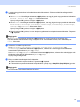
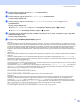
Table Of Contents
- HÁLÓZATI HASZNÁLATI ÚTMUTATÓ MFC-7440N MFC-7840N MFC-7840W
- Tartalomjegyzék
- 1 Internetes faxolás
- Áttekintés
- Csatlakozás
- A Vezérlőpult billentyűinek feladatai
- Internetes fax küldése
- Szöveg manuális bevitele
- E-mail vagy internetes fax fogadása
- Internetes fax fogadása számítógépén
- Fogadott e-mail vagy fax üzenetek továbbítása
- Körfax továbbítás
- Átviteli visszaigazolási üzenet
- Küldési visszaigazolás beállítása
- Fogadási visszaigazolás beállítása
- Hibaüzenet
- Fontos információk az internetes faxolásról
- Áttekintés
- 2 A fax kezelése
- 3 A Vezérlőpult beállításai
- LAN menü
- TCP/IP
- Ethernet (csak vezetékes hálózat)
- Setup Wizard (Telepítés varázsló) (MFC-7840W típus, csak vezeték nélküli hálózat)
- SES/WPS/AOSS (MFC-7840W típus, csak vezeték nélküli hálózat)
- WPS w/PIN kód (MFC-7840W típus, csak vezeték nélküli hálózat)
- WLAN állapot (MFC-7840W típus, csak vezeték nélküli hálózat)
- Állítsa alapértelmezettre (csak MFC-7840W típus)
- Vezetékes engedélyezése (MFC-7840W típus, csak vezetékes hálózat)
- WLAN engedélyezése (MFC-7840W típus, csak vezeték nélküli hálózat)
- Internet beállítás (az IFAX telepítés menüből)
- Fogadási visszaigazolás beállítása (az IFAX telepítés menüből)
- Küldési visszaigazolás beállítása (az IFAX telepítés menüből)
- Továbbítás beállítása (az IFAX telepítés menüből)
- Szkennelés e-mailbe (E-mail kiszolgáló)
- Szkennel FTPre
- Faxolás kiszolgálóra
- Időzóna
- A hálózati beállítások visszaállítása gyári alapbeállításra
- A hálózati beállítások lista kinyomtatása
- LAN menü
- Függelék
- Index

A fax kezelése
14
2
Csoportok létrehozása körfaxoláshoz 2
Ha gyakran küldi ugyanazt a faxüzenetet sok számra, csoportot hozhat létre.
Csoportok tárolása Egygombos tárcsázás billentyűn vagy Gyorstárcsázási számokon lehetséges. Minden
csoport egy Egygombos tárcsázás billentyűt vagy egy Gyorstárcsázási helyet foglal el. Ezután valamennyi
számra elküldheti a faxüzenetet a Egygombos tárcsázás billentyű megnyomásával vagy a Gyorstárcsázási
szám megadásával, majd pedig a Start gomb megnyomásával.
Mielőtt számokat adna hozzá a csoporthoz, Egygombos tárcsázás vagy Gyorstárcsázási számokként
mentenie kell azokat. Legfeljebb 8 kis csoportot hozhat létre, vagy összesen 207 számot rendelhet egy nagy
csoporthoz.
a Nyomja meg a Menu (Menü), 2, 3, 3 gombokat.
Gyorstárcsázás
3.Csoport
b Válasszon ki egy olyan üres tárhelyet, ahová menteni szeretné a csoportot valamely következőkben leírt
módszerrel:
Nyomjon meg egy Egygombos tárcsázás billentyűt.
Nyomja meg a Search/Speed Dial (Keres/Gyorstárcsázás) gombot, majd adja meg a
háromszámjegyű gyorstárcsázási tárhelyet.
Nyomja meg a OK gombot.
c A csoport számának megadásához (01-08) használja a tárcsázó billentyűket.
Nyomja meg a OK gombot.
d Nyomja meg a a vagy a b gombot az Fax/IFAX vagy a E-Mail kiválasztásához.
Nyomja meg a OK gombot.
e Egygombos tárcsázás vagy Gyorstárcsázási számok hozzáadásához kövesse az alábbi utasításokat:
Egygombos tárcsázás számok esetén nyomja meg a Egygombos tárcsázás billentyűket egymás után.
Gyorstárcsázási számok esetén nyomja meg a Search/Speed Dial (Keres/Gyorstárcsázás),
gombot, majd adja meg a háromszámjegyű gyorstárcsázási tárhelyet.
Az LCD-kijelzőn a kiválasztott Egygombos tárcsázás számok l jellel, a Gyorstárcsázási számok pedig
a # jellel jelennek meg (például l006, #009).
f Ha befejezte a számok hozzáadását, nyomja meg az OK gombot.
g Ekkor az alábbi lehetőségek közül választhat:
Írja be a nevet a tárcsázó billentyűk segítségével (legfeljebb 15 karakter). Használja az Szöveg
bevitele című részt a(z) 58. oldalon! található táblázatot a betűk beírásának megkönnyítésére.
Nyomja meg a OK gombot.
A csoport név nélkül való mentéséhez nyomja meg az OK gombot.