
Network User's Guide for Internet Fax
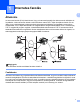
Table Of Contents
- HÁLÓZATI HASZNÁLATI ÚTMUTATÓ MFC-7440N MFC-7840N MFC-7840W
- Tartalomjegyzék
- 1 Internetes faxolás
- Áttekintés
- Csatlakozás
- A Vezérlőpult billentyűinek feladatai
- Internetes fax küldése
- Szöveg manuális bevitele
- E-mail vagy internetes fax fogadása
- Internetes fax fogadása számítógépén
- Fogadott e-mail vagy fax üzenetek továbbítása
- Körfax továbbítás
- Átviteli visszaigazolási üzenet
- Küldési visszaigazolás beállítása
- Fogadási visszaigazolás beállítása
- Hibaüzenet
- Fontos információk az internetes faxolásról
- Áttekintés
- 2 A fax kezelése
- 3 A Vezérlőpult beállításai
- LAN menü
- TCP/IP
- Ethernet (csak vezetékes hálózat)
- Setup Wizard (Telepítés varázsló) (MFC-7840W típus, csak vezeték nélküli hálózat)
- SES/WPS/AOSS (MFC-7840W típus, csak vezeték nélküli hálózat)
- WPS w/PIN kód (MFC-7840W típus, csak vezeték nélküli hálózat)
- WLAN állapot (MFC-7840W típus, csak vezeték nélküli hálózat)
- Állítsa alapértelmezettre (csak MFC-7840W típus)
- Vezetékes engedélyezése (MFC-7840W típus, csak vezetékes hálózat)
- WLAN engedélyezése (MFC-7840W típus, csak vezeték nélküli hálózat)
- Internet beállítás (az IFAX telepítés menüből)
- Fogadási visszaigazolás beállítása (az IFAX telepítés menüből)
- Küldési visszaigazolás beállítása (az IFAX telepítés menüből)
- Továbbítás beállítása (az IFAX telepítés menüből)
- Szkennelés e-mailbe (E-mail kiszolgáló)
- Szkennel FTPre
- Faxolás kiszolgálóra
- Időzóna
- A hálózati beállítások visszaállítása gyári alapbeállításra
- A hálózati beállítások lista kinyomtatása
- LAN menü
- Függelék
- Index

Internetes faxolás
3
1
Szöveg manuális bevitele 1
A "szöveges" tárcsázási módra történő átváltáshoz nyomja meg egyidejűleg a Shift (Váltás) és az 1 gombot.
A tárcsázó billentyűket használhatja az e-mail cím megadásához. Bővebb információkért lásd: Szöveg
bevitele című részt a(z) 58. oldalon!.
Ne feledje, hogy webböngésző segítségével is kapcsolódhat a készülékhez, és a Gyorshívási vagy
Egygombos tárcsázás helyet a webes alapú beállításokon keresztül tárolhatja. A webes alapú beállításokkal
kapcsolatos további információkért lásd a mellékelt CD-n található Hálózati használati útmutatót.
Amikor beír egy internetes faxcímet, a cím karakterenként jelenik meg a készülék LCD-kijelzőjén. Ha több
mint 16 karaktert ad meg, az LCD panelen a név karakterenként balra csúszik tovább. Legfeljebb 60 karaktert
vihet be.
A dokumentumot a Start gomb lenyomásával küldheti el.
A dokumentum a szkennelés után automatikusan továbbításra kerül a fogadó internetes faxkészülékre az Ön
SMTP kiszolgálóján keresztül. Törölheti a küldést, ha a szkennelés közben megnyomja a
Stop/Exit (Stop/Kilépés) billentyűt. Az adatátvitel befejezése után a készülék visszaáll a készenléti
állapotba.
Egyes e-mail kiszolgálók nem engedélyezik terjedelmes e-mail dokumentumok elküldését (a rendszergazda
gyakran korlátozza az e-mailek maximális méretét). Ha ez a funkció be van kapcsolva, a készüléken a
Memória megtelt üzenet jelenik meg, ha 1 MB-nál nagyobb terjedelmű e-mail dokumentumot próbál
elküldeni. A dokumentum elküldésére nem kerül sor, és a készülék hibajelentést nyomtat ki. A küldeni kívánt
dokumentumot kisebb dokumentumokra kell bontani ahhoz, hogy a levelező-kiszolgáló elfogadja.
(Tájékoztatásul közöljük, hogy az ITU-T Teszt táblázat 1. sz. táblája alapján egy 42 oldalas dokumentum
megközelítőleg 1 MB terjedelmű.)
E-mail vagy internetes fax fogadása 1
E-mail üzeneteket kétféleképpen fogadhat:
Fogadás POP3 kiszolgálón keresztül (manuális kezdeményezéssel)
Fogadás POP3 kiszolgálón keresztül rendszeres időközönként
Ha a POP3 kiszolgáló használatával fogad e-mail üzeneteket, a készüléknek a nyomtatási feladat előtt le kell
kérdeznie a levelező-kiszolgálót. Ez a lekérdezés történhet megadott időközönként (például beállíthatja
készülékét úgy, hogy 10 percenként kérdezze le a levelező-kiszolgálót), vagy választhatja a kézi lekérdezést,
amikoris a Shift (Váltás) + Start billentyűket kell megnyomnia.
Ha készüléke e-mail nyomtatási feladatot kap, az LCD panel kijelzi ezt. Például, az LCD panelen a Fogadás
felirat jelenik meg, utána pedig xx Levelek. A Shift (Váltás) + Start billentyűk megnyomásával manuálisan
kérdezheti le a levelező-kiszolgálóról a nyomtatási feladatokat, és ha nincs nyomtatásra váró dokumentum,
a kijelzőn két másodpercre a Nincs levél üzenet jelenik meg.
Ha az adatok fogadásakor a készülékben nincs papír, a fogadott adatok a memóriában kerülnek mentésre.
Amikor újra papírt helyez a nyomtatóba, ezeket az adatokat a készülék automatikusan kinyomtatja. (Az
Európában, Ázsiában, valamint Ausztrália és Óceánia területén forgalmazott készülékeken a Mem.vétel
funkció Be állapotát előzetesen ki kell választani.)
Ha a fogadott üzenet nem egyszerű szöveg, vagy a csatolt fájl nem TIFF-F formátumú, a következő hibaüzenet
kerül kinyomtatásra: "A CSATOLT FÁJL NEM TÁMOGATOTT FORMÁTUMÚ. FÁJLNÉV:XXXXXX.doc" Ha a
fogadott e-mail túlságosan nagyméretű, a következő hibaüzenet kerül kinyomtatásra: "TÚL NAGY E-MAIL