Internetes faxolás és a Faxolás a kiszolgálónak tulajdonságok HÁLÓZATI HASZNÁLATI ÚTMUTATÓ MFC-7440N MFC-7840N MFC-7840W A Brother Solution Center (http://solutions.brother.com) honlapján minden szükséges információt megtalál a nyomtatási feladatokhoz. Itt letöltheti a készülékhez tartozó legfrissebb meghajtóprogramokat és alkalmazásokat, elolvashatja a GYIKet és hibaelhárítási tippeket talál. Megjegyzés: Nem minden típus kapható minden egyes országban.
Figyelmeztetések, felhívások és megjegyzések meghatározása A Használati útmutatóban következetesen az alábbi szimbólumot használjuk: A megjegyzésekből azt tudhatja meg, hogy hogyan reagáljon a különböző felmerülő helyzetekben illetve azt, hogyan működik egy adott művelet eltérő jellemzőkkel. Védjegyek A Brother név és logó a Brother Industries Ltd. bejegyzett védjegye, a BRAdmin Light és BRAdmin Professional név a Brother Industries, Ltd. védjegye. A UNIX a The Open Group bejegyzett védjegye.
FONTOS MEGJEGYZÉS Ez a termék csak a vásárlás országában használható. Ne használja a terméket a vásárlás országán kívül, mert ezzel megsértheti az adott ország vezeték nélküli távközlésre és tápfeszültségre vonatkozó előírásait. A Windows® XP ebben a dokumentumban a Windows® XP Professionalt, a Windows® XP Professional x64 Editiont és a Windows® XP Home Editiont jelenti. A Windows® Server 2003 ebben a dokumentumban a Windows® Server 2003 és a Windows® Server 2003 x64 Edition termékeket jelöli.
Brother hívószámok FONTOS Technikai és működtetési segítségért hívja annak az országnak a márkaképviseletét, ahol a terméket megvásárolta. A hívást az adott országon belülről kell kezdeményeznie. Vevőszolgálat USA: 1-877-BROTHER (1-877-276-8437) 1-901-379-1215 (fax) Kanada: 1-877-BROTHER (514) 685-4898 (fax) Brazília: helpline@brother.com.br Európában: A helyi Brother ügyfélszolgálat elérhetőségeit a http://www.brother.com honlapon találja.
Internetcím A Brother globális weboldala: http://www.brother.com A Gyakran ismételt kérdésekkel (GYIK), a terméktámogatással, a meghajtóprogramok (illesztőprogramok) frissítéseivel és a segédprogramokkal kapcsolatosan keresse fel a következő webhelyet: http://solutions.brother.com Tartozékok és kellékanyagok rendelése USA: 1-877-552-MALL (1-877-552-6255) 1-800-947-1445 (fax) http://www.brothermall.com Kanada: 1-877-BROTHER http://www.brother.
Tartalomjegyzék 1 Internetes faxolás 1 Áttekintés ...................................................................................................................................................1 Csatlakozás .........................................................................................................................................1 A Vezérlőpult billentyűinek feladatai....................................................................................................
A Függelék 48 Funkciótáblázat és gyári alapbeállítások .................................................................................................48 MFC-7440N és MFC-7840N..............................................................................................................48 MFC-7840W ......................................................................................................................................52 Szöveg bevitele ........................................................
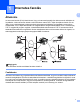
1 Internetes faxolás 1 1 Áttekintés 1 Az internetes faxolás (IFAX) lehetővé teszi, hogy az internetet használja fax dokumentumok küldésére és fogadására. A dokumentumok átvitele e-mail üzenethez csatolt TIFF-F fájlok formájában történik. Ez azt jelenti, hogy a számítógépek is képessé válnak dokumentumok küldésére és fogadására, amennyiben rendelkeznek TIFF-F fájlok létrehozására és megtekintésére szolgáló alkalmazással. Erre a célra bármely TIFF-F megjelenítő program megfelel.
Internetes faxolás A Vezérlőpult billentyűinek feladatai 1 1 Shift (Váltás) + 1 1 Beviteli mód megváltoztatása. Szabványos latin karakterek megadásához a tárcsázó billentyűket használhatja. Tárcsázó billentyűk 1 Használható a szabványos latin karakterkészlet (26 betű), valamint a @. szóköz ! “ # % & ’ () + / : ; < > = ? [ ] ^ - $ , l _ és számjegyek megadásához. d vagy c 1 Az LCD-kijelző kurzor jobbra-balra mozgatására használhatja szöveg beírásakor. OK 1 Több szám tárolására használhatja.
Internetes faxolás Szöveg manuális bevitele 1 A "szöveges" tárcsázási módra történő átváltáshoz nyomja meg egyidejűleg a Shift (Váltás) és az 1 gombot. A tárcsázó billentyűket használhatja az e-mail cím megadásához. Bővebb információkért lásd: Szöveg bevitele című részt a(z) 58. oldalon!. Ne feledje, hogy webböngésző segítségével is kapcsolódhat a készülékhez, és a Gyorshívási vagy Egygombos tárcsázás helyet a webes alapú beállításokon keresztül tárolhatja.
Internetes faxolás FÁJL". A POP fogadás-hibás üzenetek törlése funkció BE állapotában (alapértelmezett) a hibás levél automatikusan törlődik a levelező-kiszolgálóról. 1 Internetes fax fogadása számítógépén 1 Amikor a számítógép internetes fax dokumentumot fogad, a dokumentum e-mail üzenet mellékletében érkezik, az e-mail üzenet pedig arról tájékoztatja a számítógépet, hogy internetes faxkészülékről érkezett a dokumentum. Ugyanez az üzenet jelenik meg a kapott e-mail üzenet tárgy mezőjében is.
Internetes faxolás Körfax továbbítás egy készülékről 1 1 Ebben a példában az Ön készülékének e-mail címe FAX@brother.com, és erről a készülékről kíván elküldeni egy dokumentumot egy másik készülékre Angliába, amelynek e-mail címe: UKFAX@brother.co.uk; ez a készülék pedig hagyományos telefonvonalon fogja továbbítani a dokumentumot szabványos faxkészülékre. Ha az Ön e-mail címe FAX@brother.
Internetes faxolás Küldés több telefonszámra: 1 Ha több hagyományos faxkészülékre kívánja elküldeni a dokumentumot, a címet a következő módon adhatja meg: a b c d Adja meg az első faxkészülék telefonszámát UKFAX@brother.co.uk(fax#123). Nyomja meg a OK gombot. Adja meg a második faxkészülék telefonszámát UKFAX@brother.co.uk(fax#456). Nyomja meg a Start gombot. Körfax továbbítás számítógépről 1 Számítógépéről is küldhet e-mailt, majd továbbíttathatja azt hagyományos faxkészülékre.
Internetes faxolás Átviteli visszaigazolási üzenet 1 1 Az Átviteli visszaigazolási üzenet két elkülönülő funkciót támogat. A küldésre vonatkozó Visszaigazolás lehetővé teszi, hogy visszajelzést kérjen a fogadó állomástól, hogy megkapták és feldolgozták az internetes faxot, illetve az e-mail üzenetet. A fogadásra vonatkozó Visszaigazolás lehetővé teszi, hogy a küldő állomásnak jelentést küldjön miután sikeresen megkapta és feldolgozta az internetes faxot, illetve az e-mail üzenetet.
Internetes faxolás Fontos információk az internetes faxolásról 1 A LAN rendszeren történő internetes faxüzenet küldése alapvetően azonos az e-mailen keresztüli kommunikációval; ugyanakkor különbözik a hagyományos telefonvonalat használó telefaxos kommunikációtól.
2 A fax kezelése 2 Miután telepítette az internetes faxolás programot, kövesse a készülékhez mellékelt Használati útmutató utasításait, amelyek a készülék faxként való használatára vonatkoznak. Ez a fejezet néhány, csak az internetes faxolásra képes készülékre jellemző művelettel kapcsolatban ad tájékoztatást. 2 Számok tárolása 2 Készülékén a következő típusú egyszerűsített tárcsázási módokat állíthatja be: Egygombos tárcsázás, Gyorshívás és Csoportok létrehozása fax közvetítéséhez.
A fax kezelése d Válasszon az alábbi opciók közül: Adja meg a telefonszámot (legfeljebb 20 karakter), ha a Fax/Tel lehetőséget választotta. Nyomja meg a OK gombot. Adja meg az e-mail címet (legfeljebb 60 karakter), ha az E-Mail vagy IFAX lehetőséget választotta. A betűk beírásának megkönnyítésére használja az Szöveg bevitele című részt a(z) 58. oldalon! található táblázatot. Nyomja meg a OK gombot.
A fax kezelése Gyorstárcsázási számok tárolása 2 A gyakran használt számokat Gyorstárcsázási számként is elmentheti, hogy a tárcsázáskor csak néhány billentyűt kelljen megnyomnia (a Search/Speed Dial (Keres/Gyorstárcsázás), a háromjegyű azonosítószámot és a Start gombot). A készülék 200 Gyorstárcsázási számot képes tárolni (001-200). a 2 Nyomja meg a Menu (Menü), 2, 3, 2 gombokat. Gyorstárcsázás 2.
A fax kezelése Ha az IFAX lehetőséget választotta a c lépésben, a a vagy b gomb megnyomásával választhat a Stand., Finom vagy Fotó felbontások közül. Nyomja meg az OK gombot, és lépjen a h lépésre. Nyomja meg az OK gombot, ha nem akarja megváltoztatni az alapértelmezett felbontást. Folytassa a h. lépéssel.
A fax kezelése Körfaxolás 2 A közvetítés funkció lehetővé teszi ugyanannak a faxüzenetnek több faxszámra való elküldését. Egyazon átjátszás során Csoport, Egygombos tárcsázás és Gyorstárcsázási számokra, illetve legfeljebb 50 manuálisan tárcsázott számra küldheti el a faxot . 2 Legfeljebb 258 különböző számra lehet átjátszani. A tényleges szám az elmentett csoportok, elérési kódok bankkártya-számok mennyiségétől függ, illetve attól, hogy hány halasztott és mentett fax van a készülék memóriájában.
A fax kezelése Csoportok létrehozása körfaxoláshoz 2 Ha gyakran küldi ugyanazt a faxüzenetet sok számra, csoportot hozhat létre. Csoportok tárolása Egygombos tárcsázás billentyűn vagy Gyorstárcsázási számokon lehetséges. Minden csoport egy Egygombos tárcsázás billentyűt vagy egy Gyorstárcsázási helyet foglal el. Ezután valamennyi számra elküldheti a faxüzenetet a Egygombos tárcsázás billentyű megnyomásával vagy a Gyorstárcsázási szám megadásával, majd pedig a Start gomb megnyomásával.
A fax kezelése h A számmal együtt tárolható a faxolás/szkennelés felbontása is. Ekkor az alábbi lehetőségek közül választhat: Ha a Fax/IFAX lehetőséget választotta a d lépésben a a vagy b gomb megnyomásával választhat a Stand., Finom, S.Fin. vagy Fotó felbontások közül. Nyomja meg az OK gombot, és lépjen a j lépésre.
3 A Vezérlőpult beállításai 3 LAN menü 3 Mielőtt a Brother terméket hálózati környezetben használná, konfigurálnia kell a megfelelő TCP/IP beállításokat. Ez a fejezet azt mutatja be, hogyan kell konfigurálni a hálózati beállításokat a készülék elülső részén található vezérlőpult segítéségével. 3 A vezérlőpult LAN menüjének segítségével beállíthatja a Brother készüléket a hálózathoz. Nyomja meg a Menu (Menü) gombot, majd nyomja meg a a vagy a b gombot a LAN parancs kiválasztásához.
A Vezérlőpult beállításai d Nyomja meg a a vagy b gombot a TCP/IP kiválasztásához. Nyomja meg a OK gombot. e Nyomja meg a a vagy b gombot a Bootolás módja kiválasztásához. Nyomja meg a OK gombot. f Nyomja meg a a vagy a b gombot az Auto 1, Statikus 2, RARP 3, BOOTP 4 vagy a DHCP 5 kiválasztásához. Nyomja meg a OK gombot. 3 Ha az Auto, RARP, BOOTP vagy a DHCP lehetőséget választja, lépjen a g. ponthoz. Ha a Statikus lehetőséget választja, lépjen a h. ponthoz.
A Vezérlőpult beállításai Megjegyzés A BOOTP engedélyezéséhez egyszerű szövegszerkesztő segítségével törölje a "#" jelet (ha nincs "#" jel, akkor a BOOTP már engedélyezett). Ezután szerkessze a BOOTP konfigurációs fájlt (rendszerint /etc/bootptab), és írja be a nevet, a hálózattípust (Ethernet esetén 1), az Ethernet címet és az IP-címet, a nyomtató-kiszolgáló alhálózati maszkját és átjáróját.
A Vezérlőpult beállításai IP cím 3 Ez a mező a készülék aktuális IP-címét jeleníti meg. Ha statikus betöltési módot választott, adja meg a készülékhez hozzárendelni kívánt IP-címet (kérdezze meg a rendszergazdától, melyik IP-címet kell használnia). Ha nem statikus módszert választott, a készülék maga próbálja meghatározni az IP-címet a DHCP vagy a BOOTP protokoll segítségével. A készülék alapértelmezett IP-címe valószínűleg nem lesz kompatibilis az Ön hálózatának címzési sémájával.
A Vezérlőpult beállításai d Nyomja meg a a vagy b gombot a TCP/IP kiválasztásához. Nyomja meg a OK gombot. e Nyomja meg a a vagy b gombot a Alhálóz.maszk kiválasztásához. Nyomja meg a OK gombot. f g Nyomja meg az 1 gombot a Csere lehetőség kiválasztásához. h Nyomja meg a Stop/Exit (Stop/Kilépés) gombot. 3 Adja meg az alhálózati maszk címét. Nyomja meg a OK gombot. Átjáró 3 A mezőben megjelenik a készülék által jelenleg használt átjáró vagy útválasztó címe.
A Vezérlőpult beállításai Állomásnév 3 Regisztrálhatja a készülék nevét a hálózaton. Ezt a nevet gyakran NetBIOS névnek vagy csomópontnévnek is hívják. Ezt a nevet regisztrálja a WINS kiszolgáló a hálózaton. A Brother a “BRNxxxxxxxxxxxx” nevet javasolja vezetékes hálózatokhoz vagy a “BRWxxxxxxxxxxxx” nevet vezeték nélküli hálózatokhoz. a b Nyomja meg a Menu (Menü) gombot. c (csak MFC-7840W típus) (Vezetékes hálózat esetén) nyomja meg a a vagy a b gombot a DRÓTOZOTT lehetőség kiválasztásához.
A Vezérlőpult beállításai f Nyomja meg a a vagy a b gombot az Auto vagy a Statikus kiválasztásához. Nyomja meg a OK gombot. g Nyomja meg a Stop/Exit (Stop/Kilépés) gombot. Auto 3 Egy DHCP kérelem segítségével automatikusan állapítja meg az IP-címet az elsődleges és a másodlagos WINS kiszolgáló számára. Ennek a funkciónak a működéséhez a betöltés módját Auto értékre kell állítania. Statikus 3 Megadott IP-címet használ az elsődleges és másodlagos WINS kiszolgálóhoz.
A Vezérlőpult beállításai g h Nyomja meg az 1 gombot a Csere lehetőség kiválasztásához. i Nyomja meg a Stop/Exit (Stop/Kilépés) gombot. Adja meg a WINS kiszolgáló címét. Nyomja meg a OK gombot. DNS szerver 3 Az elsődleges DNS kiszolgáló IP-címe 3 Ez a mező az elsődleges DNS kiszolgáló (Domain Name System) IP-címét adja meg. A másodlagos DNS kiszolgáló IP-címe 3 Ez a mező a másodlagos DNS kiszolgáló IP-címét adja meg. Ez a cím az elsődleges DNS kiszolgáló címének tartalékcímeként szolgál.
A Vezérlőpult beállításai APIPA 3 Az Be beállítás esetén a készülék automatikusan lefoglal egy Link-Local IP-címet a 169.254.1.0 169.254.254.255 tartományból, amennyiben a nyomtató-kiszolgáló nem tud IP-címet beszerezni a beállított betöltési mód segítségével (Lásd: Betöltés módja című részt a(z) 16. oldalon!). A Ki állapotban az IP-cím nem változik, ha a készülék nem tud IP-címet beszerezni a beállított betöltési mód segítségével. a b Nyomja meg a Menu (Menü) gombot.
A Vezérlőpult beállításai e Nyomja meg a a vagy b gombot a IPv6 kiválasztásához. Nyomja meg a OK gombot. f Nyomja meg a a vagy a b gombot az Be vagy a Ki kiválasztásához. Nyomja meg a OK gombot. g Nyomja meg a Stop/Exit (Stop/Kilépés) gombot. 3 Megjegyzés Miután az IPv6 beállítást Be értékre állította, ez a beállítás a vezetékes és a vezeték nélküli LAN csatlakozóra is érvényes lesz. Ethernet (csak vezetékes hálózat) 3 Ethernet csatlakozási mód.
A Vezérlőpult beállításai SES/WPS/AOSS (MFC-7840W típus, csak vezeték nélküli hálózat) 3 Ha a vezeték nélküli hozzáférési pont támogatja a SecureEasySetup™, Wi-Fi Protected Setup™ (PBC 1) vagy AOSS™ (egy gombnyomás) módokat, egyszerűen konfigurálhatja készülékét számítógép nélkül is. Brother gépe vezérlőpultján a SES/WPS/AOSS menü megtalálható. Ez a jellemző automatikusan észleli, hogy melyik módot használja az Ön hozzáférési pontja, a SecureEasySetup™, Wi-Fi Protected Setup™ vagy AOSS™ közül.
A Vezérlőpult beállításai Jel 3 Ez a mező a jelenlegi vezetéknélküli hálózat jelerősségét mutatja; erős, közepes, gyenge or nincs. a b Nyomja meg a Menu (Menü) gombot. c Nyomja meg a a vagy b gombot a WLAN kiválasztásához. Nyomja meg a OK gombot. d Nyomja meg a a vagy b gombot a WLAN állapot kiválasztásához. Nyomja meg a OK gombot. e Nyomja meg a a vagy b gombot a Jelzés kiválasztásához. Nyomja meg a OK gombot.
A Vezérlőpult beállításai c Nyomja meg a a vagy b gombot a WLAN kiválasztásához. Nyomja meg a OK gombot. d Nyomja meg a a vagy b gombot a WLAN állapot kiválasztásához. Nyomja meg a OK gombot. e Nyomja meg a a vagy b gombot a Párbeszéd Mód kiválasztásához. Nyomja meg a OK gombot. f A jelenlegi vezetéknélküli hálózat kommunikációs módja kerül kijelzésre; Ad-hoc, vagy Infrastruktúra. g Nyomja meg a Stop/Exit (Stop/Kilépés) gombot.
A Vezérlőpult beállításai Vezetékes engedélyezése (MFC-7840W típus, csak vezetékes hálózat) 3 Ha a vezetékes hálózati kapcsolatot akarja használni, állítsa be: Vezeték Enged Be. a b Nyomja meg a Menu (Menü) gombot. c Nyomja meg a a vagy b gombot a DRÓTOZOTT kiválasztásához. Nyomja meg a OK gombot. d Nyomja meg a a vagy b gombot a Vezeték Enged kiválasztásához. Nyomja meg a OK gombot. e Nyomja meg a a vagy a b gombot az Be vagy a Ki kiválasztásához. Nyomja meg a OK gombot.
A Vezérlőpult beállításai Internet beállítás (az IFAX telepítés menüből) 3 Ebben a menüben kilenc alpontból választhat: Email cím, SMTP szerver, SMTP port, SMTP engedély, POP3 szerver, POP3port, Postafiók neve, Postaf. Jelszó és APOP. Minthogy ez a szakasz sok betű beírását követeli meg, a beállítások konfigurálásához kényelmesebbnek találhatja a webes alapú beállítás és kedvenc böngészőjének használatát (lásd a mellékelt CD-n található Hálózati használati útmutatót).
A Vezérlőpult beállításai f Nyomja meg a a vagy a b gombot az Név vagy a IP cím kiválasztásához. Nyomja meg a OK gombot. g Írja be a SMTP kiszolgáló nevét (legfeljebb 64 karakter). Nyomja meg a OK gombot. h Nyomja meg a Stop/Exit (Stop/Kilépés) gombot. 3 SMTP port 3 A mező az Ön hálózatán lévő SMTP port számát jeleníti meg (kimenő levelezéshez). a b Nyomja meg a Menu (Menü) gombot. c Nyomja meg a a vagy b gombot a IFAX beállítás kiválasztásához. Nyomja meg a OK gombot.
A Vezérlőpult beállításai g Ha a Nincs megadva vagy POP bef.SMTP lehetőséget választja a f lépésben, lépjen a k ponthoz. Ha a SMTP-ENG lehetőséget választja a f lépésben, lépjen a h ponthoz. h Írja be a felhasználói fiók nevét az SMTP engedélyezéséhez. Nyomja meg a OK gombot. i Írja be a felhasználói fiók jelszavát az SMTP engedélyezéséhez. Nyomja meg a OK gombot. j Írja be újra a felhasználói fiók jelszavát. Nyomja meg a OK gombot. k Nyomja meg a Stop/Exit (Stop/Kilépés) gombot.
A Vezérlőpult beállításai POP3port 3 A mező a Brother készülék által (bejövő levelezéshez) használt POP3 port számát jeleníti meg. a b Nyomja meg a Menu (Menü) gombot. c Nyomja meg a a vagy b gombot a IFAX beállítás kiválasztásához. Nyomja meg a OK gombot. d Nyomja meg a a vagy b gombot a Internet beá. kiválasztásához. Nyomja meg a OK gombot. e Nyomja meg a a vagy b gombot a POP3port kiválasztásához. Nyomja meg a OK gombot. f Adja meg az POP3 port számát. Nyomja meg a OK gombot.
A Vezérlőpult beállításai Postaf. Jelszó (Postafiók jelszó) 3 Megadhatja annak a postafióknak a jelszavát a POP3 kiszolgálón, ahonnan az internetes nyomtatási feladatok előhívhatók. a b Nyomja meg a Menu (Menü) gombot. c Nyomja meg a a vagy b gombot a IFAX beállítás kiválasztásához. Nyomja meg a OK gombot. d Nyomja meg a a vagy b gombot a Internet beá. kiválasztásához. Nyomja meg a OK gombot. e Nyomja meg a a vagy b gombot a Postaf. Jelszó kiválasztásához. Nyomja meg a OK gombot.
A Vezérlőpult beállításai Fogadási visszaigazolás beállítása (az IFAX telepítés menüből) 3 Ebben a menüben öt alpont közül választhat: Autó lehivás, Lehivás időköz, Fejléc, Hib.Levél Tör. és Értesítés. Autó lehivás 3 Ha ezt a funkciót Be pozícióba állítja, a készülék automatikusan ellenőrzi az új üzeneteket a POP3 kiszolgálón. a b Nyomja meg a Menu (Menü) gombot. c Nyomja meg a a vagy b gombot a IFAX beállítás kiválasztásához. Nyomja meg a OK gombot.
A Vezérlőpult beállításai Fejléc 3 Ebben az alpontban lehetősége van engedélyezni, hogy a fogadott üzenettel együtt a készülék kinyomtassa a levél fejlécét is. a b Nyomja meg a Menu (Menü) gombot. c Nyomja meg a a vagy b gombot a IFAX beállítás kiválasztásához. Nyomja meg a OK gombot. d Nyomja meg a a vagy b gombot a Levél fogadás kiválasztásához. Nyomja meg a OK gombot. e Nyomja meg a a vagy b gombot a Fejléc kiválasztásához. Nyomja meg a OK gombot.
A Vezérlőpult beállításai Értesítés 3 Az értesítés funkció lehetővé teszi az internetes fax fogadása utáni, a fogadást visszaigazoló üzenet küldését a kiinduló állomásra. Ez a funkció csak olyan internetes faxkészülékeken működik, amelyek támogatják az “MDN” specifikációt. a b Nyomja meg a Menu (Menü) gombot. c Nyomja meg a a vagy b gombot a IFAX beállítás kiválasztásához. Nyomja meg a OK gombot. d Nyomja meg a a vagy b gombot a Levél fogadás kiválasztásához. Nyomja meg a OK gombot.
A Vezérlőpult beállításai g Adja meg a tárgyat (legfeljebb 40 karakter). Nyomja meg a OK gombot. h Nyomja meg a Stop/Exit (Stop/Kilépés) gombot. Max. Méret 3 Egyes e-mail kiszolgálók nem engedélyezik terjedelmes e-mail dokumentumok elküldését (a rendszergazda gyakran korlátozza az e-mailek maximális méretét). Ha ez a funkció be van kapcsolva, a készüléken a Memória megtelt üzenet jelenik meg, ha 1 MB-nál nagyobb terjedelmű e-mail dokumentumot próbál elküldeni.
A Vezérlőpult beállításai f Nyomja meg a a vagy a b gombot az Be vagy a Ki kiválasztásához. Nyomja meg a OK gombot. g Nyomja meg a Stop/Exit (Stop/Kilépés) gombot. Továbbítás beállítása (az IFAX telepítés menüből) 3 3 Ebben a menüben három alpont közül választhat: Rly broadcast, Relay domain és Relay jelentés. A körfax továbbítással kapcsolatos további információkért lásd ezen Használati útmutató Körfax továbbítás című részt a(z) 4. oldalon!.
A Vezérlőpult beállításai Relay domain 3 Regisztrálhatja azokat a domain neveket (legfeljebb 10-et), amelyek jogosultak közvetítést kérni. a b Nyomja meg a Menu (Menü) gombot. c Nyomja meg a a vagy b gombot a IFAX beállítás kiválasztásához. Nyomja meg a OK gombot. d Nyomja meg a a vagy b gombot a Közvetít beáll kiválasztásához. Nyomja meg a OK gombot. e Nyomja meg a a vagy b gombot a Relay domain kiválasztásához. Nyomja meg a OK gombot.
A Vezérlőpult beállításai Szkennelés e-mailbe (E-mail kiszolgáló) 3 A Szkennelés e-mailbe (E-mail kiszolgáló) funkcióhoz kiválaszthatja az alapértelmezett színes fájltípust. a b Nyomja meg a Menu (Menü) gombot. Nyomja meg a a vagy b gombot a LAN kiválasztásához. Nyomja meg a OK gombot. 3 c Nyomja meg a a vagy b gombot a Szken.e-mailbe kiválasztásához. Nyomja meg a OK gombot.
A Vezérlőpult beállításai f Nyomja meg a a vagy b gombot a Beállítás megv. kiválasztásához. Nyomja meg a OK gombot. Ha nem kell megváltoztatni a minőségi beállításokat, nyomja meg a a vagy b gombot az Írja be a címet lehetőség kiválasztásához. Nyomja meg az OK gombot, és lépjen a j lépésre. g Nyomja meg a a vagy a b gombot a Színes 150 dpi, Színes 300 dpi, Színes 600 dpi, Szürke 100 dpi, Szürke 200 dpi, Szürke 300 dpi, FF 200 dpi vagy a FF 200X100 dpi kiválasztásához. Nyomja meg a OK gombot.
A Vezérlőpult beállításai Szkennel FTPre 3 A Szkennel FTP-re funkcióhoz kiválaszthatja az alapértelmezett színes fájltípust. a b Nyomja meg a Menu (Menü) gombot. c Nyomja meg a a vagy b gombot a Szkennel FTPre kiválasztásához. Nyomja meg a OK gombot. d Nyomja meg a a vagy a b gombot a Színes 150 dpi, Színes 300 dpi, Színes 600 dpi, Szürke 100 dpi, Szürke 200 dpi, Szürke 300 dpi, FF 200 dpi vagy a FF 200X100 dpi kiválasztásához. Nyomja meg a OK gombot.
A Vezérlőpult beállításai Faxolás kiszolgálóra 3 A Faxolás a kiszolgálónak tulajdonság lehetővé teszi, hogy a készülék beolvasson egy dokumentumot, majd a hálózaton keresztül elküldje azt különböző faxkiszolgálóknak. A dokumentumot azután a kiszolgáló faxadatként küldi tovább a célállomásként megjelölt faxszámra szabványos telefonvonalon keresztül.
A Vezérlőpult beállításai h Nyomja meg a a vagy b gombot a Utótag kiválasztásához. Nyomja meg a OK gombot. i j k Adja meg az utótagot a tárcsázó billentyűk segítségével. Nyomja meg a OK gombot. Nyomja meg a Stop/Exit (Stop/Kilépés) gombot. 3 Megjegyzés Az elő- és utótaggal ellátott cím legfeljebb 40 karakterből állhat. A Faxolás a kiszolgálónak funkció használata a b c 3 Helyezze a dokumentumot az ADF egységbe vagy a beolvasó üvegére. Adja meg a faxszámot.
A Vezérlőpult beállításai Időzóna 3 Ez a mező az Ön országának időzónáját mutatja. A kijelzett idő az Ön országa és a greenwich-i középidő közötti eltérést mutatja. Például az Egyesült Államok és Kanada keleti időzónájára vonatkozóan az érték: UTC-05:00. a b Nyomja meg a Menu (Menü) gombot. c Nyomja meg a a vagy b gombot a Időzona kiválasztásához. Nyomja meg a OK gombot. d Az idő kiválasztásához nyomja meg a a vagy b gombot. Nyomja meg a OK gombot. e Nyomja meg a Stop/Exit (Stop/Kilépés) gombot.
A Vezérlőpult beállításai A hálózati beállítások visszaállítása gyári alapbeállításra 3 Visszaállíthatja a nyomtatókiszolgálót a gyári alapbeállításaira (minden információ, így a jelszó vagy az IP-cím gyári beállításaira), ha követi az alábbi lépéseket: Megjegyzés Ez a funkció visszaállítja a vezetékes és vezeték nélküli hálózati beállításokat a gyári alapértékekre. a b Nyomja meg a Menu (Menü) gombot. c Nyomja meg a a vagy b gombot a Gyári reszet kiválasztásához. Nyomja meg a OK gombot.
A Függelék A Funkciótáblázat és gyári alapbeállítások A MFC-7440N és MFC-7840N A Az alapértelmezett gyári beállítások félkövéren vannak szedve és csillaggal vannak megjelölve. Főmenü Almenü Menüválasztás Opciók 4.LAN 1.TCP/IP 1.Bootolás módja Auto* A Statikus RARP BOOTP DHCP (Ha az Auto, RARP, BOOTP vagy a DHCP lehetőséget választja, meg kell adnia, hogy a készülék hányszor próbálja felvenni az IP-címet.) 2.IP cím [000-255].[000-255].[000-255].[000-255] [000].[000].[000].[000]* 1 3.
Függelék Főmenü Almenü Menüválasztás Opciók 4.LAN 1.TCP/IP 9.APIPA Be* (folytatás) (folytatás) Ki 0.IPv6 Be Ki* 2.Ethernet — Auto* 100B-FD A 100B-HD 10B-FD 10B-HD 3.IFAX beállítás 1.Internet beá. 1.Email cím — 2.SMTP szerver Név (Legfeljebb 64 karakter) IP cím [000-255].[000-255]. [000-255].[000-255] 3.SMTP port [00001-65535] 4.SMTP engedély Nincs megadva* SMTP-ENG POP bef.SMTP 5.POP3 szerver Név (Legfeljebb 64 karakter) IP cím [000-255].[000-255]. [000-255].[000-255] 6.
Függelék Főmenü Almenü 4.LAN 3.IFAX beállítás 2.Levél fogadás Menüválasztás (folytatás) (folytatás) Opciók 4.Hib.Levél Tör. (folytatás) Be* Ki 5.Értesítés Be MDN Ki* 3.Levél küldés 1.Tárgy (Legfeljebb 40 karakter) 2.Max. Méret Be A Ki* 3.Értesítés Be Ki* 4.Közvetít b eáll 1.Rly broadcast Be Ki* 2.Relay domain RelayXX: 3.Relay jelentés Be Ki* 4.Szken.
Függelék Főmenü Almenü 4.LAN 6.Fax Szervernek — Menüválasztás Opciók — (folytatás) Be Ki* 7.Időzona — — UTC+XX:XX UTC-XX:XX 0.Gyári reszet 1.Null. 1.Igen 2.Nem 2.Kilép 1 — A Hálózatra csatlakozáskor a készülék automatikusan beállítja a hálózatnak megfelelő IP-címet és alhálózati maszkot.
Függelék MFC-7840W A Az alapértelmezett gyári beállítások félkövéren vannak szedve és csillaggal vannak megjelölve. Főmenü Almenü Menüválasztás 5.LAN 1.DRÓTOZOTT 1.TCP/IP Opciók 1.Bootolás módja Auto* Statikus RARP A BOOTP DHCP (Ha az Auto, RARP, BOOTP vagy a DHCP lehetőséget választja, meg kell adnia, hogy a készülék hányszor próbálja felvenni az IPcímet.) 2.IP cím [000-255].[000-255]. [000-255].[000-255] [000].[000].[000].[000]* 1 3.Alhálóz.maszk [000-255].[000-255]. [000-255].
Függelék Főmenü Almenü Menüválasztás 5.LAN 1.DRÓTOZOTT 1.TCP/IP (folytatás) (folytatás) Opciók 8.Dns szerver (folytatás) (Elsődleges) [000-255].[000-255]. [000-255].[000-255] [000].[000].[000].[000]* (Másodlagos) [000-255].[000-255]. [000-255].[000-255] [000].[000].[000].[000]* 9.APIPA Be* Ki 0.IPv6 Be Ki* 2.Ethernet — Auto* 100B-FD 100B-HD 10B-FD 10B-HD 3.Alap visszaáll 1.Null. — 2.Kilép — 4.Vezeték Enged — Be* 1.TCP/IP 1.Bootolás módja Auto* Ki 2.
Függelék Főmenü Almenü Menüválasztás 5.LAN 2.WLAN 1.TCP/IP (folytatás) (folytatás) Opciók 4.Gateway (folytatás) [000-255].[000-255]. [000-255].[000-255] [000].[000].[000].[000]* 5.Csomópont név BRWxxxxxxxxxxxx (legfeljebb 15 karakter) 6.Wins beállít Auto* Statikus 7.Wins szerver A (Elsődleges) [000-255].[000-255]. [000-255].[000-255] [000].[000].[000].[000]* (Másodlagos) [000-255].[000-255]. [000-255].[000-255] [000].[000].[000].[000]* 8.Dns szerver (Elsődleges) [000-255].[000-255].
Függelék Főmenü Almenü Menüválasztás 5.LAN 2.WLAN 5.WLAN állapot (folytatás) (folytatás) Opciók 2.Jelzés (folytatás) erős közepes gyenge nincs 3.SSID — 4.Párbeszéd Mód Ad-hoc A Infrastruktúra 6.Alap visszaáll 1.Null. — 2.Kilép — — Be 7.WLAN Engedve Ki* 3.IFAX beállítás 1.Internet beá. 1.Email cím — 2.SMTP szerver Név (Legfeljebb 64 karakter) IP cím [000-255].[000-255]. [000-255].[000-255] 3.SMTP port [00001-65535] 4.SMTP engedély Nincs megadva* SMTP-ENG POP bef.SMTP 5.
Függelék Főmenü Almenü Menüválasztás 5.LAN 3.IFAX beállítás 2.Levél fogadás (folytatás) (folytatás) Opciók 2.Lehivás időköz (folytatás) 10Min* (01-tőlMin60-igMin) 3.Fejléc Mind Tárgy+honan+hova Nincs* 4.Hib.Levél Tör. Be* Ki 5.Értesítés A Be MDN Ki* 3.Levél küldés 1.Tárgy (Legfeljebb 40 karakter) 2.Max. Méret Be 3.Értesítés Be Ki* Ki* 4.Közvetít beáll 1.Rly broadcast Be Ki* 2.Relay domain RelayXX: 3.Relay jelentés Be Ki* 4.Szken.
Függelék Főmenü Almenü Menüválasztás 5.LAN 5.Szkennel FTPre — (folytatás) Opciók Színes 150 dpi* (Ha a színes beállítást választja) Színes 300 dpi PDF formátum* Színes 600 dpi JPEG formátum Szürke 100 dpi Szürke 200 dpi Szürke 300 dpi FF 200 dpi FF 200X100 dpi (Ha a szürke beállítást választja) PDF formátum JPEG formátum* A (Ha a FF beállítást választja) PDF formátum* TIFF 6.Fax Szervernek — — Be Ki* 7.Időzona — — UTC+XX:XX UTC-XX:XX 0.Gyári reszet 1.Null. — 1.Igen 2.Nem 2.
Függelék Szöveg bevitele A Bizonyos menüelemek használatakor, mint pl. az e-mail cím beírásakor, szöveges karaktereket is be kell írni. A tárcsázógombok betűket is tartalmaznak. A 0, # és l gombok nem tartalmaznak betűket, mert ezekkel speciális karakterek írhatók be. Az alábbi karakterek eléréséhez nyomja meg a megfelelő tárcsázógombot a szükséges számnak megfelelő alkalommal: E-mail cím beállításához, Szken.
Függelék Betűk ismétlése A Ha az előző karakter billentyűjén szereplő karaktert szeretne beírni, a c billentyűvel mozgassa a kurzort jobbra, majd nyomja le újra a billentyűt. Speciális karakterek és szimbólumok A Nyomja le a l, # vagy 0 karaktert, majd a d vagy c billentyűvel mozgassa a kurzort ahhoz a szimbólumhoz vagy karakterhez, amelyet be szeretne írni. Az OK gomb lenyomásával válassza ki a karaktert. A menüválasztástól függően az alábbi szimbólumok és karakterek jelennek meg.
B Index A Alhálózati maszk ....................................................... 19 AOSS ........................................................................ 26 APIPA ....................................................................... 24 Á Állomásnév ............................................................... 21 Átjáró ......................................................................... 20 B BOOTP .....................................................................
Index T Tartozékok és kellékanyagok ......................................iv Tárcsázási csoportok (közvetítés) ............................................ 13 szünet ...................................................................... 9 TCP/IP ...................................................................... 16 Ú Újrahívás/Szünet billentyű .......................................... 9 V B Védjegyek .................................................................... i W Wi-Fi Protected Setup™ ..