
Network User's Guide for Internet Fax
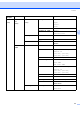
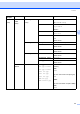
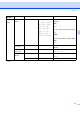
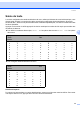
Table Of Contents
- GUIDE UTILISATEUR - RESEAU MFC-7440N MFC-7840N MFC-7840W
- Table des matières
- 1 Fax par Internet
- Présentation
- Pour vous connecter
- Fonctions des touches du panneau de commande
- Envoi d'un fax par Internet
- Saisie manuelle du texte
- Réception d'un courriel ou d'un fax par Internet
- Réception d'un fax Internet sur un ordinateur
- Réadressage des courriels et des télécopies reçus
- Diffusion relais
- Message de vérification de transmission
- Config TX cour
- Config Rc cour
- Avis d'erreur
- Informations importantes concernant la fonction fax par Internet
- Présentation
- 2 Opérations du télécopieur
- 3 Configuration à l'aide du panneau de commande
- Menu Réseau
- TCP/IP
- Ethernet (pour réseau câblé seulement)
- Assistant de configuration (réseau sans fil seulement pour MFC-7840W)
- SES/WPS/AOSS (réseau sans fil seulement pour MFC-7840W)
- WPS a/code NIP (réseau sans fil seulement pour MFC-7840W)
- Statut WLAN (réseau sans fil seulement pour MFC-7840W)
- Sél par défaut (MFC-7840W uniquement)
- Câblé (réseau câblé seulement pour MFC-7840W)
- RL sfil actv. (réseau sans fil seulement pour MFC-7840W)
- Internet (menu Param. IFAX)
- Config Rc cour (menu Param. IFAX)
- Config TX cour (menu Param. IFAX)
- Config.Relai (menu Param. IFAX)
- Numér courriel (serveur de messagerie)
- Num vers FTP
- Téléc. au serv
- Fuseau horaire
- Restauration des paramètres réseau aux réglages par défaut
- Impression de la liste de configuration du réseau
- Menu Réseau
- Annexe A
- Index

Annexe
59
A
Corrections A
Si vous avez entré une lettre incorrecte et que vous désirez la modifier, appuyez sur d pour déplacer le
curseur sur le caractère incorrect, appuyez sur Effacer / Retour.
Répétition de lettres
A
Pour entrer un caractère sur la même touche que le caractère précédent, appuyez sur c pour déplacer le
curseur juste avant d'appuyer de nouveau sur la touche.
caractères spéciaux et symboles
A
Appuyez sur l, # ou 0, puis sur d ou c pour placer le curseur sur le caractère ou le symbole souhaité.
Appuyez sur OK pour le sélectionner. Les symboles et caractères suivants apparaitront en fonction de
l’option de menu choisie.
Appuyez sur l pour (espace) ! “ # $ % & ’ ( ) l + , - . / m
Appuyez sur # pour
: ; < = > ? @ [ ] ˆ _ ¥
~ ‘ | { }
Appuyez sur 0 pour É À È Ê Î Ç Ë Ö 0