Caractéristiques du Fax Internet et du Télécopie vers serveur GUIDE UTILISATEUR RESEAU MFC-7440N MFC-7840N MFC-7840W Grâce au Centre de Solutions Brother (http://solutions.brother.com) vous trouverez, en une adresse, toutes les réponses à vos besoins d'impression. Téléchargez les pilotes et les utilitaires les plus récents pour votre appareil, consultez la foire aux questions (FAQ) et les conseils de dépistage de pannes ou découvrez des solutions d'impression spécifiques.
Conventions typographiques Ce guide utilisateur utilise l'icône suivante : Les notes vous indiquent comment répondre à une situation donnée ou vous donnent des conseils sur le fonctionnement des options disponibles. Marques commerciales Brother et le logo Brother sont des marques déposées et BRAdmin Light et BRAdmin Professional sont des marques de Brother Industries, Ltd. UNIX est une marque déposée de The Open Group. Macintosh est une marque déposée d'Apple Inc.
REMARQUE IMPORTANTE L'usage de ce produit est approuvé dans le pays d'achat uniquement. N'utilisez pas ce produit à l'extérieur du pays d'achat, puisqu'il pourrait violer les règlements de télécommunication sans fil et d'alimentation de ce pays. Windows® XP dans le présent document représente Windows® XP Professional, Windows® XP Professional x64 Edition et Windows® XP Home Edition. Windows® Server 2003 dans le présent document représente Windows® Server 2003 et Windows® Server 2003 x64 Edition.
Pour joindre Brother IMPORTANT Pour tout problème d'ordre technique ou d'exploitation, vous devez appeler au numéro de téléphone du pays où vous avez acheté l'appareil. Les appels doivent être effectués à partir du pays concerné. Pour le service client Aux États-Unis 1 877 BROTHER (1 877 276-8437) 1-901-379-1215 (fax) Au Canada 1 877 BROTHER (514) 685-4898 (fax) Au Brésil helpline@brother.com.br En Europe Consultez le site http://www.brother.com pour contacter votre agence Brother locale.
Adresse Internet Site Web général de Brother : http://www.brother.com Pour la foire aux questions (FAQ), le service après-vente, les questions techniques et les derniers pilotes et utilitaires : http://solutions.brother.com Commander des accessoires et des fournitures Aux États-Unis : 1 877 552-MALL (1 877 552-6255) 1 800 947-1445 (télécopieur) http://www.brothermall.com Au Canada : 1 877 BROTHER http://www.brother.
Table des matières 1 Fax par Internet 1 Présentation ..............................................................................................................................................1 Pour vous connecter............................................................................................................................1 Fonctions des touches du panneau de commande.............................................................................2 Envoi d'un fax par Internet.................
A Annexe 48 Tableau des fonctions et réglages par défaut..........................................................................................48 MFC-7440N et MFC-7840N ..............................................................................................................48 MFC-7840W ......................................................................................................................................52 Saisie de texte .............................................................
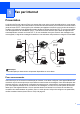
1 Fax par Internet 1 1 Présentation 1 La fonction de Fax par Internet (IFax) vous permet d'envoyer et de recevoir des télécopies en vous servant d'Internet comme moyen de communication. Les documents sont transmis par courriel sous forme de fichiers joints au format TIFF-F.
Fax par Internet Fonctions des touches du panneau de commande 1 1 Alt + 1 1 Permet de modifier le mode de saisie. Vous pouvez utiliser les touches du pavé numérique en guise de caractères alphabétiques ordinaires. Pavé numérique 1 Permet d’entrer des caractères alphabétiques ordinaires (26 lettres), ainsi que les signes @ . espace ! “ # % & ’ () + / : ; < > = ? [ ] ˆ - $ , l _ et les chiffres.
Fax par Internet Saisie manuelle du texte 1 1 Appuyez simultanément sur Alt et sur la touche 1 pour passer au mode de composition « alphabétique ». Vous pouvez vous servir des touches du pavé numérique pour composer l'adresse électronique. Pour plus d’informations, voir la section Saisie de texte à la page 58.
Fax par Internet Réception d'un fax Internet sur un ordinateur 1 1 Lorsqu'un ordinateur reçoit un document de fax Internet, le document est annexé à un courrier électronique qui informe l'ordinateur de la réception d'un document de fax Internet. Cette indication figure dans le champ Sujet du message reçu.
Fax par Internet Diffusion relais à partir d'un appareil 1 FAX@brother.com UKFAX@brother.co.uk 1 123456789 Internet UKFAX@brother.co.uk(fax#123456789) Dans cet exemple, l'adresse électronique de votre appareil est FAX@brother.com. Vous souhaitez envoyer un document à partir de cet appareil à un appareil situé en Angleterre dont l'adresse électronique est UKFAX@brother.co.uk.
Fax par Internet Envoi à plusieurs numéros de télécopieur : 1 1 Si vous souhaitez rerouter le document vers plus d'un télécopieur classique, vous pouvez entrer l'adresse de la façon suivante : a b c d Entrez le numéro de téléphone du premier télécopieur UKFAX@brother.co.uk(fax#123). Appuyez sur OK. Entrez le numéro de téléphone du deuxième télécopieur UKFAX@brother.co.uk(fax#456). Appuyez sur Marche. Diffusion relais à partir d'un ordinateur Votre PC 1 UKFAX@brother.co.
Fax par Internet Message de vérification de transmission 1 1 Le message de vérification de transmission assure deux fonctions distinctes Le message de vérification pour l'envoi permet de demander un avis du poste récepteur pour signaler que le Fax Internet ou le courriel a été reçu et traité. Le message de vérification pour la réception permet de transmettre un rapport par défaut au poste d'origine après avoir correctement reçu et traité le Fax Internet ou le courriel.
Fax par Internet Informations importantes concernant la fonction fax par Internet 1 La fonction de communication de fax Internet sur un réseau local est plus ou moins la même que la communication par courrier électronique. Toutefois, elle est à distinguer des échanges de télécopie par les lignes téléphoniques classiques.
2 Opérations du télécopieur 2 Suivez les instructions dans le Guide de l'utilisateur fourni avec l'appareil pour savoir comment utiliser votre appareil comme télécopieur après avoir réinstallé le logiciel pour fax internet. Le présent chapitre explique certaines opérations exclusives pour un appareil étant doté d’une capacité de fax Internet.
Opérations du télécopieur d Sélectionnez l'une des options suivantes : Saisissez le numéro (maximum 20 caractères) si vous avez sélectionné F/T. Appuyez sur OK. Saisissez l'adresse de courrier électronique (maximum 60 caractères) si vous avez sélectionné Courr.électron. ou IFAX. Utilisez le tableau de la section Saisie de texte à la page 58 pour vous aider à saisir les lettres. Appuyez sur OK. Remarque Si vous avez sélectionné Courr.électron.
Opérations du télécopieur Enregistrement de numéros abrégés 2 Vous pouvez enregistrer les numéros que vous composez régulièrement en tant que numéros abrégés de façon à pouvoir les composer en n'appuyant que sur quelques touches seulement (Rechercher / Comp.abrégée, le numéro à trois chiffres et Marche). L'appareil peut enregistrer jusqu'à 200 numéros abrégés (001-200). a Appuyez sur Menu, 2, 3, 2. Régl comp auto 2.Comp.
Opérations du télécopieur g h Sélectionnez l'une des options suivantes : Si vous avez sélectionné Coul.150ppp, Coul.300ppp, Coul.600ppp, Gris100ppp, Gris200ppp ou Gris300ppp dans f, sélectionnez le format du fichier (PDF ou JPEG) qui sera utilisé pour l'envoi à votre ordinateur. Si vous avez sélectionné N/B200ppp ou N/B200x100 dans f, sélectionnez le format du fichier (TIFF ou PDF) qui sera utilisé pour l'envoi à votre ordinateur. Appuyez sur OK.
Opérations du télécopieur Diffusion 2 La diffusion vous permet d’envoyer la même télécopie à plusieurs numéros de télécopieur. Vous pouvez inclure dans la même diffusion des groupes, des numéros de monotouche, des numéros abrégés et jusqu’à 50 numéros composés manuellement. Vous pouvez diffuser des télécopies à un nombre maximum de 258 numéros différents.
Opérations du télécopieur Configuration de groupes pour la diffusion 2 Si vous envoyez souvent la même télécopie à de nombreux numéros de télécopieur, vous pouvez configurer un groupe. Les groupes sont enregistrés sous un numéro de monotouche ou un numéro abrégé. Chaque groupe utilise une monotouche ou un emplacement de numéro abrégé.
Opérations du télécopieur h Vous pouvez enregistrer une résolution de télécopie/numérisation avec le numéro. Effectuez l'une des actions suivantes : Si vous avez sélectionné Fax/IFAX dans d, appuyez sur a ou sur b pour sélectionner Std, Fin, S.Fin ou Photo. 2 Appuyez sur OK, puis passez à l'étape j. Si vous avez sélectionné Courr.électron. dans d, appuyez sur a ou sur b pour sélectionner Coul.150ppp, Coul.300ppp, Coul.600ppp, Gris100ppp, Gris200ppp, Gris300ppp, N/B200ppp ou N/B200x100.
3 Configuration à l'aide du panneau de commande 3 Menu Réseau 3 Avant d'utiliser votre appareil Brother dans un environnement réseau, vous devez configurer les paramètres TCP/IP appropriés. 3 Dans le présent chapitre, vous apprendrez comment configurer les paramètres du réseau à l'aide du panneau de commande, situé à l'avant de l'appareil. Les sélections du menu Réseau du panneau de commande vous permettent de régler l'appareil Brother selon la configuration de votre réseau.
Configuration à l'aide du panneau de commande e Appuyez sur a ou b pour sélectionner Méthode amorce. Appuyez sur OK. f Appuyez sur a ou b pour sélectionner Auto 1, Statiq 2, RARP 3, BOOTP 4 ou DHCP 5. Appuyez sur OK. Si vous avez sélectionné Auto, RARP, BOOTP ou DHCP, passez à l'étape g. 3 Si vous avez sélectionné Statiq, passez à l'étape h. g Entrez le nombre de tentatives d'obtention de l'adresse IP par l'appareil. Nous recommandons d'entrer 3 ou plus. Appuyez sur OK.
Configuration à l'aide du panneau de commande Remarque Pour activer BOOTP, utilisez simplement un éditeur pour supprimer le caractère « # » (s'il n'y a pas de « # », cela signifie que BOOTP est déjà activé). Ensuite, modifiez le fichier de configuration BOOTP (généralement /etc/bootptab) et entrez le nom, le type de réseau (1 pour Ethernet), l'adresse Ethernet et l'adresse IP, le masque de sous-réseau et la passerelle du serveur d'impression.
Configuration à l'aide du panneau de commande Adresse IP 3 Ce champ affiche l'adresse IP actuelle de l'appareil. Si vous avez défini la Méthode amorce à Statiq, entrez l'adresse IP que vous voulez attribuer à l'appareil (consultez votre administrateur de réseau pour savoir quelle adresse IP utiliser). Si vous avez sélectionné une méthode autre que Statiq, l'appareil tentera de déterminer son adresse IP par le biais des protocoles DHCP ou BOOTP.
Configuration à l'aide du panneau de commande d Appuyez sur a ou b pour sélectionner TCP/IP. Appuyez sur OK. e Appuyez sur a ou b pour sélectionner Masq.ss.réseau. Appuyez sur OK. f g Appuyez sur 1 pour sélectionner Chang. h Appuyez sur Arrêt / Sortie. 3 Entrez l'adresse du masque de sous-réseau. Appuyez sur OK. Passerelle 3 Cette option affiche l'adresse de la passerelle ou du routeur actuellement utilisée par l'appareil.
Configuration à l'aide du panneau de commande Nom du nœud 3 Vous pouvez enregistrer le nom de l'appareil sur le réseau. Ce nom est souvent appelé nom NetBIOS. Il s'agit du nom enregistré par le serveur WINS sur votre réseau. Brother recommande d'utiliser le nom « BRNxxxxxxxxxxxx » pour un réseau câblé ou « BRWxxxxxxxxxxxx » pour un réseau sans fil. a b Appuyez sur Menu. c (MFC-7840W uniquement) (Pour câblé) Appuyez sur a ou b pour sélectionner Câblé.
Configuration à l'aide du panneau de commande f Appuyez sur a ou b pour sélectionner Auto ou Statiq. Appuyez sur OK. g Appuyez sur Arrêt / Sortie. Auto 3 Se sert d'une requête DHCP pour déterminer automatiquement l'adresse IP des serveurs WINS primaire et secondaire. Pour activer cette fonction, vous devez régler la méthode amorce sur Auto. Statiq 3 3 Se sert de l'adresse IP spécifiée pour les serveurs WINS primaire et secondaire.
Configuration à l'aide du panneau de commande g h Appuyez sur 1 pour sélectionner Chang. i Appuyez sur Arrêt / Sortie. Entrez l'adresse du serveur WINS. Appuyez sur OK. Serveur DNS 3 Adresse IP du serveur DNS primaire 3 Ce champ spécifie l'adresse IP du serveur DNS (système de noms de domaine) primaire. Adresse IP du serveur DNS secondaire 3 Ce champ spécifie l'adresse IP du serveur DNS secondaire. L'adresse est utilisée en guise de sécurité pour compléter l'adresse du serveur DNS primaire.
Configuration à l'aide du panneau de commande APIPA 3 Si le paramètre est à Activé, le serveur d'impression attribuera automatiquement une adresse IP locale de liens dans la plage (169.254.1.0 à 169.254.254.255) quand le serveur d'impression ne peut pas obtenir une adresse IP par la méthode amorce définie (veuillez consulter Méthode amorce à la page 16). Si vous Désactivé l’option, l’adresse IP ne changera pas si le serveur d’impression ne peut obtenir d’adresse IP par la Méthode amorce définie.
Configuration à l'aide du panneau de commande e Appuyez sur a ou b pour sélectionner IPv6. Appuyez sur OK. f Appuyez sur a ou sur b pour sélectionner Marche ou Arrêt. Appuyez sur OK. g Appuyez sur Arrêt / Sortie. 3 Remarque Si vous réglez IPv6 sur Marche, ce réglage s'applique à l'interface réseau câblée et sans fil. Ethernet (pour réseau câblé seulement) 3 Mode de liaison Ethernet.
Configuration à l'aide du panneau de commande SES/WPS/AOSS (réseau sans fil seulement pour MFC-7840W) 3 Si votre point d’accès sans fil prend en charge SecureEasySetup™, Wi-Fi Protected Setup™ (PBC 1) ou AOSS™ (méthode monotouche), vous pouvez configurer l’appareil sans utiliser un ordinateur. Votre appareil Brother machine affiche le menu SES/WPS/AOSS sur son panneau de commande.
Configuration à l'aide du panneau de commande Signal 3 Ce champ affiche la force du signal courant du réseau sans fil; Fort, Moyen, Faible ou Aucun. a b Appuyez sur Menu. Appuyez sur a ou b pour sélectionner Réseau. Appuyez sur OK. c Appuyez sur a ou b pour sélectionner RL sans fil. Appuyez sur OK. d Appuyez sur a ou b pour sélectionner Statut WLAN. Appuyez sur OK. e Appuyez sur a ou b pour sélectionner Signal. Appuyez sur OK.
Configuration à l'aide du panneau de commande c Appuyez sur a ou b pour sélectionner RL sans fil. Appuyez sur OK. d Appuyez sur a ou b pour sélectionner Statut WLAN. Appuyez sur OK. e Appuyez sur a ou b pour sélectionner Mode de comm.. Appuyez sur OK. f g Le mode de communication courant du réseau sans fil s'affiche; Ad-hoc ou Infrastructure. 3 Appuyez sur Arrêt / Sortie.
Configuration à l'aide du panneau de commande Câblé (réseau câblé seulement pour MFC-7840W) 3 Si vous souhaitez utiliser la connexion réseau câblé, définissez Câblé à Marche. a b Appuyez sur Menu. c Appuyez sur a ou b pour sélectionner Câblé. Appuyez sur OK. d Appuyez sur a ou b pour sélectionner Câblé. Appuyez sur OK. e Appuyez sur a ou b pour sélectionner Marche ou Arrêt. Appuyez sur OK. f Appuyez sur Arrêt / Sortie. Appuyez sur a ou b pour sélectionner Réseau. Appuyez sur OK. RL sfil actv.
Configuration à l'aide du panneau de commande Internet (menu Param. IFAX) 3 Ce menu propose neuf options : Adresse courr, Serveur SMTP, Port SMTP, Autori pr SMTP, Serveur POP3, Port POP3, Nom B. A. ltre, Mot passe bal et APOP.
Configuration à l'aide du panneau de commande f Appuyez sur a ou b pour sélectionner Nom ou Adresse IP. Appuyez sur OK. g Permet d'entrer l'adresse du serveur SMTP (maximum 64 caractères). Appuyez sur OK. h Appuyez sur Arrêt / Sortie. 3 Port SMTP 3 Ce champ affiche le numéro de port SMTP (pour les courriels sortants) sur votre réseau. a b Appuyez sur Menu. c Appuyez sur a ou b pour sélectionner Param. IFAX. Appuyez sur OK. d Appuyez sur a ou b pour sélectionner Internet. Appuyez sur OK.
Configuration à l'aide du panneau de commande g Si vous avez sélectionné Aucun ou POP avant SMTP en f, allez à k. Si vous avez sélectionné Auth SMTP en f, allez à h. h Entrez le nom du compte pour l'authentification SMTP. Appuyez sur OK. i Entrez le mot de passe du compte pour l'authentification SMTP. Appuyez sur OK. j Entrez à nouveau le mot de passe du compte. Appuyez sur OK. k Appuyez sur Arrêt / Sortie.
Configuration à l'aide du panneau de commande Port POP3 3 Ce champ affiche le numéro de port POP3 (pour les courriels entrants) utilisé par l'appareil Brother. a b Appuyez sur Menu. Appuyez sur a ou b pour sélectionner Réseau. Appuyez sur OK. c Appuyez sur a ou b pour sélectionner Param. IFAX. Appuyez sur OK. d Appuyez sur a ou b pour sélectionner Internet. Appuyez sur OK. e Appuyez sur a ou b pour sélectionner Port POP3. Appuyez sur OK. f Entrez le numéro de port POP3. Appuyez sur OK.
Configuration à l'aide du panneau de commande Mot passe bal 3 Vous pouvez spécifier un mot de passe pour le compte sur le serveur POP3 d'où les tâches d'impression par Internet doivent être récupérées. a b Appuyez sur Menu. c Appuyez sur a ou b pour sélectionner Param. IFAX. Appuyez sur OK. d Appuyez sur a ou b pour sélectionner Internet. Appuyez sur OK. e Appuyez sur a ou b pour sélectionner Mot passe bal. Appuyez sur OK.
Configuration à l'aide du panneau de commande Config Rc cour (menu Param. IFAX) 3 Ce menu propose cinq options : Réception auto, Periode RC, Entête, Eff.cour err. et Avis. Réception auto 3 Lorsque cette option est réglée sur On, l'appareil interroge automatiquement le serveur POP3 pour voir s'il a reçu de nouveaux messages. a b Appuyez sur Menu. c Appuyez sur a ou b pour sélectionner Param. IFAX. Appuyez sur OK. d Appuyez sur a ou b pour sélectionner Config Rc cour. Appuyez sur OK.
Configuration à l'aide du panneau de commande Entête 3 Cette option permet d'imprimer le contenu de l'entête du courriel au moment de l'impression du message reçu. a b Appuyez sur Menu. c Appuyez sur a ou b pour sélectionner Param. IFAX. Appuyez sur OK. d Appuyez sur a ou b pour sélectionner Config Rc cour. Appuyez sur OK. e Appuyez sur a ou b pour sélectionner Entête. Appuyez sur OK. f Appuyez sur a ou sur b pour sélectionner Tout, Sujet+DE+A ou Aucun. Appuyez sur OK.
Configuration à l'aide du panneau de commande Avis 3 La fonction d'avis permet de transmettre un message d'avis de réception au poste émetteur pour indiquer la bonne réception de Fax Internet (fax sur Internet). Cette fonction est seulement disponible sur les appareils Fax Internet supportant la spécification « MDN ». a b Appuyez sur Menu. c Appuyez sur a ou b pour sélectionner Param. IFAX. Appuyez sur OK. d Appuyez sur a ou b pour sélectionner Config Rc cour. Appuyez sur OK.
Configuration à l'aide du panneau de commande g Entrez les données relatives au sujet (maximum 40 caractères). Appuyez sur OK. h Appuyez sur Arrêt / Sortie. Limite taille 3 Certains serveurs de messagerie ne vous permettent pas d'envoyer de gros documents par courriel (l'administrateur du système impose souvent une taille maximum de courrier électronique).
Configuration à l'aide du panneau de commande f Appuyez sur a ou b pour sélectionner Activé ou Désactivé. Appuyez sur OK. g Appuyez sur Arrêt / Sortie. Config.Relai (menu Param. IFAX) 3 3 Ce menu propose trois options : Diff.relai, Domaine relai, et Rapport Relais. Pour en savoir plus sur la fonction de reroutage, consultez Diffusion relais à la page 4 du présent guide. Diff.
Configuration à l'aide du panneau de commande Domaine relai 3 Vous pouvez enregistrer les noms de domaine (jusqu'à 10) autorisés à faire une demande de diffusion relais. a b Appuyez sur Menu. Appuyez sur a ou b pour sélectionner Réseau. Appuyez sur OK. 3 c Appuyez sur a ou b pour sélectionner Param. IFAX. Appuyez sur OK. d Appuyez sur a ou b pour sélectionner Config.Relai. Appuyez sur OK. e Appuyez sur a ou b pour sélectionner Domaine relai. Appuyez sur OK.
Configuration à l'aide du panneau de commande Numér courriel (serveur de messagerie) 3 Vous pouvez sélectionner le type de fichier couleur par défaut pour la fonction Numér courriel (serveur de messagerie). a b Appuyez sur Menu. c Appuyez sur a ou b pour sélectionner Scan vrs Email. Appuyez sur OK. d Appuyez sur a ou b pour sélectionner 150 ppp couleur, 300 ppp couleur, 600 ppp couleur, Gris 100 ppp, Gris 200 ppp, Gris 300 ppp, N&B 200 ppp ou N&B 200x100 ppp. Appuyez sur OK.
Configuration à l'aide du panneau de commande f Appuyez sur a ou b pour sélectionner Changer param. Appuyez sur OK. Si vous ne souhaitez pas modifier la qualité, appuyez sur a ou sur b pour sélectionner Entrer adresse. Appuyez sur OK, puis passez à l'étape j. g Appuyez sur a ou b pour sélectionner 150 ppp couleur, 300 ppp couleur, 600 ppp couleur, Gris 100 ppp, Gris 200 ppp, Gris 300 ppp, N&B 200 ppp ou N&B 200x100 ppp. Appuyez sur OK.
Configuration à l'aide du panneau de commande Num vers FTP 3 Vous pouvez sélectionner le type de fichier couleur par défaut pour la fonction Numér. vers FTP. a b Appuyez sur Menu. c Appuyez sur a ou b pour sélectionner Num vers FTP. Appuyez sur OK. d Appuyez sur a ou b pour sélectionner 150 ppp couleur, 300 ppp couleur, 600 ppp couleur, Gris 100 ppp, Gris 200 ppp, Gris 300 ppp, N&B 200 ppp ou N&B 200x100 ppp. Appuyez sur OK.
Configuration à l'aide du panneau de commande Téléc. au serv 3 La fonction Téléc. au serv permet à l'appareil de numériser un document et de l'envoyer sur un réseau vers un serveur de télécopie séparé. Le document est alors envoyé du serveur comme des données de télécopie au numéro du télécopieur destinataire par les lignes téléphoniques classiques. Quand la fonction Téléc.
Configuration à l'aide du panneau de commande h Appuyez sur a ou b pour sélectionner Suffixe. Appuyez sur OK. i j k Entrez l'adresse de suffixe à l'aide du pavé numérique. Appuyez sur OK. Appuyez sur Arrêt / Sortie. 3 Remarque Vous pouvez entrer l'adresse de préfixe et suffixe, celle-ci ne doit pas dépasser 40 caractères. Fonctionnement de Téléc. au serv a b c 3 Placez le document dans l'alimentation auto ou sur la vitre du scanner. Entrez le numéro de télécopie.
Configuration à l'aide du panneau de commande Fuseau horaire 3 Cette option affiche le fuseau horaire de votre pays. Il s'agit de l'écart de temps entre votre pays et l'heure du méridien de Greenwich (GMT). Par exemple, le fuseau horaire pour l'heure normale de l'Est des États-Unis et du Canada est TU-05:00. a b Appuyez sur Menu. c Appuyez sur a ou b pour sélectionner Fuseau horaire. Appuyez sur OK. d Appuyez sur a ou sur b pour choisir l'heure. Appuyez sur OK. e Appuyez sur Arrêt / Sortie.
Configuration à l'aide du panneau de commande Restauration des paramètres réseau aux réglages par défaut 3 Si vous voulez ramener le serveur d'impression à ses paramètres par défaut (ce qui réinitialisera toutes les données telles que le mot de passe et l'adresse IP), veuillez suivre les étapes suivantes : Remarque Cette fonction permet de réinitialiser tous les paramètres de réseau câblé et sans fil à la valeur par défaut. a b Appuyez sur Menu. c Appuyez sur a ou b pour sélectionner Réglage usine.
A Annexe A Tableau des fonctions et réglages par défaut A MFC-7440N et MFC-7840N A Les paramètres d'usine sont affichés en gras avec un astérisque. Menu principal Sous-menu Sélections de menu 4.Réseau 1.TCP/IP 1.Méthode amorce Auto* A Options Statiq RARP BOOTP DHCP (Si vous choisissez Auto, RARP, BOOTP ou DHCP, vous serez invité à entrer le nombre de tentatives d'obtention de l'adresse IP par l'appareil.) 2.Adresse IP [000-255].[000-255].[000-255].[000-255] [000].[000].[000].[000]* 1 3.
Annexe Menu principal Sous-menu Sélections de menu Options 4.Réseau 1.TCP/IP 9.APIPA Activé* (suite) (suite) Désactivé 0.IPv6 Marche Arrêt* 2.Ethernet — Auto* 100B-FD A 100B-HD 10B-FD 10B-HD 3.Param. IFAX 1.Internet 1.Adresse courr — 2.Serveur SMTP Nom (64 caractères max.) Adresse IP [000-255].[000-255]. [000-255].[000-255] 3.Port SMTP [00001-65535] 4.Autori pr SMTP Aucun* Auth SMTP POP avant SMTP 5.Serveur POP3 Nom (64 caractères max.) Adresse IP [000-255].[000-255]. [000-255].
Annexe Menu principal Sous-menu Sélections de menu Options 4.Réseau 3.Param. IFAX 2.C on fi g R c c ou r 4.Eff.cour err. (suite) (suite) (suite) Activé* Désactivé 5.Avis Activé MDN Désactivé* 3.C on fi g T X c ou r 1.Sujet émetteur (40 caractères max.) 2.Limite taille Activé A Désactivé* 3.Avis Activé Désactivé* 4.Config.Relai 1.Diff.relai Activé Désactivé* 2.Domaine relai RelaiXX : 3.Rapport Relais Activé Désactivé* 4.
Annexe Menu principal Sous-menu Sélections de menu Options 4.Réseau 5.Num vers FTP — 150 ppp couleur* (suite) 300 ppp couleur 600 ppp couleur Gris 100 ppp Gris 200 ppp (si vous avez choisi une option couleur) PDF* JPEG Gris 300 ppp (si vous avez choisi une option gris) N&B 200 ppp PDF N&B 200x100 ppp JPEG* A (si vous avez choisi une option N&B) PDF* TIFF 6.Téléc. au — serv — 7.Fuseau horaire — — 0.Réglage usine 1.Init. Arrêt* UTC+XX : XX UTC-XX : XX 1.Oui 2.Non 2.
Annexe MFC-7840W A Les paramètres d'usine sont affichés en gras avec un astérisque. Menu principal Sous-menu Sélection de menu 5.Réseau 1.Câblé 1.TCP/IP Options 1.Méthode amorce Auto* Statiq A RARP BOOTP DHCP (Si vous choisissez Auto, RARP, BOOTP ou DHCP, vous serez invité à entrer le nombre de tentatives d'obtention de l'adresse IP par l'appareil.) 2.Adresse IP [000-255].[000-255]. [000-255].[000-255] [000].[000].[000].[000]* 1 3.Masq.ss.réseau [000-255].[000-255]. [000-255].[000-255] [000].
Annexe Menu principal Sous-menu Sélection de menu 5.Réseau 1.Câblé 1.TCP/IP (suite) (suite) (suite) Options 8.Serveur DNS (Primaire) [000-255].[000-255]. [000-255].[000-255] [000].[000].[000].[000]* (Secondaire) [000-255].[000-255]. [000-255].[000-255] A [000].[000].[000].[000]* 9.APIPA Activé* Désactivé 0.IPv6 Marche Arrêt* 2.Ethernet — Auto* 100B-FD 100B-HD 10B-FD 10B-HD 3.Sél par défaut 4.Câblé 1.Init. — 2.Quitt — — Marche* Arrêt 2.RL sans fil 1.TCP/IP 1.
Annexe Menu principal Sous-menu Sélection de menu 5.Réseau 2.RL sans fil 1.TCP/IP (suite) Options 4.Passerelle (suite) (suite) [000-255].[000-255]. [000-255].[000-255] [000].[000].[000].[000]* 5.Nom du nœud BRWxxxxxxxxxxxx (15 caractères max.) 6.Config.wins Auto* A Statiq 7.Serveur WINS (Primaire) [000-255].[000-255]. [000-255].[000-255] [000].[000].[000].[000]* (Secondaire) [000-255].[000-255]. [000-255].[000-255] [000].[000].[000].[000]* 8.Serveur DNS (Primaire) [000-255].[000-255].
Annexe Menu principal Sous-menu Sélection de menu 5.Réseau 2.RL sans fil 5.Statut WLAN (suite) Options 2.Signal (suite) Fort Moyen (suite) Faible Aucun 3.SSID — 4.Mode de comm. Ad-hoc A Infrastructure 6.Sél par défaut 7.RL sfil actv. 1.Init. — 2.Quitt — — Marche Arrêt* 3.Param. IFAX 1.Internet 1.Adresse courr — 2.Serveur SMTP Nom (64 caractères max.) Adresse IP [000-255].[000-255]. [000-255].[000-255] 3.Port SMTP [00001-65535] 4.
Annexe Menu principal Sous-menu Sélection de menu 5.Réseau 3.Param. IFAX 2.Config Rc cour (suite) Options 2.Periode RC (suite) (suite) 10Min* (de 01Min à 60Min) 3.Entête Tout Sujet+DE+A Aucun* 4.Eff.cour err. A Activé* Désactivé 5.Avis Activé MDN Désactivé* 3.Config TX cour 1.Sujet émetteur (40 caractères max.) 2.Limite taille Activé Désactivé* 3.Avis Activé Désactivé* 4.Config.Relai 1.Diff.relai Activé Désactivé* 2.Domaine relai RelaiXX : 3.
Annexe Menu principal Sous-menu Sélection de menu 5.Réseau 5.Num vers FTP — (suite) Options 150 ppp couleur* 300 ppp couleur 600 ppp couleur Gris 100 ppp Gris 200 ppp Gris 300 ppp N&B 200 ppp N&B 200x100 ppp (si vous avez choisi une option couleur) PDF* JPEG (si vous avez choisi une option gris) PDF JPEG* (si vous avez choisi une option N&B) PDF* TIFF 6.Téléc. au serv — 7.Fuseau horaire — 0.Réglage usine 1.Init. Marche Arrêt* — UTC+XX : XX UTC-XX : XX — 1.Oui 2.Non 2.
Annexe Saisie de texte A Lors de la configuration de certaines sélections de menu, telles que l’adresse de courrier électronique, vous devrez entrer du texte. Les touches du clavier numérique ont des lettres imprimées dessus. Quant aux touches 0, # et l, elles ne sont pas associées à des caractères alphabétiques, car elles sont réservées à des fonctions spéciales.
Annexe Corrections A Si vous avez entré une lettre incorrecte et que vous désirez la modifier, appuyez sur d pour déplacer le curseur sur le caractère incorrect, appuyez sur Effacer / Retour. Répétition de lettres A Pour entrer un caractère sur la même touche que le caractère précédent, appuyez sur c pour déplacer le curseur juste avant d'appuyer de nouveau sur la touche.
B Index A Accessoires et approvisionnements ...........................iv Adresse IP ................................................................ 19 AOSS ........................................................................ 26 APIPA ....................................................................... 24 B BOOTP ..................................................................... 17 Brother Accessoires et approvisionnements ........................iv C méthode NIP ............................