
Network User's Guide for Internet Fax
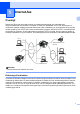
Table Of Contents
- NETVÆRKSBRUGSANVISNING MFC-7440N MFC-7840N MFC-7840W
- Indholdsfortegnelse
- 1 Internet-fax
- Oversigt
- Etablering af forbindelse
- Funktioner for kontrolpanelets taster
- Afsendelse af internet-fax
- Manuel indtastning af tekst
- Modtagelse af e-mail eller internet-fax
- Modtagelse af internet-fax på computeren
- Videresendelse af modtagede e-mail- og faxmeddelelser
- Relærundsendelse
- Mail til transmissionsbekræftelse
- Opsætning af mailtransmission
- Opsætning af mailmodtagelse
- Mailmeddelelse om fejl
- Vigtig information om internet-fax
- Oversigt
- 2 Brug af fax
- 3 Indstilling ved hjælp af kontrolpanelet
- LAN-menu
- TCP/IP
- Ethernet (kun kabelbaseret netværk)
- Indstillingsagent (kun for MFC-7840W trådløst netværk)
- SES/WPS/AOSS (kun for MFC-7840W trådløst netværk)
- WPS med PIN-kode (kun for MFC-7840W trådløst netværk)
- WLAN-status (kun for MFC-7840W trådløst netværk)
- Indstil som standard (kun MFC-7840W)
- Aktiveret kabelbaseret (kun for MFC-7840W kabelbaseret netværk)
- Aktiveret WLAN (kun for MFC-7840W trådløst netværk)
- Opsætning af internet (fra menuen IFAX-opsætning)
- Setup mail RX (fra menuen Setup IFAX)
- Setup mail TX (fra menuen Setup IFAX)
- Opsætning af videresendelse (fra menuen IFAX-opsætning)
- Scan til e-mail (e-mailserver)
- Scan til FTP
- Fax til server
- Tidszone
- Tilbagestilling af netværksindstillingerne til fabriksindstillingerne
- Udskrivning af netværkskonfigurationslisten
- LAN-menu
- Appendix
- Indeks

Internet-fax
3
1
Manuel indtastning af tekst 1
Tryk på Shift og 1 samtidigt for at skifte til indtastningstilstanden “alfabet”.
Du kan anvende opkaldstastaturet til at indtaste e-mailadressen. Du kan få flere oplysninger ved at se
Indtastning af tekst på side 58.
Bemærk venligst også, at du kan etablere forbindelse til maskinen vha. en webbrowser og gemme oplysninger
om e-mailadresser til hurtigopkalds- eller enkelttryksdestinationer vha. Web Based Management. For flere
oplysninger om Web Based Management henvises til Netværksbrugsanvisning på den medfølgende cd-rom.
Ved indtastning af en internet-faxadresse vil adressen blive vist tegn for tegn på displayet. Hvis du indtaster flere
end 16 tegn, vil displayet køre gennem navnet fra venstre, tegn for tegn. Du kan indtaste op til 60 tegn.
Tryk på Start for at sende dokumentet.
Efter dokumentet er blevet scannet, overføres det automatisk til den modtagende internet-faxmaskine via
SMTP-serveren. Du kan annullere afsendelseshandlingen ved at trykke på knappen Stop/Exit under
scanningen. Når overførslen er færdig, vil maskinen vende tilbage til standby-tilstand.
Nogle e-mailservere tillader ikke afsendelse af store e-maildokumenter (systemadministratoren vil ofte sætte
en grænse for den maksimale e-mailstørrelse). Når denne funktion er aktiveret, vil maskinen vise
Hukommelse fuld, hvis du prøver at sende e-mails, der er over 1 Mbyte i størrelse. Dokumentet vil ikke
blive sendt, og der vil blive udskrevet en fejlrapport. Dokumentet bør deles op i flere små dokumenter, der
kan accepteres af mailserveren. (Til oplysning vil et dokument på 42 sider baseret på ITU-T Test Chart #1
fylde cirka 1 MByte i størrelse.)
Modtagelse af e-mail eller internet-fax 1
Der er to måder, hvorpå du kan modtage e-mails:
Modtagelse via POP3 (manuelt aktiveret)
Modtagelse via POP3 med fastsatte intervaller
Hvis du anvender modtagelse via POP3, skal maskinen kontakte mailserveren for at hente udskriftsjobbet.
Denne forespørgsel kan finde sted med fastsatte intervaller (du kan f.eks. konfigurerer maskinen til at
kontakte mailserveren hvert 10. minut) eller du kan manuelt kontakte serveren ved at trykke på knapperne
Shift + Start.
Hvis maskinen begynder at modtage et udskriftsjob via e-mail, vil denne aktivitet blive vist på
displayet. Du
kan f.eks. se Modtager på displayet fulgt af xx Mail(S). Hvis du trykker på knapperne Shift + Start for
manuelt at kontakte mailserveren og hente udskriftsjobs via e-mail, og der ikke er nogle mail-dokumenter,
der venter på at blive udskrevet, vil maskinen vise Ingen mail på displayet i to sekunder.
Hvis der ikke er papir i maskinen, når der modtages data, vil det modtagede data blive lagret i maskinens
hukommelse. Denne data vil blive udskrevet automatisk, når der igen lægges papir i maskinen. (For maskiner
i Europa, Asien og Oceanien skal Huk.modtagelse være indstillet til Til.)
Hvis den modtagne mail ikke er i almindeligt tekstformat eller den vedhæftede fil ikke er i TIFF-F-formatet, vil
følgende fejlmeddelelse blive udskrevet: “ATTACHED FILE FORMAT NOT SUPPORTED. FILE
NAME:XXXXXX.doc” (DEN VEDHÆFTEDE FILS FORMAT ER IKKE UNDERSTØTTET. FILNAVN:
xxxxxx.doc). Hvis den modtagede fil er for stor, vil følgende fejlmeddelelse blive udskrevet: “E-MAIL FILE
TOO LARGE” (E-MAILFILEN ER FOR STOR). Hvis “Slet fejlmeddelelse for modtagelse af POP-mail” er
indstillet som “TIL” (standard), vil fejlmeddelelsen automatisk blive slettet fra mailserveren.