Funktionerne Internet-fax og Fax til server NETVÆRKSBRUGSANVISNING MFC-7440N MFC-7840N MFC-7840W Brother Solutions Center (http://solutions.brother.com) er stedet, hvor du kan finde alle de ressourcer, du måtte have brug for til din printer. Download de seneste drivere og hjælpeprogrammer til din maskine, læs de ofte stillede spørgsmål og tip til problemløsning, eller få mere at vide om særlige udskrivningsløsninger. Bemærk: Ikke alle modeller er tilgængelige i alle lande.
Definitioner på advarsler, forholdsregler og bemærkninger Vi bruger følgende ikon gennem hele brugsanvisningen: Bemærkninger fortæller dig, hvordan du skal reagere i en given situation, eller giver tip om, hvordan funktionsmåden fungerer med andre funktioner. Varemærker Brother og Brother-logoet er registrerede varemærker, og BRAdmin Light og BRAdmin Professional er varemærker tilhørende Brother Industries, Ltd. UNIX er et registreret varemærke tilhørende The Open Group.
VIGTIGT Dette produkt er kun godkendt til brug i købslandet. Brug ikke dette produkt i andre lande end købslandet, da det kan være i strid med det pågældende lands regulativer for trådløs telekommunikation samt strømføring. Windows® XP står i dette dokument for Windows® XP Professional, Windows® XP Professional x64 Edition og Windows® XP Home Edition. Windows® Server 2003 står i dette dokument for Windows® Server 2003 og Windows® Server 2003 x64 Edition.
Brother-numre VIGTIGT! Hvis du ønsker teknisk support og driftssupport skal du ringe til det land, hvor du købte maskinen. Opkaldet skal foretages fra det pågældende land. Kundeservice I USA 1-877-BROTHER (1-877-276-8437) 1-901-379-1215 (fax) I Canada 1-877-BROTHER (514) 685-4898 (fax) I Brasilien helpline@brother.com.br I Europa Besøg http://www.brother.com for at finde kontaktinformation om dit lokale Brother-kontor.
Internetadresser Brothers globale websted: http://www.brother.com Ofte stillede spørgsmål (FAQ), produktsupport samt opdaterede drivere og hjælpeprogrammer findes på følgende adresse: http://solutions.brother.com Bestilling af tilbehør og forbrugsvarer I USA 1-877-552-MALL (1-877-552-6255) 1-800-947-1445 (fax) http://www.brothermall.com I Canada 1-877-BROTHER http://www.brother.
Indholdsfortegnelse 1 Internet-fax 1 Oversigt .....................................................................................................................................................1 Etablering af forbindelse......................................................................................................................1 Funktioner for kontrolpanelets taster ...................................................................................................2 Afsendelse af internet-fax..
A Appendix 48 Funktionstabel og fabriksindstillinger.......................................................................................................48 MFC-7440N og MFC-7840N .............................................................................................................48 MFC-7840W ......................................................................................................................................52 Indtastning af tekst ................................................
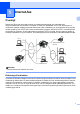
1 Internet-fax 1 1 Oversigt 1 Internet-fax (IFAX) gør det muligt at sende og modtage faxdokumenter vha. internettet som transportmekanisme. Dokumenterne overføres i e-mails som vedhæftede TIFF-F-filer. Det betyder, at computerne også kan modtage og sende dokumenter under forudsætning af, at computeren har et program, der kan oprette og vise TIFF-F-filer. Du kan anvende ethvert program, der kan vise TIFF-F. Alle dokumenter, der sendes via maskinen, vil automatisk blive konverteret til TIFF-F-formatet.
Internet-fax Funktioner for kontrolpanelets taster 1 1 Shift + 1 1 Anvendes til at ændre tilstand for indtastning. Du kan anvende opkaldstastaturets taster som taster med standardbogstaver. Opkaldstastatur 1 Anvendes til at indtaste standardbogstaver (26 bogstaver) samt @. mellemrum ! “ # % & ’ () + / : ; < > = ? [ ] ^ - $ , l _ og tal. d eller c 1 Flytter LCD-markøren til venstre eller højre ved indtastning af tekst. OK 1 Anvendes til at gemme flere numre.
Internet-fax Manuel indtastning af tekst 1 1 Tryk på Shift og 1 samtidigt for at skifte til indtastningstilstanden “alfabet”. Du kan anvende opkaldstastaturet til at indtaste e-mailadressen. Du kan få flere oplysninger ved at se Indtastning af tekst på side 58. Bemærk venligst også, at du kan etablere forbindelse til maskinen vha. en webbrowser og gemme oplysninger om e-mailadresser til hurtigopkalds- eller enkelttryksdestinationer vha. Web Based Management.
Internet-fax Modtagelse af internet-fax på computeren 1 1 Når en computer modtager et internet-faxdokument, er dokumentet vedhæftet på en mail, der informerer computeren om, at den har modtaget et dokument fra en internet-fax. Dette angives i emnefeltet for den modtagede mail.
Internet-fax Relærundsendelse fra en maskine 1 FAX@brother.com UKFAX@brother.co.uk 1 123456789 Internet UKFAX@brother.co.uk(fax#123456789) Hvis du f.eks. har en maskine med e-mailadressen FAX@brother.com og ønsker at sende et dokument fra denne maskine til en anden maskine i England med e-mailadressen UKFAX@brother.co.uk, vil denne maskine da videresende dokumentet til en standard faxmaskine vha. en almindelig telefonlinje. Hvis emailadressen er FAX@brother.com, skal du konfigurere brother.
Internet-fax Afsendelse til flere telefonnumre: 1 1 Hvis du ønsker at videresende dokumentet til mere end én standard faxmaskine, kan adressen indtastes vha. følgende metode: a b c d Indtast telefonnummeret for den første faxmaskine UKFAX@brother.co.uk(fax#123). Tryk på OK. Indtast telefonnummeret for den anden faxmaskine UKFAX@brother.co.uk(fax#456). Tryk på Start. Relærundsendelse fra en computer 1 Din pc UKFAX@brother.co.uk 123456789 Internet UKFAX@brother.co.
Internet-fax Mail til transmissionsbekræftelse 1 1 Mail til transmissionsbekræftelse understøtter to separate funktioner. Bekræftelsesmail for afsendelse gør det muligt at anmode om besked fra den modtagende part om, at internet-faxen eller e-mailmeddelelsen er blevet modtaget og behandlet. Bekræftelsesmail for modtagelse gør det muligt at sende en standardrapport til den afsendende part om, at internet-faxen eller e-mailmeddelelsen er blevet modtaget og behandlet.
Internet-fax Vigtig information om internet-fax 1 Kommunikation på et LAN-system via internet-fax er grundlæggende det samme som kommunikation via email. Det er dog anderledes fra faxkommunikation via standard telefonlinjer. Følgende er vigtige oplysninger om brugen af internet-fax: Faktorer som f.eks. modtagerens placering, LAN-systemets struktur samt travlheden på netværket (som f.eks. internettet) kan forårsage, at det tager lang tid for systemet at sende en mailmeddelese om fejl tilbage.
2 Brug af fax 2 Du kan læse instruktionerne i den medfølgende Brugsanvisning om, hvordan maskinen bruges som fax efter installationen af software til internet-fax. Dette kapitel beskriver handlinger, som er særegne for maskiner med internet-fax. Lagring af numre 2 2 Du kan indstille maskinen til følgende opkaldsformer: Enkelt-tryk, hurtigopkald og grupper til rundsendelse af fax. Du kan også angive standardopløsningen for hvert enkelt-tryks- og hurtigopkaldsnummer.
Brug af fax d Vælg en af nedenstående muligheder: Indtast nummeret (op til 20 tegn), hvis du vælger F/T. Tryk på OK. 2 Indtast e-mailadressen (op til 60 tegn), hvis du vælger E-Mail eller IFAX. Anvend skemaet i Indtastning af tekst på side 58 som hjælp til indtastning af bogstaver. Tryk på OK. Bemærk! Hvis du vælger E-Mail og gemmer e-mailadressen, kan du kun bruge e-mailadressen, når du er i scanningstilstand.
Brug af fax Lagring af hurtigopkaldsnumre 2 Du kan lagre ofte anvendte numre som hurtigopkaldsnumre, så du ved opkald kun skal trykke på nogle få taster (Search/Speed Dial, det tre-cifrede nummer og Start). Maskinen kan lagre op til 200 hurtigopkaldsnumre (001-200). a Tryk på Menu, 2, 3, 2. Hurtig opkald 2.Totast opkald b Anvend opkaldstastaturet til at indtaste et tre-cifret hurtigopkaldsnummer (001-200). Tryk på OK. c Tryk på a eller b for at vælge F/T, E-Mail eller IFAX. Tryk på OK.
Brug af fax g h Vælg en af nedenstående muligheder: Hvis du vælger Farve150dpi, Farve300dpi, Farve600dpi, Grå100dpi, Grå200dpi eller Grå300dpi i f, skal du vælge det filformat (PDF eller JPEG), der vil blive brugt til afsendelsen til computeren. Hvis du vælger S/H200dpi eller S/H200x100 i f, skal du vælge det filformat (TIFF eller PDF), der vil blive brugt til afsendelsen til computeren. Tryk på OK. 2 Vælg en af nedenstående muligheder: For at lagre et andet hurtigopkaldsnummer skal du gå til b.
Brug af fax Rundsendelse 2 Med rundsendelse kan du sende den samme faxmeddelelse til mere end ét faxnummer. Du kan inkludere grupper, enkelt-tryksnumre, hurtigopkaldsnumre samt op til 50 manuelt indtastede numre i samme rundsendelse. Du kan rundsende til op til 258 forskellige numre. Dette vil afhænge af, hvor mange grupper, adgangskoder eller kreditkortnumre, der er lagret, og hvor mange forsinkede eller gemte faxmeddelelser, der er i hukommelsen.
Brug af fax Opsætning af grupper til rundsendelse 2 Hvis du ofte ønsker at sende den samme faxmeddelelse til mange faxnumre, kan du oprette en gruppe. Grupper bliver gemt på en enkelt-trykstast eller på et hurtigopkaldsnummer. Hver gruppe anvender én enkelt-trykstast eller ét hurtigopkaldsnummer. Du kan dernæst sende faxmeddelelsen til alle de numre, der er gemt i gruppen, ved at trykke på den pågældende enkelt-trykstast eller indtaste hurtigopkaldsnummeret og dernæst trykke på Start.
Brug af fax h Du kan gemme en fax-/scanningsopløsning med et nummer. Gør ét af følgende: Hvis du vælger Fax/IFAX i d, skal du trykke på a eller b for at vælge Std, Fin, S.Fin eller Foto. Tryk på OK gå dernæst til j. Hvis du vælger E-Mail i d, skal du trykke på a eller b for at vælge Farve150dpi, Farve300dpi, Farve600dpi, Grå100dpi, Grå200dpi, Grå300dpi, S/H200dpi eller S/H200x100. Tryk på OK gå dernæst til i. Du skal trykke på OK, hvis du ikke ønsker at ændre standardopløsningen. Gå til j.
3 Indstilling ved hjælp af kontrolpanelet 3 LAN-menu 3 Før du bruger Brother-produktet i et netværk, skal du konfigurere TCP/IP-indstillingerne korrekt. I dette kapitel du læse om, hvordan du konfigurerer netværksindstillingerne ved hjælp af kontrolpanelet på maskinens forside. 3 Med valgmulighederne i LAN-menuen på kontrolpanelet kan du indstille Brother-maskinen til din netværkskonfiguration. Tryk på Menu, og tryk derefter på a eller b for at vælge LAN. Gå videre til det punkt, du vil konfigurere.
Indstilling ved hjælp af kontrolpanelet e Tryk på a eller b for at vælge Boot metode. Tryk på OK. f Tryk på a eller b for at vælge Auto 1, Static 2, RARP 3, BOOTP 4 eller DHCP 5. Tryk på OK. HVis du vælger Auto, RARP, BOOTP eller DHCP, skal du gå videre til g. 3 Hvis du vælger Static, skal du gå til h. g Angiv, hvor mange gange maskinen skal forsøge at hente IP-adressen. Vi anbefaler, at du vælger tre eller flere gange. Tryk på OK. h Tryk på Stop/Exit.
Indstilling ved hjælp af kontrolpanelet Bemærk! Hvis du vil aktivere BOOTP, skal du blot bruge en editor til at slette ”#” (hvis du ikke kan se en ”#”, betyder det, at BOOTP allerede er aktiveret). Redigér derefter konfigurationsfilen for BOOTP (normalt /etc/bootptab) og indtast navn, netværkstype (1 for Ethernet), Ethernet-adresse og IP-adresse, subnet-maske og gateway for printernetkortet.
Indstilling ved hjælp af kontrolpanelet IP-adresse 3 Dette felt viser maskinens aktuelle IP-adresse. Hvis du har valgt Static som Boot metode, skal du indtaste den IP-adresse, du vil tildele maskinen (spørg din netværksadministrator, hvilken IP-adresse du skal bruge). Hvis du har valgt en anden metode end Static, vil maskinen forsøge at finde sin IP-adresse ved hjælp af protokollerne DHCP eller BOOTP. Standard-IP-adressen for maskinen er sandsynligvis inkompatibel med netværkets IP-adresse.
Indstilling ved hjælp af kontrolpanelet d Tryk på a eller b for at vælge TCP/IP. Tryk på OK. e Tryk på a eller b for at vælge Subnet mask. Tryk på OK. f g Tryk på 1 for at vælge Slet. h Tryk på Stop/Exit. 3 Indtast undernetmaskeadressen. Tryk på OK. Router 3 Dette felt indeholder den aktuelle gateway- eller routeradresse, der bruges af maskinen. Hvis du ikke bruger DHCP eller BOOTP til at angive gateway- eller routeradressen, skal du indtaste den adresse, du vil tildele.
Indstilling ved hjælp af kontrolpanelet Nodenavn 3 Du kan registrere maskinens navn på netværket. Dette navn kaldes ofte et NetBIOS-navn. Det er det navn, der er registreret af WINS-serveren på dit netværk. Brother anbefaler navnet “BRNxxxxxxxxxxxx” for et kabelbaseret netværk eller “BRWxxxxxxxxxxxx” for et trådløst netværk. a b Tryk på Menu. c (Kun MFC-7840W) (For kabelbaseret) Tryk på a eller b for at vælge KABELFØRT. (For trådløst) Tryk på a eller b for at vælge WLAN. Tryk på OK.
Indstilling ved hjælp af kontrolpanelet f Tryk på a eller b for at vælge Auto eller Static. Tryk på OK. g Tryk på Stop/Exit. Auto 3 Bruger automatisk en DHCP-forespørgsel for at bestemme IP-adresserne for de primære og sekundære WINS-servere. Boot metode skal være indstillet til Auto, for at denne funktion virker. 3 Static 3 Bruger en angivet IP-adresse til de primære og sekundære WINS-servere.
Indstilling ved hjælp af kontrolpanelet g h Tryk på 1 for at vælge Slet. i Tryk på Stop/Exit. Indtast WINS-serveradressen. Tryk på OK. Dns server IP-adresse for primær DNS-server 3 3 Dette felt angiver IP-adressen for den primære DNS-server (Domain Name System). IP-adresse for sekundær DNS-server 3 Dette felt angiver IP-adressen for den sekundære DNS-server. Den bruges som backup til den primære DNSserveradresse.
Indstilling ved hjælp af kontrolpanelet APIPA 3 Hvis du vælger indstillingen Til, tildeler printernetkortet automatisk en Link-Local IP-adresse i området (169.254.1.0169.254.254.255), når printernetkortet ikke kan få en IP-adresse via den Boot metode, du har valgt (se Boot metode på side 16). Hvis du vælger indstillingen Fra, ændres IP-adressen ikke, når printernetkortet ikke kan få fat i en IPadresse via den Boot-metode, du har valgt. a b Tryk på Menu.
Indstilling ved hjælp af kontrolpanelet e Tryk på a eller b for at vælge IPv6. Tryk på OK. f Tryk på a eller b for at vælge Til eller Fra. Tryk på OK. g Tryk på Stop/Exit. 3 Bemærk! Efter valg af IPv6 Til vil denne indstilling blive anvendt til både kabelbaseret og trådløs LAN-interface. Ethernet (kun kabelbaseret netværk) 3 Ethernet link-tilstand.
Indstilling ved hjælp af kontrolpanelet SES/WPS/AOSS (kun for MFC-7840W trådløst netværk) 3 Hvis dit trådløse access point enten understøtter , SecureEasySetup™, Wi-Fi Protected Setup™ (PBC 1) eller AOSS™ (et-tryks-metode), kan du let konfigurere maskinen uden en computer. Din Brother-maskine har en SES/WPS/AOSS-menu på kontrolpanelet. Denne funktion registrerer automatisk, hvilken tilstand dit access point anvender, SecureEasySetup™, Wi-Fi Protected Setup™ eller AOSS™.
Indstilling ved hjælp af kontrolpanelet Signal 3 Dette felt viser nuværende signalstyrke for det trådløse netværk; Højt, Middel, Lavt eller Ingen. a b Tryk på Menu. Tryk på a eller b for at vælge LAN. Tryk på OK. 3 c Tryk på a eller b for at vælge WLAN. Tryk på OK. d Tryk på a eller b for at vælge WLAN Status. Tryk på OK. e Tryk på a eller b for at vælge Signal. Tryk på OK. f g Den nuværende signalstyrke for det trådløse netværk vil blive vist; Højt, Middel, Lavt eller Ingen.
Indstilling ved hjælp af kontrolpanelet c Tryk på a eller b for at vælge WLAN. Tryk på OK. d Tryk på a eller b for at vælge WLAN Status. Tryk på OK. e Tryk på a eller b for at vælge Komm. Tilst.. Tryk på OK. f Den nuværende kommunikationstilstand for det trådløse netværk vil blive vist; Ad-hoc eller Infrastruktur. g Tryk på Stop/Exit. 3 Indstil som standard (kun MFC-7840W) 3 Indst. t. std. gør det muligt at nulstille alle kabelbaserede og trådløse indstillinger til standard.
Indstilling ved hjælp af kontrolpanelet Aktiveret kabelbaseret (kun for MFC-7840W kabelbaseret netværk) 3 Hvis du ønsker at anvende en kabelbaseret netværksforbindelse, skal du indstille Kabelført akt. til Til. a b Tryk på Menu. c Tryk på a eller b for at vælge KABELFØRT. Tryk på OK. d Tryk på a eller b for at vælge Kabelført akt.. Tryk på OK. e Tryk på a eller b for at vælge Til eller Fra. Tryk på OK. f Tryk på Stop/Exit. Tryk på a eller b for at vælge LAN. Tryk på OK.
Indstilling ved hjælp af kontrolpanelet Opsætning af internet (fra menuen IFAX-opsætning) 3 Der er ni emner i denne menu: Mailadresse, SMTP server, SMTP port, Aut. for SMTP, POP3 server, POP3 port, Mailboks navn, Mailboks pswd samt APOP. Da dette afsnit kræver indtastning af meget tekst, kan det være mere komfortabelt at anvende Web Based Manegement og en favoritbrowser til konfigureringen af disse indstillinger (der henvises til Netværksbrugsanvisning på den medfølgende cd-rom).
Indstilling ved hjælp af kontrolpanelet f Tryk på a eller b for at vælge Navn eller IP-adresse. Tryk på OK. g Indtast adressen for SMTP-serveren (op til 64 tegn). Tryk på OK. h Tryk på Stop/Exit. 3 SMTP port 3 Dette felt viser nummeret for SMTP-porten (til udgående e-mails) på netværket. a b Tryk på Menu. c Tryk på a eller b for at vælge Indst. IFAX. Tryk på OK. d Tryk på a eller b for at vælge Setup Internet. Tryk på OK. e Tryk på a eller b for at vælge SMTP Port. Tryk på OK.
Indstilling ved hjælp af kontrolpanelet g Hvis du vælger Ingen eller POP førSMTP i f, skal du gå til k. Hvis du vælger SMTP-AUTH i f, skal du gå til h. h Indtast navnet på kontoen for SMTP-godkendelse. Tryk på OK. i Indtast adgangskoden på kontoen for SMTP-godkendelse. Tryk på OK. j Indtast kontoens adgangskode igen. Tryk på OK. k Tryk på Stop/Exit. POP3 server 3 3 Dette felt viser nodenavnet eller IP-adressen for den POP3-server (indgående mailserver), der bruges af Brother-maskinen.
Indstilling ved hjælp af kontrolpanelet POP3 port 3 Dette felt viser nummeret for den POP3-port (til indgående mails), der bruges af Brother-maskinen. a b Tryk på Menu. Tryk på a eller b for at vælge LAN. Tryk på OK. c Tryk på a eller b for at vælge Indst. IFAX. Tryk på OK. d Tryk på a eller b for at vælge Setup Internet. Tryk på OK. e Tryk på a eller b for at vælge POP3 Port. Tryk på OK. f Indtast POP3-portens nummer. Tryk på OK. g Tryk på Stop/Exit.
Indstilling ved hjælp af kontrolpanelet Mailboks pswd 3 Du kan angive adgangskoden for kontoen på POP3-serveren, hvortil internet-udskriftsjobbene skal hentes. a b Tryk på Menu. Tryk på a eller b for at vælge LAN. Tryk på OK. 3 c Tryk på a eller b for at vælge Indst. IFAX. Tryk på OK. d Tryk på a eller b for at vælge Setup Internet. Tryk på OK. e Tryk på a eller b for at vælge Mailboks pswd. Tryk på OK.
Indstilling ved hjælp af kontrolpanelet Setup mail RX (fra menuen Setup IFAX) 3 Der er fem emner i denne menu: Auto polling, Poll frekvens, Header, Slet fejl mail og Meddelelse. Auto polling 3 3 Når denne indstilling er aktiveret med indstillingen Til, kontrollerer maskinen automatisk, om der er nye meddelelser på POP3-serveren. a b Tryk på Menu. c Tryk på a eller b for at vælge Indst. IFAX. Tryk på OK. d Tryk på a eller b for at vælge Setup mail Rx. Tryk på OK.
Indstilling ved hjælp af kontrolpanelet Header 3 Dette afsnit gør det muligt at udskrive mailens overskrift, når den modtagede meddelelse bliver udskrevet. a b Tryk på Menu. Tryk på a eller b for at vælge LAN. Tryk på OK. c Tryk på a eller b for at vælge Indst. IFAX. Tryk på OK. d Tryk på a eller b for at vælge Setup mail Rx. Tryk på OK. e Tryk på a eller b for at vælge Header. Tryk på OK. f Tryk på a eller b for at vælge Alle, Emne+Fra+til eller Ingen. Tryk på OK. g Tryk på Stop/Exit.
Indstilling ved hjælp af kontrolpanelet Meddelelse 3 Denne meddelelsesfunktion gør det muligt at sende en kvittering til afsenderen, når en internet-fax er blevet modtaget. Denne funktion virker kun på internet-faxmaskiner, der i specifikationerne understøtter “MDN”. a b Tryk på Menu. c Tryk på a eller b for at vælge Indst. IFAX. Tryk på OK. d Tryk på a eller b for at vælge Setup mail Rx. Tryk på OK. e Tryk på a eller b for at vælge Meddelelse. Tryk på OK.
Indstilling ved hjælp af kontrolpanelet g Indtast oplysning om emnet (op til 40 minutter). Tryk på OK. h Tryk på Stop/Exit. Begrænsning 3 Nogle e-mailservere tillader ikke afsendelse af store e-maildokumenter (systemadministratoren vil ofte sætte en grænse for den maksimale e-mailstørrelse). Når denne funktion er aktiveret, vil maskinen vise Hukommelse fuld, hvis du prøver at sende e-mails, der er over 1 Mbyte i størrelse. Dokumentet vil ikke blive sendt, og der vil blive udskrevet en fejlrapport.
Indstilling ved hjælp af kontrolpanelet f Tryk på a eller b for at vælge Til eller Fra. Tryk på OK. g Tryk på Stop/Exit. Opsætning af videresendelse (fra menuen IFAX-opsætning) 3 3 Denne menu har tre emner Videresendelse, Videres domæne og Vidrsnd. Rapp.. For mere information om relærundsendelse henvises til Relærundsendelse på side 4 i denne Brugsanvisning.
Indstilling ved hjælp af kontrolpanelet Videres domæne 3 Du kan registrere makismalt 10 domænenavne, der er tilladt at anmode om relærundsendelse. a b Tryk på Menu. Tryk på a eller b for at vælge LAN. Tryk på OK. c Tryk på a eller b for at vælge Indst. IFAX. Tryk på OK. d Tryk på a eller b for at vælge Indst. Rundsnd. Tryk på OK. e Tryk på a eller b for at vælge Videres domæne. Tryk på OK. f Tryk på a eller b for at vælge Videresend (01 - 10). Tryk på OK.
Indstilling ved hjælp af kontrolpanelet Scan til e-mail (e-mailserver) 3 Du kan vælge standardfiltypen for funktionen Scan til e-mail (e-mailserver). a b Tryk på Menu. c Tryk på a eller b for at vælge Scan til EMail. Tryk på OK. d Tryk på a eller b for at vælge Farve 150 dpi, Farve 300 dpi, Farve 600 dpi, Grå 100 dpi, Grå 200 dpi, Grå 300 dpi, S&H 200 dpi eller S&H 200x100 dpi. Tryk på OK.
Indstilling ved hjælp af kontrolpanelet f Tryk på a eller b for at vælge Skift indstill.. Tryk på OK. Hvis du ikke ønsker at ændre kvaliteten, skal du trykke på a eller b for at vælge Indtast adresse. Tryk på OK gå dernæst til j. g Tryk på a eller b for at vælge Farve 150 dpi, Farve 300 dpi, Farve 600 dpi, Grå 100 dpi, Grå 200 dpi, Grå 300 dpi, S&H 200 dpi eller S&H 200x100 dpi. Tryk på OK.
Indstilling ved hjælp af kontrolpanelet Scan til FTP 3 Du kan vælge standardfiltypen for funktionen Scan til FTP-funktionen. a b Tryk på Menu. c Tryk på a eller b for at vælge Scan til FTP. Tryk på OK. d Tryk på a eller b for at vælge Farve 150 dpi, Farve 300 dpi, Farve 600 dpi, Grå 100 dpi, Grå 200 dpi, Grå 300 dpi, S&H 200 dpi eller S&H 200x100 dpi. Tryk på OK.
Indstilling ved hjælp af kontrolpanelet Fax til server 3 Funktionen Fax til server gør det muligt for maskinen at scanne et dokument og sende det over netværket til en separat faxserver. Dokumentet vil så blive sendt fra serveren som faxdata til destinationens faxnummer via almindelige telefonlinjer. Hvis funktionen Fax til server er indstillet som Til, vil alle automatiske faxoverførsler fra maskinen blive sendt til faxserveren for faxoverførsel.
Indstilling ved hjælp af kontrolpanelet h Tryk på a eller b for at vælge Suffix. Tryk på OK. i j k Indtast suffiks vha. opkaldstastaturet. Tryk på OK. Tryk på Stop/Exit. 3 Bemærk! Du kan indtaste præfiks- og suffiksadressen med op til 40 tegn. Betjening af funktionen Fax til server a b c 3 Anbring dokumentet i ADF'en eller på scannerglaspladen. Indtast faxnummeret. Maskinen vil sende meddelelsen over et TCP/IP-netværk til faxserveren.
Indstilling ved hjælp af kontrolpanelet Tidszone 3 Dette felt viser dit lands tidszone. Den viste tid er forskellen mellem dit land og Greenwich Mean Time. F.eks. er tidszonen for den amerikanske østkyst og Canada angivet som UTC-05:00. a b Tryk på Menu. c Tryk på a eller b for at vælge Tidszone. Tryk på OK. d Tryk på a eller b for at vælge tiden. Tryk på OK. e Tryk på Stop/Exit. 3 Tryk på a eller b for at vælge LAN. Tryk på OK.
Indstilling ved hjælp af kontrolpanelet Tilbagestilling af netværksindstillingerne til fabriksindstillingerne 3 Hvis du vil stille printernetkortet tilbage til fabriksindstillingerne (alle oplysninger nulstilles, også oplysninger om adgangskoder og IP-adresse), skal du følge disse trin: Bemærk! Med denne funktion tilbagestilles alle kabelbaserede og trådløse netværksindstillinger til fabriksstandard. a b Tryk på Menu. c Tryk på a eller b for at vælge Fabriksinst.. Tryk på OK.
A Appendix A Funktionstabel og fabriksindstillinger A MFC-7440N og MFC-7840N A Standardindstillingen vises med fed skrift og en stjerne. Hovedmenu Undermenu Menupunkter 4.LAN 1.TCP/IP 1.Boot metode Auto* A Indstillinger Static RARP BOOTP DHCP (Hvis du vælger Auto, RARP, BOOTP eller DHCP, bliver du bedt om at angive, hvor mange gange maskinen forsøger at hente IP-adressen). 2.IP-adresse [000-255].[000-255].[000-255].[000-255] [000].[000].[000].[000]* 1 3.Subnet mask [000-255].[000-255].
Appendix Hovedmenu Undermenu Menupunkter Indstillinger 4.LAN 1.TCP/IP 9.APIPA Til* (fortsat) (fortsat) Fra 0.IPv6 Til Fra* 2.Ethernet — Auto* 100B-FD A 100B-HD 10B-FD 10B-HD 3.Indst. IFAX 1.Setup Internet 1.Mailadresse — 2.SMTP server Navn (Op til 64 tegn) IP-adresse [000-255].[000-255]. [000-255].[000-255] 3.SMTP Port [00001-65535] 4.Aut. for SMTP Ingen* SMTP-AUTH POP førSMTP 5.POP3 server Navn (Op til 64 tegn) IP-adresse [000-255].[000-255]. [000-255].[000-255] 6.
Appendix Hovedmenu Undermenu Menupunkter Indstillinger 4.LAN 3.Indst. IFAX 2.Setup mail Rx 4.Slet fejl mail (fortsat) (fortsat) Til* Fra (fortsat) 5.Meddelelse Til Mdn Fra* 3.Setup mail TX 1.Sender subject (Op til 40 tegn) 2.Begrænsning Til A Fra* 3.Meddelelse Til Fra* 4.Indst. Rundsnd 1.Videresendelse Til Fra* 2.Videres domæne VideresendXX: 3.Vidrsnd. Rapp. Til Fra* 4.
Appendix Hovedmenu Undermenu Menupunkter Indstillinger 4.LAN 5.Scan til FTP — Farve 150 dpi* (Hvis du vælger farve-indstilling) Farve 300 dpi PDF* Farve 600 dpi JPEG (fortsat) Grå 100 dpi Grå 200 dpi Grå 300 dpi S&H 200 dpi S&H 200x100 dpi (Hvis du vælger gråtone-indstilling) PDF JPEG* A (hvis du vælger indstilling til sort-hvid) PDF* TIFF 6.Fax til Server — 7.Tidszone — — Til Fra* — UTC+XX:XX UTC-XX:XX 0.Fabriksinst. 1.Nulst 1.Ja 2.Nej 2.
Appendix MFC-7840W A Standardindstillingen vises med fed skrift og en stjerne. Hovedmenu Undermenu Menupunkter 5.LAN 1.TCP/IP 1.KABELFØRT Indstillinger 1.Boot metode Auto* Static RARP A BOOTP DHCP (Hvis du vælger Auto, RARP, BOOTP eller DHCP, bliver du bedt om at angive, hvor mange gange maskinen forsøger at hente IPadressen). 2.IP-adresse [000-255].[000-255]. [000-255].[000-255] [000].[000].[000].[000]* 1 3.Subnet mask [000-255].[000-255]. [000-255].[000-255] [000].[000].[000].[000]* 1 4.
Appendix Hovedmenu Undermenu Menupunkter 5.LAN 1.KABELFØRT 1.TCP/IP (fortsat) (fortsat) (fortsat) Indstillinger 8.Dns server (Primær) [000-255].[000-255]. [000-255].[000-255] [000].[000].[000].[000]* (Sekundær) [000-255].[000-255]. [000-255].[000-255] A [000].[000].[000].[000]* 9.APIPA Til* Fra 0.IPv6 Til Fra* 2.Ethernet — Auto* 100B-FD 100B-HD 10B-FD 10B-HD 3.Indst. t. std. 4.Kabelført akt. 1.Nulst — 2.Exit — — Til* Fra 2.WLAN 1.TCP/IP 1.
Appendix Hovedmenu Undermenu Menupunkter 5.LAN 2.WLAN 1.TCP/IP (fortsat) (fortsat) (fortsat) Indstillinger 4.Router [000-255].[000-255]. [000-255].[000-255] [000].[000].[000].[000]* 5.Nodenavn BRWxxxxxxxxxxxx (op til 15 tegn) 6.Wins config Auto* Static 7.Wins server A (Primær) [000-255].[000-255]. [000-255].[000-255] [000].[000].[000].[000]* (Sekundær) [000-255].[000-255]. [000-255].[000-255] [000].[000].[000].[000]* 8.Dns server (Primær) [000-255].[000-255]. [000-255].[000-255] [000].
Appendix Hovedmenu Undermenu Menupunkter 5.LAN 2.WLAN 5.WLAN Status (fortsat) (fortsat) (fortsat) Indstillinger 2.Signal Højt Middel Lavt Ingen 3.SSID — 4.Komm. Tilst. Ad-hoc A Infrastruktur 6.Indst. t. std. 7.WLAN Aktiver 1.Nulst — 2.Exit — — Til Fra* 3.Indst. IFAX 1.Setup Internet 1.Mailadresse — 2.SMTP server Navn (Op til 64 tegn) IP-adresse [000-255].[000-255]. [000-255].[000-255] 3.SMTP Port [00001-65535] 4.Aut. for SMTP Ingen* SMTP-AUTH POP førSMTP 5.
Appendix Hovedmenu Undermenu Menupunkter 5.LAN 2.Setup mail Rx (fortsat) 3.Indst. IFAX Indstillinger 2.Poll frekvens (fortsat) (fortsat) 10Min* (01Min til 60Min) 3.Header Alle Emne+Fra+til Ingen* 4.Slet fejl mail Til* A Fra 5.Meddelelse Til Mdn Fra* 3.Setup mail TX 1.Sender subject (Op til 40 tegn) 2.Begrænsning Til Fra* 3.Meddelelse Til Fra* 4.Indst. Rundsnd 1.Videresendelse Til Fra* 2.Videres domæne VideresendXX: 3.Vidrsnd. Rapp. Til Fra* 4.
Appendix Hovedmenu Undermenu Menupunkter 5.LAN — (fortsat) 5.Scan til FTP Indstillinger Farve 150 dpi* (Hvis du vælger farve-indstilling) Farve 300 dpi PDF* Farve 600 dpi JPEG Grå 100 dpi Grå 200 dpi Grå 300 dpi S&H 200 dpi S&H 200x100 dpi (Hvis du vælger gråtone-indstilling) PDF JPEG* A (Hvis du vælger indstilling til sort-hvid) PDF* TIFF 6.Fax til Server — 7.Tidszone — — Til Fra* — UTC+XX:XX UTC-XX:XX 0.Fabriksinst. 1.Nulst — 1.Ja 2.Nej 2.
Appendix Indtastning af tekst A Når du indstiller visse menufunktioner, for eksempel e-mailadresse, skal du indtaste bogstaver. Tasterne på det numeriske tastatur har påtrykte bogstaver. Tasterne 0, # og l har ikke bogstaver, da de bruges til specialtegn. Tryk på den relevante tast på det numeriske tastatur det påkrævede antal gange for at indtaste nedenstående tegn: For indstilling af en e-mailadresse, menuindstillingen Scan til FTP og menuindstillingerne Indst.
Appendix Gentagelse af tegn A Hvis du vil indtaste et tegn, der befinder sig på samme tast som det foregående tegn, skal du trykke på c for at flytte markøren til højre, før du trykker på tasten igen. Specialtegn og symboler A Tryk på l, # eller 0 , og tryk derefter på d eller c for at flytte markøren til det ønskede symbol eller tegn. Tryk på OK for at vælge det. Nedenstående symboler og tegn vises afhængig af menuindstillingerne. Tryk på l for (mellemrum) ! “ # $ % & ’ ( ) l + , - .
B Indeks A I AOSS ........................................................................ 26 APIPA ....................................................................... 24 IP-adresse ................................................................. 19 IPv6 ........................................................................... 24 B K BOOTP ..................................................................... 17 Kun fax afsendelse rundsendelse .................................................
Indeks T Tasten Genopkald/Pause ........................................... 9 Tasten Søg/Hurtigopkald .......................................... 14 TCP/IP ...................................................................... 16 Tekst indtastning ............................................................. 58 specialtegn ............................................................. 59 Tilbagestilling af netværksindstillingerne .................. 47 W Wi-Fi Protected Setup ................................