Funkce Internetový fax a Fax na server PŘÍRUČKA SÍŤOVÝCH APLIKACÍ MFC-7440N MFC-7840N MFC-7840W The Brother Solutions Center (http://solutions.brother.com) je univerzální zdroj, který uspokojí všechny vaše tiskové potřeby. Zde si můžete stahovat nejnovější ovladače a nástroje pro zařízení, hledat odpovědi na často kladené otázky a tipy na odstraňování problémů nebo se dovědět více informací o speciálních řešeních tisku. Poznámka: Ne všechny modely jsou k dispozici ve všech zemích.
Definice varování, upozornění a poznámek V celé uživatelské příručce používáme následující ikony: Poznámky uvádějí, jak reagovat na situaci, která může nastat, nebo poskytují tipy o tom, jak aktuální operace spolupracuje s jinými procesy. Ochranné známky Brother a logo Brother jsou registrované ochranné známky a BRAdmin Light a BRAdmin Professional jsou ochranné známky společnosti Brother Industries, Ltd. UNIX je registrovaná ochranná známka společnosti The Open Group.
DŮLEŽITÁ POZNÁMKA Užívání tohoto produktu je povoleno pouze v zemi zakoupení. Nepoužívejte tento produkt mimo země zakoupení, protože tak můžete porušit zákonná ustanovení příslušné země o bezdrátových komunikacích a elektrických zařízeních. Windows® XP v tomto dokumentu označuje operační systémy Windows® XP Professional, Windows® XP Professional x64 Edition a Windows® XP Home Edition. Windows® Server 2003 v tomto dokumentu představuje verze Windows® Server 2003 a Windows® Server 2003 x64 Edition.
Telefonní čísla společnosti Brother DŮLEŽITÉ Pro získání technické pomoci nebo pomoci s obsluhou musíte zatelefonovat do země, ve které byl výrobek zakoupen. Volání musí být uskutečněno ze země, ve které byl výrobek zakoupen. Zákaznické služby V USA 1-877-BROTHER (1-877-276-8437) V Kanadě 1-901-379-1215 (fax) 1-877-BROTHER V Brazílii Evropa (514) 685-4898 (fax) helpline@brother.com.br Kontaktní informace nejbližší pobočky společnosti Brother najdete na webové adrese http://www.brother.com.
Internetová adresa Globální webové stránky společnosti Brother: http://www.brother.com Často kladené otázky (FAQ), podpora výrobků, aktualizace ovladačů a nástroje: http://solutions.brother.com Objednání doplňků a příslušenství V USA: 1-877-552-MALL (1-877-552-6255) 1-800-947-1445 (fax) http://www.brothermall.com V Kanadě: 1-877-BROTHER http://www.brother.
Obsah 1 Internetový fax 1 Přehled ......................................................................................................................................................1 Jak provést připojení ...........................................................................................................................1 Hlavní funkce ovládacího panelu.........................................................................................................2 Odeslání internetového faxu...........
A Dodatek 48 Tabulka funkcí a výchozí nastavení výrobce ...........................................................................................48 MFC-7440N a MFC-7840N ...............................................................................................................48 MFC-7840W ......................................................................................................................................52 Zadávání textu .............................................................
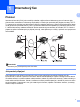
1 Internetový fax 1 1 Přehled 1 Internetové faxování (IFAX) vám umožňuje odesílat a přijímat faxové dokumenty pomocí internetu jako přenosového mechanismu. Dokumenty se přenášejí v e-mailových zprávách jako připojené soubory TIFF-F. To znamená, že počítače jsou také schopny přijímat a odesílat dokumenty, pokud má počítač aplikaci, která může generovat a prohlížet soubory TIFF-F; používat můžete kteroukoli aplikaci pro prohlížení souborů TIFFF.
Internetový fax Hlavní funkce ovládacího panelu 1 1 Shift (Další) + 1 1 Používá se pro změnu vstupního režimu. Tlačítka číselné klávesnice můžete použít jako standardní tlačítka abecedních znaků. Číselná klávesnice 1 Používá se pro zadávání standardních abecedních znaků (26 písmen) a také @. mezery ! “ # % & ’ () + / : ; < > = ? [ ] ^ - $ , l _ a čísel. d nebo c 1 Při zadání textu posune kurzor na LCD vlevo nebo vpravo. OK 1 Používá se pro ukládání více čísel. Start 1 Zahájí přenos dokumentu.
Internetový fax Ruční zadávání textu 1 1 Stiskněte zároveň tlačítko Shift (Další) a 1, abyste přešli do režimu „abecedního“ vytáčení. Pro zadání e-mailové adresy můžete použít číselnou klávesnici. Pro více informací viz Zadávání textu na straně 58. Vezměte prosím na vědomí, že zařízení můžete připojit pomocí webového prohlížeče a prostřednictvím Web Based Management uložit informace o e-mailové adrese do Krátké volby nebo Bleskové volby.
Internetový fax Příjem internetového faxu do vašeho počítače 1 1 Když počítač přijme internetový faxový dokument, je dokument přiložen k mailové zprávě, která počítač informuje, že se jedná o dokument z internetového faxu. To je uvedeno v poli předmětu přijaté mailové zprávy.
Internetový fax Relační přenos ze zařízení 1 1 V tomto příkladu má vaše zařízení e-mailovou adresu FAX@brother.com a vy si přejete odeslat dokument z tohoto zařízení na jiné zařízení v Anglii s e-mailovou adresou UKFAX@brother.co.uk. Toto zařízení potom přepošle dokument na standardní faxové zařízení pomocí konvenční telefonní linky. Pokud je vaše e-mailová adresa FAX@brother.com, musíte název důvěryhodné domény brother.
Internetový fax Odesílání na více telefonních čísel: 1 1 Pokud chcete, aby byl dokument přenášen na více než jedeno standardní faxové zařízení, můžete zadat adresu následovně: a b c d Zadejte telefonní číslo prvního faxového zařízení UKFAX@brother.co.uk(fax#123). Stiskněte tlačítko OK. Zadejte telefonní číslo druhého faxového zařízení UKFAX@brother.co.uk(fax#456). Stiskněte tlačítko Start.
Internetový fax Mail pro ověření přenosu 1 1 Mail pro ověření přenosu podporuje dvě samostatné funkce. Mail pro ověření odeslání vám umožňuje vyžádat si oznámení od přijímací stanice, že internetový fax nebo e-mail byl přijat a zpracován. Mail pro ověření přijetí vám umožňuje odeslat výchozí zprávu zpět do odesílací stanice po úspěšném přijetí a zpracování internetového faxu nebo e-mailu. Chcete-li tuto funkci používat, musíte nastavit možnost Prihlaseni v rámci volby Nast.mail pri. a Nast.mail vys..
Internetový fax Důležité informace o internetovém faxování 1 Internetová faxová komunikace na systému LAN je v zásadě stejná jako komunikace e-mailem; liší se však od faxové komunikace pomocí standardních telefonních linek. Dále uvádíme důležité informace pro používání internetového faxu: Faktory jako místo příjemce, struktura systému LAN a to, jak obsazený je obvod (například internet), mohou způsobit, že systému trvá déle, než chybový mail pošle zpět. (běžně 20 až 30 s).
2 Provoz fax 2 Můžete postupovat podle pokynů v Uživatelské příručce, kterou jsme dodali se zařízením, abyste se dozvěděli, jak zařízení používat jako fax po nainstalování programu pro internetové faxování. Tato kapitola vysvětluje některé operace, které se vyskytují jen v zařízení umožňujícím internetové faxování. Ukládání čísel 2 2 Zařízení můžete nastavit pro provádění následujících typů snadného vytáčení: Blesková volba, Krátká volba a Skupiny oběžníku faxů.
Provoz fax d Vyberte některou z následujících možností: Zadejte číslo (až 20 znaků), pokud zvolíte F/T. Stiskněte tlačítko OK. 2 Zadejte e-mailovou adresu (až 60 znaků), pokud zvolíte E-Mail nebo IFAX. Při zadávání znaků použijte tabulku v části Zadávání textu na straně 58. Stiskněte tlačítko OK. Poznámka Pokud zvolíte E-Mail a uložíte e-mailovou adresu, můžete tuto e-mailovou adresu použít pouze v případě, že jste v režimu skenování.
Provoz fax Ukládání čísel krátké volby 2 Často používaná čísla můžete uložit jako čísla Krátké volby, aby při vytáčení stačilo stisknout jen několik tlačítek (Search/Speed Dial (Vyhledání/Krátká volba), třímístné číslo a Start). Zařízení může uložit 200 čísel Krátké volby (001-200). a 2 Stiskněte Menu, 2, 3, 2. Pamet stanic 2.Kratka Volba b Pro zadávání třímístného čísla Krátké volby (001-200) používejte číselnou klávesnici. Stiskněte tlačítko OK.
Provoz fax g h Vyberte některou z následujících možností: Pokud zvolíte Barva150dpi, Barva300dpi, Barva600dpi, Seda100dpi, Seda200dpi nebo Seda300dpi v f, vyberte formát souborů (PDF nebo JPEG), který bude použit pro odeslání do vašeho počítače. Pokud zvolíte C/B200dpi nebo C/B200x100 v f, vyberte formát souboru (TIFF nebo PDF), který bude použit pro odeslání do vašeho počítače. Stiskněte tlačítko OK.
Provoz fax Oběžník 2 Funkce oběžníku umožňuje zaslat stejnou faxovou zprávu na více než jedno faxové číslo. Do jednoho oběžníku můžete zahrnout čísla pro Skupiny, Bleskové volby a Krátké volby a až 50 ručně vytáčených čísel. Do oběžníku můžete zahrnout až 258 různých čísel. Toto číslo závisí na množství uložených skupin, přístupových kódů nebo čísel kreditních karet a na množství odložených nebo uložených faxů v paměti.
Provoz fax Nastavení skupin pro oběžník 2 Potřebujete-li často odesílat stejnou faxovou zprávu na mnoho faxových čísel, můžete vytvořit skupinu. Skupiny jsou uloženy pod tlačítkem Bleskové volby nebo pod číslem pro Krátkou volbu. Každá skupina používá tlačítko Bleskové volby nebo umístění pro Krátkou volbu. Chcete-li odeslat faxovou zprávu na všechna čísla uložená ve skupině, stačí stisknout tlačítko Bleskové volby nebo zadat číslo Krátké volby a potom stisknout tlačítko Start.
Provoz fax h Rozlišení faxu/skenu můžete uložit společně s číslem. Proveďte některý z následujících kroků: Pokud zvolíte Fax/IFAX v d, stisknutím a nebo b vyberte Stand., Jem., Ex.Jem. nebo Foto. Stiskněte OK a potom jděte na krok j. 2 Pokud zvolíte E-Mail v d, stisknutím a nebo b vyberte Barva150dpi, Barva300dpi, Barva600dpi, Seda100dpi, Seda200dpi, Seda300dpi, C/B200dpi nebo C/B200x100. Stiskněte OK a potom jděte na krok i. Stiskněte tlačítko OK, pokud nechcete měnit výchozí rozlišení.
3 Nastavení ovládacího panelu 3 Nabídka LAN 3 Předtím, než začnete používat produkt Brother v síñovém prostředí, je nutné konfigurovat správná nastavení TCP/IP. 3 V této kapitole se dozvíte, jak konfigurovat síñová nastavení s užitím ovládacího panelu umístěného na přední straně zařízení. Položky nabídky LAN na ovládacím panelu umožňují nastavit zařízení Brother pro konfiguraci sítě. Stiskněte tlačítko Menu, pak a nebo b a vyberte tak LAN. Pokračujte k výběru nabídky, kterou chcete konfigurovat.
Nastavení ovládacího panelu e Stiskem a nebo b vyberte BOOT Metoda. Stiskněte tlačítko OK. f Stiskem a nebo b vyberte Auto 1, Static 2, RARP 3, BOOTP 4 nebo DHCP 5. Stiskněte tlačítko OK. Pokud zvolíte Auto, RARP, BOOTP nebo DHCP, přejděte na g. 3 Pokud zvolíte Static, přejděte na h. g Určete číslo, udávající počet pokusů zařízení o získání adresy IP. Doporučujeme zadat 3 nebo více. Stiskněte tlačítko OK. h Stiskněte tlačítko Stop/Exit (Stop/Konec).
Nastavení ovládacího panelu Poznámka Pro aktivaci BOOTP jednoduše pomocí editoru smažte znak "#" (není-li před zápisem znak "#", pak je BOOTP již aktivován). Poté upravte konfigurační soubor BOOTP (obvykle /etc/bootptab) a zadejte název, typ sítě (1 pro Ethernet), ethernetovou adresu a adresu IP, masku podsítě a bránu tiskového serveru.
Nastavení ovládacího panelu IP adresa 3 Toto pole zobrazuje aktuální adresu IP zařízení. Pokud jste zvolili statickou metodu spouštění, zadejte adresu IP, kterou chcete přidělit zařízení (máte-li pochybnosti, kterou adresu použít, poraďte se se správcem sítě). Pokud jste zvolili jinou než statickou metodu spouštění, pokusí se zařízení zjistit svou adresu s užitím protokolů DHCP nebo BOOTP. Výchozí adresa IP zařízení pravděpodobně nebude kompatibilní s číselným schématem adres IP sítě.
Nastavení ovládacího panelu d Stiskem a nebo b vyberte TCP/IP. Stiskněte tlačítko OK. e Stiskem a nebo b vyberte Maska podsite. Stiskněte tlačítko OK. f g Stisknutím 1 vyberte Zmen. h 3 Zadejte adresu masky podsítě. Stiskněte tlačítko OK. Stiskněte tlačítko Stop/Exit (Stop/Konec). Brána 3 Toto pole zobrazuje aktuální adresu brány nebo routeru používanou zařízením. Pokud k získání adresy brány nebo routeru nevyužíváte protokolů DHCP nebo BOOTP, zadejte adresu, kterou chcete přidělit.
Nastavení ovládacího panelu Název uzlu 3 Název zařízení můžete registrovat v Síti. Tomuto názvu se obvykle říká název NetBIOS; je to název registrovaný serverem WINS ve vaší síti. Společnost Brother doporučuje název "BRNxxxxxxxxxxxx" pro kabelovou síñ nebo "BRWxxxxxxxxxxxx" pro bezdrátovou síñ. a b Stiskněte tlačítko Menu. 3 Stiskem a nebo b vyberte LAN. Stiskněte tlačítko OK. (MFC-7440N a MFC-7840N) Jděte na krok d. (MFC-7840W) Jděte na krok c.
Nastavení ovládacího panelu f Stisknutím a nebo b vyberte Auto nebo Static. Stiskněte tlačítko OK. g Stiskněte tlačítko Stop/Exit (Stop/Konec). Automatická 3 Automaticky využívá požadavek DHCP k určení adres IP pro primární a sekundární servery WINS. Aby tato funkce pracovala, musíte nastavit metodu spouštění na automatickou. Statická 3 3 Pro primární a sekundární servery WINS používá speciální adresy IP.
Nastavení ovládacího panelu g h Stisknutím 1 vyberte Zmen. i Stiskněte tlačítko Stop/Exit (Stop/Konec). Zadejte adresu serveru WINS. Stiskněte tlačítko OK. DNS server 3 Adresa IP primárního serveru DNS 3 Toto pole určuje adresu IP primárního serveru DNS (Domain Name System). Adresa IP sekundárního serveru DNS 3 Toto pole určuje adresu IP sekundárního serveru DNS. Používá se jako záloha adresy primárního serveru DNS.
Nastavení ovládacího panelu APIPA 3 Nastavení Zapnuto způsobí, že tiskovému serveru bude automaticky přidělena adresa IP typu Link-Local v rozsahu (169.254.1.0 - 169.254.254.255), nemůže-li tiskový server získat adresu IP pomocí nastavené metody spouštění (viz Metoda spouštění na straně 16). Výběr volby Vypnuto znamená, že se adresa IP nezmění, pokud se tiskovému serveru nepodaří získat adresu pomocí nastavené metody spouštění. a b Stiskněte tlačítko Menu. 3 Stiskem a nebo b vyberte LAN.
Nastavení ovládacího panelu e Stiskem a nebo b vyberte IPv6. Stiskněte tlačítko OK. f Stisknutím a nebo b vyberte Zapnuto nebo Vypnuto. Stiskněte tlačítko OK. g Stiskněte tlačítko Stop/Exit (Stop/Konec). 3 Poznámka Pokud zvolíte IPv6 Zapnuto, bude toto nastavení použito jak pro kabelové, tak pro bezdrátové rozhraní LAN. Ethernet (pouze kabelová síñ) 3 Režim Síñového připojení Ethernet.
Nastavení ovládacího panelu SES/WPS/AOSS (pouze bezdrátová síñ MFC-7840W) 3 Pokud váš bezdrátový přístupový bod podporuje SecureEasySetup™, Wi-Fi Protected Setup™ (PBC 1) nebo AOSS™ (metoda jednoho tlačítka), můžete zařízení konfigurovat snadno bez použití počítače. Vaše zařízení Brother má nabídku SES/WPS/AOSS v ovládacím panelu. Tato funkce automaticky zjišñuje, který režim váš přístupový bod používá, tedy SecureEasySetup™, Wi-Fi Protected Setup™ nebo AOSS™.
Nastavení ovládacího panelu Signál 3 Toto pole zobrazuje aktuální sílu signálu bezdrátové sítě; Silny, Stredni, Slaby nebo Zadny. a b Stiskněte tlačítko Menu. Stiskem a nebo b vyberte LAN. Stiskněte tlačítko OK. c Stiskem a nebo b vyberte WLAN. Stiskněte tlačítko OK. d Stiskem a nebo b vyberte Stav WLAN. Stiskněte tlačítko OK. e Stiskem a nebo b vyberte Signal. Stiskněte tlačítko OK. f g Zobrazí se aktuální síla signálu bezdrátové sítě; Silny, Stredni, Slaby nebo Zadny.
Nastavení ovládacího panelu c Stiskem a nebo b vyberte WLAN. Stiskněte tlačítko OK. d Stiskem a nebo b vyberte Stav WLAN. Stiskněte tlačítko OK. e Stiskem a nebo b vyberte Komunik.rezim. Stiskněte tlačítko OK. f g Zobrazí se aktuální komunikační režim bezdrátové sítě; Ad-hoc nebo Infrastruktura. 3 Stiskněte tlačítko Stop/Exit (Stop/Konec). Nastavit na výchozí (pouze MFC-7840W) 3 Pole Nastav.predvol vám umožňuje resetovat veškerá kabelová a bezdrátová nastavení na výchozí hodnoty.
Nastavení ovládacího panelu Drátová povol. (pouze drátová síñ MFC-7840W) 3 Pokud chcete použít kabelová připojení k síti, nastavte Dratova povol. na Zapnuto. a b Stiskněte tlačítko Menu. Stiskem a nebo b vyberte LAN. Stiskněte tlačítko OK. c Stiskem a nebo b vyberte Dratova sit. Stiskněte tlačítko OK. d Stiskem a nebo b vyberte Dratova povol.. Stiskněte tlačítko OK. e Stisknutím a nebo b vyberte Zapnuto nebo Vypnuto. Stiskněte tlačítko OK. f Stiskněte tlačítko Stop/Exit (Stop/Konec).
Nastavení ovládacího panelu Nast. internet. (z nabídky Nastav.IFAX) 3 Tato nabídka má devět možností: Adresa mailu, SMTP Server, Port SMTP, Aut. pro SMTP, POP3 Server, Port POP3, Mailbox jmeno, Mailbox heslo a APOP. Vzhledem k tomu, že tato část vyžaduje zadávání mnoha textových znaků, zjistíte možná, že je mnohem pohodlnější používat Web Based Management a váš oblíbený webový prohlížeč pro konfiguraci těchto nastavení (viz Příručku síñových aplikací na disku CD-ROM, který dodáváme se zařízením).
Nastavení ovládacího panelu f Stisknutím a nebo b vyberte Jmeno nebo IP Adresa. Stiskněte tlačítko OK. g Zadejte adresu SMTP serveru (až 64 znaků). Stiskněte tlačítko OK. h Stiskněte tlačítko Stop/Exit (Stop/Konec). 3 Port SMTP 3 Toto pole zobrazuje číslo portu SMTP (pro odchozí e-maily) ve vaší síti. a b Stiskněte tlačítko Menu. Stiskem a nebo b vyberte LAN. Stiskněte tlačítko OK. c Stiskem a nebo b vyberte Nastav.IFAX. Stiskněte tlačítko OK. d Stiskem a nebo b vyberte Nast. internet.
Nastavení ovládacího panelu g Pokud zvolíte Zadny nebo POP pred SMTP v f, přejděte na krok k. Pokud zvolíte SMTP-AUT v f, přejděte na krok h. h Zadejte název účtu pro ověření SMTP. Stiskněte tlačítko OK. i Zadejte heslo účtu pro ověření SMTP. Stiskněte tlačítko OK. j Zadejte znovu heslo účtu. Stiskněte tlačítko OK. k Stiskněte tlačítko Stop/Exit (Stop/Konec).
Nastavení ovládacího panelu Port POP3 3 Toto pole zobrazuje číslo portu POP3 (pro příchozí e-maily), který používá zařízení Brother. a b Stiskněte tlačítko Menu. Stiskem a nebo b vyberte LAN. Stiskněte tlačítko OK. c Stiskem a nebo b vyberte Nastav.IFAX. Stiskněte tlačítko OK. d Stiskem a nebo b vyberte Nast. internet. Stiskněte tlačítko OK. e Stiskem a nebo b vyberte Port POP3. Stiskněte tlačítko OK. f Zadejte číslo portu POP3. Stiskněte tlačítko OK.
Nastavení ovládacího panelu Mailbox heslo 3 Můžete zadat heslo pro účet na serveru POP3, do kterého se mají internetové tiskové úlohy ukládat. a b Stiskněte tlačítko Menu. Stiskem a nebo b vyberte LAN. Stiskněte tlačítko OK. 3 c Stiskem a nebo b vyberte Nastav.IFAX. Stiskněte tlačítko OK. d Stiskem a nebo b vyberte Nast. internet. Stiskněte tlačítko OK. e Stiskem a nebo b vyberte Mailbox heslo. Stiskněte tlačítko OK.
Nastavení ovládacího panelu Nast.mail pri. (z nabídky Nastav.IFAX) 3 Tato nabídka má pět voleb: Auto polling, Polling frekv., Zahlavi, Vymaz ch.mail a Prihlaseni. Auto polling 3 3 Když je tato položka nastavena na Zapnuto, zařízení automaticky kontroluje, zda na serveru POP3 nejsou nové zprávy. a b Stiskněte tlačítko Menu. Stiskem a nebo b vyberte LAN. Stiskněte tlačítko OK. c Stiskem a nebo b vyberte Nastav.IFAX. Stiskněte tlačítko OK. d Stiskem a nebo b vyberte Nast.mail pri..
Nastavení ovládacího panelu Zahlavi 3 Tato volba umožní tisk obsahu záhlaví mailu při tisku přijaté zprávy. a b Stiskněte tlačítko Menu. Stiskem a nebo b vyberte LAN. Stiskněte tlačítko OK. c Stiskem a nebo b vyberte Nastav.IFAX. Stiskněte tlačítko OK. d Stiskem a nebo b vyberte Nast.mail pri.. Stiskněte tlačítko OK. e Stiskem a nebo b vyberte Zahlavi. Stiskněte tlačítko OK. f Stisknutím a nebo b vyberte Vse, Subjekt+Od+Komu nebo Zadny. Stiskněte tlačítko OK.
Nastavení ovládacího panelu Prihlaseni 3 Tato funkce oznámení umožňuje poslat potvrzení o přijaté zprávě odesílací stanici, když je přijat internetový fax. Tato funkce pracuje pouze na zařízeních pro internetové faxování, které podporují specifikaci „MDN“. a b Stiskněte tlačítko Menu. 3 Stiskem a nebo b vyberte LAN. Stiskněte tlačítko OK. c Stiskem a nebo b vyberte Nastav.IFAX. Stiskněte tlačítko OK. d Stiskem a nebo b vyberte Nast.mail pri.. Stiskněte tlačítko OK.
Nastavení ovládacího panelu g Zadejte předmět (až 40 znaků). Stiskněte tlačítko OK. h Stiskněte tlačítko Stop/Exit (Stop/Konec). Velik.limit. 3 Některé e-mailové servery neumožňují odesílání velkých e-mailových dokumentů (správce systému často uplatní omezení na maximální velikost e-mailů). Pokud je tato funkce aktivována, zařízení zobrazí Preplnena pamet, když se pokusíte odeslat e-mailové dokumenty o velikosti převyšující 1 MB. Dokument nebude odeslán a vytiskne se chybová zpráva.
Nastavení ovládacího panelu f Stisknutím a nebo b vyberte Zapnuto nebo Vypnuto. Stiskněte tlačítko OK. g Stiskněte tlačítko Stop/Exit (Stop/Konec). Nast.relace (z nabídky Nastav.IFAX) 3 3 Tato nabídka má tři volby Relacni prenos, Prenos domena a Prenos hlas.. Více informací o relačním přenosu najdete v části Relační přenos na straně 4 této Uživatelské příručky.
Nastavení ovládacího panelu Prenos domena 3 Můžete zaregistrovat názvy domén (max. 10), které mohou žádat o relační přenos. a b Stiskněte tlačítko Menu. Stiskem a nebo b vyberte LAN. Stiskněte tlačítko OK. c Stiskem a nebo b vyberte Nastav.IFAX. Stiskněte tlačítko OK. d Stiskem a nebo b vyberte Nast.relace. Stiskněte tlačítko OK. e Stiskem a nebo b vyberte Prenos domena. Stiskněte tlačítko OK. f Stiskněte a nebo b, abyste zvolili Prenos (01 - 10). Stiskněte tlačítko OK.
Nastavení ovládacího panelu Skenovat do e-mailu (e-mailový server) 3 Můžete zvolit výchozí typ barevného souboru pro funkci Skenovat do e-mailu (e-mailový server). a b Stiskněte tlačítko Menu. Stiskem a nebo b vyberte LAN. Stiskněte tlačítko OK. 3 c Stiskem a nebo b vyberte Sken do mailu. Stiskněte tlačítko OK. d Stisknutím a nebo b vyberte Barva 150 dpi, Barva 300 dpi, Barva 600 dpi, Seda 100 dpi, Seda 200 dpi, Seda 300 dpi, C/B 200 dpi nebo C/B 200x100 dpi. Stiskněte tlačítko OK.
Nastavení ovládacího panelu f Stiskem a nebo b vyberte Zmena nastaveni. Stiskněte tlačítko OK. Pokud nemusíte měnit kvalitu, stisknutím a nebo b vyberte Zadej adresu. Stiskněte OK a potom jděte na krok j. g Stisknutím a nebo b vyberte Barva 150 dpi, Barva 300 dpi, Barva 600 dpi, Seda 100 dpi, Seda 200 dpi, Seda 300 dpi, C/B 200 dpi nebo C/B 200x100 dpi. Stiskněte tlačítko OK. Pokud zvolíte Barva 150 dpi, Barva 300 dpi, Barva 600 dpi, Seda 100 dpi, Seda 200 dpi nebo Seda 300 dpi, jděte na krok h.
Nastavení ovládacího panelu Skenovat na FTP 3 Můžete vybrat výchozí typ souboru barev pro funkci Skenovat na FTP. a b Stiskněte tlačítko Menu. Stiskem a nebo b vyberte LAN. Stiskněte tlačítko OK. 3 c Stiskem a nebo b vyberte Sken do FTP. Stiskněte tlačítko OK. d Stisknutím a nebo b vyberte Barva 150 dpi, Barva 300 dpi, Barva 600 dpi, Seda 100 dpi, Seda 200 dpi, Seda 300 dpi, C/B 200 dpi nebo C/B 200x100 dpi. Stiskněte tlačítko OK.
Nastavení ovládacího panelu Fax na server 3 Funkce Fax na server umožňuje zařízení naskenovat dokument a odeslat jej přes síñ na samostatný faxový server. Dokument potom bude odeslán ze serveru jako faxová data na cílové faxové číslo po standardních telefonních linkách. Když je funkce Fax na server nastavena na Zapnuto, všechny automatické faxové přenosy ze zařízení budou odeslány na faxový server pro faxový přenos.
Nastavení ovládacího panelu h Stiskem a nebo b vyberte Suffix. Stiskněte tlačítko OK. i j k Příponu zadejte pomocí číselné klávesnice. Stiskněte tlačítko OK. Stiskněte tlačítko Stop/Exit (Stop/Konec). 3 Poznámka Adresu s předponou a příponou můžete zadat pomocí maximálně celkem 40 znaků. Jak používat funkci Fax na server a b c 3 Vložte dokument do ADF nebo na sklo skeneru. Zadejte faxové číslo. Zařízení odešle zprávu faxovému serveru přes síñ TCP/IP.
Nastavení ovládacího panelu Časové pásmo 3 Toto pole zobrazuje časové pásmo vaší země. Zobrazený čas představuje časový rozdíl mezi vaší zemí a greenwichským časem. Například časové pásmo pro Východní čas v USA a Kanadě je UTC-05:00. a b Stiskněte tlačítko Menu. 3 Stiskem a nebo b vyberte LAN. Stiskněte tlačítko OK. c Stiskem a nebo b vyberte Casova zona. Stiskněte tlačítko OK. d Stisknutím tlačítka a nebo b zvolte čas. Stiskněte tlačítko OK. e Stiskněte tlačítko Stop/Exit (Stop/Konec).
Nastavení ovládacího panelu Obnovení síñových nastavení na výchozí hodnoty 3 Chcete-li u tiskového serveru obnovit výchozí nastavení (resetovat všechny údaje, například heslo a adresu IP), postupujte podle následujících pokynů: Poznámka Tato funkce obnoví všechna nastavení pro kabelovou a bezdrátovou síñ na výchozí hodnoty. a b 3 Stiskněte tlačítko Menu. Stiskem a nebo b vyberte LAN. Stiskněte tlačítko OK. c Stiskem a nebo b vyberte Obn. tov.nast.. Stiskněte tlačítko OK.
A Dodatek A Tabulka funkcí a výchozí nastavení výrobce A MFC-7440N a MFC-7840N A Tovární nastavení jsou zobrazena tučně s hvězdičkou. Hlavní nabídka Podnabídka Položky nabídky Možnosti 4.LAN 1.TCP/IP 1.BOOT Metoda Auto* A Static RARP BOOTP DHCP (Pokud zvolíte Auto, RARP, BOOTP nebo DHCP, budete požádáni o zadání počtu opakování pokusu o získání adresy IP zařízením.) 2.IP Adresa [000-255].[000-255].[000-255].[000-255] [000].[000].[000].[000]* 1 3.Maska podsite [000-255].[000-255].
Dodatek Hlavní nabídka Podnabídka Položky nabídky Možnosti 4.LAN 1.TCP/IP 9.APIPA Zapnuto* (pokračování) (pokračování) Vypnuto 0.IPv6 Zapnuto Vypnuto* 2.Ethernet — Auto* 100B-FD A 100B-HD 10B-FD 10B-HD 3.Nastav. IFAX 1.Nast. internet 1.Adresa mailu 2.SMTP Server — Jmeno (Max. 64 znaků) IP Adresa [000-255].[000-255]. [000-255].[000-255] 3.Port SMTP [00001-65535] 4.Aut. pro SMTP Zadny* SMTP-AUT POP pred SMTP 5.POP3 Server Jmeno (Max. 64 znaků) IP Adresa [000-255].[000-255]. [000-255].
Dodatek Hlavní nabídka Podnabídka Položky nabídky 4.LAN 3.Nastav. IFAX 2.Nast.mail pri. 4.Vymaz ch.mail Zapnuto* (pokračování) Vypnuto (pokračování) Možnosti (pokračování) 5.Prihlaseni Zapnuto MDN Vypnuto* 3.Nast.mail vys. 1.Odesilajici 2.Velik.limit (Max. 40 znaků) A Zapnuto Vypnuto* 3.Prihlaseni Zapnuto Vypnuto* 4.Nast.relace 1.Relacni prenos Zapnuto Vypnuto* 2.Prenos domena PrenosXX: 3.Prenos hlas. Zapnuto Vypnuto* 4.
Dodatek Hlavní nabídka Podnabídka Položky nabídky Možnosti 4.LAN 6.Fax na server — — 7.Casova zona — 0.Obn. tov. nast. 1.Nulov (pokračování) Vypnuto* — UTC+XX:XX UTC-XX:XX 1.Ano 2.Ne 2.Nechat 1 Zapnuto A — Po připojení do sítě zařízení automaticky nastaví adresu IP a masku podsítě na hodnoty odpovídající vaší síti.
Dodatek MFC-7840W A Tovární nastavení jsou zobrazena tučně s hvězdičkou. Hlavní nabídka Podnabídka Položky nabídky 5.LAN 1.TCP/IP 1.Dratova sit Možnosti 1.BOOT Metoda Auto* Static RARP A BOOTP DHCP (Pokud zvolíte Auto, RARP, BOOTP nebo DHCP, budete požádáni o zadání počtu opakování pokusu o získání adresy IP zařízením.) 2.IP Adresa [000-255].[000-255]. [000-255].[000-255] [000].[000].[000].[000]* 1 3.Maska podsite [000-255].[000-255]. [000-255].[000-255] [000].[000].[000].[000]* 1 4.
Dodatek Hlavní nabídka Podnabídka Položky nabídky 5.LAN 1.TCP/IP (pokračování) 1.Dratova sit Možnosti 8.DNS Server (pokračování) (Primarni) [000-255].[000-255]. [000-255].[000-255] (pokračování) [000].[000].[000].[000]* (Sekundarni) [000-255].[000-255]. [000-255].[000-255] A [000].[000].[000].[000]* 9.APIPA Zapnuto* Vypnuto 0.IPv6 Zapnuto Vypnuto* 2.Ethernet — Auto* 100B-FD 100B-HD 10B-FD 10B-HD 3.Nastav.predvol 4.Dratova povol. 1.Nulov — 2.Nechat — — Zapnuto* Vypnuto 2.WLAN 1.
Dodatek Hlavní nabídka Podnabídka Položky nabídky 5.LAN 2.WLAN 1.TCP/IP (pokračování) (pokračování) (pokračování) Možnosti 4.Brana [000-255].[000-255]. [000-255].[000-255] [000].[000].[000].[000]* 5.Jmeno uzlu BRWxxxxxxxxxxxx (až 15 znaků) 6.WINS Nastav. Auto* Static 7.WINS Server A (Primarni) [000-255].[000-255]. [000-255].[000-255] [000].[000].[000].[000]* (Sekundarni) [000-255].[000-255]. [000-255].[000-255] [000].[000].[000].[000]* 8.DNS Server (Primarni) [000-255].[000-255].
Dodatek Hlavní nabídka Podnabídka Položky nabídky 5.LAN 2.WLAN 5.Stav WLAN (pokračování) (pokračování) (pokračování) Možnosti 2.Signal Silny Stredni Slaby Zadny 3.SSID — 4.Komunik.rezim Ad-hoc A Infrastruktura 6.Nastav.predvol 7.WLAN povolena 1.Nulov — 2.Nechat — — Zapnuto Vypnuto* 3.Nastav. IFAX 1.Nast. internet 1.Adresa mailu — 2.SMTP Server Jmeno (Max. 64 znaků) IP Adresa [000-255].[000-255]. [000-255].[000-255] 3.Port SMTP [00001-65535] 4.Aut.
Dodatek Hlavní nabídka Podnabídka Položky nabídky 5.LAN 2.Nast.mail pri. (pokračování) 3.Nastav. IFAX Možnosti 2.Polling frekv. 10Min* (pokračování) (pokračování) (01Min až 60Min) 3.Zahlavi Vse Subjekt+Od+Komu Zadny* 4.Vymaz ch.mail Zapnuto* A Vypnuto 5.Prihlaseni Zapnuto MDN Vypnuto* 3.Nast.mail vys. 1.Odesilajici (Max. 40 znaků) 2.Velik.limit Zapnuto Vypnuto* 3.Prihlaseni Zapnuto Vypnuto* 4.Nast.relace 1.Relacni prenos Zapnuto Vypnuto* 2.Prenos domena PrenosXX: 3.Prenos hlas.
Dodatek Hlavní nabídka Podnabídka Položky nabídky 5.LAN — (pokračování) 5.Sken do FTP Možnosti Barva 150 dpi* (Pokud zvolíte možnost Barva) Barva 300 dpi PDF* Barva 600 dpi JPEG Seda 100 dpi Seda 200 dpi Seda 300 dpi C/B 200 dpi C/B 200x100 dpi (Pokud zvolíte možnost Seda) PDF JPEG* A (Pokud zvolíte možnost C/B) PDF* TIFF 6.Fax na server — 7.Casova zona — Zapnuto Vypnuto* — UTC+XX:XX UTC-XX:XX 0.Obn. tov. 1.Nulov nast. 2.Nechat 1 — — 1.Ano 2.
Dodatek Zadávání textu A Při nastavování některých možností nabídky, například E-mailová adresa, bude třeba zadat textové znaky. Na tlačítkách číselné klávesnice jsou vytištěna písmena. Klávesy: 0, # a l na sobě nemají vytištěny znaky písmen, protože jsou užívány pro speciální znaky. Opakovaným stisknutím příslušného tlačítka číselné klávesnice zadáte následující znaky: Pro nastavení E-mailové adresy, možnosti nabídky Sken do FTP a možnosti nabídky Nastav.
Dodatek Opakování písmen A Pokud potřebujete zadat znak, který je na stejném tlačítku, jako znak předchozí, než znovu stisknete tlačítko, přesuňte stisknutím tlačítka c kurzor doprava. Speciální znaky a symboly A Stiskněte l, # nebo 0 a pak stiskněte d nebo c pro přesun kurzoru k požadovanému symbolu nebo znaku. Stisknutím tlačítka OK jej zvolte. V závislosti na možnosti nabídky se objeví následující symboly a znaky. Stiskněte tlačítko l pro (mezera) ! “ # $ % & ’ ( ) l + , - .
B Rejstřík A M AOSS ........................................................................ 26 APIPA ....................................................................... 24 Maska podsítě ........................................................... 19 B N Název uzlu ................................................................ 21 Blesková volba nastavení ................................................................. 9 změna ....................................................................
Rejstřík V Vytáčení pauza ....................................................................... 9 skupiny (oběžníků) ................................................. 13 Výchozí nastavení ..................................................... 47 W Wi-Fi Protected Setup ............................................... 26 Wi-Fi Protected Setup™ ........................................... 26 WINS Config .............................................................