
Network User's Guide for Internet Fax
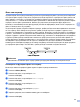

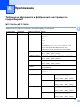
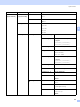
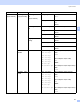
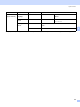
Table Of Contents
- РЪКОВОДСТВО НА МРЕЖОВИЯ ПОТРЕБИТЕЛ MFC-7440N MFC-7840N MFC-7840W
- Съдържание
- 1 Интернет факс
- Обзор
- Свързване
- Функции на клавишите на контролния панел
- Изпращане на интернет факс
- Ръчно въвеждане на текст
- Получаване на електронно писмо на адрес на електронна поща или интернет факс
- Получаване на интернет факс на вашия компютър
- Препращане на получени електронни и факс съобщения
- Препредаване
- TX Писмо за потвърждение
- Настройка на Mail TX
- Настройка на Mail RX
- Електронно писмо за грешка
- Важна информация относно интернет факс
- Обзор
- 2 Факс операция
- 3 Настройка на контролния панел
- LAN меню
- TCP/IP
- Ethernet (само жична мрежа)
- Помощна програма за инсталиране (MFC-7840W само за безжична мрежа)
- SES/WPS/AOSS (MFC-7840W само за безжична мрежа)
- WPS w/PIN Код (MFC-7840W само за безжична мрежа)
- WLAN статус (MFC-7840W само за безжична мрежа)
- Връщане към стойността по подразбиране (MFC-7840W единствено)
- Разрешаване на жична мрежа (MFC-7840W само кабелна мрежа)
- WLAN разрешаване (MFC-7840W само за безжична мрежа)
- Интернет настройка (от менюто IFAX настройка)
- Настройка на Mail RX (от менюто IFAX настройка)
- Настройка на Mail ТX (от менюто IFAX настройка)
- Настройка на препредаване (от менюто IFAX настройка)
- Сканиране към електронна поща (сървър на електронна поща)
- Сканиране към FTP
- Факс към сървър
- Часова зона
- Възстановяване на мрежовите настройки до фабричните настройки по подразбиране
- Отпечатване на списъка на мрежовата конфигурация
- LAN меню
- Приложение
- Индекс

Настройка на контролния панел
48
3
Възстановяване на мрежовите настройки до фабричните
настройки по подразбиране 3
Ако желаете да възстановите фабричните настройки на печатния сървър (нулирайки всичката
информация от рода на парола и IP адрес) моля следвайте тези стъпки:
Забележка
Тази функция възстановява всички жични и безжични мрежови настройки до фабричните настройки
по подразбиране.
a Натиснете Menu (Меню).
b Натиснете a или b, за да изберете LAN.
Натиснете OK (Ок).
c Натиснете a или b, за да изберете Фабрични наст..
Натиснете OK (Ок).
d Натиснете 1, за да изберете Ресет.
e Натиснете 1, за да изберете Да за рестартиране.
f Устройството ще се рестартира. Сега можете да свържете отново мрежовия кабел и да
конфигурирате настройките на мрежата, за да работят с вашата мрежа.
Отпечатване на списъка на мрежовата конфигурация 3
Забележка
Име на възел: Името на възела е в списъка на мрежовата конфигурация. Името на възела по
подразбиране е “BRNxxxxxxxxxxxx” за жична мрежа или “BRWxxxxxxxxxxxx” за безжична мрежа.
Списъкът на конфигурацията на мрежата разпечатва рапорт, изброяващ всички текущи конфигурации
на мрежата, включително и настройките на печатния сървър.
a Натиснете Reports (Доклад).
b Натиснете a или b, за да изберете Мрежова конфиг.
Натиснете OK (Ок).