
Network User's Guide for Internet Fax
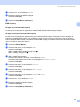
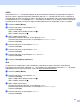
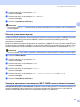
Table Of Contents
- РЪКОВОДСТВО НА МРЕЖОВИЯ ПОТРЕБИТЕЛ MFC-7440N MFC-7840N MFC-7840W
- Съдържание
- 1 Интернет факс
- Обзор
- Свързване
- Функции на клавишите на контролния панел
- Изпращане на интернет факс
- Ръчно въвеждане на текст
- Получаване на електронно писмо на адрес на електронна поща или интернет факс
- Получаване на интернет факс на вашия компютър
- Препращане на получени електронни и факс съобщения
- Препредаване
- TX Писмо за потвърждение
- Настройка на Mail TX
- Настройка на Mail RX
- Електронно писмо за грешка
- Важна информация относно интернет факс
- Обзор
- 2 Факс операция
- 3 Настройка на контролния панел
- LAN меню
- TCP/IP
- Ethernet (само жична мрежа)
- Помощна програма за инсталиране (MFC-7840W само за безжична мрежа)
- SES/WPS/AOSS (MFC-7840W само за безжична мрежа)
- WPS w/PIN Код (MFC-7840W само за безжична мрежа)
- WLAN статус (MFC-7840W само за безжична мрежа)
- Връщане към стойността по подразбиране (MFC-7840W единствено)
- Разрешаване на жична мрежа (MFC-7840W само кабелна мрежа)
- WLAN разрешаване (MFC-7840W само за безжична мрежа)
- Интернет настройка (от менюто IFAX настройка)
- Настройка на Mail RX (от менюто IFAX настройка)
- Настройка на Mail ТX (от менюто IFAX настройка)
- Настройка на препредаване (от менюто IFAX настройка)
- Сканиране към електронна поща (сървър на електронна поща)
- Сканиране към FTP
- Факс към сървър
- Часова зона
- Възстановяване на мрежовите настройки до фабричните настройки по подразбиране
- Отпечатване на списъка на мрежовата конфигурация
- LAN меню
- Приложение
- Индекс

Настройка на контролния панел
27
3
SES/WPS/AOSS (MFC-7840W само за безжична мрежа) 3
Ако вашата безжична точка за достъп поддържа един от SecureEasySetup™, Wi-Fi Protected Setup™
(PBC
1
) или AOSS™ (метод с едно натискане), можете лесно да конфигурирате устройството без
компютър. Вашето устройство Brother има менюто SES/WPS/AOSS в контролния панел. Тази
характеристика автоматично установява какъв режим използва Вашата точка за достъп,
SecureEasySetup™, Wi-Fi Protected Setup™ или AOSS™. С натискането на бутона на безжичния LAN
маршрутизатор / точка за достъп и на устройството можете да настроите безжичната мрежа и
настройките за сигурност. Вижте ръководството на потребителя на Вашия безжичен LAN
маршрутизатор / точка за достъп за инструкции по това как да получите достъп за бутона с
едно-натискане. За повече информация, виж Ръководството за бърза настройка и Ръководството за
употреба на мрежата на CD-ROM диска, който ви е предоставен заедно с устройството.
1
Конфигурация с бутони
WPS w/PIN Код (MFC-7840W само за безжична мрежа) 3
Ако вашата безжична точка за достъп поддържа Wi-Fi Protected Setup™ (PIN метод), лесно можете да
конфигурирате устройството без компютър. PIN (персонален идентификационен номер) методът е
един от методите за свързване, разработен от Wi-Fi Alliance. Чрез въвеждането на PIN, който е
създаден от Enrollee (Вашето устройство) към Registrar (устройството, което управлява безжичната
LAN), можете да настроите безжичната мрежа и настройките за сигурност.
Вижте ръководството на
потребителя на Вашия безжичен LAN маршрутизатор / точка за достъп за инструкции по това как да
получите достъп до режима Wi-Fi Protected Setup™. За повече информация, виж Ръководството за
употреба на мрежата на CD-ROM диска, който сме ви предоставили заедно с устройството.
WLAN статус (MFC-7840W само за безжична мрежа) 3
Статус 3
В това поле се изписва текущият статус на безжичната мрежа; Активен(11b), Активен(11g),
Активен WLAN, ИЗКЛЮЧЕН WLAN, Активен AOSS или Лоша връзка.
a Натиснете Menu (Меню).
b Натиснете a или b, за да изберете LAN.
Натиснете OK (Ок).
c Натиснете a или b, за да изберете Безжична мрежа.
Натиснете OK (Ок).
d Натиснете a или b, за да изберете Статус WLAN.
Натиснете OK (Ок).
e Натиснете a или b, за да изберете Статус.
Натиснете OK (Ок).
f Изписва се текущият статус на безжичната мрежа; Активен(11b), Активен(11g),
Активен WLAN, ИЗКЛЮЧЕН WLAN, Активен AOSS или Лоша връзка.
g Натиснете Stop/Exit (Стоп/Излез).