
Network User's Guide for Internet Fax
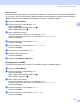
Table Of Contents
- РЪКОВОДСТВО НА МРЕЖОВИЯ ПОТРЕБИТЕЛ MFC-7440N MFC-7840N MFC-7840W
- Съдържание
- 1 Интернет факс
- Обзор
- Свързване
- Функции на клавишите на контролния панел
- Изпращане на интернет факс
- Ръчно въвеждане на текст
- Получаване на електронно писмо на адрес на електронна поща или интернет факс
- Получаване на интернет факс на вашия компютър
- Препращане на получени електронни и факс съобщения
- Препредаване
- TX Писмо за потвърждение
- Настройка на Mail TX
- Настройка на Mail RX
- Електронно писмо за грешка
- Важна информация относно интернет факс
- Обзор
- 2 Факс операция
- 3 Настройка на контролния панел
- LAN меню
- TCP/IP
- Ethernet (само жична мрежа)
- Помощна програма за инсталиране (MFC-7840W само за безжична мрежа)
- SES/WPS/AOSS (MFC-7840W само за безжична мрежа)
- WPS w/PIN Код (MFC-7840W само за безжична мрежа)
- WLAN статус (MFC-7840W само за безжична мрежа)
- Връщане към стойността по подразбиране (MFC-7840W единствено)
- Разрешаване на жична мрежа (MFC-7840W само кабелна мрежа)
- WLAN разрешаване (MFC-7840W само за безжична мрежа)
- Интернет настройка (от менюто IFAX настройка)
- Настройка на Mail RX (от менюто IFAX настройка)
- Настройка на Mail ТX (от менюто IFAX настройка)
- Настройка на препредаване (от менюто IFAX настройка)
- Сканиране към електронна поща (сървър на електронна поща)
- Сканиране към FTP
- Факс към сървър
- Часова зона
- Възстановяване на мрежовите настройки до фабричните настройки по подразбиране
- Отпечатване на списъка на мрежовата конфигурация
- LAN меню
- Приложение
- Индекс

Настройка на контролния панел
21
3
d Натиснете a или b, за да изберете TCP/IP.
Натиснете OK (Ок).
e Натиснете a или b, за да изберете Subnet маска.
Натиснете OK (Ок).
f Натиснете 1, за да изберете Смени.
g Въведете адреса на маската на подмрежата.
Натиснете OK (Ок).
h Натиснете Stop/Exit (Стоп/Излез).
Gateway 3
В това поле се изписва текущия адрес на Gateway или маршрутизатора, който устройството използва.
Ако не използвате DHCP или BOOTP, за да получите адрес на Gateway или маршрутизатора,
въведете адрес, който желаете да зададете. Ако нямате Gateway или маршрутизатор, оставете това
поле празно. Проверете при мрежовия администратор, ако не сте сигурни.
a Натиснете Menu (Меню).
b Натиснете a или b, за да изберете LAN.
Натиснете OK (Ок).
(MFC-7440N и MFC-7840N) Отидете на d.
(MFC-7840W) Отидете на c.
c (MFC-7840W единствено)
(За жична) Натиснете a или b, за да изберете WIRED.
(За безжична) Натиснете a или b, за да изберете Безжична мрежа.
Натиснете OK (Ок).
d Натиснете a или b, за да изберете TCP/IP.
Натиснете OK (Ок).
e Натиснете a или b, за да изберете Gateway.
Натиснете OK (Ок).
f Натиснете 1, за да изберете Смени.
g Въведете адреса на Gateway.
Натиснете OK (Ок).
h Натиснете Stop/Exit (Стоп/Излез).