
Network User's Guide for Internet Fax


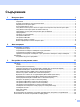
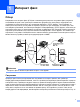

Table Of Contents
- РЪКОВОДСТВО НА МРЕЖОВИЯ ПОТРЕБИТЕЛ MFC-7440N MFC-7840N MFC-7840W
- Съдържание
- 1 Интернет факс
- Обзор
- Свързване
- Функции на клавишите на контролния панел
- Изпращане на интернет факс
- Ръчно въвеждане на текст
- Получаване на електронно писмо на адрес на електронна поща или интернет факс
- Получаване на интернет факс на вашия компютър
- Препращане на получени електронни и факс съобщения
- Препредаване
- TX Писмо за потвърждение
- Настройка на Mail TX
- Настройка на Mail RX
- Електронно писмо за грешка
- Важна информация относно интернет факс
- Обзор
- 2 Факс операция
- 3 Настройка на контролния панел
- LAN меню
- TCP/IP
- Ethernet (само жична мрежа)
- Помощна програма за инсталиране (MFC-7840W само за безжична мрежа)
- SES/WPS/AOSS (MFC-7840W само за безжична мрежа)
- WPS w/PIN Код (MFC-7840W само за безжична мрежа)
- WLAN статус (MFC-7840W само за безжична мрежа)
- Връщане към стойността по подразбиране (MFC-7840W единствено)
- Разрешаване на жична мрежа (MFC-7840W само кабелна мрежа)
- WLAN разрешаване (MFC-7840W само за безжична мрежа)
- Интернет настройка (от менюто IFAX настройка)
- Настройка на Mail RX (от менюто IFAX настройка)
- Настройка на Mail ТX (от менюто IFAX настройка)
- Настройка на препредаване (от менюто IFAX настройка)
- Сканиране към електронна поща (сървър на електронна поща)
- Сканиране към FTP
- Факс към сървър
- Часова зона
- Възстановяване на мрежовите настройки до фабричните настройки по подразбиране
- Отпечатване на списъка на мрежовата конфигурация
- LAN меню
- Приложение
- Индекс

Интернет факс
3
1
Ръчно въвеждане на текст 1
Натиснете Shift (Смяна) и 1 едновременно, за да преминете в "азбучен" режим за набиране.
Може да използвате клавиатурата за набиране, за да въведете адреса на електронна поща. За
повече информация, вижте Въвеждане на текст на стр.59.
Моля, отбележете, че може да свържете машината и като използвате уеб браузер и можете да
съхранявате
информация за адреса на електронна поща на локациите за скоростно набиране и
набиране с едно натискане, чрез уеб базирано управление. За повече информация относно уеб
базирано управление, виж Ръководството за употреба на мрежата на CD-ROM диска, предоставен ви
от наша страна заедно с принтера.
Докато задавате интернет факс адреса, той ще
се изписва - буква по буква, на панела на дисплея. Ако
зададете повече от 16 символа, панелът на дисплея ще измести името наляво, буква по буква. Може
да впишете до 60 символа.
Натиснете Start (Старт), за да изпратите документа.
След като документът е сканиран, той бива изпратен на интернет факс устройството на получателя
автоматично
, посредством вашия SMTP сървър. Може да прекъснете операцията по изпращането
чрез натискане на бутона Stop/Exit (Стоп/Излез) по време на сканиране. След като изпращането
приключи, устройството ще се върне в режим на изчакване.
Някои сървъри за електронна поща не позволяват изпращането на големи по размер електронни
документи (системният администратор често поставя лимит на максималния размер на електронните
писма)
.
Когато тази функция е активирана
,
устройството ще изпише на дисплея
Няма памет,
когато се
опитва да изпрати електронни документи
,
с размер над 1 мегабайт
.
Документът няма да бъде изпратен и
ще се принтира доклад за грешка
.
Документът
,
който изпращате трябва да бъде разделен на по
-
малки
документи
,
които да бъдат приемливи за сървъра на електронната поща
.
(За ваша информация
,
документ
от 42 страници
,
на база ITU
-
T Test Chart
#
1 тестова таблица е с размер от приблизително 1 мегабайт)
.
Получаване на електронно писмо на адрес на електронна поща или
интернет факс 1
Има 2 начина
,
по които вие можете да получите електронни съобщения на адреса на електронната си поща
:
POP3 получаване (ръчно инициирано)
POP3 получаване на равни времеви интервали
Използвайки POP3 получаването, устройството получава от сървъра на електронната поща задания
за печат. Това получаване на информация може да се настрои, така че да се извършва на равни
интервали (например, вие може да конфигурирате устройството да получава информация от сървъра
на електронната
поща на интервали от по 10 минути) или можете ръчно да получавате информация
от сървъра на електронната поща, посредством натискане на бутоните Shift (Смяна) + Start (Старт).
Ако вашият принтер започне да получава електронни задания за печат, дисплеят ще отбележи тази
дейност. Така например, ще видите Получаване върху панела на дисплея, последвано
от хх
Имейл(и). Ако натиснете бутоните Shift (Смяна) + Start (Старт), за да получите ръчно информация
от сървъра на електронната поща за електронни задания за печат и няма никакви електронни
документи, които да чакат да бъдат отпечатани, устройството ще изпише Няма мейл върху панела на
дисплея, в продължение на две
секунди.