Функциите интернет факс и факс към сървър РЪКОВОДСТВО НА МРЕЖОВИЯ ПОТРЕБИТЕЛ MFC-7440N MFC-7840N MFC-7840W Brother Solutions Center (http://solutions.brother.com) ще ви снабди с всичко, необходимо за печат. Изтеглете най-новите драйвери и помощни програми за устройството, прочетете често задаваните въпроси и съветите за отстраняване на неизправности или научете за специални печатни решения. Забележка: Не всички модели са налични във всички страни.
Дефиниции на предупрежденията и бележките Ние използваме следната икона в Ръководството на потребителя: Бележките ви казват какво да направите в дадена ситуация или ви дават полезни съвети за това как съответната операция работи с други функции. Търговски марки Brother и логото на Brother са запазени търговски марки, а BRAdmin Light и BRAdmin Professional са търговски марки на Brother Industries, Ltd. UNIX е запазена търговска марка на The Open Group. Macintosh е запазена търговска марка на Apple Inc.
ВАЖНА БЕЛЕЖКА: Този продукт е одобрен за употреба само в държавата, в която е закупен. Не използвайте този продукт извън държавата, в която е закупен, тъй като това може да наруши разпоредбите относно безжичните телекомуникации и електроенергията на тази държава. Windows® XP в документа означава Windows® XP Professional, Windows® XP Professional x64 Edition и Windows® XP Home Edition. Windows® Server 2003 в документа означава Windows® Server 2003 и Windows® Server 2003 x64 Edition.
Номера на Brother Важно За техническа и операционна помощ, трябва да се свържете с държавата, в която сте закупили устройството. Обажданията трябва да се правят в рамките на тази държава. За обслужване на клиенти В САЩ 1-877-BROTHER (1-877-276-8437) 1-901-379-1215 (факс) В Канада 1-877-BROTHER (514) 685-4898 (факс) В Бразилия helpline@brother.com.br В Европа Посетете http://www.brother.com за информация за връзка с местния представител на Brother.
Адрес в Интернет Глобален уеб сайт на Brother http://www.brother.com За често задавани въпроси (ЧЗВ), поддръжка на продукта, актуализации на драйвери и помощни програми: http://solutions.brother.com Поръчване на аксесоари и доставки В САЩ: 1-877-552-MALL (1-877-552-6255) 1-800-947-1445 (факс) http://www.brothermall.com В Канада: 1-877-BROTHER http://www.brother.
Съдържание 1 Интернет факс 1 Обзор ........................................................................................................................................................1 Свързване ..........................................................................................................................................1 Функции на клавишите на контролния панел ..................................................................................2 Изпращане на интернет факс...................
A Приложение 49 Таблица на функциите и фабричните настройки по подразбиране ..................................................49 MFC-7440N и MFC-7840N ...............................................................................................................49 MFC-7840W ......................................................................................................................................53 Въвеждане на текст ..............................................................................
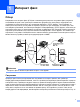
1 Интернет факс 1 1 Обзор 1 Изпращането на интернет факс (IFAX) ви позволява да изпращате и получавате факс документи, използвайки интернет като транспортен механизъм. Документите се изпращат под формата на съобщения на електронна поща, като прикачени файлове, в TIFF-F формат.
Интернет факс Функции на клавишите на контролния панел 1 1 Shift (Смяна) + 1 1 Използва се за промяна на входящия режим Може да използвате клавишите за набиране като стандартни буквени клавиши. Клавиатура за набиране 1 Използва се за въвеждане на стандартни буквени символи (26 букви), както и @.интервал ! “ # % & ’ () + / : ; < > = ? [ ] ^ - $ , l _ и числа. d или c 1 Придвижва курсора на дисплея наляво или надясно, при въвеждане на текст.
Интернет факс Ръчно въвеждане на текст 1 1 Натиснете Shift (Смяна) и 1 едновременно, за да преминете в "азбучен" режим за набиране. Може да използвате клавиатурата за набиране, за да въведете адреса на електронна поща. За повече информация, вижте Въвеждане на текст на стр. 59.
Интернет факс Ако в принтера ви няма хартия, при получаването на данни, получените данни ще бъдат запазени в паметта на устройството. Тези данни ще бъдат автоматично разпечатани, след като принтера бъде отново зареден с хартия. (За европейските, азиатските и океанските устройства, Получи памет трябва да бъдат включвани Вкл.).
Интернет факс Препредаване от машина 1 1 При този пример, вашата машина има адрес на електронна поща под името FAX@brother.com, Вие желаете да изпратите документи от тази машина към друга - в Англия, с адрес на електронна поща: UKFAX@brother.co.uk; тогава тази машина ще препрати документа на стандартна факс машина, посредством конвенционална телефонна линия. Ако вашият адрес на електронна поща е FAX@brother.com, вие трябва да конфигурирате доверено домейн име brother.
Интернет факс Изпращане до многобройни телефонни номера: 1 1 Ако желаете документът да бъде препредаден до повече от една стандартна факс машина, адресът може да бъде зададен, използвайки следния метод: a b c d Задайте телефонния номер на първата факс машина UKFAX@brother.co.uk(факсx#123). Натиснете OK (Ок). Задайте телефонният номер на втората факс машина UKFAX@brother.co.uk(факсx#456). Натиснете Start (Старт).
Интернет факс TX Писмо за потвърждение 1 1 Изпращането на писмото за потвърждение поддържа две отделни функции. Писмото за потвърждение за изпращане ви позволява да изисквате уведомяване от получаващата станция, че интернет факса или електронното писмо са получени и обработени. Писмото за потвърждение за получаване ви позволява да предадете доклад по подразбиране към изпращащата станция, след успешното получаване и обработването на интернет факса или електронното писмо.
Интернет факс Електронно писмо за грешка 1 1 Ако има грешка при доставката на електронното писмо, по време на изпращането на интернет факс, сървърът на електронната поща ще изпрати съобщение за грешка на машината и това съобщение за грешка ще бъде отпечатано. Ако им грешка по време на получаването на конкретно електронно писмо, се отпечатва съобщение за грешка (Например: "Като съобщението бива изпратено на машината, която не е била в TIFF-F формат").
2 Факс операция 2 Може да следвате инструкциите на Ръководството за потребителя, което сме ви предоставили заедно с машината, за да се информирате за това как да използвате вашата машина като факс, след инсталацията на интернет факс софтуера. Тази глава обяснява някои операции, които са уникални за машината, способна да изпраща интернет факс.
Факс операция c Натиснете a или b, за да изберете Fax/Телефон, Ел.поща или IFAX. Натиснете OK (Ок). d Изберете една от опциите по-долу: 2 Задайте номера (до 20 символа), ако изберете Fax/Телефон. Натиснете OK (Ок). Задайте адреса на електронната поща (до 60 символа), ако изберете Ел.поща или IFAX. Използвайте таблицата в Въвеждане на текст на стр. 59, за да ви помогне при вписването на буквите. Натиснете OK (Ок). Забележка Ако изберете Ел.
Факс операция Забележка Когато извършвате изпращане и сте съхранили сканиращ профил, заедно с дадения номер или адреса на електронна поща, сканиращият профил на номера за набиране с едно докосване, скоростно набиране или групово набиране, номерът, който изберете пръв ще бъде приложен към изпращането.
Факс операция Ако изберете Ел.поща в c, натиснете a или b, за да изберете Цв.150dpi, Цв.300dpi, Цв.600dpi, сиво100dpi, сиво200dpi, сиво300dpi, ЧБ200dpi или ЧБ200х100. Натиснете OK (Ок), след което отидете на g. Ако изберете IFAX в c, натиснете a или b, за да изберете Стандартна, Фина или Снимка. 2 Натиснете OK (Ок), след което отидете на h. Натиснете OK (Ок), ако не желаете да променяте резолюцията по подразбиране. Отидете на h. g Изберете една от опциите по-долу: Ако изберете Цв.150dpi, Цв.
Факс операция d Натиснете d или c, за да позиционирате курсора под символа, който желаете да промените и след това натиснете Clear/Back (Изчисти), за да го изтриете. Повторете тези действия за всеки символ, който желаете да изтриете.
Факс операция Предаване 2 Предаването ви позволява да изпращате едно и също съобщение за повече от един факс номер. Можете да включите групи, номера за избиране с едно докосване, номера за бързо набиране и до 50 ръчно набрани номера в едно и също предаване. 2 Може да предавате до 258 различни номера. Това ще зависи от това колко групи, кодове за достъп или номера на кредитни карти сте запаметили и от това колко забавени или съхранени факс номера са в паметта.
Факс операция само посредством натискането на клавиша за набиране с едно докосване или посредством задаването на номера за бързо набиране, след което натискайки Start (Старт). Преди да може да добавяте номера към дадена група, трябва да ги запаметите като номера за набиране с едно докосване или като номера за бързо набиране. Може да имате до 8 малки групи или да определите до 207 номера в една голяма група. a Натиснете Menu (Меню), 2, 3, 3. Нагл.бързо наб 3.
Факс операция Ако изберете Ел.поща в d, натиснете a или b, за да изберете Цв.150dpi, Цв.300dpi, Цв.600dpi, сиво100dpi, сиво200dpi, сиво300dpi, ЧБ200dpi или ЧБ200х100. Натиснете OK (Ок), след което отидете на i. Натиснете OK (Ок), ако не желаете да променяте резолюцията по подразбиране. Отидете на j. 2 Забележка Ако сте избрали Fax/IFAX в d и сте добавили номера за избиране с едно докосване или номера за бързо набиране, които са запаметени като "IFAX", не можете да изберете Супер фина.
3 Настройка на контролния панел 3 LAN меню 3 Преди да използвате продукта на Brother в мрежова среда, трябва да конфигурирате правилните TCP/IP настройки. 3 В тази глава ще научите как да конфигурирате мрежовите настройки посредством контролния панел, разположен отпред на устройството. Опциите на менюто LAN в контролния панел ви позволяват да настроите устройството на Brother за вашата конфигурация на мрежата. Натиснете Menu (Меню), после натиснете a или b, за да изберете LAN.
Настройка на контролния панел d Натиснете a или b, за да изберете TCP/IP. Натиснете OK (Ок). e Натиснете a или b, за да изберете BOOT Method. Натиснете OK (Ок). f Натиснете a или b, за да изберете Авто 1, Статично 2, RARP 3, BOOTP 4 или DHCP 5. Натиснете OK (Ок). 3 Ако сте избрали Авто, RARP, BOOTP или DHCP, преминете на g. Ако сте избрали Статично, преминете на h. g Въведете броя пъти, в които устройството да се опита да получи IP адреса. Препоръчваме да въведете 3 или повече пъти.
Настройка на контролния панел Забележка За активирането на BOOTP, просто използвайте редактор, за да изтриете “#” (ако няма никакво “#”, то BOOTP вече е активиран). После редактирайте конфигурационния файл на BOOTP (обикновено /etc/bootptab) и въведете наименованието, типа мрежа (1 за Ethernet), Ethernet адрес и IP адреса, маската на подмрежата и гейтуейта на сървъра за разпечатване.
Настройка на контролния панел IP адрес 3 В това поле се изписва текущия IP адрес на устройството. Ако сте избрали статичен метод на зареждане, въведете IP адреса, който искате да присвоите на устройството (уточнете с вашия мрежови администратор IP адреса за използване). Ако сте избрали различен от статичен метод, устройството ще се опита да определи IP адреса си посредством използването на DHCP или BOOTP протоколите.
Настройка на контролния панел d Натиснете a или b, за да изберете TCP/IP. Натиснете OK (Ок). e Натиснете a или b, за да изберете Subnet маска. Натиснете OK (Ок). f g Натиснете 1, за да изберете Смени. h Натиснете Stop/Exit (Стоп/Излез). 3 Въведете адреса на маската на подмрежата. Натиснете OK (Ок). Gateway 3 В това поле се изписва текущия адрес на Gateway или маршрутизатора, който устройството използва.
Настройка на контролния панел Име на възел 3 Можете да регистрирате името на устройството в мрежата. Това име често се нарича име в NetBIOS; то ще е името, което се регистрира от WINS сървъра във вашата мрежата. Brother препоръчва името “BRNxxxxxxxxxxxx” за жична мрежа или “BRWxxxxxxxxxxxx” за безжична мрежа. a b Натиснете Menu (Меню). c (MFC-7840W единствено) (За жична) Натиснете a или b, за да изберете WIRED. (За безжична) Натиснете a или b, за да изберете Безжична мрежа. Натиснете OK (Ок).
Настройка на контролния панел f Натиснете a или b, за да изберете Авто или Статично. Натиснете OK (Ок). g Натиснете Stop/Exit (Стоп/Излез). Авто 3 Автоматично използва DHCP заявка за определяне на IP адресите на главния и второстепенния WINS сървъри. Трябва да сте задали автоматичен метод на зареждане, за да работи тази функция. Статичен 3 3 Използва определен IP адрес за главния и второстепенния WINS сървър.
Настройка на контролния панел g h Натиснете 1, за да изберете Смени. i Натиснете Stop/Exit (Стоп/Излез). Въведете адреса на WINS сървъра. Натиснете OK (Ок). DNS сървър 3 IP адрес на главния DNS сървър 3 В това поле се определя IP адреса на главния DNS (Domain Name Syste) сървър. IP адрес на второстепенния DNS сървър 3 В това поле се определя IP адреса на второстепенния DNS сървър. Използва се като резерва на адреса на главния DNS сървър.
Настройка на контролния панел APIPA 3 Настройката на Вкл. ще накара сървъра за разпечатване автоматично да разпредели IP адрес от местния списък с адреси на връзки в диапазона (169.254.1.0 - 169.254.254.255), когато сървъра за разпечатване не може да получи IP адрес, чрез метода на зареждане, който сте задали (виж Метод на зареждане на стр. 17). Избирайки Изкл.
Настройка на контролния панел e Натиснете a или b, за да изберете IPv6. Натиснете OK (Ок). f Натиснете a или b, за да изберете Вкл. или Изкл.. Натиснете OK (Ок). g Натиснете Stop/Exit (Стоп/Излез). 3 Забележка Ако изберете IPv6 Вкл., тази настройка ще бъде приложена както за жичния, така и за безжичния LAN интерфейс. Ethernet (само жична мрежа) 3 Режим на Ethernet свързване.
Настройка на контролния панел SES/WPS/AOSS (MFC-7840W само за безжична мрежа) 3 Ако вашата безжична точка за достъп поддържа един от SecureEasySetup™, Wi-Fi Protected Setup™ (PBC 1) или AOSS™ (метод с едно натискане), можете лесно да конфигурирате устройството без компютър. Вашето устройство Brother има менюто SES/WPS/AOSS в контролния панел. Тази характеристика автоматично установява какъв режим използва Вашата точка за достъп, SecureEasySetup™, Wi-Fi Protected Setup™ или AOSS™.
Настройка на контролния панел Сигнал 3 В това поле се изписва текущият статус на силата на мрежовия сигнал; силен, среден, слаб или няма. a b Натиснете Menu (Меню). c Натиснете a или b, за да изберете Безжична мрежа. Натиснете OK (Ок). d Натиснете a или b, за да изберете Статус WLAN. Натиснете OK (Ок). e Натиснете a или b, за да изберете Сигнал. Натиснете OK (Ок). f g Изписва се текущият статус на силата на мрежовия сигнал; силен, среден, слаб или няма. Натиснете a или b, за да изберете LAN.
Настройка на контролния панел c Натиснете a или b, за да изберете Безжична мрежа. Натиснете OK (Ок). d Натиснете a или b, за да изберете Статус WLAN. Натиснете OK (Ок). e Натиснете a или b, за да изберете Общ режим. Натиснете OK (Ок). f Изписва се текущият комуникационен режим на безжичната мрежа; Ad-hoc или Инфраструктура. g Натиснете Stop/Exit (Стоп/Излез). Връщане към стойността по подразбиране (MFC-7840W единствено) 3 3 Настр.по подр.
Настройка на контролния панел Разрешаване на жична мрежа (MFC-7840W само кабелна мрежа) 3 Ако искате да използвате жично мрежово свързване, настройте Разреш.мрежа на Активирина. a b Натиснете Menu (Меню). c Натиснете a или b, за да изберете WIRED. Натиснете OK (Ок). d Натиснете a или b, за да изберете Разреш.мрежа. Натиснете OK (Ок). e Натиснете a или b, за да изберете Активирина или Деактивирана. Натиснете OK (Ок). f Натиснете Stop/Exit (Стоп/Излез). Натиснете a или b, за да изберете LAN.
Настройка на контролния панел Интернет настройка (от менюто IFAX настройка) 3 Това меню има девет раздела: Пощенски адрес, SMTP сървър, SMTP Порт, Оториз.за SMTP, РОР3 сървър, POP3 Порт, Име на п.к., Парола п.к. и АРОР.
Настройка на контролния панел e Натиснете a или b, за да изберете SMTP сървър. Натиснете OK (Ок). f Натиснете a или b, за да изберете Име или IP адрес. Натиснете OK (Ок). g Задайте адреса на SMTP сървъра (до 64 символа). Натиснете OK (Ок). h Натиснете Stop/Exit (Стоп/Излез). 3 SMTP Порт 3 Това поле показва номера на SMTP порта (за изходящи електронни писма) на вашата мрежа. a b Натиснете Menu (Меню). c Натиснете a или b, за да изберете Настр.IFAX. Натиснете OK (Ок).
Настройка на контролния панел f Натиснете a или b, за да изберете Никой, SMTP-ОТОРИЗ. или POP bef.SMTP. Натиснете OK (Ок). g Ако сте избрали Никой или POP bef.SMTP в f, преминете към k. Ако сте избрали SMTP-ОТОРИЗ. в f, преминете към h. h Въведете потребителското име за SMTP оторизацията. Натиснете OK (Ок). i Въведете паролата SMTP оторизацията. Натиснете OK (Ок). j Въведете паролата отново. Натиснете OK (Ок). k Натиснете Stop/Exit (Стоп/Излез).
Настройка на контролния панел POP3 Порт 3 Това поле показва номера на POP3 порта (за входящи електронни писма) на вашето устройство на Brother. a b Натиснете Menu (Меню). c Натиснете a или b, за да изберете Настр.IFAX. Натиснете OK (Ок). d Натиснете a или b, за да изберете Настр. и-нет. Натиснете OK (Ок). e Натиснете a или b, за да изберете POP3 Порт. Натиснете OK (Ок). f Задайте номер на POP3 порта. Натиснете OK (Ок). g Натиснете Stop/Exit (Стоп/Излез).
Настройка на контролния панел Парола п.к. 3 Можете да зададете парола на пощенска кутия на РОР3 сървъра, където да се възстановяват интернет заданията за печат. a b Натиснете Menu (Меню). c Натиснете a или b, за да изберете Настр.IFAX. Натиснете OK (Ок). d Натиснете a или b, за да изберете Настр. и-нет. Натиснете OK (Ок). e Натиснете a или b, за да изберете Парола п.к.. Натиснете OK (Ок).
Настройка на контролния панел Настройка на Mail RX (от менюто IFAX настройка) 3 Това меню има пет раздела: Авто гласопод., Глас. честота, Шапка, Изтр.греш.поща и Уведомление. Авто гласопод. 3 3 Когато е в режим Вкл., машината автоматично проверява РОР3 сървъра за нови съобщения. a b Натиснете Menu (Меню). c Натиснете a или b, за да изберете Настр.IFAX. Натиснете OK (Ок). d Натиснете a или b, за да изберете Настр. поща RX. Натиснете OK (Ок). e Натиснете a или b, за да изберете Авто гласопод..
Настройка на контролния панел Шапка 3 Тази секция позволява съдържанието на хедъра на електронното писмо да бъде отпечатано, при разпечатката на полученото съобщение. a b Натиснете Menu (Меню). c Натиснете a или b, за да изберете Настр.IFAX. Натиснете OK (Ок). d Натиснете a или b, за да изберете Настр. поща RX. Натиснете OK (Ок). e Натиснете a или b, за да изберете Шапка. Натиснете OK (Ок). f Натиснете a или b, за да изберете Всички, Тема+от+до или Няма. Натиснете OK (Ок).
Настройка на контролния панел Уведомление 3 Функцията за уведомяване позволява изпращането на потвърждение за получено съобщение към изпращащата станция, когато бъде получен интернет факс. Тази функция работи единствено при интернет факс машини, които поддържат “MDN” спецификацията. a b Натиснете Menu (Меню). c Натиснете a или b, за да изберете Настр.IFAX. Натиснете OK (Ок). d Натиснете a или b, за да изберете Настр. поща RX. Натиснете OK (Ок). e Натиснете a или b, за да изберете Уведомление.
Настройка на контролния панел g Задайте информацията относно темата (до 40 символа). Натиснете OK (Ок). h Натиснете Stop/Exit (Стоп/Излез). Огран. голем. 3 Някои сървъри за електронна поща не позволяват изпращането на големи по размер електронни документи (системният администратор често поставя лимит на максималния размер на електронните писма).
Настройка на контролния панел e Натиснете a или b, за да изберете Уведомление. Натиснете OK (Ок). f Натиснете a или b, за да изберете Вкл. или Изкл.. Натиснете OK (Ок). g Натиснете Stop/Exit (Стоп/Излез). 3 Настройка на препредаване (от менюто IFAX настройка) 3 Това меню има три секции Смяна емисия, Смяна домейн и Смяна доклад. За повече информация относно препредаването, виж Препредаване на стр. 4 от настоящето Ръководство за потребителя.
Настройка на контролния панел Смяна домейн 3 Можете да регистрирате домейн имената (макс. 10), на които е позволено да изискват препредаване. a b Натиснете Menu (Меню). c Натиснете a или b, за да изберете Настр.IFAX. Натиснете OK (Ок). d Натиснете a или b, за да изберете Предав. Настр.. Натиснете OK (Ок). e Натиснете a или b, за да изберете Смяна домейн. Натиснете OK (Ок). f Натиснете a или b, за да изберете Смяна (01-10). Натиснете OK (Ок).
Настройка на контролния панел Сканиране към електронна поща (сървър на електронна поща) 3 Можете да изберете вида на цветния файл по подразбиране за функцията сканиране към електронна поща (сървър на електронна поща). a b Натиснете Menu (Меню). c Натиснете a или b, за да изберете Скан.към имейл. Натиснете OK (Ок). d Натиснете a или b, за да изберете Цвят 150 dpi, Цвят 300 dpi, Цвят 600 dpi, Сиво 100 dpi, Сиво 200 dpi, Сиво 300 dpi, Ч&Б 200 dpi или Ч&Б 200x100 dpi. Натиснете OK (Ок).
Настройка на контролния панел f Натиснете a или b, за да изберете Промени настр.. Натиснете OK (Ок). Ако не трябва да променяте качеството, натиснете a или b, за да изберете Впиши адрес. Натиснете OK (Ок), след което отидете на j. g Натиснете a или b, за да изберете Цвят 150 dpi, Цвят 300 dpi, Цвят 600 dpi, Сиво 100 dpi, Сиво 200 dpi, Сиво 300 dpi, Ч&Б 200 dpi или Ч&Б 200x100 dpi. Натиснете OK (Ок).
Настройка на контролния панел Сканиране към FTP 3 Можете да изберете вида на цветния файл по подразбиране за функцията Сканиране към FTP. a b Натиснете Menu (Меню). c Натиснете a или b, за да изберете Скан. към FTP. Натиснете OK (Ок). d Натиснете a или b, за да изберете Цвят 150 dpi, Цвят 300 dpi, Цвят 600 dpi, Сиво 100 dpi, Сиво 200 dpi, Сиво 300 dpi, Ч&Б 200 dpi или Ч&Б 200x100 dpi. Натиснете OK (Ок).
Настройка на контролния панел Факс към сървър 3 Функцията факс към сървър позволява устройството да сканира документ и да го изпрати по мрежата, на отделен факс сървър. След което документа ще бъде изпратен от сървъра като факс данни, към факс номера - получател, по стандартни, телефонни линии. Когато функцията факс към сървър е настроена на Вкл., всички автоматични факс трансмисии от машината ще бъдат изпратени на факс сървъра относно факс трансмисията.
Настройка на контролния панел h Натиснете a или b, за да изберете Суфикс. Натиснете OK (Ок). i j k Задайте суфикса, използвайки клавиатурата за избиране. Натиснете OK (Ок). Натиснете Stop/Exit (Стоп/Излез). 3 Забележка Можете да зададете префикс и суфикс, използвайки общо до 40 символа. Как да оперирате функцията факс към сървър a b c 3 Поставете документа в ADF устройството или върху стъклото на скенера. Задайте факс номер. Машината ще изпрати съобщението през TCP/IP мрежата до факс сървъра.
Настройка на контролния панел Часова зона 3 Това поле показва часовата зона на вашата страна. Показаното време е времевата разлика между вашата страна и основното време по Гринуич. Така например, часовата зона за източно време в САЩ и Канада е UTC-05:00. a b Натиснете Menu (Меню). c Натиснете a или b, за да изберете Часови пояс. Натиснете OK (Ок). d Натиснете a или b, за да изберете времето. Натиснете OK (Ок). e Натиснете Stop/Exit (Стоп/Излез). 3 Натиснете a или b, за да изберете LAN.
Настройка на контролния панел Възстановяване на мрежовите настройки до фабричните настройки по подразбиране 3 Ако желаете да възстановите фабричните настройки на печатния сървър (нулирайки всичката информация от рода на парола и IP адрес) моля следвайте тези стъпки: 3 Забележка Тази функция възстановява всички жични и безжични мрежови настройки до фабричните настройки по подразбиране. a b Натиснете Menu (Меню). c Натиснете a или b, за да изберете Фабрични наст.. Натиснете OK (Ок).
A Приложение A Таблица на функциите и фабричните настройки по подразбиране MFC-7440N и MFC-7840N A A A Фабричните настройки са показани с получерен шрифт със звездичка. Главно меню Подменю Опции на менюто Опции 4.LAN 1.TCP/IP 1.BOOT Method Авто* Статично RARP BOOTP DHCP (Ако изберете Авто, RARP, BOOTP или DHCP, ще бъдете помолени да въведете колко пъти устройството да се опита да получи IP адреса.) 2.IP адрес [000-255].[000-255].[000-255].[000-255] [000].[000].[000].[000]* 1 3.
Приложение Главно меню Подменю Опции на менюто Опции 4.LAN 1.TCP/IP 9.APIPA (продължение) (продължение) Вкл.* Изкл. 0.IPv6 Вкл. Изкл.* 2.Етернет — Авто* 100B-FD A 100B-HD 10B-FD 10B-HD 3.Настр.IFAX 1.Настр. и-нет 1.Пощенски адрес — 2.SMTP сървър Име (до 64 символа) IP адрес [000-255].[000-255]. [000-255].[000-255] 3.SMTP Порт [00001-65535] 4.Оториз.за SMTP Никой* SMTP-ОТОРИЗ. POP bef.SMTP 5.POP3 сървър Име (до 64 символа) IP адрес [000-255].[000-255]. [000-255].[000-255] 6.
Приложение Главно меню Подменю 4.LAN 3.Настр.IFAX 2.Настр. поща RX (продължение) (продължение) (продължение) Опции на менюто Опции 4.Изтр.греш.поща Вкл.* Изкл. 5.Уведомление Вкл. MDN Изкл.* 3.Настр. поща ТХ 1.Тема на факса (до 40 символа) 2.Огран. голем. Вкл. A Изкл.* 3.Уведомление Вкл. Изкл.* 4.Предав. Настр. 1.Смяна емисия Вкл. Изкл.* 2.Смяна домейн СмянаXX: 3.Смяна доклад Вкл. Изкл.* 4.Скан.
Приложение Главно меню Подменю Опции на менюто Опции 4.LAN 6.Факс-> Сървър — 7.Часови пояс — 0.Фабрични наст. 1.Ресет (продължение) Вкл. Изкл.* — UTC+XX:XX UTC-XX:XX 1.Да 2.Не 2.Излез 1 — A — При връзка с мрежата, устройството автоматично установява подходящи за мрежата стойности на IP адрес и маска на подмрежата.
Приложение MFC-7840W A Фабричните настройки са показани с получерен шрифт със звездичка. Главно меню Подменю Опции на менюто 5.LAN 1.TCP/IP 1.WIRED Опции 1.BOOT Method Авто* Статично RARP A BOOTP DHCP (Ако изберете Авто, RARP, BOOTP или DHCP, ще бъдете помолени да въведете колко пъти устройството да се опита да получи IP адреса.) 2.IP адрес [000-255].[000-255]. [000-255].[000-255] [000].[000].[000].[000]* 1 3.Subnet маска [000-255].[000-255]. [000-255].[000-255] [000].[000].[000].[000]* 1 4.
Приложение Главно меню Подменю Опции на менюто 5.LAN 1.TCP/IP 1.WIRED Опции 8.DNS сървър (продължение) (продължение) (продължение) (Първо) [000-255].[000-255]. [000-255].[000-255] [000].[000].[000].[000]* (Второ) [000-255].[000-255]. [000-255].[000-255] A [000].[000].[000].[000]* 9.APIPA Вкл.* Изкл. 0.IPv6 Вкл. Изкл.* 2.Етернет — Авто* 100B-FD 100B-HD 10B-FD 10B-HD 3.Настр.по подр. 4.Разреш.мрежа 1.Ресет — 2.Излез — — Активирина* Деактивирана 2.Безжична мрежа 1.TCP/IP 1.
Приложение Главно меню Подменю Опции на менюто 5.LAN 1.TCP/IP (продължение) 2.Безжична мрежа Опции 4.Gateway (продължение) (продължение) [000-255].[000-255]. [000-255].[000-255] [000].[000].[000].[000]* 5.Име на разклон BRWxxxxxxxxxxxx (до 15 символа) 6.Конфиг. WIN Авто* Статично 7.WINS сървър A (Първо) [000-255].[000-255]. [000-255].[000-255] [000].[000].[000].[000]* (Второ) [000-255].[000-255]. [000-255].[000-255] [000].[000].[000].[000]* 8.DNS сървър (Първо) [000-255].[000-255].
Приложение Главно меню Подменю Опции на менюто 5.LAN 5.Статус WLAN (продължение) 2.Безжична мрежа Опции 2.Сигнал (продължение) силен среден (продължение) слаб няма 3.SSID — 4.Общ режим Ad-hoc A Инфраструктура 6.Настр.по подр. 7.Безж.мр.Акт. 1.Ресет — 2.Излез — — Активирина Деактивирана* 3.Настр.IFAX 1.Настр. и-нет 1.Пощенски адрес — 2.SMTP сървър Име (до 64 символа) IP адрес [000-255].[000-255]. [000-255].[000-255] 3.SMTP Порт [00001-65535] 4.Оториз.за SMTP Никой* SMTP-ОТОРИЗ.
Приложение Главно меню Подменю 5.LAN Опции на менюто 3.Настр.IFAX 2.Настр. поща RX Опции 2.Глас. честота (продължение) (продължение) (продължение) 10Мин* (01Мин до 60Мин) 3.Шапка Всички Тема+от+до Няма* 4.Изтр.греш.поща Вкл.* A Изкл. 5.Уведомление Вкл. MDN Изкл.* 3.Настр. поща ТХ 1.Тема на факса (до 40 символа) 2.Огран. голем. Вкл. Изкл.* 3.Уведомление Вкл. Изкл.* 4.Предав. Настр. 1.Смяна емисия Вкл. Изкл.* 2.Смяна домейн СмянаXX: 3.Смяна доклад Вкл. Изкл.* 4.Скан.
Приложение Главно меню Подменю Опции на менюто 5.LAN — (продължение) 5.Скан. към FTP Опции Цвят 150 dpi* (Ако изберете опция цветно) Цвят 300 dpi PDF* Цвят 600 dpi JPEG Сиво 100 dpi Сиво 200 dpi Сиво 300 dpi Ч&Б 200 dpi Ч&Б 200x100 dpi (Ако изберете опция сиво) PDF JPEG* A (Ако изберете опция черно-бяло) PDF* TIFF 6.Факс-> Сървър — 7.Часови пояс — 0.Фабрични наст. 1.Ресет Вкл. Изкл.* — UTC+XX:XX UTC-XX:XX — 1.Да 2.Не 2.
Приложение Въвеждане на текст A Когато настройвате определени опции на менюто, като адрес на електронна поща, ще трябва да въведете текстови символи. Върху клавишите на клавиатурата за набиране са отпечатани букви. Върху клавишите: # и l не са отпечатани букви, тъй като се използват за специални знаци. Натиснете съответния клавиш за набиране нужния брой пъти, за да изпишете следните знаци: За задаване на адрес на електронна поща, Скан. към FTP опции на менюто и Настр.
Приложение Повтаряне на букви A За да въведете знак от същия клавиш като предишния, натиснете c, за да преместите курсора надясно преди да натиснете клавиша отново. Специални знаци и символи A Натиснете l или #, а след това натиснете d или c, за да придвижите курсора до желания символ или знак. Натиснете OK (Ок), за да го изберете. Символите и знаците по-долу ще се появяват в съответствие с избора в менюто. Натиснете l за (интервал) ! “ # $ % & ’ ( ) l + , - .
B Индекс A Б AOSS ........................................................................ 27 APIPA ....................................................................... 25 Gateway .................................................................... 21 Бързо набиране ......................................................... 9 групово избиране промяна ............................................................. 12 групово набиране създаване на групи за предаване ....................
Индекс Н Набиране пауза ....................................................................... 9 П Повторно набиране/клавиш за пауза ...................... 9 Предаване ............................................................... 14 създаване на групи за ......................................... 14 С B Списък на мрежовата конфигурация ..................... 48 Т Текст въвеждане ............................................................ 59 специални знаци ............................................