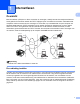
De functies Internetfax en Fax naar server NETWERKHANDLEIDING MFC-7440N MFC-7840N MFC-7840W Op het Brother Solutions Center (http://solutions.brother.com) vindt u alle benodigde informatie over deze printer. Download de meest recente drivers en hulpprogramma’s voor uw machine, lees de veelgestelde vragen en de tips voor het oplossen van problemen, of zoek speciale informatie op over het afdrukken met deze printers. Opmerking: Niet alle modellen zijn leverbaar in alle landen.
Definitie van Waarschuwing, Let op en Opmerking Overal in deze handleiding gebruiken we de volgende aanduiding. Opmerkingen vertellen u hoe u op een bepaalde situatie moet reageren of geven tips over de werking van een handeling in combinatie met andere functies. Handelsmerken Brother en het Brother-logo zijn wettig gedeponeerde handelsmerken en BRAdmin Light en BRAdmin Professional zijn handelsmerken van Brother Industries, Ltd. UNIX is een wettig gedeponeerd handelsmerk van The Open Group.
BELANGRIJKE OPMERKING Dit product is goedgekeurd voor gebruik in alleen het land waar het gekocht is. Gebruik dit product alleen in het land van aankoop; bij gebruik in een ander land kunnen de voorschriften voor draadloze telecommunicatie en elektrische voeding overtreden worden. Windows® XP staat in dit document voor Windows® XP Professional, Windows® XP Professional x64 Edition en Windows® XP Home Edition.
Nummers van Brother BELANGRIJK Voor technische ondersteuning en hulp bij de bediening van de machine dient u het land waar u de machine hebt gekocht te bellen. Er dient vanuit dat land te worden gebeld. Klantendienst In de Verenigde Staten 1-877-BROTHER (1-877-276-8437) 1-901-379-1215 (fax) In Canada 1-877-BROTHER (514) 685-4898 (fax) In Brazilië helpline@brother.com.br In Europa Kijk op http://www.brother.com of neem contact op met uw plaatselijke Brotherkantoor voor nadere informatie.
Internetadres Brother Global Web Site: http://www.brother.com Voor veelgestelde vragen, productondersteuning, updates voor drivers en hulpprogramma's: http://solutions.brother.com Accessoires en verbruiksartikelen bestellen In de Verenigde Staten: 1-877-552-MALL (1-877-552-6255) 1-800-947-1445 (fax) http://www.brothermall.com In Canada: 1-877-BROTHER http://www.brother.
Inhoudsopgave 1 Internetfaxen 1 Overzicht....................................................................................................................................................1 De verbinding instellen ........................................................................................................................1 Toetsfuncties op het bedieningspaneel ...............................................................................................2 Een fax via internet verzenden ......
A Bijlage 48 Functietabel en standaardinstellingen .....................................................................................................48 MFC-7440N en MFC-7840N .............................................................................................................48 MFC-7840W ......................................................................................................................................52 Tekst invoeren .........................................................
1 Internetfaxen 1 1 Overzicht 1 Met internetfaxen (IFAX) kunt u faxen verzenden en ontvangen, waarbij internet als transportmechanisme wordt gebruikt. Documenten worden als TIFF-F-bijlagen bij een e-mailbericht verzonden. Dit betekent dat computers ook documenten kunnen ontvangen en verzenden, op voorwaarde dat er op de computer een applicatie staat waarmee TIFF-F-bestanden kunnen worden gemaakt en weergegeven, en dat u iedere viewer voor TIFF-F kunt gebruiken.
Internetfaxen Toetsfuncties op het bedieningspaneel 1 1 Shift + 1 1 Hiermee wijzigt u de invoermodus. U kunt de kiestoetsen gebruiken om letters van het standaardalfabet in te voeren. Kiestoetsen 1 Worden gebruikt om de letters van het standaardalfabet (26 letters) in te geven, evenals de tekens @ . spatie ! “ # % & ’ () + / : ; < > = ? [ ] ˆ - $ , l _ en Nummers. d of c 1 Verplaatst de cursor op het LCD-scherm tijdens het invoeren van tekst naar links of rechts.
Internetfaxen Tekst invoeren 1 1 Druk gelijktijdig op Shift en 1 om over te schakelen naar de 'alfabet'-kiesmodus. Nu kunt u de cijfertoetsen gebruiken om het e-mailadres in te voeren. Raadpleeg Tekst invoeren op pagina 58 voor meer informatie hierover. U kunt ook verbinding maken met de machine door met behulp van beheer via een webbrowser het emailadres op te slaan in een snelkies- of voorkeurnummerlocatie.
Internetfaxen Een internetfax op de computer ontvangen 1 1 Wanneer een computer een internetfax ontvangt, is het document als bijlage gekoppeld aan een e-mail die u laat weten dat de computer een internetfax heeft ontvangen. Dit wordt op de onderwerpregel van de ontvangen e-mail aangegeven.
Internetfaxen Relay Broadcast vanaf een machine 1 FAX@brother.com UKFAX@brother.co.uk 1 123456789 Internet UKFAX@brother.co.uk(fax#123456789) Wanneer uw machine bijvoorbeeld het e-mailadres FAX@brother.com heeft en u een document vanaf deze machine naar een machine in Engeland met het e-mailadres UKFAX@brother.co.uk wilt sturen, dan zal deze machine het document via een vaste telefoonlijn naar een normale faxmachine doorsturen. Wanneer uw emailadres FAX@brother.
Internetfaxen Verzenden naar meerdere telefoonnummers: 1 1 wilt u het document naar meerdere standaardfaxmachines doorsturen, dan voert u het adres als volgt in: a b c d Voer het telefoonnummer van de eerste faxmachine in, UKFAX@brother.co.uk (faxnummer 123). Druk op OK. Voer het telefoonnummer van de tweede faxmachine in, UKFAX@brother.co.uk (faxnummer 456). Druk op Start. Relay Broadcast vanaf een computer 1 @ Internet UKFAX@brother.co.
Internetfaxen TX Verificatiemail 1 1 Het transmissieverificatierapport ondersteunt twee functies. Met het verzendverificatierapport kunt u om een bericht vragen van het station dat de internetfax of e-mail heeft ontvangen en verwerkt. Het ontvangstverificatierapport wordt naar het verzendende station gestuurd zodra een internetfax of e-mail goed is ontvangen en verwerkt. Wanneer u deze functie wilt gebruiken, moet u de optie Notification binnen de Setup Mail RX en Setup Mail TX opties instellen.
Internetfaxen Foutmeldingen 1 Als tijdens het verzenden van een internetfax een fout optreedt, stuurt de mailserver een foutmelding naar de machine en wordt deze foutmelding afgedrukt. Als er een fout optreedt bij het ontvangen van mail, wordt een foutmelding afgedrukt (Voorbeeld: “Het bericht dat naar de machine werd verzonden, was geen TIFF-Fformaat.”).
2 De fax gebruiken 2 U kunt de instructies in de meegeleverde gebruikershandleiding lezen om te zien hoe u de machine na het installeren van de internetfaxsoftware kunt gebruiken als een fax. Dit hoofdstuk legt enkele bewerkingen uit die uniek zijn voor de machine met internetfax-functie. Nummers opslaan 2 2 U kunt uw machine instellen om op de volgende manieren snel te kiezen: voorkeurnummers, snelkiezen, en groepsnummers voor faxen.
De fax gebruiken d Kies één van onderstaande opties: Toets het nummer in (maximaal 20 tekens), als u F/T hebt geselecteerd. Druk op OK. Voer het e-mailadres (maximaal 60 tekens) in als u E-Mail of IFAX hebt geselecteerd. Gebruik het schema in Tekst invoeren op pagina 58 als hulp bij het invoeren van de letters. Druk op OK. Opmerking Als u E-Mail hebt geselecteerd en het e-mailadres opslaat, kunt u het e-mailadres alleen gebruiken wanneer de machine zich in de scanmodus bevindt.
De fax gebruiken Snelkiesnummers opslaan 2 U kunt vaak gebruikte nummers opslaan als snelkiesnummers zodat u slechts op een paar toetsen hoeft te drukken om het nummer te kiezen (Zoeken/Snelkiezen (Search/Speed Dial), het driecijferig nummer en Start). De machine kan 200 snelkiesnummers opslaan (001-200). a Druk op Menu, 2, 3, 2. Kiesgeheugen 2.Snelkies b Voer op het bedieningspaneel een drie-cijferige locatie in voor het snelkiesnummer (001-200). Druk op OK.
De fax gebruiken g h Kies één van onderstaande opties: Als u Kleur150dpi, Kleur300dpi, Kleur600dpi, Grijs100dpi, Grijs200dpi of Grijs300dpi in f hebt geselecteerd, selecteer dan het bestandsformaat (PDF of JPEG) dat wordt gebruikt voor verzendingen naar uw PC. Als u Z/W200dpi of Z/W200x100 in f hebt geselecteerd, selecteer dan het bestandsformaat (TIFF of PDF) dat wordt gebruikt voor verzendingen naar uw PC. Druk op OK.
De fax gebruiken groepsverzenden 2 Met groepsverzenden kunt u hetzelfde faxbericht naar meerdere faxnummers verzenden. U kunt een fax naar groepen, voorkeurnummers, snelkiesnummers en maximaal 50 met de hand gekozen nummers tegelijkertijd sturen. 2 U kunt groepsverzendingen doen naar 258 verschillende nummers. Dit is afhankelijk van hoeveel groepen, toegangscodes of creditcardnummers u hebt opgeslagen, en van het aantal uitgestelde of opgeslagen faxen in het geheugen.
De fax gebruiken Groepen instellen voor groepsverzenden 2 Als u vaak hetzelfde faxbericht naar veel faxnummers wilt verzenden, kunt u een groep opstellen. Groepen worden opgeslagen onder een voorkeurstoets of een snelkiesnummer. Iedere groep gebruikt een voorkeurstoets of een snelkiesnummer. U kunt het faxbericht dan verzenden naar alle nummers die in een groep zijn opgeslagen, door eenvoudigweg op een voorkeurstoets te drukken of een snelkiesnummer in te voeren en vervolgens op Start te drukken.
De fax gebruiken h U kunt een fax-/scanresolutie opslaan met het nummer. Voer een van de volgende handelingen uit: Als u Fax/IFAX in d hebt geselecteerd, druk dan op a of b om Std, Fijn, S.Fijn of Foto te selecteren. Druk op OK en ga vervolgens naar stap j. 2 Als u E-Mail in d hebt geselecteerd, druk dan op a of b om Kleur150dpi, Kleur300dpi, Kleur600dpi, Grijs100dpi, Grijs200dpi, Grijs300dpi, Z/W200dpi of Z/W200x100 te selecteren. Druk op OK en ga vervolgens naar stap i.
3 Instellen via het bedieningspaneel 3 LAN-menu 3 U moet eerst de correcte TCP/IP-instellingen configureren, pas dan kunt u het product van Brother in een netwerkomgeving gebruiken. 3 In dit hoofdstuk wordt uitgelegd hoe u de netwerkinstellingen kunt configureren via het bedieningspaneel aan de voorzijde van de machine. U kunt de machine van Brother via het LAN-menu van het bedieningspaneel voor uw netwerk configureren. Druk op Menu en vervolgens op a of b om LAN te selecteren.
Instellen via het bedieningspaneel e Druk op a of b om BOOT Method te selecteren. Druk op OK. f Druk op a of b om Auto 1, Statisch 2, RARP 3, BOOTP 4 of DHCP 5 te selecteren. Druk op OK. Wanneer u Auto, RARP, BOOTP of DHCP selecteert, gaat u naar g. 3 Als u Statisch selecteert, gaat u naar h. g Geef aan hoe vaak de machine moet proberen om het IP-adres te verkrijgen. Wij raden u aan 3 keer of meer in te voeren. Druk op OK. h Druk op Stop/Eindigen (Stop/Exit).
Instellen via het bedieningspaneel Opmerking Voor het activeren van BOOTP gebruikt u een tekstverwerkingsprogramma om "#" te verwijderen (staat er geen "#", dan is BOOTP reeds geactiveerd). Bewerk nu het BOOTP-configuratiebestand (doorgaans /etc/bootptab) en voer de naam in, plus het netwerktype (1 voor Ethernet), het Ethernetadres en het IP-adres, het subnetmasker en de gateway van de afdrukserver.
Instellen via het bedieningspaneel IP Address 3 In dit veld verschijnt het huidige IP-adres van de machine. Als u de statische opstartmethode hebt gekozen, voert u nu het IP-adres in dat u aan de machine wilt toewijzen (vraag uw netwerkbeheerder welk IP-adres u mag gebruiken). Als u een andere opstartmethode hebt gekozen, zal de machine proberen om het IP-adres te bepalen via het DHCP- of BOOTP-protocol.
Instellen via het bedieningspaneel d Druk op a of b om TCP/IP te selecteren. Druk op OK. e Druk op a of b om Subnet Mask te selecteren. Druk op OK. f g Druk op 1 om Wijzig te selecteren. h Druk op Stop/Eindigen (Stop/Exit). 3 Voer het adres van het subnetmasker in. Druk op OK. Gateway 3 In dit veld verschijnt het adres van de huidige gateway of router van de machine. Als u DHCP of BOOTP niet gebruikt om het gateway- of routeradres op te vragen, kunt u het gewenste adres zelf opgeven.
Instellen via het bedieningspaneel Knooppunt naam 3 U kunt de naam van de machine op het netwerk registreren. Deze naam wordt vaak de NetBIOS-naam genoemd, het is de naam die is geregistreerd bij de WINS-server op uw netwerk. Brother raadt de naam “BRNxxxxxxxxxxxx” aan voor een bedraad netwerk of “BRWxxxxxxxxxxxx” voor een draadloos netwerk. a b Druk op Menu. c (Uitsluitend MFC-7840W) (Voor bedraad) Druk op a of b om BEDRAAD te selecteren. (Voor draadloos) Druk op a of b om WLAN te selecteren.
Instellen via het bedieningspaneel f Druk op a of b om Auto of Statisch te selecteren. Druk op OK. g Druk op Stop/Eindigen (Stop/Exit). Automatisch 3 Er wordt automatisch een DHCP-aanvraag verstuurd om het IP-adres voor de primaire en secundaire WINSservers te bepalen. U moet als BOOT Method Autom. kiezen om deze functie te kunnen gebruiken. Statisch 3 Er wordt een specifiek IP-adres voor de primaire en secundaire WINS-servers gebruikt.
Instellen via het bedieningspaneel g h Druk op 1 om Wijzig te selecteren. i Druk op Stop/Eindigen (Stop/Exit). Voer het WINS-serveradres in. Druk op OK. DNS Server IP-adres van primaire DNS-server 3 3 Dit veld toont het IP-adres van de primaire DNS-server (DNS = Domein Naam System). IP-adres van secundaire DNS-server 3 Dit veld toont het IP-adres van de secundaire DNS-server. Dit wordt gebruikt als een back-up voor het adres van de primaire DNS-server.
Instellen via het bedieningspaneel APIPA 3 Wanneer Aan is ingeschakeld, zal de afdrukserver automatisch een Link-Local IP-adres toewijzen in het bereik van (169.254.1.0 - 169.254.254.255) wanneer de afdrukserver geen IP-adres kan krijgen via de opstartmethode die u hebt ingesteld (zie BOOT Method op pagina 16). Wanneer Uit is ingeschakeld, wordt het IP-adres niet gewijzigd als de afdrukserver geen IP-adres kan krijgen via de opstartmethode die u hebt ingesteld. a b Druk op Menu.
Instellen via het bedieningspaneel e Druk op a of b om IPv6 te selecteren. Druk op OK. f Druk op a of b om Aan of Uit te selecteren. Druk op OK. g Druk op Stop/Eindigen (Stop/Exit). 3 Opmerking Nadat u IPv6 Aan hebt geselecteerd, wordt deze instelling toegepast op zowel de bedrade als de draadloze LAN-interface. Ethernet (alleen voor bedrade netwerken) 3 Ethernet-verbindingsmodus.
Instellen via het bedieningspaneel SES/WPS/AOSS (MFC-7840W uitsluitend draadloze netwerken) 3 Wanneer uw draadloze toegangspunt SecureEasySetup™, Wi-Fi Protected Setup™ (PBC 1) of AOSS™ (methode met één knopdruk) ondersteunt, kunt u de machine configureren zonder computer. Uw Brother machine heeft het SES/WPS/AOSS menu op het bedienpaneel. Deze functie detecteert automatisch welke modus uw toegangspunt gebruikt, SecureEasySetup™, Wi-Fi Protected Setup™ of AOSS™.
Instellen via het bedieningspaneel Signaal 3 Dit veld toont de huidige signaalsterkte van het draadloze netwerk; Sterk, Medium, Zwak of Geen. a b Druk op Menu. c Druk op a of b om WLAN te selecteren. Druk op OK. d Druk op a of b om Status WLAN te selecteren. Druk op OK. e Druk op a of b om Signaal te selecteren. Druk op OK. f g De huidige signaalsterkte van het draadloze netwerk verschijnt; Sterk, Medium, Zwak of Geen. Druk op a of b om LAN te selecteren. Druk op OK.
Instellen via het bedieningspaneel c Druk op a of b om WLAN te selecteren. Druk op OK. d Druk op a of b om Status WLAN te selecteren. Druk op OK. e Druk op a of b om Comm. Modus te selecteren. Druk op OK. f g De huidige communicatiemodus van het draadloze netwerk verschijnt; Ad-hoc of Infrastructuur. 3 Druk op Stop/Eindigen (Stop/Exit). Standaard inst (uitsluitend MFC-7840W) 3 Met behulp van Standaard inst (Standaardinst.
Instellen via het bedieningspaneel Bedraad activ. (MFC-7840W alleen bedrade netwerken) 3 Als u de bedrade netwerkverbinding wilt gebruiken, stelt u Bedraad activ. in op Aan. a b Druk op Menu. c Druk op a of b om BEDRAAD te selecteren. Druk op OK. d Druk op a of b om Bedraad activ. te selecteren. Druk op OK. e Druk op a of b om Aan of Uit te selecteren. Druk op OK. f Druk op Stop/Eindigen (Stop/Exit). Druk op a of b om LAN te selecteren. Druk op OK.
Instellen via het bedieningspaneel Setup Internet (in het menu IFAX instellen) 3 Dit menu heeft negen opties: Mail Address, SMTP Server, SMTP-poort, Aut. voor SMTP, POP3 Server, POP3-poort, Mailbox Naam, Mailbox Wachtw en APOP. Hier moet u veel tekst invoeren, en het is misschien handiger om deze instellingen met behulp van "Beheer via een webbrowser" te realiseren (Zie de installatiehandleiding en de netwerkhandleiding op de CD-ROM die we bij de machine hebben geleverd).
Instellen via het bedieningspaneel f Druk op a of b om Naam of IP Address te selecteren. Druk op OK. g Voer het SMTP-serveradres in (maximaal 64 cijfers). Druk op OK. h Druk op Stop/Eindigen (Stop/Exit). 3 SMTP-poort 3 In dit veld staat het SMTP-poortnummer (voor uitgaande e-mail) op uw netwerk. a b Druk op Menu. c Druk op a of b om IFAX instellen te selecteren. Druk op OK. d Druk op a of b om Setup Internet te selecteren. Druk op OK. e Druk op a of b om SMTP-poort te selecteren.
Instellen via het bedieningspaneel g Als u Geen of POP voorSMTP in f hebt geselecteerd, gaat u naar k. Als u SMTP-AUT of f hebt geselecteerd, gaat u naar h. h Geef de accountnaam voor SMTP-verificatie op. Druk op OK. i Geef het accountwachtwoord voor SMTP-verificatie op. Druk op OK. j Toets het wachtwoord voor het account weer in. Druk op OK. k Druk op Stop/Eindigen (Stop/Exit).
Instellen via het bedieningspaneel POP3-poort 3 In dit veld staat het POP3-poortnummer (voor inkomende e-mail) dat de machine van Brother gebruikt. a b Druk op Menu. c Druk op a of b om IFAX instellen te selecteren. Druk op OK. d Druk op a of b om Setup Internet te selecteren. Druk op OK. e Druk op a of b om POP3-poort te selecteren. Druk op OK. f Geef het POP3-poortnummer op. Druk op OK. g Druk op Stop/Eindigen (Stop/Exit). Druk op a of b om LAN te selecteren. Druk op OK.
Instellen via het bedieningspaneel Mailbox Wachtw 3 U kunt een wachtwoord specificeren voor het POP3-server account, waar de internetafdruktaken moeten worden opgevraagd. a b Druk op Menu. c Druk op a of b om IFAX instellen te selecteren. Druk op OK. d Druk op a of b om Setup Internet te selecteren. Druk op OK. e Druk op a of b om Mailbox Wachtw (Mailbox wachtw) te selecteren. Druk op OK.
Instellen via het bedieningspaneel Setup Mail RX (in het menu IFAX instellen) 3 Dit menu heeft vijf opties: Auto Polling, Poll Frequency, Header, Del Error Mail en Notification. Auto Polling 3 Als u Aan hebt geselecteerd, controleert de machine automatisch of er nieuwe berichten op de POP3-server staan. a b Druk op Menu. c Druk op a of b om IFAX instellen te selecteren. Druk op OK. d Druk op a of b om Setup Mail RX te selecteren. Druk op OK. e Druk op a of b om Auto Polling te selecteren.
Instellen via het bedieningspaneel Header 3 Met deze optie wordt ook de inhoud van de kopregel van het ontvangen bericht afgedrukt. a b Druk op Menu. c Druk op a of b om IFAX instellen te selecteren. Druk op OK. d Druk op a of b om Setup Mail RX te selecteren. Druk op OK. e Druk op a of b om Header te selecteren. Druk op OK. f Druk op a of b om Alle, Onderw.+Van+Aan of Geen te selecteren. Druk op OK. g Druk op Stop/Eindigen (Stop/Exit). Druk op a of b om LAN te selecteren. Druk op OK.
Instellen via het bedieningspaneel Notification 3 De notificatiefunctie stuurt het verzendende station een ontvangstbevestiging zodra de internetfax is ontvangen. Deze functie werkt alleen op internetfaxmachines die de MDN-specificatie ondersteunen. a b Druk op Menu. c Druk op a of b om IFAX instellen te selecteren. Druk op OK. d Druk op a of b om Setup Mail RX te selecteren. Druk op OK. e Druk op a of b om Notification te selecteren. Druk op OK.
Instellen via het bedieningspaneel g Voer de informatie over het onderwerp in (maximaal 40 cijfers). Druk op OK. h Druk op Stop/Eindigen (Stop/Exit). Size Limit 3 Niet alle e-mailservers laten toe dat u grote e-maildocumenten verzendt (de systeembeheerder bepaalt vaak een maximumgrootte voor de e-mailberichten). Wanneer deze functie is geactiveerd, wordt de melding Geheugen vol weergegeven als u een document wilt e-mailen dat groter is dan 1 MB.
Instellen via het bedieningspaneel f Druk op a of b om Aan of Uit te selecteren. Druk op OK. g Druk op Stop/Eindigen (Stop/Exit). Setup Relay (in het menu IFAX instellen) 3 3 Dit menu heeft drie opties Rly Broadcast, Relay Domain en Relay Report. Raadpleeg Relay Broadcasting op pagina 4 in deze handleiding voor meer informatie hierover.
Instellen via het bedieningspaneel Relay Domain 3 Hier registreert u de domeinnamen (maximaal 10) die een relay broadcast kunnen aanvragen. a b Druk op Menu. c Druk op a of b om IFAX instellen te selecteren. Druk op OK. d Druk op a of b om Setup Relay te selecteren. Druk op OK. e Druk op a of b om Relay Domain te selecteren. Druk op OK. f Druk op a of b om Relay (01 - 10) te kiezen. Druk op OK. g Voer de naam in van het domein dat een relay broadcast kan aanvragen. Druk op OK.
Instellen via het bedieningspaneel Scan n. e-mail (E-mailserver) 3 U kunt het standaard kleurenbestandstype kiezen dat zal worden gebruikt voor de functie Scan naar e-mail (E-mailserver). a b Druk op Menu. c Druk op a of b om Scan n. e-mail te selecteren. Druk op OK. d Druk op a of b om 150 dpi kleur, 300 dpi kleur, 600 dpi kleur, Grijs 100 dpi, Grijs 200 dpi, Grijs 300 dpi, 200 dpi Z&W of 200x100 dpi Z&W te selecteren. Druk op OK.
Instellen via het bedieningspaneel f Druk op a of b om Instelling wijz te selecteren. Druk op OK. Wanneer u de kwaliteit niet hoeft te veranderen, drukt u op a of b om Geef adres te kiezen. Druk op OK en ga vervolgens naar stap j. g Druk op a of b om 150 dpi kleur, 300 dpi kleur, 600 dpi kleur, Grijs 100 dpi, Grijs 200 dpi, Grijs 300 dpi, 200 dpi Z&W of 200x100 dpi Z&W te selecteren. Druk op OK.
Instellen via het bedieningspaneel Scan naar FTP 3 U kunt het standaard kleurenbestandstype voor de functie Scan naar FTP instellen. a b Druk op Menu. c Druk op a of b om Scan naar FTP te selecteren. Druk op OK. d Druk op a of b om 150 dpi kleur, 300 dpi kleur, 600 dpi kleur, Grijs 100 dpi, Grijs 200 dpi, Grijs 300 dpi, 200 dpi Z&W of 200x100 dpi Z&W te selecteren. Druk op OK.
Instellen via het bedieningspaneel Fax naar Server 3 Met de functie Fax naar Server kan de machine een document scannen en over het netwerk naar een aparte faxserver verzenden. De server verzendt het document dan via een standaardtelefoonlijn in de vorm van faxgegevens naar een faxnummer. Wanneer de functie Fax naar Server is ingesteld op Aan, worden alle faxtransmissies van de machine automatisch naar de faxserver gezonden, die ze dan als een fax zal verzenden.
Instellen via het bedieningspaneel f g h Voer de prefix met de kiestoetsen in. i j k Voer de suffix in met behulp van de kiestoetsen. Druk op OK. Druk op a of b om Achtervoegsel te selecteren. Druk op OK. 3 Druk op OK. Druk op Stop/Eindigen (Stop/Exit). Opmerking U kunt voor de gegevens van de prefix en het achtervoegsel in totaal 40 tekens gebruiken. Fax naarServer bedienen a b c 3 Plaats het document in de invoer of op de glasplaat. Voer het faxnummer in.
Instellen via het bedieningspaneel Time Zone 3 In dit veld staat de tijdzone van uw land. De weergegeven tijd is het verschil tussen uw land en Greenwich Mean Time. De tijdzone voor het oosten van de VS en Canada is bijvoorbeeld UTC-05:00. a b Druk op Menu. c Druk op a of b om Time Zone te selecteren. Druk op OK. d Druk op a of b om de tijd te selecteren. Druk op OK. e Druk op Stop/Eindigen (Stop/Exit). 3 Druk op a of b om LAN te selecteren. Druk op OK.
Instellen via het bedieningspaneel De netwerkinstellingen terugstellen op de fabrieksinstellingen 3 Als u de standaardinstellingen van de afdrukserver wilt herstellen (alle informatie wordt teruggesteld, zoals het wachtwoord en de gegevens m.b.t. het IP-adres), volgt u de onderstaande stappen: Opmerking Deze functie herstelt alle standaardinstellingen van het bedrade en draadloze netwerk. a b Druk op Menu. c Druk op a of b om Factory Reset (Fabrieksinst.) te selecteren. Druk op OK.
A Bijlage A Functietabel en standaardinstellingen A MFC-7440N en MFC-7840N A De fabrieksinstellingen worden in vet en met een sterretje weergegeven. Hoofdmenu Submenu Menuselecties Opties 4.LAN 1.TCP/IP 1.BOOT Method Auto* A Statisch RARP BOOTP DHCP (Als u Auto, RARP, BOOTP of DHCP kiest, wordt u gevraagd aan te geven hoe vaak de machine moet proberen het IPadres te verkrijgen.) 2.IP Address [000-255].[000-255].[000-255].[000-255] [000].[000].[000].[000]* 1 3.Subnet Mask [000-255].
Bijlage Hoofdmenu Submenu Menuselecties Opties 4.LAN 1.TCP/IP 9.APIPA Aan* (vervolg) (vervolg) Uit 0.IPv6 Aan Uit* 2.Ethernet — Auto* 100B-FD A 100B-HD 10B-FD 10B-HD 3.IFAX instellen 1.Setup Internet 1.Mail Address 2.SMTP Server — Naam (maximaal 64 tekens) IP Address [000-255].[000-255]. [000-255].[000-255] 3.SMTP-poort [00001-65535] 4.Aut. voor SMTP Geen* SMTP-AUT POP voorSMTP 5.POP3 Server Naam (maximaal 64 tekens) IP Address [000-255].[000-255]. [000-255].[000-255] 6.
Bijlage Hoofdmenu Submenu Menuselecties 4.LAN 3.IFAX instellen 2.Setup Mail RX (vervolg) (vervolg) Opties 4.Del Error Mail (vervolg) Aan* Uit 5.Notification Aan MDN Uit* 3.Setup Mail TX 1.Sender Subject (maximaal 40 tekens) 2.Size Limit Aan A Uit* 3.Notification Aan Uit* 4.Setup Relay 1.Rly Broadcast Aan Uit* 2.Relay Domain RelayXX: 3.Relay Report Aan Uit* 4.Scan n.
Bijlage Hoofdmenu Submenu 4.LAN 5.Scan naar — FTP (vervolg) Menuselecties Opties 150 dpi kleur* 300 dpi kleur 600 dpi kleur Grijs 100 dpi Grijs 200 dpi (Als u de kleuroptie hebt geselecteerd) PDF* JPEG Grijs 300 dpi (Als u de grijsoptie hebt geselecteerd) 200 dpi Z&W PDF 200x100 dpi Z&W JPEG* A (Als u de zwart-witoptie hebt geselecteerd) PDF* TIFF 6.Fax — naarServer (Fax nr Server) — 7.Time Zone — — Aan Uit* UTC+XX:XX UTC-XX:XX 0.Factory 1.Herstel Reset (Fabrieksinst.) 2.Stop 1 1.Ja 2.
Bijlage MFC-7840W A De fabrieksinstellingen worden in vet en met een sterretje weergegeven. Hoofdmenu Submenu Menuopties 5.LAN 1.TCP/IP 1.BEDRAAD Opties 1.BOOT Method Auto* Statisch RARP A BOOTP DHCP (Als u Auto, RARP, BOOTP of DHCP kiest, wordt u gevraagd aan te geven hoe vaak de machine moet proberen het IP-adres te verkrijgen.) 2.IP Address [000-255].[000-255]. [000-255].[000-255] [000].[000].[000].[000]* 1 3.Subnet Mask [000-255].[000-255]. [000-255].[000-255] [000].[000].[000].
Bijlage Hoofdmenu Submenu Menuopties 5.LAN 1.BEDRAAD 1.TCP/IP (vervolg) (vervolg) (vervolg) Opties 8.DNS Server (Primary) [000-255].[000-255]. [000-255].[000-255] [000].[000].[000].[000]* (Secondary) [000-255].[000-255]. [000-255].[000-255] A [000].[000].[000].[000]* 9.APIPA Aan* Uit 0.IPv6 Aan Uit* 2.Ethernet — Auto* 100B-FD 100B-HD 10B-FD 10B-HD 3.Standaard inst (Standaardinst.) 4.Bedraad activ. 1.Herstel — 2.Stop — — Aan* Uit 2.WLAN 1.TCP/IP 1.
Bijlage Hoofdmenu Submenu Menuopties 5.LAN 2.WLAN 1.TCP/IP (vervolg) (vervolg) (vervolg) Opties 4.Gateway [000-255].[000-255]. [000-255].[000-255] [000].[000].[000].[000]* 5.Knooppunt naam (Node naam) BRWxxxxxxxxxxxx 6.WINS Config Auto* (maximaal 15 tekens) Statisch 7.WINS Server A (Primary) [000-255].[000-255]. [000-255].[000-255] [000].[000].[000].[000]* (Secondary) [000-255].[000-255]. [000-255].[000-255] [000].[000].[000].[000]* 8.DNS Server (Primary) [000-255].[000-255]. [000-255].
Bijlage Hoofdmenu Submenu Menuopties 5.LAN 2.WLAN 5.Status WLAN (vervolg) (vervolg) (vervolg) Opties 2.Signaal Sterk Medium Zwak Geen 3.SSID — 4.Comm. Modus Ad-hoc A Infrastructuur 6.Standaard inst (Standaardinst.) 7.WLAN Activeren (WLAN activeren) 3.IFAX instellen 1.Setup Internet 1.Herstel — 2.Stop — — Aan Uit* 1.Mail Address — 2.SMTP Server Naam (maximaal 64 tekens) IP Address [000-255].[000-255]. [000-255].[000-255] 3.SMTP-poort [00001-65535] 4.Aut.
Bijlage Hoofdmenu Submenu Menuopties 5.LAN 3.IFAX instellen 2.Setup Mail RX (vervolg) (vervolg) Opties 2.Poll Frequency (vervolg) 10Min* (01Min tot 60Min) 3.Header Alle Onderw.+Van+Aan Geen* 4.Del Error Mail Aan* A Uit 5.Notification Aan MDN Uit* 3.Setup Mail TX 1.Sender Subject (maximaal 40 tekens) 2.Size Limit Aan Uit* 3.Notification Aan Uit* 4.Setup Relay 1.Rly Broadcast Aan Uit* 2.Relay Domain RelayXX: 3.Relay Report Aan Uit* 4.Scan n.
Bijlage Hoofdmenu Submenu 5.LAN (vervolg) Menuopties 5.Scan naar — FTP Opties 150 dpi kleur* 300 dpi kleur 600 dpi kleur Grijs 100 dpi Grijs 200 dpi (Als u de kleuroptie hebt geselecteerd) PDF* JPEG Grijs 300 dpi (Als u de grijsoptie hebt geselecteerd) 200 dpi Z&W PDF 200x100 dpi Z&W JPEG* A (Als u de zwart-witoptie hebt geselecteerd) PDF* TIFF 6.Fax — naarServer (Fax nr Server) — 7.Time Zone — — Aan Uit* UTC+XX:XX UTC-XX:XX 0.Factory 1.Herstel Reset (Fabrieksinst.) 2.Stop 1 — 1.Ja 2.
Bijlage Tekst invoeren A Bij bepaalde menuopties, zoals het e-mailadres, moet u tekst invoeren. Boven de kiestoetsen staan letters. Boven de toetsen 0, # en l staan geen letters omdat deze toetsen een speciale functie hebben.
Bijlage Letters herhalen A Als u een letter wilt invoeren die is toegewezen aan dezelfde toets als de vorige letter, drukt u op c om de cursor naar rechts te verplaatsen en drukt u nogmaals op de betreffende toets. Speciale tekens en symbolen A Druk op l, # of 0 en druk vervolgens op d of c om de cursor op het gewenste symbool of teken te zetten. Druk op OK om het te selecteren. De onderstaande symbolen en tekens worden weergegeven, afhankelijk van het menu dat u hebt geselecteerd.
B Index A P AOSS ........................................................................ 26 APIPA ....................................................................... 24 PBC ........................................................................... 26 PIN-methode ............................................................. 26 B R BOOTP ..................................................................... 17 RARP ........................................................................