
Network User's Guide

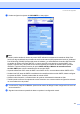
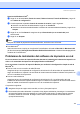

Table Of Contents
- GUÍA DEL USUARIO EN RED MFC-7840W
- Tabla de contenido
- 1 Introducción
- 2 Configuración del equipo para una red
- Visión general
- Direcciones IP, máscaras de subred y puertas de acceso
- Diagrama paso a paso
- Configuración de la dirección IP y la máscara de subred
- Cambio de la configuración del servidor de impresión
- Uso de la utilidad BRAdmin Light para cambiar la configuración del servidor de impresión
- Uso de la utilidad BRAdmin Professional para cambiar la configuración del servidor de impresión (para Windows®)
- Uso del panel de control para cambiar la configuración del servidor de impresión
- Uso de la Administración basada en Web (navegador web) para cambiar la configuración del servidor de impresión/escaneado
- Uso de la configuración remota para cambiar la configuración del servidor de impresión (no disponible para Windows Server® 2003)
- Uso de otros métodos para cambiar la configuración del servidor de impresión
- 3 Configuración del equipo para una red inalámbrica
- Visión general
- Términos y conceptos relativos a redes inalámbricas
- Diagrama paso a paso de configuración de la red inalámbrica
- Confirme su entorno de red
- Confirme el método de configuración de la red inalámbrica
- Configuración del equipo de red inalámbrica mediante el Asistente de configuración del panel de control del equipo
- Configuración mediante el menú del panel de control SES/WPS/AOSS (Modo automático inalámbrico) (sólo en el modo Infraestructura)
- Configuración mediante el método PIN de Wi-Fi Protected Setup™ (sólo en el modo Infraestructura)
- Configuración del equipo de red inalámbrica mediante el instalador de Brother incluido en el CD-ROM
- Configuración del equipo para una red inalámbrica
- Uso del Asistente de configuración desde el panel de control
- Uso del menú del panel de control SES/WPS/AOSS para configurar el equipo en una red inalámbrica (Modo automático inalámbrico)
- Uso del método PIN de Wi-Fi Protected Setup™
- Uso del instalador de Brother incluido en el CD-ROM para configurar el equipo para una red inalámbrica
- 4 Configuración inalámbrica en Windows® mediante el instalador de Brother
- 5 Configuración inalámbrica en Macintosh® mediante el instalador de Brother
- 6 Configuración del panel de control
- Menú LAN
- TCP/IP
- Ethernet (sólo para redes cableadas)
- Asistente de configuración (sólo para redes inalámbricas)
- SES/WPS/AOSS (sólo para redes inalámbricas)
- WPS con código PIN (sólo para redes inalámbricas)
- Estado WLAN (sólo para redes inalámbricas)
- A Predetermin.
- Red disponible (sólo para redes cableadas)
- WLAN no dispon (sólo para redes inalámbricas)
- Escanear a FTP
- Restablecimiento de la configuración de red a los valores de fábrica
- Impresión de la lista de configuración de red
- Menú LAN
- 7 Asistente de despliegue del controlador (sólo para Windows®)
- 8 Impresión en red en Windows®: impresión básica punto a punto a través de TCP/IP
- 9 Impresión vía Internet para Windows®
- 10 Impresión en red en Macintosh®
- 11 Administración basada en Web
- 12 Funciones de seguridad
- 13 Solución de problemas
- Apéndice A
- Utilización de servicios
- Otras formas de establecer la dirección IP (para usuarios avanzados y administradores)
- Uso de DHCP para configurar la dirección IP
- Uso de BOOTP para configurar la dirección IP
- Uso de RARP para configurar la dirección IP
- Uso de APIPA para configurar la dirección IP
- Uso de ARP para configurar la dirección IP
- Uso de la consola TELNET para configurar la dirección IP
- Uso del software de servidor web BRAdmin de Brother para IIS para configurar la dirección IP
- Instalación al utilizar servicios web (Para usuarios de Windows Vista®)
- Instalación al utilizar una cola de impresión en red o impresora compartida (sólo controlador de impresora)
- Apéndice B
- Índice

Solución de problemas
120
13
Problemas de escaneado y PC FAX 13
La función de escaneado en red no funciona en Windows
®
La función PC FAX no funciona en Windows
®
. 13
La configuración del firewall de su PC puede estar rechazando la conexión de red necesaria. Realice los
siguientes pasos para configurar el firewall; si está utilizando software de firewall personal, consulte la Guía
del usuario de su aplicación o póngase en contacto con el fabricante del software.
Para usuarios de Windows
®
XP SP2: 13
a Haga clic en el botón Inicio, Panel de control, Conexiones de red e Internet y, a continuación,
Firewall de Windows. Asegúrese de que Firewall de Windows de la ficha General está Activado.
b Haga clic en la ficha Avanzada y en el botón Configuración... de Configuración de conexión de red.
c Haga clic en el botón Añadir.
d Para añadir el puerto 54925 para escaneado en red, introduzca la siguiente información:
1. En Descripción del servicio: introduzca cualquier descripción, por ejemplo, "Escáner Brother".
2. En Nombre o dirección IP (por ejemplo 192.168.0.12) o el ordenador que aloja este servicio en
su red: introduzca "Localhost".
3. En Número de puerto externo para este servicio: introduzca "54925".
4. En Número de puerto interno para este servicio: introduzca "54925".
5. Asegúrese de que UDP está seleccionado.
6. Haga clic en Aceptar.
e Haga clic en el botón Añadir.
f Para añadir el puerto 54925 para PC Fax de red, introduzca la siguiente información:
1. En Descripción del servicio: introduzca cualquier descripción, por ejemplo, "PC-FAX Brother".
2. En Nombre o dirección IP (por ejemplo 192.168.0.12) o el ordenador que aloja este servicio en
su red: introduzca "Localhost".
3. En Número de puerto externo para este servicio: introduzca "54926".
4. En Número de puerto interno para este servicio: introduzca "54926".
5. Asegúrese de que UDP está seleccionado.
6. Haga clic en Aceptar.
g Si aún tiene problemas con su conexión de red, haga clic en el botón Añadir.
h Para añadir el puerto 137 para el escaneado en red, la impresión en red y la recepción de PC Fax de
red, introduzca la siguiente información:
1. En Descripción del servicio: introduzca cualquier descripción, por ejemplo, "Recepción de PC-FAX
Brother".
2. En Nombre o dirección IP (por ejemplo 192.168.0.12) o el ordenador que aloja este servicio en
su red: introduzca "Localhost".
3. En Número de puerto externo para este servicio: introduzca "137".
4. En Número de puerto interno para este servicio: introduzca "137".
5. Asegúrese de que UDP está seleccionado.
6. Haga clic en Aceptar.