
Network User's Guide


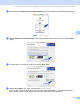
Table Of Contents
- PRÍRUČKA SIEŤOVÝCH APLIKÁCIÍ MFC-7840W
- Obsah
- 1 Úvod
- 2 Konfigurácia vášho zariadenia pre pripojenie do siete
- Prehľad
- IP adresy, masky podsiete a vstupnej brány
- Vývojový diagram
- Nastavenie IP adresy a masky podsiete
- Zmena nastavení tlačového servera
- Použitie nástroja BRAdmin Light na zmenu nastavení tlačového servera
- Použitie nástroja BRAdmin Professional na zmenu nastavení tlačového servera (pre Windows®)
- Použitie ovládacieho panela na zmenu nastavení tlačového servera
- Použitie ovládania cez webové rozhranie (webového prehliadača) na zmenu nastavení tlačového alebo skenového servera
- Zmena nastavení tlačového servera pomocou aplikácie Vzdialené nastavenie (nie je k dispozícii pre Windows Server® 2003)
- Použitie iných metód na zmenu nastavení tlačového servera
- 3 Konfigurácia vášho zariadenia pre bezdrôtovú sieť
- Prehľad
- Podmienky a koncepcia bezdrôtovej siete
- Vývojový diagram pre konfiguráciu bezdrôtovej siete
- Potvrdenie sieťového prostredia
- Potvrďte metódu nastavenia vašej bezdrôtovej siete
- Konfigurácia pomocou Sprievodcu nastavením na ovládacom paneli zariadenia na konfiguráciu zariadenia pre bezdrôtovú sieť
- Konfigurácia pomocou ponuky SES/WPS/AOSS ovládacieho panela (Režim Automatické bezdrôtové pripojenie) (iba režim Infraštruktúra)
- Konfigurácia nastavenia Wi-Fi Protected Setup™ pomocou metódy PIN (iba režim Infraštruktúra)
- Konfigurácia pomocou inštalačnej aplikácie Brother na disku CD-ROM, ktorá slúži na konfiguráciu zariadenia pre bezdrôtovú sieť
- Konfigurácia vášho zariadenia pre pripojenie do bezdrôtovej siete
- Pomocou Sprievodcu nastavením z ovládacieho panela
- Pomocou ponuky ovládacieho panela SES/WPS/AOSS nakonfigurujte vaše zariadenie pre bezdrôtovú sieť (Režim Automatické bezdrôtové pripojenie)
- Pomocou metódy PIN nastavenia Wi-Fi Protected Setup™
- Pomocou inštalačnej aplikácie Brother na disku CD-ROM je možné nakonfigurovať vaše zariadenie pre pripojenie k bezdrôtovej sieti
- 4 Konfigurácia pripojenia k bezdrôtovej sieti pre operačný systém Windows® pomocou inštalačnej aplikácie Brother
- 5 Konfigurácia pripojenia k bezdrôtovej sieti pre operačný systém Macintosh® pomocou inštalačnej aplikácie Brother
- 6 Nastavenie ovládacieho panelu
- LAN ponuka
- TCP/IP
- Ethernet (len káblová sieť)
- Sprievodca nastavením (iba bezdrôtová sieť)
- SES/WPS/AOSS (iba bezdrôtová sieť)
- WPS s kódom PIN (iba bezdrôtová sieť)
- Stav siete WLAN (iba bezdrôtová sieť)
- Nastaviñ na predvolené
- Zapnúť káblovú sieť (iba káblová sieť)
- Zapnúť sieť WLAN (iba bezdrôtová sieť)
- Skenovať a vložiť na FTP
- Obnovenie sieťových nastavení na výrobcom predvolené hodnoty
- Tlač zoznamu konfigurácie siete
- LAN ponuka
- 7 Sprievodca zavedením ovládacieho programu (len pre Windows®)
- 8 Sieťová tlač z operačného systému Windows®: základná tlač TCP/IP Peer-to-Peer
- 9 Internetová tlač pre Windows®
- 10 Sieťová tlač z počítača Macintosh®
- 11 Ovládanie cez webové rozhranie
- 12 Bezpečnostné funkcie
- 13 Riešenie problémov
- Príloha A
- Využitie služieb
- Iný spôsob ako nastaviť IP adresu (pre pokročilých používateľov a správcov)
- Použitie DHCP na konfigurovanie IP adresy
- Použitie BOOTP na konfigurovanie IP adresy
- Použitie RARP na konfigurovanie IP adresy
- Použitie APIPA na konfigurovanie IP adresy
- Použitie ARP na konfigurovanie IP adresy
- Použitie konzoly TELNET na konfigurovanie IP adresy
- Použitie softvéru Brother Web BRAdmin server na IIS pre konfigurovanie IP adresy
- Inštalovanie s použitím webových služieb (pre používateľov systému Windows Vista®)
- Inštalácia pri používaní fronty sieťovej tlače alebo zdielania (iba pre ovládacie programy tlačiarne)
- Príloha B
- Index

Konfigurácia pripojenia k bezdrôtovej sieti pre operačný systém Macintosh
®
pomocou inštalačnej aplikácie Brother
65
5
Poznámka
Ak vaše bezdrôtové pripojovacie miesto podporuje režim Wi-Fi Protected Setup™ (metóda PIN) a vy
chcete vaše zariadenie konfigurovañ pomocou metódy PIN (Osobné identifikačné číslo), pozrite Pomocou
metódy PIN nastavenia Wi-Fi Protected Setup™ na strane 34.
j Zariadenie počas dvoch minúñ vyhľadáva pripojovacie miesto, ktoré podporuje režim
SecureEasySetup™, Wi-Fi Protected Setup™ alebo AOSS™.
Nastavenie WLAN
k Na vašom pripojovacom mieste nastavte režim SecureEasySetup™, režim Wi-Fi Protected Setup™
alebo režim AOSS™ podľa toho, ktorý z nich podporuje vaše pripojovacie miesto. Pozrite sa, prosím, do
návodu, ktorý sa dodáva s vaším pripojovacím miestom.
l Ak sa na displeji LCD objaví správa Zapojene, zariadenie sa úspešne pripojilo k vášmu smerovaču
alebo pripojovaciemu miestu. Zariadenie môžete používañ v bezdrôtovej sieti.
Ak sa na displeji LCD objaví správa Nespravny rezim, znamená to, že bolo zistené prekrytie relácií.
Zariadenie zistilo viac než jeden smerovač alebo prístupový bod na vašej sieti so zapnutým režimom
Wi-Fi Protected Setup™ alebo AOSS™. Uistite sa, že iba jeden smerovač alebo pripojovacie miesto má
aktivovaný režim Wi-Fi Protected Setup™ alebo režim AOSS™ a skúste znova od kroku i.
Ak sa na displeji LCD objaví správa Pripojenie NG, zariadenie sa k vášmu smerovaču alebo
pripojovaciemu miestu nepripojilo úspešne. Pokúste sa znova a začnite od bodu i. Ak sa znova objaví
rovnaká správa, vynulujte zariadenie naspäñ na predvolené výrobné nastavenia a skúste znova. Viac o
nulovaní nájdete na Obnovenie sieñových nastavení na výrobcom predvolené hodnoty na strane 87.
Ak sa objaví správa Pripojenie NG po správe Nastavenie WLAN, môže sa to stañ kvôli chybnému
zisteniu prekrytia relácií. Zariadenie zistilo viac než jeden smerovač alebo prístupový bod na vašej sieti
so zapnutým režimom SecureEasySetup™, Wi-Fi Protected Setup™ alebo AOSS™. Uistite sa, že iba
jeden smerovač alebo pripojovacie miesto má aktivovaný režim SecureEasySetup™, režim
Wi-Fi Protected Setup™ alebo režim AOSS™ a skúste znova od kroku i.