
Network User's Guide
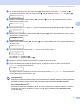
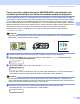

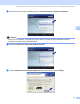
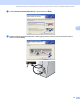
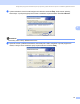
Table Of Contents
- PRÍRUČKA SIEŤOVÝCH APLIKÁCIÍ MFC-7840W
- Obsah
- 1 Úvod
- 2 Konfigurácia vášho zariadenia pre pripojenie do siete
- Prehľad
- IP adresy, masky podsiete a vstupnej brány
- Vývojový diagram
- Nastavenie IP adresy a masky podsiete
- Zmena nastavení tlačového servera
- Použitie nástroja BRAdmin Light na zmenu nastavení tlačového servera
- Použitie nástroja BRAdmin Professional na zmenu nastavení tlačového servera (pre Windows®)
- Použitie ovládacieho panela na zmenu nastavení tlačového servera
- Použitie ovládania cez webové rozhranie (webového prehliadača) na zmenu nastavení tlačového alebo skenového servera
- Zmena nastavení tlačového servera pomocou aplikácie Vzdialené nastavenie (nie je k dispozícii pre Windows Server® 2003)
- Použitie iných metód na zmenu nastavení tlačového servera
- 3 Konfigurácia vášho zariadenia pre bezdrôtovú sieť
- Prehľad
- Podmienky a koncepcia bezdrôtovej siete
- Vývojový diagram pre konfiguráciu bezdrôtovej siete
- Potvrdenie sieťového prostredia
- Potvrďte metódu nastavenia vašej bezdrôtovej siete
- Konfigurácia pomocou Sprievodcu nastavením na ovládacom paneli zariadenia na konfiguráciu zariadenia pre bezdrôtovú sieť
- Konfigurácia pomocou ponuky SES/WPS/AOSS ovládacieho panela (Režim Automatické bezdrôtové pripojenie) (iba režim Infraštruktúra)
- Konfigurácia nastavenia Wi-Fi Protected Setup™ pomocou metódy PIN (iba režim Infraštruktúra)
- Konfigurácia pomocou inštalačnej aplikácie Brother na disku CD-ROM, ktorá slúži na konfiguráciu zariadenia pre bezdrôtovú sieť
- Konfigurácia vášho zariadenia pre pripojenie do bezdrôtovej siete
- Pomocou Sprievodcu nastavením z ovládacieho panela
- Pomocou ponuky ovládacieho panela SES/WPS/AOSS nakonfigurujte vaše zariadenie pre bezdrôtovú sieť (Režim Automatické bezdrôtové pripojenie)
- Pomocou metódy PIN nastavenia Wi-Fi Protected Setup™
- Pomocou inštalačnej aplikácie Brother na disku CD-ROM je možné nakonfigurovať vaše zariadenie pre pripojenie k bezdrôtovej sieti
- 4 Konfigurácia pripojenia k bezdrôtovej sieti pre operačný systém Windows® pomocou inštalačnej aplikácie Brother
- 5 Konfigurácia pripojenia k bezdrôtovej sieti pre operačný systém Macintosh® pomocou inštalačnej aplikácie Brother
- 6 Nastavenie ovládacieho panelu
- LAN ponuka
- TCP/IP
- Ethernet (len káblová sieť)
- Sprievodca nastavením (iba bezdrôtová sieť)
- SES/WPS/AOSS (iba bezdrôtová sieť)
- WPS s kódom PIN (iba bezdrôtová sieť)
- Stav siete WLAN (iba bezdrôtová sieť)
- Nastaviñ na predvolené
- Zapnúť káblovú sieť (iba káblová sieť)
- Zapnúť sieť WLAN (iba bezdrôtová sieť)
- Skenovať a vložiť na FTP
- Obnovenie sieťových nastavení na výrobcom predvolené hodnoty
- Tlač zoznamu konfigurácie siete
- LAN ponuka
- 7 Sprievodca zavedením ovládacieho programu (len pre Windows®)
- 8 Sieťová tlač z operačného systému Windows®: základná tlač TCP/IP Peer-to-Peer
- 9 Internetová tlač pre Windows®
- 10 Sieťová tlač z počítača Macintosh®
- 11 Ovládanie cez webové rozhranie
- 12 Bezpečnostné funkcie
- 13 Riešenie problémov
- Príloha A
- Využitie služieb
- Iný spôsob ako nastaviť IP adresu (pre pokročilých používateľov a správcov)
- Použitie DHCP na konfigurovanie IP adresy
- Použitie BOOTP na konfigurovanie IP adresy
- Použitie RARP na konfigurovanie IP adresy
- Použitie APIPA na konfigurovanie IP adresy
- Použitie ARP na konfigurovanie IP adresy
- Použitie konzoly TELNET na konfigurovanie IP adresy
- Použitie softvéru Brother Web BRAdmin server na IIS pre konfigurovanie IP adresy
- Inštalovanie s použitím webových služieb (pre používateľov systému Windows Vista®)
- Inštalácia pri používaní fronty sieťovej tlače alebo zdielania (iba pre ovládacie programy tlačiarne)
- Príloha B
- Index

Konfigurácia vášho zariadenia pre bezdrôtovú sieñ
35
3
Poznámka
Stránka nastavenia je odlišná v závislosti od typu pripojovacieho miesta/smerovača. Pozrite sa do
používateľskej príručky, ktorá sa dodáva s vaším pripojovacím miestom/smerovačom.
Pre operačný systém Windows Vista
®
3
Ak používate ako zariadenie Registrar počítač s operačným systémom Windows Vista
®
, postupujte
nasledovne:
Poznámka
Ak chcete ako zariadenie Registrar používañ počítač s operačným systémom Windows Vista
®
, je potrebné
ho do vašej siete vopred registrovañ. Pozrite sa do používateľskej príručky, ktorá sa dodáva s vaším
pripojovacím miestom/smerovačom.
1 Kliknite na Štart a potom na Sieñ.
2 Kliknite na Pridañ bezdrôtové zariadenie.
3 Vyberte vašu tlačiareň a kliknite na tlačidlo Ďalej.
4 Zadajte PIN, ktorý sa zobrazil na displeji LCD v kroku d na stránke strana 34 a potom kliknite na
tlačidlo Ďalej.
5 Zvoľte vašu sieñ, ku ktorej sa chcete pripojiñ a potom kliknite na tlačidlo Ďalej.
6 Kliknite na tlačidlo Zavrieñ.
f Ak sa na displeji LCD objaví správa Zapojene, zariadenie sa úspešne pripojilo k vášmu smerovaču
alebo pripojovaciemu miestu. Zariadenie môžete používañ v bezdrôtovej sieti.
Ak sa na displeji LCD objaví správa Pripojenie NG, zariadenie sa k vášmu smerovaču alebo
pripojovaciemu miestu nepripojilo úspešne. Pokúste sa znova a začnite od bodu c. Ak sa znova objaví
rovnaká správa, vynulujte zariadenie naspäñ na predvolené výrobné nastavenia a skúste znova. Viac o
nulovaní nájdete na Obnovenie sieñových nastavení na výrobcom predvolené hodnoty na strane 87.
(Pre Windows
®
)
Dokončili ste nastavenie bezdrôtovej siete
.
Ak chcete pokračova
ñ
v inštalácii ovládačov a softvéru potrebného
pre obsluhu zariadenia
,
zvoľte z ponuky disku CD
-
ROM položku Nainštalova
ñ
balík
MFL
-
Pro Suite
.
(Pre počítače Macintosh
®
)
Dokončili ste nastavenie bezdrôtovej siete. Ak chcete pokračovañ v inštalácii ovládačov a softvéru
potrebného pre obsluhu zariadenia, zvoľte z ponuky disku CD-ROM položku Start Here OSX
(Tu spustiñ OSX).
Pomocou inštalačnej aplikácie Brother na disku CD-ROM je možné
nakonfigurovañ vaše zariadenie pre pripojenie k bezdrôtovej sieti 3
Informácie o inštalácii nájdete v kapitole Konfigurácia pripojenia k bezdrôtovej sieti pre operačný systém
Windows
®
pomocou inštalačnej aplikácie Brother v kapitole 4 a Konfigurácia pripojenia k bezdrôtovej sieti
pre operačný systém Macintosh
®
pomocou inštalačnej aplikácie Brother v kapitole 5.