
Network User's Guide

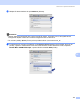

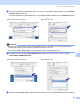

Table Of Contents
- PRÍRUČKA SIEŤOVÝCH APLIKÁCIÍ MFC-7840W
- Obsah
- 1 Úvod
- 2 Konfigurácia vášho zariadenia pre pripojenie do siete
- Prehľad
- IP adresy, masky podsiete a vstupnej brány
- Vývojový diagram
- Nastavenie IP adresy a masky podsiete
- Zmena nastavení tlačového servera
- Použitie nástroja BRAdmin Light na zmenu nastavení tlačového servera
- Použitie nástroja BRAdmin Professional na zmenu nastavení tlačového servera (pre Windows®)
- Použitie ovládacieho panela na zmenu nastavení tlačového servera
- Použitie ovládania cez webové rozhranie (webového prehliadača) na zmenu nastavení tlačového alebo skenového servera
- Zmena nastavení tlačového servera pomocou aplikácie Vzdialené nastavenie (nie je k dispozícii pre Windows Server® 2003)
- Použitie iných metód na zmenu nastavení tlačového servera
- 3 Konfigurácia vášho zariadenia pre bezdrôtovú sieť
- Prehľad
- Podmienky a koncepcia bezdrôtovej siete
- Vývojový diagram pre konfiguráciu bezdrôtovej siete
- Potvrdenie sieťového prostredia
- Potvrďte metódu nastavenia vašej bezdrôtovej siete
- Konfigurácia pomocou Sprievodcu nastavením na ovládacom paneli zariadenia na konfiguráciu zariadenia pre bezdrôtovú sieť
- Konfigurácia pomocou ponuky SES/WPS/AOSS ovládacieho panela (Režim Automatické bezdrôtové pripojenie) (iba režim Infraštruktúra)
- Konfigurácia nastavenia Wi-Fi Protected Setup™ pomocou metódy PIN (iba režim Infraštruktúra)
- Konfigurácia pomocou inštalačnej aplikácie Brother na disku CD-ROM, ktorá slúži na konfiguráciu zariadenia pre bezdrôtovú sieť
- Konfigurácia vášho zariadenia pre pripojenie do bezdrôtovej siete
- Pomocou Sprievodcu nastavením z ovládacieho panela
- Pomocou ponuky ovládacieho panela SES/WPS/AOSS nakonfigurujte vaše zariadenie pre bezdrôtovú sieť (Režim Automatické bezdrôtové pripojenie)
- Pomocou metódy PIN nastavenia Wi-Fi Protected Setup™
- Pomocou inštalačnej aplikácie Brother na disku CD-ROM je možné nakonfigurovať vaše zariadenie pre pripojenie k bezdrôtovej sieti
- 4 Konfigurácia pripojenia k bezdrôtovej sieti pre operačný systém Windows® pomocou inštalačnej aplikácie Brother
- 5 Konfigurácia pripojenia k bezdrôtovej sieti pre operačný systém Macintosh® pomocou inštalačnej aplikácie Brother
- 6 Nastavenie ovládacieho panelu
- LAN ponuka
- TCP/IP
- Ethernet (len káblová sieť)
- Sprievodca nastavením (iba bezdrôtová sieť)
- SES/WPS/AOSS (iba bezdrôtová sieť)
- WPS s kódom PIN (iba bezdrôtová sieť)
- Stav siete WLAN (iba bezdrôtová sieť)
- Nastaviñ na predvolené
- Zapnúť káblovú sieť (iba káblová sieť)
- Zapnúť sieť WLAN (iba bezdrôtová sieť)
- Skenovať a vložiť na FTP
- Obnovenie sieťových nastavení na výrobcom predvolené hodnoty
- Tlač zoznamu konfigurácie siete
- LAN ponuka
- 7 Sprievodca zavedením ovládacieho programu (len pre Windows®)
- 8 Sieťová tlač z operačného systému Windows®: základná tlač TCP/IP Peer-to-Peer
- 9 Internetová tlač pre Windows®
- 10 Sieťová tlač z počítača Macintosh®
- 11 Ovládanie cez webové rozhranie
- 12 Bezpečnostné funkcie
- 13 Riešenie problémov
- Príloha A
- Využitie služieb
- Iný spôsob ako nastaviť IP adresu (pre pokročilých používateľov a správcov)
- Použitie DHCP na konfigurovanie IP adresy
- Použitie BOOTP na konfigurovanie IP adresy
- Použitie RARP na konfigurovanie IP adresy
- Použitie APIPA na konfigurovanie IP adresy
- Použitie ARP na konfigurovanie IP adresy
- Použitie konzoly TELNET na konfigurovanie IP adresy
- Použitie softvéru Brother Web BRAdmin server na IIS pre konfigurovanie IP adresy
- Inštalovanie s použitím webových služieb (pre používateľov systému Windows Vista®)
- Inštalácia pri používaní fronty sieťovej tlače alebo zdielania (iba pre ovládacie programy tlačiarne)
- Príloha B
- Index

Ovládanie cez webové rozhranie
109
11
Ako konfigurovañ nastavenia pre tlačový server pomocou
ovládania cez webové rozhranie (webový prehliadač) 11
Na zmenu nastavenia vášho tlačového servera pomocou protokolu HTTP (hypertextový prenosový protokol)
sa môže použiñ štandardný webový prehliadač.
Poznámka
Ak chcete používañ webový prehliadač, musíte vedieñ IP adresu alebo názov uzla tlačového servera.
a Spustite webový prehliadač.
b Do prehliadača zadajte „http://IP adresa tlačiarne/“. (kde „IP adresa tlačiarne“ je IP adresa tlačiarne
alebo názov uzla.)
Napríklad:
http://192.168.1.2/ (ak je IP adresa tlačiarne 192.168.1.2.)
http://BRN123456765432/ (Ak je názov uzla tlačiarne BRN123456765432.)
Poznámka
• Ak ste na vašom počítači editovali súbor hostiteľských nastavení použitím DNS, môžete tiež zadañ názov
DNS tlačového servera. Keďže tlačový server podporuje TCP/IP a názvy NetBIOS, môžete tiež zadañ
názov NetBIOS tlačového servera. Názov NetBIOS možno uvidieñ v zozname konfigurácie siete.
Informácie o tom, ako vytlačiñ zoznam konfigurácie siete nájdete na Tlač zoznamu konfigurácie siete
na strane 87. Priradený názov NetBIOS je prvých 15 znakov názvu uzla a predvolene sa objaví ako
„BRNxxxxxxxxxxxx“ pre káblovú sieñ alebo „BRWxxxxxxxxxxxx“ pre bezdrôtovú sieñ.
• Pre používateľov počítača Macintosh
®
môžete mañ jednoducho prístup k systému riadenia cez webové
rozhranie po kliknutí na ikonu zariadenia na obrazovke Status Monitor (Monitor stavu). Viac informácií
nájdete v Príručke užívateľa programov na disku CD-ROM.
c Kliknite na Network Configuration (Konfigurácia siete).
d Zadajte meno používateľa a heslo. Predvolené meno používateľa je „admin“ predvolené heslo je
„access“.
e Kliknite na tlačidlo OK.
f Teraz môžete zmeniñ nastavenia servera tlače.
Poznámka
Ak ste zmenili nastavenia protokolu, reštartujte tlačiareň po kliknutí na Submit (Odoslañ) aktivujte
konfiguráciu.