
Network User's Guide
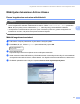
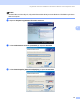
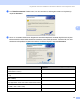
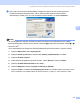

Table Of Contents
- VERKKOKÄYTTÄJÄN OPAS MFC-7840W
- Sisällysluettelo
- 1 Johdanto
- 2 Laitteen määritys verkkoon
- Yleistä
- IP-osoitteet, aliverkon peitteet ja yhdyskäytävät
- Vaiheittaiset ohjeet
- IP-osoitteen ja aliverkon peitteen määritys
- Tulostuspalvelimen asetusten muuttaminen
- Tulostuspalvelimen asetusten muuttaminen BRAdmin Light -apuohjelmalla
- Tulostuspalvelimen asetusten muuttaminen BRAdmin Professional -apuohjelmalla (Windows®)
- Tulostuspalvelimen asetusten muuttaminen ohjauspaneelilla
- WWW-pohjaisen hallinnan (WWW-selaimen) käyttäminen tulostus-/ skannauspalvelimen asetusten muuttamiseen
- Tulostuspalvelimen asetusten muuttaminen Etäasetusohjelmalla (ei käytettävissä Windows Server® 2003 -käyttöjärjestelmässä)
- Tulostuspalvelimen asetusten muuttaminen muulla tavoin
- 3 Laitteen määritys langattomaan verkkoon
- Yleistä
- Langattomaan verkkoon liittyvät termit ja käsitteet
- Langattoman verkon asetusten määrittämisen vaiheet
- Varmista verkkoympäristösi.
- Varmista langattoman verkkosi asetusmenetelmä.
- Laitteen määritysten tekeminen langatonta verkkoa varten käyttämällä laitteen ohjauspaneelin ohjattua asennusta
- Laitteen määritysten tekeminen ohjauspaneelin SES/WPS/AOSS-valikon avulla (Automaattinen langaton verkko -tila) (vain Infrastruktuuri-tila)
- Määritysten tekeminen käyttämällä Wi-Fi Protected Setup™ -tilan PIN-menetelmää (vain Infrastruktuuri-tila)
- Laitteen määritysten tekeminen langatonta verkkoa varten käyttämällä CD-ROM-levyllä olevaa Brotherin asennusohjelmaa
- Laitteen määritysten tekeminen langatonta verkkoa varten
- Ohjatun asennuksen käyttäminen ohjauspaneelista
- Laitteen asetusten määrittäminen langatonta verkkoa varten ohjauspaneelin SES/WPS/AOSS-valikon avulla (Automaattinen langaton verkko -tila)
- Wi-Fi Protected Setup™ -tilan PIN-menetelmän käyttäminen
- Laitteen asetusten määrittäminen langatonta verkkoa varten CD-ROM-levyllä olevan Brotherin asennusohjelman avulla
- 4 Langattomien asetusten määrittäminen Windowsiin® Brotherin asennusohjelman avulla
- 5 Langattomien asetusten määrittäminen Macintoshiin® Brotherin asennusohjelman avulla
- 6 Määritykset ohjauspaneelia käyttäen
- Lähiverkko-valikko
- TCP/IP
- Ethernet (ainoastaan kiinteä verkko)
- Ohjattu asennus (ainoastaan langaton verkko)
- SES/WPS/AOSS (ainoastaan langaton verkko)
- WPS ja PIN-koodi (ainoastaan langaton verkko)
- WLAN-tila (ainostaan langaton verkko)
- Palauta tehdasasetukset
- Ota käyttöön kiinteä verkko (ainoastaan kiinteä verkko)
- Ota käyttöön langaton lähiverkko (ainoastaan langaton verkko)
- Skannaa FTP:hen
- Verkkoasetusten palauttaminen oletusasetuksiin
- Verkkoasetusten tulostus
- Lähiverkko-valikko
- 7 Ohjattu ohjaimen käyttöönottotoiminto (vain Windows®)
- 8 Verkkotulostus Windows®-käyttöjärjestelmästä: TCP/IP-perusvertaistulostus
- 9 Internet-tulostus Windows®- käyttöjärjestelmässä
- 10 Verkkotulostus Macintosh®- käyttöjärjestelmässä
- 11 WWW-pohjainen hallinta
- 12 Suojaustoiminnot
- 13 Vianetsintä
- Liite A
- Liite B
- Hakemisto

Langattomien asetusten määrittäminen Windowsiin
®
Brotherin asennusohjelman avulla
50
4
k Jotta voisit kommunikoida määrittämättömän langattoman laitteen kanssa, muuta tietokoneen
langattomia asetuksia tilapäisesti siten, että ne vastaavat tässä näytössä näkyviä laitteen
oletusasetuksia. Rastita ruutu, kun olet varmistanut nämä asetukset, ja napsauta Seuraava.
Vinkki
• Jos saat langattomien asetusten muuttamisen jälkeen kehotuksen käynnistää tietokoneesi uudelleen,
käynnistä tietokoneesi uudelleen ja siirry takaisin vaiheeseen
d
ja jatka asennusta ohittaen vaiheet
j
ja
k
.
• Windows Vista
®
:
Voit muuttaa tietokoneesi langattomia asetuksia tilapäisesti toimimalla seuraavien ohjeiden mukaan:
1 Napsauta Käynnistä ja sitten Ohjauspaneeli.
2 Napsauta Verkko ja Internet ja napsauta sitten Verkko- ja jakamiskeskus -kuvaketta.
3 Napsauta Yhdistä verkkoon.
4 Näet luettelossa langattoman kirjoittimen SSID:n. Valitse SETUP ja napsauta Yhdistä.
5 Napsauta Yhdistä tästä huolimatta ja sitten Sulje.
6 Napsauta Näytä tila kohdassa Langaton verkkoyhteys (SETUP).
7 Napsauta Tiedot... ja rastita kohta Verkkoyhteyden tiedot. Voi kestää muutamia minuutteja, ennen
kuin IP-osoitteen 0.0.0.0 tilalle vaihtuu IP-osoite 169.254.x.x (jossa x.x. ovat numeroita 1–254).