
Network User's Guide


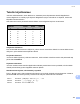

Table Of Contents
- VERKKOKÄYTTÄJÄN OPAS MFC-7840W
- Sisällysluettelo
- 1 Johdanto
- 2 Laitteen määritys verkkoon
- Yleistä
- IP-osoitteet, aliverkon peitteet ja yhdyskäytävät
- Vaiheittaiset ohjeet
- IP-osoitteen ja aliverkon peitteen määritys
- Tulostuspalvelimen asetusten muuttaminen
- Tulostuspalvelimen asetusten muuttaminen BRAdmin Light -apuohjelmalla
- Tulostuspalvelimen asetusten muuttaminen BRAdmin Professional -apuohjelmalla (Windows®)
- Tulostuspalvelimen asetusten muuttaminen ohjauspaneelilla
- WWW-pohjaisen hallinnan (WWW-selaimen) käyttäminen tulostus-/ skannauspalvelimen asetusten muuttamiseen
- Tulostuspalvelimen asetusten muuttaminen Etäasetusohjelmalla (ei käytettävissä Windows Server® 2003 -käyttöjärjestelmässä)
- Tulostuspalvelimen asetusten muuttaminen muulla tavoin
- 3 Laitteen määritys langattomaan verkkoon
- Yleistä
- Langattomaan verkkoon liittyvät termit ja käsitteet
- Langattoman verkon asetusten määrittämisen vaiheet
- Varmista verkkoympäristösi.
- Varmista langattoman verkkosi asetusmenetelmä.
- Laitteen määritysten tekeminen langatonta verkkoa varten käyttämällä laitteen ohjauspaneelin ohjattua asennusta
- Laitteen määritysten tekeminen ohjauspaneelin SES/WPS/AOSS-valikon avulla (Automaattinen langaton verkko -tila) (vain Infrastruktuuri-tila)
- Määritysten tekeminen käyttämällä Wi-Fi Protected Setup™ -tilan PIN-menetelmää (vain Infrastruktuuri-tila)
- Laitteen määritysten tekeminen langatonta verkkoa varten käyttämällä CD-ROM-levyllä olevaa Brotherin asennusohjelmaa
- Laitteen määritysten tekeminen langatonta verkkoa varten
- Ohjatun asennuksen käyttäminen ohjauspaneelista
- Laitteen asetusten määrittäminen langatonta verkkoa varten ohjauspaneelin SES/WPS/AOSS-valikon avulla (Automaattinen langaton verkko -tila)
- Wi-Fi Protected Setup™ -tilan PIN-menetelmän käyttäminen
- Laitteen asetusten määrittäminen langatonta verkkoa varten CD-ROM-levyllä olevan Brotherin asennusohjelman avulla
- 4 Langattomien asetusten määrittäminen Windowsiin® Brotherin asennusohjelman avulla
- 5 Langattomien asetusten määrittäminen Macintoshiin® Brotherin asennusohjelman avulla
- 6 Määritykset ohjauspaneelia käyttäen
- Lähiverkko-valikko
- TCP/IP
- Ethernet (ainoastaan kiinteä verkko)
- Ohjattu asennus (ainoastaan langaton verkko)
- SES/WPS/AOSS (ainoastaan langaton verkko)
- WPS ja PIN-koodi (ainoastaan langaton verkko)
- WLAN-tila (ainostaan langaton verkko)
- Palauta tehdasasetukset
- Ota käyttöön kiinteä verkko (ainoastaan kiinteä verkko)
- Ota käyttöön langaton lähiverkko (ainoastaan langaton verkko)
- Skannaa FTP:hen
- Verkkoasetusten palauttaminen oletusasetuksiin
- Verkkoasetusten tulostus
- Lähiverkko-valikko
- 7 Ohjattu ohjaimen käyttöönottotoiminto (vain Windows®)
- 8 Verkkotulostus Windows®-käyttöjärjestelmästä: TCP/IP-perusvertaistulostus
- 9 Internet-tulostus Windows®- käyttöjärjestelmässä
- 10 Verkkotulostus Macintosh®- käyttöjärjestelmässä
- 11 WWW-pohjainen hallinta
- 12 Suojaustoiminnot
- 13 Vianetsintä
- Liite A
- Liite B
- Hakemisto

Liite B
140
B
Tekstin kirjoittaminen B
Joihinkin valikkoasetuksiin, kuten Nimitunnus, saatetaan joutua kirjoittamaan tekstiä. Näppäimistön
numeronäppäimiin on merkitty myös kirjaimia. Näppäinten 0, # ja l kohdalla ei ole kirjaimia, koska niitä
käytetään erikoismerkkeihin.
Saat haluamasi merkin painamalla asianmukaista numeronäppäintä sopivan monta kertaa:
Välilyöntien lisääminen B
Kun haluat lisätä faksinumeroon välilyönnin, paina c kerran numeroiden välissä. Kun haluat lisätä nimeen
välilyönnin, paina c kaksi kertaa kirjainten välissä.
Korjausten tekeminen B
Jos annoit väärän kirjaimen ja haluat muuttaa sen, siirrä kohdistin virheellisen merkin alle painamalla d ja
paina sitten Clear/Back.
Kirjainten toistaminen B
Jos sinun tarvitsee antaa samalle näppäimelle määritetty merkki toisen kerran peräkkäin, siirrä kohdistin
oikealle painamalla c ja paina näppäintä vasta sen jälkeen.
Skandinaaviset kirjaimet, erikoismerkit ja symbolit B
Paina l, # tai 0 ja siirry sitten haluamasi erikoismerkin tai symbolin kohdalle painamalla d tai c. Valitse se
painamalla OK. Alla olevat symbolit ja merkit tulevat näkyviin valikkovalinnan mukaisesti.
Paina
näppäintä
kerran kaksi
kertaa
kolme
kertaa
neljä
kertaa
2 A B C 2
3 D E F 3
4 G H I 4
5 J K L 5
6 M N O 6
7 P Q R S
8 T U V 8
9 W X Y Z
Paina l kun haluat: (välilyönti) ! “ # $ % & ’ ( ) l + , - . / m
Paina # kun haluat: : ; < = > ? @ [ ] ˆ _ ¥ ~ ‘ | { }
Paina 0 kun haluat: Ä Ë Ö Ü Æ Ø Å Ñ 0