
Network User's Guide
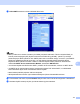


Table Of Contents
- VERKKOKÄYTTÄJÄN OPAS MFC-7840W
- Sisällysluettelo
- 1 Johdanto
- 2 Laitteen määritys verkkoon
- Yleistä
- IP-osoitteet, aliverkon peitteet ja yhdyskäytävät
- Vaiheittaiset ohjeet
- IP-osoitteen ja aliverkon peitteen määritys
- Tulostuspalvelimen asetusten muuttaminen
- Tulostuspalvelimen asetusten muuttaminen BRAdmin Light -apuohjelmalla
- Tulostuspalvelimen asetusten muuttaminen BRAdmin Professional -apuohjelmalla (Windows®)
- Tulostuspalvelimen asetusten muuttaminen ohjauspaneelilla
- WWW-pohjaisen hallinnan (WWW-selaimen) käyttäminen tulostus-/ skannauspalvelimen asetusten muuttamiseen
- Tulostuspalvelimen asetusten muuttaminen Etäasetusohjelmalla (ei käytettävissä Windows Server® 2003 -käyttöjärjestelmässä)
- Tulostuspalvelimen asetusten muuttaminen muulla tavoin
- 3 Laitteen määritys langattomaan verkkoon
- Yleistä
- Langattomaan verkkoon liittyvät termit ja käsitteet
- Langattoman verkon asetusten määrittämisen vaiheet
- Varmista verkkoympäristösi.
- Varmista langattoman verkkosi asetusmenetelmä.
- Laitteen määritysten tekeminen langatonta verkkoa varten käyttämällä laitteen ohjauspaneelin ohjattua asennusta
- Laitteen määritysten tekeminen ohjauspaneelin SES/WPS/AOSS-valikon avulla (Automaattinen langaton verkko -tila) (vain Infrastruktuuri-tila)
- Määritysten tekeminen käyttämällä Wi-Fi Protected Setup™ -tilan PIN-menetelmää (vain Infrastruktuuri-tila)
- Laitteen määritysten tekeminen langatonta verkkoa varten käyttämällä CD-ROM-levyllä olevaa Brotherin asennusohjelmaa
- Laitteen määritysten tekeminen langatonta verkkoa varten
- Ohjatun asennuksen käyttäminen ohjauspaneelista
- Laitteen asetusten määrittäminen langatonta verkkoa varten ohjauspaneelin SES/WPS/AOSS-valikon avulla (Automaattinen langaton verkko -tila)
- Wi-Fi Protected Setup™ -tilan PIN-menetelmän käyttäminen
- Laitteen asetusten määrittäminen langatonta verkkoa varten CD-ROM-levyllä olevan Brotherin asennusohjelman avulla
- 4 Langattomien asetusten määrittäminen Windowsiin® Brotherin asennusohjelman avulla
- 5 Langattomien asetusten määrittäminen Macintoshiin® Brotherin asennusohjelman avulla
- 6 Määritykset ohjauspaneelia käyttäen
- Lähiverkko-valikko
- TCP/IP
- Ethernet (ainoastaan kiinteä verkko)
- Ohjattu asennus (ainoastaan langaton verkko)
- SES/WPS/AOSS (ainoastaan langaton verkko)
- WPS ja PIN-koodi (ainoastaan langaton verkko)
- WLAN-tila (ainostaan langaton verkko)
- Palauta tehdasasetukset
- Ota käyttöön kiinteä verkko (ainoastaan kiinteä verkko)
- Ota käyttöön langaton lähiverkko (ainoastaan langaton verkko)
- Skannaa FTP:hen
- Verkkoasetusten palauttaminen oletusasetuksiin
- Verkkoasetusten tulostus
- Lähiverkko-valikko
- 7 Ohjattu ohjaimen käyttöönottotoiminto (vain Windows®)
- 8 Verkkotulostus Windows®-käyttöjärjestelmästä: TCP/IP-perusvertaistulostus
- 9 Internet-tulostus Windows®- käyttöjärjestelmässä
- 10 Verkkotulostus Macintosh®- käyttöjärjestelmässä
- 11 WWW-pohjainen hallinta
- 12 Suojaustoiminnot
- 13 Vianetsintä
- Liite A
- Liite B
- Hakemisto

Suojaustoiminnot
113
12
g POP3/SMTP-asetukset voidaan määrittää tällä sivulla.
Vinkki
• SMTP-porttinumero voidaan muuttaa myös WWW-pohjaisella hallinnalla. Tämä on käytännöllistä, jos
Internet-palveluntarjoajasi (ISP) käyttä “Outbound Port 25 Blocking (OP25B)” -palvelua, ja et käytä
palveluntarjoajan SMTP-palvelinta. Kun SMTP-porttinumero muutetaan tiettyyn numeroon, jonka SMTP-
palvelimesi päättää (esimerkiksi portti 587), voit silti edelleen lähettää sähköpostia tällä hetkellä
käyttämäsi SMTP-palvelimen kautta. Lisäksi on otettava käyttöön SMTP-palvelimen todentaminen
valitsemalla SMTP Server Authentication Method -asetukseksi SMTP-AUTH.
• Jos voidaan käyttää sekä POP before SMTP- ja SMTP-AUTH-menetelmää, suositus on SMTP-AUTH.
• Jos SMTP Server Authentication Method -asetukseksi valitaan POP before SMTP, on määritettävä
POP3-asetukset. Myös APOP-menetelmää voidaan käyttää.
• Katso lisätietoja WWW-pohjaisen hallinnan Ohjeesta.
• Sähköpostiasetukset voidaan myös tarkistaa määrityksen jälkeen lähettämällä testiviesti.
h
Kun asetukset ovat valmiit, napsauta
Submit
. Näkyviin tulee Test E-mail Send Configuration -valintaikkuna.
i Noudata näytöllä annettuja ohjeita, jos haluat testata nykyiset asetukset.