
Network User's Guide
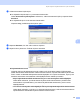



Table Of Contents
- VERKKOKÄYTTÄJÄN OPAS MFC-7840W
- Sisällysluettelo
- 1 Johdanto
- 2 Laitteen määritys verkkoon
- Yleistä
- IP-osoitteet, aliverkon peitteet ja yhdyskäytävät
- Vaiheittaiset ohjeet
- IP-osoitteen ja aliverkon peitteen määritys
- Tulostuspalvelimen asetusten muuttaminen
- Tulostuspalvelimen asetusten muuttaminen BRAdmin Light -apuohjelmalla
- Tulostuspalvelimen asetusten muuttaminen BRAdmin Professional -apuohjelmalla (Windows®)
- Tulostuspalvelimen asetusten muuttaminen ohjauspaneelilla
- WWW-pohjaisen hallinnan (WWW-selaimen) käyttäminen tulostus-/ skannauspalvelimen asetusten muuttamiseen
- Tulostuspalvelimen asetusten muuttaminen Etäasetusohjelmalla (ei käytettävissä Windows Server® 2003 -käyttöjärjestelmässä)
- Tulostuspalvelimen asetusten muuttaminen muulla tavoin
- 3 Laitteen määritys langattomaan verkkoon
- Yleistä
- Langattomaan verkkoon liittyvät termit ja käsitteet
- Langattoman verkon asetusten määrittämisen vaiheet
- Varmista verkkoympäristösi.
- Varmista langattoman verkkosi asetusmenetelmä.
- Laitteen määritysten tekeminen langatonta verkkoa varten käyttämällä laitteen ohjauspaneelin ohjattua asennusta
- Laitteen määritysten tekeminen ohjauspaneelin SES/WPS/AOSS-valikon avulla (Automaattinen langaton verkko -tila) (vain Infrastruktuuri-tila)
- Määritysten tekeminen käyttämällä Wi-Fi Protected Setup™ -tilan PIN-menetelmää (vain Infrastruktuuri-tila)
- Laitteen määritysten tekeminen langatonta verkkoa varten käyttämällä CD-ROM-levyllä olevaa Brotherin asennusohjelmaa
- Laitteen määritysten tekeminen langatonta verkkoa varten
- Ohjatun asennuksen käyttäminen ohjauspaneelista
- Laitteen asetusten määrittäminen langatonta verkkoa varten ohjauspaneelin SES/WPS/AOSS-valikon avulla (Automaattinen langaton verkko -tila)
- Wi-Fi Protected Setup™ -tilan PIN-menetelmän käyttäminen
- Laitteen asetusten määrittäminen langatonta verkkoa varten CD-ROM-levyllä olevan Brotherin asennusohjelman avulla
- 4 Langattomien asetusten määrittäminen Windowsiin® Brotherin asennusohjelman avulla
- 5 Langattomien asetusten määrittäminen Macintoshiin® Brotherin asennusohjelman avulla
- 6 Määritykset ohjauspaneelia käyttäen
- Lähiverkko-valikko
- TCP/IP
- Ethernet (ainoastaan kiinteä verkko)
- Ohjattu asennus (ainoastaan langaton verkko)
- SES/WPS/AOSS (ainoastaan langaton verkko)
- WPS ja PIN-koodi (ainoastaan langaton verkko)
- WLAN-tila (ainostaan langaton verkko)
- Palauta tehdasasetukset
- Ota käyttöön kiinteä verkko (ainoastaan kiinteä verkko)
- Ota käyttöön langaton lähiverkko (ainoastaan langaton verkko)
- Skannaa FTP:hen
- Verkkoasetusten palauttaminen oletusasetuksiin
- Verkkoasetusten tulostus
- Lähiverkko-valikko
- 7 Ohjattu ohjaimen käyttöönottotoiminto (vain Windows®)
- 8 Verkkotulostus Windows®-käyttöjärjestelmästä: TCP/IP-perusvertaistulostus
- 9 Internet-tulostus Windows®- käyttöjärjestelmässä
- 10 Verkkotulostus Macintosh®- käyttöjärjestelmässä
- 11 WWW-pohjainen hallinta
- 12 Suojaustoiminnot
- 13 Vianetsintä
- Liite A
- Liite B
- Hakemisto

Ohjattu ohjaimen käyttöönottotoiminto (vain Windows
®
)
92
7
e Valitse asennettava kirjoitinohjain.
Jos käytettävä kirjoitinohjain on jo asennettu tietokoneelle:
Valitse Asennetut kirjoitinohjaimet -valintaruutu, valitse asennettava kirjoitin ja napsauta sitten
Seuraava.
Jos käytettävää ajuria ei ole asennettu tietokoneelle:
Napsauta Levy ja määritä kirjoitinohjaimen polku.
f Napsauta Seuraava, kun olet valinnut oikean ohjaimen.
g Näyttöön tulee yhteenveto. Tarkista ohjaimen asetukset.
Ohjelmatiedoston luonti
Ohjatulla ohjaimen käyttöönottotoiminnolla voidaan myös luoda itsesuorittavia .EXE-tiedostoja.
Nämä itsesuorittavat .EXE-tiedostot voidaan tallentaa verkkoon, kopioida CD-ROM-levylle tai USB
Flash -muistiin tai lähettää sähköpostitse toiselle käyttäjälle. Kun ohjelma suoritetaan, ohjain ja sen
asetukset asennetaan automaattisesti, eikä käyttäjän tarvitse osallistua prosessiin.
• Kopioi ohjaintiedostot tähän tietokoneeseen ja luo asennusohjelma muille käyttäjille.
Valitse tämä vaihtoehto, jos haluat asentaa ohjaimen tähän tietokoneeseen ja lisäksi luoda
itsesuorittavan ohjelmatiedoston, jota voidaan käyttää toisella tietokoneella, jossa on sama
käyttöjärjestelmä.
•
Luo vain asennusohjelma muille käyttäjille. Älä kopioi ohjaintiedostoja tähän tietokoneeseen
Valitse tämä vaihtoehto, jos ohjain on jo asennettu tietokoneeseen ja haluat luoda itsesuorittavan
ohjelmatiedoston asentamatta ohjainta uudelleen tietokoneeseen.