Moniprotokollainen sisäinen monitoimitulostuspalvelin (Ethernet) ja langaton (IEEE 802.11b/g) monitoimitulostuspalvelin (Ethernet) VERKKOKÄYTTÄJÄN OPAS MFC-7840W Lue tämä käyttöopas huolellisesti ennen kuin käytät tätä laitetta verkossa. Voit lukea tätä käyttöopasta HTML-muodossa CD-ROM-levyltä. Pidä CD-ROM ulottuvillasi, jotta voit katsoa siitä tietoja tarvittaessa. Lisäksi PDF-muotoinen käyttöopas voidaan ladata Brother Solutions Centeristä osoitteessa (http://solutions.brother.com).
Oppaassa käytetyt kuvakkeet Tässä käyttöoppaassa käytetään seuraavaa kuvaketta: Vinkki kertoo, miten toimia tietyissä tilanteissa, tai antaa vinkin siitä, miten valittu toiminto toimii yhdessä muiden toimintojen kanssa. Tavaramerkit Brother ja Brother-logo ovat rekisteröityjä tavaramerkkejä ja BRAdmin Light ja BRAdmin Professional ovat Brother Industries, Ltd:n tavaramerkkejä. UNIX on The Open Groupin rekisteröity tavaramerkki.
TÄRKEÄ HUOMAUTUS Tämä tuote on hyväksytty käytettäväksi vain sen ostomaassa. Älä käytä tätä tuotetta sen ostomaan ulkopuolella, sillä se saattaa rikkoa kyseisen maan langatonta tietoliikennettä ja virtaa koskevia lakeja. Tässä asiakirjassa Windows® XP tarkoittaa käyttöjärjestelmiä Windows® XP Professional, Windows® XP Professional x64 Edition ja Windows® XP Home Edition. Windows® Server 2003 tarkoittaa tässä asiakirjassa käyttöjärjestelmiä Windows® Server 2003 ja Windows® Server 2003 x64 Edition.
Brotherin yhteystiedot TÄRKEÄÄ Jos tarvitset käyttöön liittyvää apua ja teknisiä neuvoja, sinun on soitettava maahan, josta laite on ostettu. Puhelut on soitettava kyseisen maan sisältä. Asiakaspalvelu Yhdysvalloissa 1-877-BROTHER (1-877-276-8437) Kanadassa 1-877-BROTHER Brasiliassa helpline@brother.com.br Euroopassa Katso paikallisen Brother-toimipisteen yhteystiedot osoitteesta http://www.brother.
Internet-osoite Brotherin kansainvälinen WWW-sivusto: http://www.brother.com Usein esitetyt kysymykset (FAQ), tuotetuki, ohjainpäivitykset ja apuohjelmat: http://solutions.brother.com Lisävarusteiden ja tarvikkeiden tilaaminen Yhdysvalloissa: 1-877-552-MALL (1-877-552-6255) 1-800-947-1445 (faksi) http://www.brothermall.com Kanadassa: 1-877-BROTHER http://www.brother.
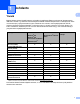
Sisällysluettelo 1 Johdanto 1 Yleistä ........................................................................................................................................................1 Verkkotoiminnot .........................................................................................................................................2 Verkkotulostus .....................................................................................................................................
Varmista langattoman verkkosi asetusmenetelmä. .................................................................................26 Laitteen määritysten tekeminen langatonta verkkoa varten käyttämällä laitteen ohjauspaneelin ohjattua asennusta ........................................................................................................................26 Laitteen määritysten tekeminen ohjauspaneelin SES/WPS/AOSS-valikon avulla (Automaattinen langaton verkko -tila) (vain Infrastruktuuri-tila) ......
Verkkoasetusten palauttaminen oletusasetuksiin....................................................................................87 Verkkoasetusten tulostus.........................................................................................................................87 7 Ohjattu ohjaimen käyttöönottotoiminto (vain Windows®) 88 Yleistä ......................................................................................................................................................
13 Vianetsintä 115 Yleistä ....................................................................................................................................................115 Yleiset ongelmat ....................................................................................................................................115 Verkkotulostusohjelmien asennusongelmat ..........................................................................................116 Tulostusongelmat ..........................
1 Johdanto 1 1 Yleistä 1 Brother-laitetta voidaan käyttää jaettuna 10/100 Mt:n langallisessa Ethernet-verkossa tai langattomassa IEEE 802.11b/802.11g -Ethernet-verkossa käyttäen sisäistä verkkotulostuspalvelinta. Tulostuspalvelin tukee monia toimintoja ja yhteysmenetelmiä, jotka vaihtelevat sen mukaan, mitä käyttöjärjestelmää TCP/IPverkkoon liitetyssä koneessa käytetään. Toimintoja ovat mm. tulostus, skannaus, PC-FAXin lähetys, PCFAXin vastaanotto, Etäasetus ja Tilan valvonta.
Johdanto Verkkotoiminnot 1 1 Brother-laitteessa on seuraavat verkon perustoiminnot. Verkkotulostus 1 Tulostuspalvelin tarjoaa tulostuspalveluja TCP/IP-protokollia tukeville Windows® 2000/XP-, Windows Vista®ja Windows Server® 2003 -verkoille ja TCP/IP-protokollia tukeville Macintosh®-verkoille (Mac OS® X 10.2.4 tai uudempi). Verkkoskannaus 1 Asiakirjoja voidaan skannata verkon kautta tietokoneelle (katso ohjelmiston käyttöoppaan luku Network Scanning).
Johdanto BRAdmin Professional (Windows®) 1 1 BRAdmin Professional -apuohjelma on edistyneempi apuohjelma, jolla verkkoon kytkettyjä Brother-laitteita voidaan hallita monipuolisemmin. Sen avulla voidaan etsiä Brother-laitteita verkosta, tarkastella tilaa ja määrittää verkkoasetuksia tietokoneelta, jossa on Windows®-käyttöjärjestelmä. BRAdmin Professionalissa on enemmän toimintoja kuin BRAdmin Lightissa. Lisätietoja on osoitteessa http://solutions.brother.com, josta ohjelman voi myös ladata.
Johdanto Verkkoyhteystyypit 1 1 Verkkoyhteysesimerkki 1 Verkkoliitäntöjä on olemassa kahdenlaisia: vertaisverkot ja jaetut verkkoympäristöt. Vertaistulostus TCP/IP-protokollaa käyttäen 1 Vertaisverkossa tieto kulkee suoraan kunkin tietokoneen ja laitteen välillä. Tiedostojen käyttöä tai kirjoittimien jakamista ei hallita keskuspalvelimen kautta.
Johdanto Jaettu verkkotulostus 1 1 Jaetussa verkkoympäristössä kukin tietokone lähettää tiedot keskusohjatun tietokoneen kautta. Tällaista tietokonetta kutsutaan usein “palvelimeksi” tai “tulostuspalvelimeksi”. Sen tehtävänä on hallita kaikkien tulostustöiden tulostusta. 1 Työasema 2 Kutsutaan myös “palvelimeksi” tai “tulostuspalvelimeksi” 3 TCP/IP tai USB (jos on) 4 Kirjoitin (Brother-laite) Laajassa verkossa suosittelemme jaettua verkkotulostusta.
Johdanto Esimerkkejä langattoman verkon yhteyksistä 1 1 Liittäminen tietokoneeseen verkossa olevan tukiaseman kautta (Infrastruktuuri-tila) 1 Tämäntyyppisellä verkolla on keskustukiasema verkon keskellä. Tukiasema voi toimia myös siltana tai yhdyskäytävänä kiinteään verkkoon. Kun langaton Brother-laite (sinun laitteesi) on osa tällaista verkkoa, se vastaanottaa kaikki tulostustyöt tukiaseman kautta.
Johdanto Protokollat 1 1 TCP/IP-protokollat ja -toiminnot 1 Protokollat ovat verkossa tapahtuvan tiedonsiirron standardoituja sääntöjä. Protokollien avulla voidaan käyttää verkkoon kytkettyjä resursseja. Tässä Brother-laitteessa käytetty tulostuspalvelin tukee TCP/IP (Transmission Control Protocol/Internet Protocol) -protokollaa. TCP/IP on Internet- ja sähköpostiviestinnässä yleisimmin käytetty protokolla. Sitä voidaan käyttää lähes kaikissa käyttöjärjestelmissä esim. Windows®, Macintosh® ja Linux.
Johdanto IPP 1 1 Internet Printing Protocol (IPP Version 1.0) mahdollistaa asiakirjojen tulostamisen suoraan mille tahansa käytettävissä olevalle kirjoittimelle Internetin kautta. mDNS 1 Brother-tulostuspalvelin voi mDNS:n avulla määrittää itsensä automaattisesti toimimaan Mac OS® X järjestelmässä, joka käyttää yksinkertaista verkkoasetusten määritystä. (Mac OS® X 10.2.4 tai uudempi). TELNET 1 Tämä Brother-tulostuspalvelin tukee TELNET-palvelinta komentorivimäärityksissä.
Johdanto IPv6 1 1 Tämä laite on yhteensopiva uusimman sukupolven Internet-protokollan, IPv6:n, kanssa. Lisätietoja IPv6protokollasta on osoitteessa http://solutions.brother.com. Muu protokolla LLTD 1 1 Link Layer Topology Discovery -protokollan (LLTD) avulla Brother-laite on helppo löytää Windows Vista® verkkokartasta. Brother-laitteen kohdalla näkyy helposti tunnistettavana kuvake ja solmun nimi. Tämä protokolla ei ole oletusarvoisesti käytössä.
2 Laitteen määritys verkkoon 2 Yleistä 2 2 Ennen kuin tätä Brother-laitetta käytetään verkkoympäristössä, Brother-ohjelmisto on asennettava ja itse laitteen TCP/IP-verkkoasetukset on määritettävä oikein. Tässä luvussa opit TCP/IP-protokollaa käyttävän verkkotulostuksen perusteet. Suosittelemme käytettäväksi Brotherin CD-ROM-levyn asennusohjelmaa, joka opastaa sinua ohjelmiston ja verkon asennuksessa. Noudata mukana toimitetun pika-asennusoppaan ohjeita.
Laitteen määritys verkkoon IP-osoitteen määrittäminen tulostuspalvelimelle: 2 Jos verkossa (yleensä UNIX®/Linux-, Windows® 2000/XP-, Windows Vista®- tai Windows Server® 2003 -verkko) on DHCP/BOOTP/RARP-palvelin, tulostuspalvelin saa IP-osoitteen DHCP-palvelimelta automaattisesti ja rekisteröi nimensä mihin tahansa RFC 1001- ja 1002 -yhteensopivaan dynaamiseen nimipalveluun. 2 Vinkki Pienissä verkoissa DHCP-palvelimena voi olla reititin.
Laitteen määritys verkkoon Vaiheittaiset ohjeet a 2 Määritä TCP/IP-asetukset.
Laitteen määritys verkkoon IP-osoitteen ja aliverkon peitteen määritys 2 Laitteen määritys verkkokirjoittimeksi BRAdmin Professional -apuohjelmalla 2 BRAdmin Light 2 BRAdmin Light -apuohjelman avulla voidaan määrittää verkkoon kytkettyjä Brother-laitteita. Sen avulla voidaan myös etsiä Brother-laitteita TCP/IP-ympäristöstä, tarkastella tilaa ja määrittää perusverkkoasetuksia, kuten IP-osoite.
Laitteen määritys verkkoon c Kaksoisnapsauta (kaksoisosoita) määrittämätöntä laitetta (unconfigured). Windows® Macintosh® 2 Vinkki • Jos tulostuspalvelimen asetuksiksi määritetään tehdasasetukset DHCP/BOOTP/RARP-palvelinta käyttämättä, laite näkyy BRAdmin Light -apuohjelmassa Määrittelemätön laitteena. • Voit tarkistaa solmun nimen ja Ethernet-osoitteen (MAC-osoitteen) tulostamalla verkkoasetukset. Katso Verkkoasetusten tulostus sivulla 87. d Valitse Boot Method -asetukseksi STATIC.
Laitteen määritys verkkoon Laitteen määritys verkkoon ohjauspaneelilla 2 Laitteen verkkoasetukset voidaan määrittää ohjauspaneelin Lähiverkko -valikon avulla. Katso Määritykset ohjauspaneelia käyttäen sivulla 74. Laitteen määritys verkkoon muilla menetelmillä 2 2 Laitteen verkkoasetukset voidaan määrittää muilla menetelmillä. Katso IP-osoitteen muut määritystavat (kokeneille käyttäjille ja järjestelmänvalvojille) sivulla 125.
Laitteen määritys verkkoon Tulostuspalvelimen asetusten muuttaminen 2 Vinkki Langattomat asetukset on määritettävä tulostuspalvelimen asetusten muuttamiseksi langattoman verkon käyttäjiä varten. Katso Laitteen määritysten tekeminen langatonta verkkoa varten sivulla 29. Tulostuspalvelimen asetusten muuttaminen BRAdmin Light -apuohjelmalla a 2 2 Käynnistä BRAdmin Light -apuohjelma.
Laitteen määritys verkkoon Tulostuspalvelimen asetusten muuttaminen BRAdmin Professional -apuohjelmalla (Windows®) 2 Vinkki • Käytä BRAdmin Professional -apuohjelman uusinta versiota, joka on ladattavissa osoitteessa http://solutions.brother.com Tämä apuohjelma on saatavana vain Windows®-käyttöjärjestelmän käyttäjille. • Solmun nimi: Verkon kunkin Brother-laitteen solmun nimi näkyy BRAdmin Professional -apuohjelmassa.
Laitteen määritys verkkoon WWW-pohjaisen hallinnan (WWW-selaimen) käyttäminen tulostus-/ skannauspalvelimen asetusten muuttamiseen 2 Tavallisella WWW-selaimella voidaan muuttaa tulostuspalvelimen asetuksia käyttämällä HTTP:tä (Hyper Text Transfer Protocol). Katso Kirjoitinohjaimen asetusten määritys WWW-pohjaisella hallinnalla (WWWselaimella) sivulla 109.
3 Laitteen määritys langattomaan verkkoon 3 Yleistä 3 Kun haluat kytkeä kirjoittimen langattomaan verkkoon, toimi pika-asennusoppaan ohjeiden mukaisesti käyttäen laitteen ohjauspaneelin Lähiverkko-valikon ohjattua asennusta. Näin kirjoitin on helppo kytkeä langattomaan verkkoon. Lue tämä luku, niin saat tietoa muista menetelmistä, joilla voit määrittää langattoman verkon asetukset.
Laitteen määritys langattomaan verkkoon Langattomaan verkkoon liittyvät termit ja käsitteet 3 Kun teet laitteesi määrityksiä langatonta verkkoa varten, sinun on varmistettava, että langattomassa verkossa käyttämäsi laitteen asetukset ovat langattoman verkon asetusten mukaisia. Tässä luvussa on näihin asetuksiin liittyvien tärkeimpien termien ja käsitteiden selityksiä, joista saattaa olla apua, kun määrität laitteesi asetuksia langatonta verkkoa varten.
Laitteen määritys langattomaan verkkoon WPA-PSK/WPA2-PSK Mahdollistaa Wi-Fi® Protected Access -salauksen ennalta jaetun salausavaimen (WPA-PSK/WPA2-PSK) käytön, jonka avulla langaton Brother-laite pystyy liittymään tukiasemiin käyttämällä TKIP:tä WPAPSK:hon tai AES:ää WPA-PSK:hon ja WPA2-PSK:hon (WPA-Personal). LEAP Cisco Systems Inc:n kehittämässä Cisco®LEAP -protokollassa (Light Extensible Authentication Protocol) käytetään todentamiseen käyttäjätunnusta ja salasanaa.
Laitteen määritys langattomaan verkkoon WPA-PSK/WPA2-PSK ja TKIP tai AES Ennalta jaettu salausavain (PSK), jossa on 8–63 merkkiä. LEAP Käyttäjätunnus ja salasana.
Laitteen määritys langattomaan verkkoon Langattoman verkon asetusten määrittämisen vaiheet 3 Infrastruktuuri-tila a 3 Varmista verkkoympäristösi. Katso sivu 25 Infrastruktuuri-tila Ad-hoc-tila Liitetty tietokoneeseen tukiaseman kautta b tai Liitetty langattomaan käyttöön soveltuvaan tietokoneeseen ilman tukiasemaa Varmista langattoman verkkosi asetusmenetelmä.
Laitteen määritys langattomaan verkkoon Ad-hoc-tila a 3 Varmista verkkoympäristösi. Katso sivu 25. Ad-hoc-tila Infrastruktuuri-tila Liitetty langattomaan käyttöön soveltuvaan tietokoneeseen ilman tukiasemaa b tai Liitetty tietokoneeseen tukiaseman kautta 3 Varmista langattoman verkkosi asetusmenetelmä. Katso sivu 26. Käytetään ohjauspaneelin Ohjattu asennus -toimintoa (suositellaan) c Katso sivu 23 Käytetään Brotherin asennusohjelmaa Tee laitteesi määritykset langatonta verkkoa varten.
Laitteen määritys langattomaan verkkoon Varmista verkkoympäristösi.
Laitteen määritys langattomaan verkkoon Varmista langattoman verkkosi asetusmenetelmä. 3 Voit tehdä laitteesi määritykset langatonta verkkoa varten neljällä eri tavalla: käyttämällä laitteen ohjauspaneelia (suositus), ohjauspaneelin valikon vaihtoehtoja SES, WPS tai AOSS (Automaattinen langaton verkko -tila), Wi-Fi Protected Setup™ -tilan PIN-menetelmää tai Brotherin asennusohjelmaa. Asetusprosessi vaihtelee verkkoympäristön mukaan.
Laitteen määritys langattomaan verkkoon Määritysten tekeminen käyttämällä Wi-Fi Protected Setup™ -tilan PIN-menetelmää (vain Infrastruktuuri-tila) 3 Jos langaton tukiasemasi (A) tukee Wi-Fi Protected Setup™ -asennusta, voit tehdä määritykset myös käyttämällä Wi-Fi Protected Setup™ -tilan PIN-menetelmää. Katso Wi-Fi Protected Setup™ -tilan PINmenetelmän käyttäminen sivulla 34.
Laitteen määritys langattomaan verkkoon Laitteen määritysten tekeminen langatonta verkkoa varten käyttämällä CD-ROM-levyllä olevaa Brotherin asennusohjelmaa 3 Voit myös käyttää kirjoittimen mukana toimitetulla CD-ROM-levyllä olevaa Brotherin asennusohjelmaa. Näytössä näkyvät ohjeet opastavat sinua, kunnes Brother-verkkokirjoitin on käyttövalmis. Sinun on tiedettävä langattoman verkkosi asetukset ennen kuin voit jatkaa määritysten tekemistä.
Laitteen määritys langattomaan verkkoon Laitteen määritysten tekeminen langatonta verkkoa varten 3 TÄRKEÄÄ • Jos aiot kytkeä Brother-laitteen verkkoon, suosittelemme, että otat ennen asennusta yhteyttä järjestelmänvalvojaan. Sinun on tiedettävä langattoman verkkosi asetukset ennen kuin voit jatkaa määritysten tekemistä. 3 • Jos olet määrittänyt laitteen langattomat asetukset aikaisemmin, sen lähiverkon asetukset on nollattava ennen langattomien asetusten määrittämistä uudelleen. Valitse Tehdasasetuks.
Laitteen määritys langattomaan verkkoon h Laite alkaa hakea verkkoasi ja näyttää luettelon käytettävissä olevista SSID:istä. Luettelossa pitäisi olla aikaisemmin muistiin kirjoittamasi SSID. Jos laite löytää useamman kuin yhden verkon, valitse verkkosi painamalla a tai b ja paina sitten OK. Siirry vaiheeseen l. Jos tukiasemasi on määritetty olemaan lähettämättä SSID:tä, sinun on lisättävä SSID-nimi käsin. Siirry vaiheeseen i. i 3 Valitse painamalla a tai b. Paina OK. Siirry vaiheeseen j.
Laitteen määritys langattomaan verkkoon p Anna uusi WEP-avain. Paina OK. Siirry vaiheeseen t. (Jos haluat lisätietoja tekstin kirjoittamisesta käsin, katso Tekstin kirjoittaminen sivulla 140) WEP: q Valitse salaustyyppi TKIP tai AES painamalla a tai b. Paina OK. Siirry vaiheeseen s. Salausmenetelmä? TKIP r 3 Anna käyttäjänimi ja paina OK. Siirry vaiheeseen s. (Jos haluat lisätietoja tekstin kirjoittamisesta käsin, katso Tekstin kirjoittaminen sivulla 140) KÄYTTÄJÄ: s Anna salasana ja paina OK.
Laitteen määritys langattomaan verkkoon Laitteen asetusten määrittäminen langatonta verkkoa varten ohjauspaneelin SES/WPS/AOSS-valikon avulla (Automaattinen langaton verkko -tila) 3 Jos langaton tukiasemasi tukee SecureEasySetup™-, Wi-Fi Protected Setup™ (PBC 1)- tai AOSS™asennusta, voit tehdä laitteen määritykset helposti ilman tietokonetta. Brother-laitteesi ohjauspaneelissa on SES/WPS/AOSS-valikko.
Laitteen määritys langattomaan verkkoon e Aseta tukiasemasi SecureEasySetup™-, Wi-Fi Protected Setup™- tai AOSS™-tilaan sen mukaan, mitä tilaa tukiasemasi tukee. Katso lisätietoja tukiasemasi mukana toimitetusta käyttöohjeesta. f Jos nestekidenäytössä näkyy Kytketty, laite on kytkeytynyt onnistuneesti reitittimeen tai tukiasemaan. Nyt voit käyttää laitettasi langattomassa verkossa. Jos nestekidenäytössä näkyy Väärä tila, on havaittu istunnon päällekkäisyys.
Laitteen määritys langattomaan verkkoon (Windows®) Olet määrittänyt langattoman verkon asetukset. Jos haluat jatkaa laitteesi käytössä tarvittavien ohjainten ja ohjelmistojen asentamista, valitse CD-ROM-levyn valikosta Asenna MFL-Pro Suite. (Macintosh®) Olet määrittänyt langattoman verkon asetukset. Jos haluat jatkaa laitteesi käytössä tarvittavien ohjainten ja ohjelmistojen asentamista, valitse CD-ROM-levyn valikosta Start Here OSX.
Laitteen määritys langattomaan verkkoon Vinkki Asetussivu vaihtelee tukiaseman/reitittimen merkin mukaan. Katso lisätietoja tukiaseman/reitittimen mukana toimitetusta käyttöohjeesta. Windows Vista® Jos käytät rekisterinpitäjänä Windows Vista® -tietokonetta, toimi seuraavien ohjeiden mukaan: 3 Vinkki Jotta voit käyttää Windows Vista® -tietokonetta rekisterinpitäjänä, sinun on rekisteröitävä se verkkoosi etukäteen. Katso lisätietoja tukiaseman/reitittimen mukana toimitetusta käyttöohjeesta.
4 Langattomien asetusten määrittäminen Windowsiin® Brotherin asennusohjelman avulla 4 TÄRKEÄÄ • Seuraavien ohjeiden avulla voit asentaa Brother-laitteesi verkkoympäristöön käyttämällä laitteen mukana toimitetulla CD-ROM-levyllä olevaa Brotherin Windowsiin® tarkoitettua asennusohjelmaa. • Voit myös tehdä Brother-laitteesi määritykset käyttämällä laitteen ohjauspaneelia (suositus). Ohjeet saat pika-asennusoppaasta ja kohdasta Laitteen määritys langattomaan verkkoon sivulla 19.
Langattomien asetusten määrittäminen Windowsiin® Brotherin asennusohjelman avulla d CD-ROMin päävalikko tulee näkyviin. Napsauta Asenna muut ohjaimet/apuohjelmat. 4 Vinkki Jos tämä ikkuna ei tule näkyviin, käynnistä Resurssienhallinta ja suorita Brotherin CD-ROM-levyllä oleva start.exe-ohjelma. e Napsauta Ohjattu langattoman lähiverkon asennus.
Langattomien asetusten määrittäminen Windowsiin® Brotherin asennusohjelman avulla f Valitse Vaiheittainen asennus (suositeltu) ja napsauta Seuraava. 4 g Valitse Kaapelilla (suositeltu) ja napsauta Seuraava.
Langattomien asetusten määrittäminen Windowsiin® Brotherin asennusohjelman avulla h Liitä langaton Brother-laite verkkokaapelilla tukiasemaan ja napsauta Seuraava. 4 i Valitse laite, jonka määritykset haluat tehdä, ja napsauta Seuraava. Jos luettelo on tyhjä, tarkista, että tukiaseman ja laitteen virta on päällä, ja napsauta Päivitä. Vinkki Solmun oletusnimi on “BRNxxxxxxxxxxxx”.
Langattomien asetusten määrittäminen Windowsiin® Brotherin asennusohjelman avulla j Ohjattu asennus etsii laitteestasi saatavilla olevia langattomia verkkoja. Valitse tukiasema, johon haluat liittää laitteesi, ja napsauta Seuraava. 4 Vinkki • “SETUP” on laitteen oletusarvoinen SSID. Älä valitse tätä SSID:tä. • Jos luettelo on tyhjä, tarkista, että tukiaseman virta on päällä ja että se lähettää SSID:tä, ja tarkista, että laite ja tukiasema ovat langattoman käyttöalueen sisäpuolella.
Langattomien asetusten määrittäminen Windowsiin® Brotherin asennusohjelman avulla l Jos verkkosi todentamis- ja salausmääritykset on tehty, näkyviin tulee seuraava ikkuna. Kun teet langattoman Brother-laitteen määrityksiä, sinun on varmistettava, että määritykset ovat langattoman verkon todentamis- ja salausasetusten mukaisia. Valitse alasvetovalikoista Todentamismenetelmä ja Salaustila. Syötä Verkkoavain ja kirjoita se uudelleen kohtaan Vahvista verkkoavain ja napsauta Seuraava.
Langattomien asetusten määrittäminen Windowsiin® Brotherin asennusohjelman avulla n Irrota tukiaseman (keskittimen tai reitittimen) ja laitteen välissä oleva verkkokaapeli ja napsauta Seuraava. 4 o Rastita ruutu, kun olet varmistanut, että olet tehnyt langattomat asetukset loppuun, ja napsauta lopuksi Valmis. Olet määrittänyt langattoman verkon asetukset. Jos haluat jatkaa laitteesi käytössä tarvittavien ohjainten ja ohjelmistojen asentamista, valitse CD-ROM-levyn valikosta Asenna MFL-Pro Suite.
Langattomien asetusten määrittäminen Windowsiin® Brotherin asennusohjelman avulla Määritysten tekeminen ohjauspaneelin SES/WPS/AOSS-valikon avulla (Automaattinen langaton verkko -tila) 4 TÄRKEÄÄ • Jos aiot kytkeä Brother-laitteen verkkoon, suosittelemme, että otat ennen asennusta yhteyttä järjestelmänvalvojaan. Sinun on tiedettävä langattoman verkkosi asetukset ennen kuin voit jatkaa määritysten tekemistä.
Langattomien asetusten määrittäminen Windowsiin® Brotherin asennusohjelman avulla f Napsauta Ohjattu langattoman lähiverkon asennus. 4 g Valitse Automaattinen asennus (kokeneille käyttäjille) ja napsauta Seuraava. h Tarkista näytössä näkyvä ilmoitus ja napsauta Seuraava.
Langattomien asetusten määrittäminen Windowsiin® Brotherin asennusohjelman avulla i Valitse SES/WPS/AOSS painamalla Menu, 5, 2, 3. Tämä toiminto havaitsee automaattisesti, mitä tilaa (SecureEasySetup™, Wi-Fi Protected Setup™ vai AOSS™) tukiasemasi käyttää laitteen määritysten tekemiseen.
Langattomien asetusten määrittäminen Windowsiin® Brotherin asennusohjelman avulla Nestekidenäytön ilmoitukset käytettäessä ohjauspaneelin SES/WPS/AOSS-valikkoa Nestekidenäytön teksti Asetetaan WLAN Yhteystila Toimenpide Tukiaseman etsintä tai käyttö on käynnissä, ja asetuksia ladataan tukiasemasta. — Yhteyttä tukiasemaan muodostetaan. — Yhteyden muodostaminen onnistui. — Yhdistetään SES WPS: yhdistetään 4 AOSS yhdistetään Kytketty Väärä tila Ei yhteyttä m On havaittu istunnon päällekkäisyys.
Langattomien asetusten määrittäminen Windowsiin® Brotherin asennusohjelman avulla Määritysten tekeminen Ad-hoc-tilassa 4 Ennen langattomien asetusten määrittämistä 4 TÄRKEÄÄ • Jos olet määrittänyt laitteen langattomat asetukset aikaisemmin, sen lähiverkon asetukset on nollattava ennen langattomien asetusten määrittämistä uudelleen. Valitse Tehdasasetuks., Alust painamalla Menu, 5, 0 ja hyväksy muutos valitsemalla Kyllä. Laite käynnistyy automaattisesti uudelleen.
Langattomien asetusten määrittäminen Windowsiin® Brotherin asennusohjelman avulla Vinkki Jos tämä ikkuna ei tule näkyviin, käynnistä Resurssienhallinta ja suorita Brotherin CD-ROM-levyllä oleva start.exe-ohjelma. f Napsauta Ohjattu langattoman lähiverkon asennus. 4 g Valitse Vaiheittainen asennus (suositeltu) ja napsauta Seuraava. h Valitse Ilman kaapelia (kokeneille käyttäjille) ja napsauta Seuraava.
Langattomien asetusten määrittäminen Windowsiin® Brotherin asennusohjelman avulla i Lue Tärkeä huomautus. Rastita ruutu, kun olet varmistanut, että langaton asetus on käytössä, ja napsauta Seuraava. 4 j Sinun on muutettava tietokoneen langattomia asetuksia tilapäisesti. Noudata näytöllä olevia ohjeita. Muista merkitä muistiin kaikki tietokoneen asetukset, kuten SSID ja kanava. Tarvitset niitä, kun otat tietokoneen alkuperäiset langattomat asetukset uudelleen käyttöön. Napsauta Seuraava.
Langattomien asetusten määrittäminen Windowsiin® Brotherin asennusohjelman avulla k Jotta voisit kommunikoida määrittämättömän langattoman laitteen kanssa, muuta tietokoneen langattomia asetuksia tilapäisesti siten, että ne vastaavat tässä näytössä näkyviä laitteen oletusasetuksia. Rastita ruutu, kun olet varmistanut nämä asetukset, ja napsauta Seuraava.
Langattomien asetusten määrittäminen Windowsiin® Brotherin asennusohjelman avulla • Windows® XP SP2: Voit muuttaa tietokoneesi langattomia asetuksia tilapäisesti toimimalla seuraavien ohjeiden mukaan: 1 Napsauta Käynnistä ja sitten Ohjauspaneeli. 2 Napsauta Verkko- ja Internet-yhteydet -kuvaketta. 3 Napsauta Verkkoyhteydet-kuvaketta. 4 Valitse kohta Langaton verkkoyhteys ja napsauta sitä hiiren kakkospainikkeella. Napsauta Näytä käytettävissä olevat langattomat verkot.
Langattomien asetusten määrittäminen Windowsiin® Brotherin asennusohjelman avulla m Ohjattu asennus etsii laitteestasi saatavilla olevia langattomia verkkoja. Valitse Ad-hoc-verkko, johon haluat liittää laitteen, ja napsauta Seuraava. 4 Vinkki • Jos luettelo on tyhjä, tarkista, että laite on langattoman käyttöalueen sisäpuolella. Napsauta seuraavaksi Päivitä. • Jos haluamaasi Ad-hoc-verkkoa ei näy luettelossa, voit lisätä sen käsin napsauttamalla Lisää-painiketta. Rastita kohta Tämä on Ad-hoc-verkko.
Langattomien asetusten määrittäminen Windowsiin® Brotherin asennusohjelman avulla n Jos verkkosi todentamis- ja salausmäärityksiä ei ole tehty, näkyviin tulee seuraava ikkuna. Voit jatkaa määritysten tekemistä napsauttamalla OK ja siirtymällä vaiheeseen p. 4 o Jos verkkosi todentamis- ja salausmääritykset on tehty, näkyviin tulee seuraava ikkuna. Kun teet langattoman Brother-laitteen määrityksiä, sinun on varmistettava, että määritykset ovat langattoman verkon todentamis- ja salausasetusten mukaisia.
Langattomien asetusten määrittäminen Windowsiin® Brotherin asennusohjelman avulla p Napsauta Seuraava. Asetukset lähetetään laitteeseesi. Asetukset säilyvät muuttumattomina, jos napsautat Peruuta. 4 Vinkki Jos haluat syöttää laitteesi IP-osoitteen asetukset käsin, napsauta Muuta IP-osoite ja syötä verkkosi tarvittavat IP-osoitteen asetukset. q Jotta voisit kommunikoida määritetyn langattoman laitteen kanssa, tietokone on määritettävä käyttämään samoja langattoman verkon asetuksia.
Langattomien asetusten määrittäminen Windowsiin® Brotherin asennusohjelman avulla r Rastita ruutu, kun olet varmistanut, että olet tehnyt langattomat asetukset loppuun, ja napsauta lopuksi Valmis. 4 Olet määrittänyt langattoman verkon asetukset. Jos haluat jatkaa laitteesi käytössä tarvittavien ohjainten ja ohjelmistojen asentamista, valitse CD-ROM-levyn valikosta Asenna MFL-Pro Suite.
5 Langattomien asetusten määrittäminen Macintoshiin® Brotherin asennusohjelman avulla 5 TÄRKEÄÄ • Seuraavien ohjeiden avulla voit asentaa Brother-laitteesi verkkoympäristöön käyttämällä laitteen mukana toimitetulla CD-ROM-levyllä olevaa Brotherin Macintoshiin® tarkoitettua asennusohjelmaa. • Voit myös tehdä Brother-laitteesi määritykset käyttämällä laitteen ohjauspaneelia (suositus). Ohjeet saat pika-asennusoppaasta ja kohdasta Laitteen määritys langattomaan verkkoon sivulla 19.
Langattomien asetusten määrittäminen Macintoshiin® Brotherin asennusohjelman avulla d Kaksoisosoita Utilities-symbolia. 5 e Kaksoisosoita Ohjattu langattoman laitteen asennus -kohtaa. f Valitse Vaiheittainen asennus (suositeltu) ja napsauta Seuraava.
Langattomien asetusten määrittäminen Macintoshiin® Brotherin asennusohjelman avulla g Valitse Kaapelilla (suositeltu) ja napsauta Seuraava. 5 h Liitä langaton Brother-laite verkkokaapelilla tukiasemaan ja napsauta Seuraava.
Langattomien asetusten määrittäminen Macintoshiin® Brotherin asennusohjelman avulla i Valitse laite, jonka määritykset haluat tehdä, ja napsauta Seuraava. Jos luettelo on tyhjä, tarkista, että tukiaseman ja kirjoittimen virta on päällä, ja osoita Päivitä. 5 Vinkki Solmun oletusnimi on “BRNxxxxxxxxxxxx”. j Ohjattu asennus etsii kirjoittimestasi käytettävissä olevia langattomia verkkoja. Valitse tukiasema, johon haluat liittää laitteesi, ja napsauta Seuraava.
Langattomien asetusten määrittäminen Macintoshiin® Brotherin asennusohjelman avulla Vinkki • “SETUP” on laitteen oletusarvoinen SSID. Älä valitse tätä SSID:tä. • Jos luettelo on tyhjä, tarkista, että tukiaseman virta on päällä ja että se lähettää SSID:tä, ja tarkista, että laite ja tukiasema ovat langattoman käyttöalueen sisäpuolella. Napsauta seuraavaksi Päivitä. • Jos tukiasemasi ei lähetä SSID:tä, voit lisätä sen käsin napsauttamalla Lisää-painiketta.
Langattomien asetusten määrittäminen Macintoshiin® Brotherin asennusohjelman avulla l Jos verkkosi todentamis- ja salausmääritykset on tehty, näkyviin tulee seuraava ikkuna. Kun teet langattoman Brother-laitteen määrityksiä, sinun on varmistettava, että määritykset ovat langattoman verkon todentamis- ja salausasetusten mukaisia. Valitse alasvetovalikoista Todentamismenetelmä ja Salaustila. Syötä Verkkoavain ja kirjoita se uudelleen kohtaan Vahvista verkkoavain ja napsauta Seuraava.
Langattomien asetusten määrittäminen Macintoshiin® Brotherin asennusohjelman avulla n Irrota tukiaseman (keskittimen tai reitittimen) ja laitteen välissä oleva verkkokaapeli ja napsauta Seuraava. 5 o Rastita ruutu, kun olet varmistanut, että olet tehnyt langattomat asetukset loppuun, ja napsauta lopuksi Valmis. Olet määrittänyt langattoman verkon asetukset. Jos haluat jatkaa laitteesi käytössä tarvittavien ohjainten ja ohjelmistojen asentamista, valitse CD-ROM-levyn valikosta Start Here OS X.
Langattomien asetusten määrittäminen Macintoshiin® Brotherin asennusohjelman avulla Määritysten tekeminen ohjauspaneelin SES/WPS/AOSS-valikon avulla (Automaattinen langaton verkko -tila) 5 TÄRKEÄÄ • Jos aiot kytkeä Brother-laitteen verkkoon, suosittelemme, että otat ennen asennusta yhteyttä järjestelmänvalvojaan. • Jos olet määrittänyt laitteen langattomat asetukset aikaisemmin, sen lähiverkon asetukset on nollattava ennen langattomien asetusten määrittämistä uudelleen. Valitse Tehdasasetuks.
Langattomien asetusten määrittäminen Macintoshiin® Brotherin asennusohjelman avulla f Kaksoisosoita Ohjattu langattoman laitteen asennus -kohtaa. 5 g Valitse Automaattinen asennus (kokeneille käyttäjille) ja napsauta Seuraava. h Tarkista näytössä näkyvä ilmoitus ja napsauta Seuraava. i Valitse SES/WPS/AOSS painamalla Menu, 5, 2, 3. Tämä toiminto havaitsee automaattisesti, mitä tilaa (SecureEasySetup™, Wi-Fi Protected Setup™ vai AOSS™) tukiasemasi käyttää laitteen määritysten tekemiseen.
Langattomien asetusten määrittäminen Macintoshiin® Brotherin asennusohjelman avulla Vinkki Jos langaton tukiasemasi tukee Wi-Fi Protected Setup™ -asennusta (PIN-menetelmä) ja haluat määrittää laitteesi asetukset PIN-menetelmän (Personal Identification Number) avulla, katso Wi-Fi Protected Setup™ -tilan PIN-menetelmän käyttäminen sivulla 34. j Laite hakee SecureEasySetup™-, Wi-Fi Protected Setup™- tai AOSS™-asennusta tukevaa tukiasemaa kahden minuutin ajan.
Langattomien asetusten määrittäminen Macintoshiin® Brotherin asennusohjelman avulla Nestekidenäytön ilmoitukset käytettäessä ohjauspaneelin SES/WPS/AOSS-valikkoa Nestekidenäytön teksti Asetetaan WLAN Yhteystila Toimenpide Tukiaseman etsintä tai käyttö on käynnissä, ja asetuksia ladataan tukiasemasta. — Yhteyttä tukiasemaan muodostetaan. — Yhteyden muodostaminen onnistui. — Yhdistetään SES WPS: yhdistetään AOSS yhdistetään Kytketty Väärä tila Ei yhteyttä m On havaittu istunnon päällekkäisyys.
Langattomien asetusten määrittäminen Macintoshiin® Brotherin asennusohjelman avulla Määritysten tekeminen Ad-hoc-tilassa 5 Ennen langattomien asetusten määrittämistä 5 TÄRKEÄÄ • Jos olet määrittänyt laitteen langattomat asetukset aikaisemmin, sen lähiverkon asetukset on nollattava ennen langattomien asetusten määrittämistä uudelleen. Valitse Tehdasasetuks., Alust painamalla Menu, 5, 0 ja hyväksy muutos valitsemalla Kyllä. Laite käynnistyy automaattisesti uudelleen.
Langattomien asetusten määrittäminen Macintoshiin® Brotherin asennusohjelman avulla f Kaksoisosoita Ohjattu langattoman laitteen asennus -kohtaa. 5 g Valitse Vaiheittainen asennus (suositeltu) ja napsauta Seuraava. h Valitse Ilman kaapelia (kokeneille käyttäjille) ja napsauta Seuraava.
Langattomien asetusten määrittäminen Macintoshiin® Brotherin asennusohjelman avulla i Lue Tärkeä huomautus. Rastita ruutu, kun olet varmistanut, että langaton asetus on käytössä, ja napsauta Seuraava. 5 j Sinun on muutettava tietokoneen langattomia asetuksia tilapäisesti. Noudata näytöllä olevia ohjeita. Muista merkitä muistiin kaikki tietokoneen asetukset, kuten SSID ja kanava. Tarvitset niitä, kun otat tietokoneen alkuperäiset langattomat asetukset uudelleen käyttöön. Napsauta Seuraava.
Langattomien asetusten määrittäminen Macintoshiin® Brotherin asennusohjelman avulla k Jotta voisit kommunikoida määrittämättömän langattoman laitteen kanssa, muuta tietokoneen langattomia asetuksia tilapäisesti siten, että ne vastaavat tässä näytössä näkyviä laitteen oletusasetuksia. Rastita ruutu, kun olet varmistanut nämä asetukset, ja napsauta Seuraava.
Langattomien asetusten määrittäminen Macintoshiin® Brotherin asennusohjelman avulla m Ohjattu asennus etsii kirjoittimestasi käytettävissä olevia langattomia verkkoja. Valitse Ad-hoc-verkko, johon haluat liittää kirjoittimen, ja osoita Seuraava. 5 Vinkki • Jos luettelo on tyhjä, tarkista, että kirjoitin on langattoman käyttöalueen sisäpuolella. Napsauta seuraavaksi Päivitä. • Jos haluamaasi Ad-hoc-verkkoa ei näy luettelossa, voit lisätä sen käsin napsauttamalla Lisää-painiketta.
Langattomien asetusten määrittäminen Macintoshiin® Brotherin asennusohjelman avulla o Jos verkkosi todentamis- ja salausmääritykset on tehty, näkyviin tulee seuraava ikkuna. Kun teet langattoman Brother-laitteen määrityksiä, sinun on varmistettava, että määritykset ovat langattoman verkon todentamis- ja salausasetusten mukaisia. Valitse alasvetovalikoista Todentamismenetelmä ja Salaustila. Syötä Verkkoavain ja kirjoita se uudelleen kohtaan Vahvista verkkoavain ja napsauta Seuraava.
Langattomien asetusten määrittäminen Macintoshiin® Brotherin asennusohjelman avulla q Jotta voisit kommunikoida määritetyn langattoman laitteen kanssa, tietokone on määritettävä käyttämään samoja langattoman verkon asetuksia. Muuta tietokoneesi langattomat asetukset laitteen tässä näytössä näkyviä langattomia asetuksia vastaaviksi. Rastita ruutu, kun olet varmistanut nämä asetukset, ja napsauta Seuraava. (Tässä näytössä näkyvät asetukset on tarkoitettu ainoastaan esimerkiksi.
6 Määritykset ohjauspaneelia käyttäen 6 Lähiverkko-valikko 6 Ennen kuin Brother-laitetta käytetään verkkoympäristössä, on määritettävä sen TCP/IP-asetukset. Tässä luvussa kerrotaan, miten verkkoasetukset määritetään laitteen etuosassa olevan ohjauspaneelin avulla. Ohjauspaneelin Lähiverkko-valikossa voidaan määrittää Brother-laitteen verkkoasetukset. Paina Menu ja valitse sitten Lähiverkko painamalla a tai b. Valitse valikko, jonka asetuksia haluat määrittää.
Määritykset ohjauspaneelia käyttäen f Valitse Automaattinen 1, Static 2, RARP 3, BOOTP 4 tai DHCP 5 painamalla a tai b. Paina OK. Jos valitsit vaihtoehdon Automaattinen, RARP, BOOTP tai DHCP, siirry vaiheeseen g. Jos valitsit vaihtoehdon Static, siirry vaiheeseen h. g Määritä, kuinka monta kertaa laite yrittää saada IP-osoitteen. Suosittelemme vähintään kolme kertaa. Paina OK. h Paina Stop/Exit. 1 Auto-tila Tässä tilassa laite yrittää löytää verkosta DHCP-palvelimen.
Määritykset ohjauspaneelia käyttäen IP-osoite 6 Tässä kentässä näkyy laitteen nykyinen IP-osoite. Jos BOOT method -asetuksena on Staattinen, anna IPosoite, jonka haluat määrittää laitteelle (tarkista verkonvalvojalta, mitä IP-osoitetta tulee käyttää). Jos asetuksena on muu kuin Staattinen, laite yrittää määrittää IP-osoitteensa DHCP- tai BOOTP-protokollalla. Laitteen oletus-IP-osoite ei todennäköisesti sovi yhteen verkon IP-numerointijärjestelmän kanssa.
Määritykset ohjauspaneelia käyttäen g Anna aliverkon peitteen osoite. Paina OK. h Paina Stop/Exit. Yhdyskäytävä 6 Tässä kentässä näkyy laitteen nykyisen yhdyskäytävän tai reitittimen osoite. Jos yhdyskäytävän tai reitittimen osoitetta ei haeta DHCP:llä tai BOOTP:llä, anna osoite, jonka haluat määrittää. Jos yhdyskäytävää tai reititintä ei käytetä, jätä tämä kenttä tyhjäksi. Tarkista asia verkonvalvojalta, jos et ole varma. a b Paina Menu. c (Kiinteä verkko) Valitse KIINTEÄ painamalla a tai b.
Määritykset ohjauspaneelia käyttäen f g Valitse Muuta painamalla 1. h Paina Stop/Exit. Anna solmun nimi. Paina OK. WINS-asetus 6 Tämä valinta ohjaa sitä, miten laite hankkii WINS-palvelimen IP-osoitteen. a b Paina Menu. c (Kiinteä verkko) Valitse KIINTEÄ painamalla a tai b. (Langaton verkko) Valitse WLAN painamalla a tai b. Paina OK. d Valitse TCP/IP painamalla a tai b. Paina OK. e Valitse WINS-asetus painamalla a tai b. Paina OK. f Valitse Automaattinen tai Static painamalla a tai b.
Määritykset ohjauspaneelia käyttäen Toissijainen WINS-palvelimen IP-osoite 6 Tässä kentässä määritetään toissijaisen WINS-palvelimen IP-osoite. Se on ensisijaisen WINS-palvelimen osoitteen varajärjestelmä. Jos ensisijainen palvelin ei ole käytettävissä, laite voi silti rekisteröidä itsensä toissijaiselle palvelimelle. Jos sen arvo on muu kuin 0, kone ottaa yhteyden tähän palvelimeen rekisteröidäkseen nimensä Windows® Internet Name Service -nimipalveluun.
Määritykset ohjauspaneelia käyttäen d Valitse TCP/IP painamalla a tai b. Paina OK. e Valitse Nimipalvelin painamalla a tai b. Paina OK. f Valitse Ensisijainen tai Toissijainen painamalla a tai b. Paina OK. g h Valitse Muuta painamalla 1. i Paina Stop/Exit. Anna nimipalvelimen osoite. Paina OK. 6 APIPA 6 Jos asetukseksi on valittu Kyllä, tulostuspalvelin määrittää automaattisesti Link-Local IP -osoitteen väliltä 169.254.1.0–169.254.254.
Määritykset ohjauspaneelia käyttäen IPv6 6 Tämä laite on yhteensopiva uusimman sukupolven Internet-protokollan, IPv6:n, kanssa. Jos haluat käyttää IPv6-protokollaa, valitse Käytössä. IPv6:n oletusasetus on Ei käytössä. Lisätietoja IPv6-protokollasta on osoitteessa http://solutions.brother.com. a b Paina Menu. c (Kiinteä verkko) Valitse KIINTEÄ painamalla a tai b. (Langaton verkko) Valitse WLAN painamalla a tai b. Paina OK. d Valitse TCP/IP painamalla a tai b. Paina OK.
Määritykset ohjauspaneelia käyttäen d Valitse Ethernet painamalla a tai b. Paina OK. e Valitse Automaattinen, 100B-FD, 100B-HD, 10B-FD tai 10B-HD painamalla a tai b. Paina OK. f Paina Stop/Exit. Ohjattu asennus (ainoastaan langaton verkko) 6 Ohjattu asennus ohjaa sinua langattoman verkon asennusten määrittämisessä. Jos haluat lisätietoa, katso pika-asennusopas tai Ohjatun asennuksen käyttäminen ohjauspaneelista sivulla 29.
Määritykset ohjauspaneelia käyttäen b Valitse Lähiverkko painamalla a tai b. Paina OK. c Valitse WLAN painamalla a tai b. Paina OK. d Valitse WLAN-tila painamalla a tai b. Paina OK. e Valitse Tila painamalla a tai b. Paina OK. f Näkyviin tulee langattoman verkon tämänhetkinen tila: Aktiivinen(11b), Aktiivinen(11g), Kiinteä LAN akt., LANGATON EI KÄYT, AOSS aktiivinen tai Ei yhteyttä. g Paina Stop/Exit.
Määritykset ohjauspaneelia käyttäen d Valitse WLAN-tila painamalla a tai b. Paina OK. e Valitse SSID painamalla a tai b. Paina OK. f g Näkyviin tulee langattoman verkon tämänhetkinen SSID. Paina Stop/Exit. Yhteystapa 6 Tässä kentässä näkyy langattoman verkon tämänhetkinen tiedonsiirtotapa: Ad-hoc tai Infrastruktuuri. a b Paina Menu. c Valitse WLAN painamalla a tai b. Paina OK. d Valitse WLAN-tila painamalla a tai b. Paina OK. e Valitse Yhteystapa painamalla a tai b. Paina OK.
Määritykset ohjauspaneelia käyttäen f Paina Stop/Exit. Ota käyttöön kiinteä verkko (ainoastaan kiinteä verkko) 6 Jos haluat käyttää kiinteää verkkoyhteyttä, valitse kohdan Kiinteä käyt. asetukseksi Käytössä. a b Paina Menu. c Valitse KIINTEÄ painamalla a tai b. Paina OK. d Valitse Kiinteä käyt. painamalla a tai b. Paina OK. e Valitse Käytössä tai Ei käytössä painamalla a tai b. Paina OK. f Paina Stop/Exit. Valitse Lähiverkko painamalla a tai b. Paina OK.
Määritykset ohjauspaneelia käyttäen Skannaa FTP:hen 6 Voit valita Skannaa FTP:hen -toiminnon oletusarvoisen väritiedostotyypin. a b Paina Menu. c Valitse Skann. FTP:hen painamalla a tai b. Paina OK. d Valitse Väri 150 dpi, Väri 300 dpi, Väri 600 dpi, Harmaa 100 dpi, Harmaa 200 dpi, Harmaa 300 dpi, M/V 200 dpi tai M/V 200x100 dpi painamalla a tai b. Paina OK.
Määritykset ohjauspaneelia käyttäen Verkkoasetusten palauttaminen oletusasetuksiin 6 Jos haluat palauttaa tulostuspalvelimen tehdasasetukset (palauttaa kaikki tiedot, mm. salasanan ja IP-osoitteen), toimi seuraavasti: Vinkki Tämä toiminto palauttaa kaikki kiinteän ja langattoman verkon asetukset oletusasetuksiin. a b Paina Menu. c Valitse Tehdasasetuks. painamalla a tai b. Paina OK. d e f Valitse Lähiverkko painamalla a tai b. Paina OK. 6 Valitse Alust painamalla 1.
7 Ohjattu ohjaimen käyttöönottotoiminto (vain Windows®) 7 Yleistä 7 Ohjatulla ohjaimen käyttöönottotoiminnolla voidaan helpottaa tai jopa automatisoida paikallisen tai verkkokirjoittimen asennusta. Ohjatulla ohjaimen käyttöönottotoiminnolla voidaan myös luoda itsesuorittavia ohjelmatiedostoja, jotka asentavat kirjoitinohjaimen täysin automaattisesti, kun ne ajetaan etäkoneella. Etäkoneen ei tarvitse olla kytkettynä verkkoon.
Ohjattu ohjaimen käyttöönottotoiminto (vain Windows®) Jaettu verkko 7 Laite on kytketty verkkoon, ja kaikkia tulostustöitä hallitaan keskustulostusjonon avulla.
Ohjattu ohjaimen käyttöönottotoiminto (vain Windows®) Ohjatun ohjaimen käyttöönottotoiminnon asennus 7 a Aseta mukana toimitettu CD-ROM-levy CD-ROM-asemaan. Jos näyttöön tulee mallinimi-ikkuna, valitse laitteesi. Jos näyttöön tulee kielenvalintaikkuna, valitse suomi. b c CD-ROMin päävalikko tulee näkyviin. Napsauta Asenna muut ohjaimet/apuohjelmat. Valitse Ohjattu ohjaimen käyttöönottotoiminto -asennusohjelma. Vinkki Windows Vista®: kun Käyttäjätilien valvonta tulee näkyviin, napsauta Jatka.
Ohjattu ohjaimen käyttöönottotoiminto (vain Windows®) Ohjatun ohjaimen käyttöönottotoiminnon käyttö a Kun käynnistät ohjatun toiminnon ensimmäisen kerran, näkyviin tulee tervetulonäyttö. Napsauta Seuraava. b c d Valitse MFC ja napsauta sitten Seuraava. 7 Valitse yhteystyyppi kirjoittimeen, johon haluat tulostaa. Valitse haluamasi vaihtoehto ja noudata näytöllä olevia ohjeita. Jos valitset Brother-vertaisverkkokirjoittimen, näkyviin tulee seuraava näyttö.
Ohjattu ohjaimen käyttöönottotoiminto (vain Windows®) e Valitse asennettava kirjoitinohjain. Jos käytettävä kirjoitinohjain on jo asennettu tietokoneelle: Valitse Asennetut kirjoitinohjaimet -valintaruutu, valitse asennettava kirjoitin ja napsauta sitten Seuraava. Jos käytettävää ajuria ei ole asennettu tietokoneelle: Napsauta Levy ja määritä kirjoitinohjaimen polku. 7 f g Napsauta Seuraava, kun olet valinnut oikean ohjaimen. Näyttöön tulee yhteenveto. Tarkista ohjaimen asetukset.
Ohjattu ohjaimen käyttöönottotoiminto (vain Windows®) Vinkki • Jos työskentelet jonopohjaisessa verkossa ja luot ohjelmatiedoston käyttäjälle, joka ei voi käyttää ohjelmatiedostoon määritettyä tulostusjonoa, etäkoneelle asennettu ohjain tulostaa oletusarvoisesti LPT1-porttiin. • Jos valitsit Asennetut kirjoitinohjaimet -valintaruudun kohdassa e, voit muuttaa kirjoitinohjaimen oletusasetuksia, kuten paperikokoa, napsauttamalla Mukautettu.... h Napsauta Valmis.
8 Verkkotulostus Windows®-käyttöjärjestelmästä: TCP/IP-perusvertaistulostus Yleistä 8 8 Kun haluat kytkeä kirjoittimen verkkoon, toimi pika-asennusoppaan ohjeiden mukaisesti. Suosittelemme, että käytät kirjoittimen mukana tulleella CD-ROM-levyllä ollutta Brotherin asennusohjelmaa. Ohjelman avulla kirjoitin on helppo kytkeä verkkoon ja kirjoittimen verkkoasetusten määrittämiseen tarvittavat verkkoohjelmisto ja kirjoitinohjain on helppo asentaa.
Verkkotulostus Windows®-käyttöjärjestelmästä: TCP/IP-perusvertaistulostus Tavallisen TCP/IP-portin määrittäminen 8 Kirjoitinohjainta ei ole vielä asennettu 8 a Aseta mukana toimitettu CD-ROM-levy CD-ROM-asemaan. Jos näyttöön tulee mallinimi-ikkuna, valitse laitteesi. Jos näyttöön tulee kielenvalintaikkuna, valitse suomi. b c d e f g CD-ROMin päävalikko tulee näkyviin. Napsauta Asenna muut ohjaimet/apuohjelmat. Napsauta Tulostusohjain (VAIN verkkokäyttöön).
Verkkotulostus Windows®-käyttöjärjestelmästä: TCP/IP-perusvertaistulostus Muita tietolähteitä 8 Jos tarvitset ohjeita kirjoittimen IP-osoitteen määrittämiseen, katso Laitteen määritys verkkoon sivulla 10.
9 Internet-tulostus Windows®käyttöjärjestelmässä 9 Yleistä 9 Windows® 2000/XP-, Windows Vista®- ja Windows Server® 2003 -käyttäjät voivat tulostaa käyttäen TCP/IPprotokollaa ja tavallista verkkotulostuksen IPP-protokollaohjelmistoa, jotka kuuluvat kaikkiin Windows® 2000/XP-, Windows Vista®- ja Windows Server® 2003 -asennuksiin. Vinkki • Kirjoittimen IP-osoite on määritettävä ennen tässä luvussa esitettyjä toimia. Jos et ole määrittänyt IPosoitetta, katso Luku 2 ensin.
Internet-tulostus Windows®-käyttöjärjestelmässä Windows® 2000/XP-, Windows Vista®- ja Windows Server® 2003 -käyttöjärjestelmien IPP-tulostus 9 Toimi seuraavasti, jos haluat käyttää Windows® 2000/XP-, Windows Vista®- ja Windows Server® 2003 -järjestelmien IPP-tulostusvalmiuksia. Windows Vista® a b c d e 9 Napsauta Käynnistä, sitten Ohjauspaneeli, Laitteisto ja äänet ja sitten Tulostimet. Napsauta Lisää tulostin. Valitse Lisää verkko-, Bluetooth-, tai langaton tulostin.
Internet-tulostus Windows®-käyttöjärjestelmässä g Jos kirjoitinta ei ole luettelossa, napsauta Levy-painiketta. Sinua pyydetään asettamaan ohjainlevy levyasemaan. h Napsauta Selaa ja valitse sopiva Brother-kirjoitinohjain CD-ROM-levyltä tai jaetusta resurssista. Napsauta Avaa. i j Napsauta (osoita) OK. Määritä kirjoittimen malli. Napsauta (osoita) OK. Vinkki • Kun Käyttäjätilien valvonta tulee näkyviin, napsauta Jatka.
Internet-tulostus Windows®-käyttöjärjestelmässä Windows® 2000/XP ja Windows Server® 2003 a Windows® XP ja Windows Server® 2003: Napsauta Käynnistä-painiketta ja valitse Tulostimet ja faksit. Windows®2000: Napsauta Käynnistä-painiketta ja valitse ensin Asetukset ja sitten Tulostimet. b Windows® XP ja Windows Server® 2003: Käynnistä Tulostimen lisääminen napsauttamalla Lisää tulostin. Windows® 2000: Käynnistä Tulostimen lisääminen napsauttamalla Lisää tulostin -kuvaketta.
Internet-tulostus Windows®-käyttöjärjestelmässä g Napsauta Seuraava. Windows® 2000/XP tai Windows Server® 2003 luo yhteyden määritettyyn URLosoitteeseen. Jos kirjoitinohjain on jo asennettu: 1 Seuraavaksi voit valita kirjoittimen Ohjattu tulostimen asennus -toiminnossa. Jos tietokoneeseen on jo asennettu sopiva kirjoitinohjain, Windows® 2000/XP ja Windows Server® 2003 käyttävät tätä ohjainta automaattisesti.
Internet-tulostus Windows®-käyttöjärjestelmässä Toisen URL-osoitteen määritys 9 Huomaa, että URL-kenttään voidaan antaa useita vaihtoehtoisia osoitteita. http://kirjoittimen_iposoite:631/ipp Tämä on oletus-URL, jonka käyttöä suositellaan. http://kirjoittimen_iposoite:631/ipp/port1 Tämä on HP® Jetdirect® -yhteensopivuutta varten.
10 Verkkotulostus Macintosh®käyttöjärjestelmässä Yleistä 10 10 Tässä luvussa kerrotaan BR-Script 3 -kirjoitinohjaimen (PostScript® 3™ -kieliemulointi) määrittämisestä verkossa, kun käytössä on Mac OS® X 10.2.4 tai uudempi. Lisätietoa tavallisen Brother-kirjoitinohjaimen asentamisesta verkkoon on laitteen mukana toimitetussa pika-asennusoppaassa. BR-Script 3 -kirjoitinohjaimen valitseminen (TCP/IP) Mac OS® X 10.5 -käyttöjärjestelmä a b c d e 10 10 Kytke laitteeseen virta.
Verkkotulostus Macintosh®-käyttöjärjestelmässä f Syötä tulostimen IP-osoite Osoite-kenttään. Vinkki • Voit vahvistaa IP-osoitteen verkkoasetuksissa. Katso Verkkoasetusten tulostus sivulla 87, jos haluat lisätietoja asetussivun tulostamisesta. • Kun määrität jonon nimeä, käytä arvoa “brnxxxxxxxxxxxx_at”. g Valitse Tulostuslaite-vetovalikosta Valitse käytettävä ohjain, ja valitse laitteesi malli tulostinmallien vetovalikosta. Valitse esimerkiksi Brother MFC-7840W BR-Script3 ja napsauta sitten Lisää.
Verkkotulostus Macintosh®-käyttöjärjestelmässä h Aseta mallisi oletustulostimeksi valitsemalla laitteesi malli Oletustulostin-vetovalikosta. Kirjoitin on nyt käyttövalmis. Mac OS® X 10.2.4–10.4.x -käyttöjärjestelmä a b c d e f 10 Kytke laitteen virta päälle. Valitse Siirry-valikosta Ohjelmat. Avaa Lisäohjelmat-kansio. Kaksoisosoita Kirjoittimen asetustyökalu -symbolia. (Mac OS® X 10.2.x: osoita Print Center -symbolia.) 10 Osoita Lisää. Mac OS® X 10.2.4–10.3.x: valitse LPR-kirjoittimet(IP).
Verkkotulostus Macintosh®-käyttöjärjestelmässä g Mac OS® X 10.2.4–10.3.x: kirjoita kirjoittimen IP-osoite kohtaan Kirjoittimen osoite. Mac OS® X 10.4: kirjoita kirjoittimen IP-osoite kohtaan Osoite. (Mac OS® X 10.2.4–10.3.x) (Mac OS® X 10.4) Vinkki • Voit varmistaa IP-osoitteen verkkoasetuksista. Jos haluat lisätietoja verkkoasetusten tulostamisesta, katso Verkkoasetusten tulostus sivulla 87. • Kun asetat kohdan Jonon nimi, käytä arvoa “brnxxxxxxxxxxxx_at”.
Verkkotulostus Macintosh®-käyttöjärjestelmässä Muita tietolähteitä 10 Jos tarvitset ohjeita kirjoittimen IP-osoitteen määrittämiseen, katso tämän käyttöoppaan Luku 2.
11 WWW-pohjainen hallinta 11 Yleistä 11 Tavallisella WWW-selaimella voidaan muuttaa laitteen asetuksia käyttämällä HTTP:tä (Hyper Text Transfer Protocol). Verkossa olevalta laitteelta saa seuraavat tiedot WWW-selaimella.
WWW-pohjainen hallinta Kirjoitinohjaimen asetusten määritys WWW-pohjaisella hallinnalla (WWW-selaimella) 11 Tavallisella WWW-selaimella voidaan muuttaa tulostuspalvelimen asetuksia käyttämällä HTTP:tä (Hyper Text Transfer Protocol). Vinkki Jotta WWW-selainta voidaan käyttää, on tiedettävä tulostuspalvelimen IP-osoite tai solmun nimi. a b Käynnistä WWW-selain. Kirjoita selaimeen “http://kirjoittimen_ iposoite/”.
WWW-pohjainen hallinta Salasana 11 WWW-pohjaisessa hallinnassa on kahdentasoisia salasanan vaativia käyttöoikeuksia. Käyttäjät voivat käyttää General Setup-, Fax Setting ja Copy Setting. Käyttäjien oletuskäyttäjänimi on “user” (kaikki kirjaimet pienellä) ja oletussalasana on “access”. Järjestelmänvalvojilla on pääsy kaikkiin asetuksiin. Järjestelmänvalvojan oletuskäyttäjänimi on “admin” (kaikki kirjaimet pienellä) ja oletussalasana on “access”.
12 Suojaustoiminnot 12 Yleistä 12 Tässä luvussa kerrotaan Brother-laitteesi suojaustoiminnoista ja niiden asetusten määrittämisestä. Luvussa annetaan myös ohjeita siitä, kuinka verkkokirjoitinta hallitaan tietoturvallisesti. Sähköpostivahvistuksen suojausmenetelmät 12 Brother-tulostuspalvelin tukee seuraavia sähköpostivahvistuksen suojausmenetelmiä. POP before SMTP (PbS) 12 Menetelmä, jolla todennetaan käyttäjä, kun asiakasohjelmasta lähetetään sähköposteja.
Suojaustoiminnot Sähköpostivahvistuksen käyttö käyttäjän todennuksen kanssa 12 Jotta sähköpostivahvistustoimintoa voitaisiin käyttää suojatun, käyttäjän todentamisen vaativan SMTPpalvelimen kautta, on käytettävä POP before SMTP- tai SMTP-AUTH-menetelmää. Nämä menetelmät estävät luvattoman pääsyn postipalvelimelle. Nämä asetukset voidaan määrittää WWW-pohjaisella hallinnalla (WWW-selaimella), BRAdmin Professionalilla ja Web BRAdminilla.
Suojaustoiminnot g POP3/SMTP-asetukset voidaan määrittää tällä sivulla. Vinkki • SMTP-porttinumero voidaan muuttaa myös WWW-pohjaisella hallinnalla. Tämä on käytännöllistä, jos Internet-palveluntarjoajasi (ISP) käyttä “Outbound Port 25 Blocking (OP25B)” -palvelua, ja et käytä palveluntarjoajan SMTP-palvelinta. Kun SMTP-porttinumero muutetaan tiettyyn numeroon, jonka SMTPpalvelimesi päättää (esimerkiksi portti 587), voit silti edelleen lähettää sähköpostia tällä hetkellä käyttämäsi SMTP-palvelimen kautta.
Suojaustoiminnot Verkkokirjoittimen turvallinen hallinta BRAdmin Professional ohjelman avulla (Windows®) 12 Jotta BRAdmin Professional -apuohjelman käyttö olisi turvallista, on huomioitava seuraavat seikat. Suosittelemme BRAdmin Professional -apuohjelman tai Web BRAdminin uusimman version käyttöä. Ne voidaan ladata osoitteesta http://solutions.brother.com. Jos Brother-laitteiden hallintaan käytetään vanhempaa BRAdmin 1-ohjelman versiota, käyttäjän todentaminen ei ole suojattu.
13 Vianetsintä 13 Yleistä 13 Tässä luvussa kerrotaan, miten laitetta käytettäessä mahdollisesti esiin tulevat tyypilliset verkko-ongelmat ratkaistaan. Jos et tämän luvun luettuasi pysty ratkaisemaan ongelmaasi, vieraile Brother Solutions Centerissä osoitteessa: http://solutions.brother.
Vianetsintä Windows Vista® -käyttäjät: a Napsauta Käynnistä, Ohjauspaneeli, Verkko ja Internet, Windowsin palomuuri ja napsauta Muuta asetuksia. b Kun Käyttäjätilien valvonta tulee näkyviin, toimi seuraavasti. 13 Käyttäjät, joilla on järjestelmänvalvojan oikeudet: napsauta Jatka. Käyttäjät, joilla ei ole järjestelmänvalvojan oikeuksia: anna salasana ja napsauta OK. c d Valitse Yleiset-välilehti. Tarkista, että Ei käytössä (ei suositella) on valittuna. Napsauta (osoita) OK.
Vianetsintä Ylempi merkkivalo ei pala: nopeuden merkkivalo ei pala, jos tulostuspalvelin on kytketty 10BASE-T Ethernet -verkkoon. Alempi, vihreä Linkki/Toiminta-merkkivalo palaa, jos tulostuspalvelin on yhteydessä Ethernetverkkoon. Alempi merkkivalo ei pala: Linkki/Toiminta-merkkivalo ei pala, jos tulostuspalvelin ei ole yhteydessä verkkoon. c Tulosta verkkoasetukset ja tarkista, onko esimerkiksi IP-osoite verkkoon sopiva. Ongelma voi johtua sopimattomasta tai toistetusta IP-osoitteesta.
Vianetsintä Tulostusongelmat 13 Tulostustyö ei tulostu 13 Tarkista tulostuspalvelimen tila ja määritykset. Varmista seuraavat: a Varmista, että laitteeseen on kytketty virta, että se on kytkettynä verkkoon ja että se on valmis tulostamaan. b Tulosta laitteen verkkoasetukset ja tarkista, onko esimerkiksi IP-osoite verkkoon sopiva. Ongelma voi johtua sopimattomasta tai toistetusta IP-osoitteesta.
Vianetsintä Virhe tulostuksen aikana 13 Jos yrität tulostaa samaan aikaan, kun muut käyttäjät tulostavat suuria tiedostoja (esim. useita sivuja tai sivuja, joilla on paljon korkearesoluutioista grafiikkaa), kirjoitin ei pysty hyväksymään tulostustyötä, ennen kuin meneillään olevat tulostustyöt on tulostettu loppuun. Jos tulostustyön odotusaika ylittää tietyn rajan, syntyy aikakatkaisutilanne, mikä aiheuttaa virheilmoituksen. Tulosta tällöin uudestaan sitten, kun muut tulostustyöt on tulostettu loppuun.
Vianetsintä Skannaus- ja PC-Fax-ongelmat 13 Verkkoskannaus ei toimi Windows®-käyttöjärjestelmässä PC Fax -verkkotoiminto ei toimi Windows®-käyttöjärjestelmässä 13 Tietokoneen palomuuriasetukset saattavat estää tarvittavan verkkoyhteyden muodostamisen. Poista palomuuri käytöstä seuraavien ohjeiden mukaisesti. Jos käytät palomuuriohjelmaa, katso ohjeet ohjelman käyttöoppaasta tai ota yhteyttä ohjelman valmistajaan.
Vianetsintä i Tarkista, että uusi asetus on lisätty ja valittu, ja napsauta sitten OK. Vinkki Kun Brother-ohjelmistopaketti on asennettu, ota palomuuri uudelleen käyttöön. Windows Vista® -käyttäjät: 13 a Napsauta Käynnistä, Ohjauspaneeli, Verkko ja Internet, Windowsin palomuuri ja napsauta Muuta asetuksia. b Kun Käyttäjätilien valvonta tulee näkyviin, toimi seuraavasti. Käyttäjät, joilla on järjestelmänvalvojan oikeudet: napsauta Jatka.
Vianetsintä Langattoman verkon vianetsintä 13 Langattomien asetusten ongelmat 13 Brother-tulostuspalvelinta ei löydy langattoman laitteen ohjatun asennuksen aikana. a Varmista, että laitteeseen on kytketty virta, että se on kytkettynä verkkoon ja että se on valmis tulostamaan. b c Siirrä tietokoneesi lähemmäs Brother-laitetta ja yritä uudelleen. 13 Palauta tulostuspalvelin tehdasasetuksiinsa ja yritä uudelleen.
Vianetsintä Ongelma langattomassa yhteydessä 13 Yhteys langattomaan verkkoon ei toisinaan toimi. 13 Langattoman verkon yhteyden tilaan vaikuttaa Brother-kirjoittimen ja muiden langattomien laitteiden sijainti. Seuraavat olosuhteet saattavat aiheuttaa ongelmia yhteyden toiminnassa: Brother-laitteen ja tukiaseman/reitittimen välissä on betoni- tai metallirunkoinen seinä.
Vianetsintä Protokollakohtainen vianetsintä 13 Windows® 2000/XP:n, Windows Vistan® ja Windows Server® 2003:n IPPtulostuksen vianetsintä 13 Jos haluat käyttää muuta porttinumeroa kuin 631. 13 Jos IPP-tulostukseen käytetään porttia 631, voi käydä niin, että palomuuri ei päästä tulostustietoa lävitse. Jos näin käy, käytä toista porttinumeroa (portti 80) tai määritä palomuuri päästämään portin 631 tiedot lävitse.
A Liite A A Palvelujen käyttö A Palvelu on resurssi, jota Brother-tulostuspalvelimelle tulostavat tietokoneet voivat käyttää. Brothertulostuspalvelin tarjoaa seuraavat esimääritellyt palvelut (anna Brother-tulostuspalvelimen etäkonsoliin komento SHOW SERVICE, niin saat luettelon käytettävistä palveluista): Kirjoittamalla komentoriville HELP saat luettelon käytössä olevista komennoista.
Liite A IP-osoitteen määritys BOOTP:n avulla A BOOTP:tä voidaan käyttää RARP:n sijasta. Sen etuna on, että sillä voidaan määrittää aliverkon peite ja yhdyskäytävä. Jos haluat määrittää IP-osoitteen BOOTP:n avulla, varmista, että BOOTP on asennettu isäntäkoneelle ja että se on käynnissä (sen tulee olla /etc/services -tiedostossa todellinen palvelu. Lisätietoja saat antamalla komennon man bootpd tai katsomalla järjestelmän oppaista). BOOTP käynnistetään yleensä /etc/inetd.
Liite A IP-osoitteen määritys RARP:n avulla A Brother-tulostuspalvelimen IP-osoite voidaan määrittää käyttämällä isäntäkoneella Reverse ARP -toimintoa (RARP). Tämä tehdään lisäämällä /etc/ethers -tiedostoon seuraavankaltainen rivi (jos tiedostoa ei ole, se voidaan luoda): (alla näkyvä “BRN” on langattoman verkon “BRW”.
Liite A IP-osoitteen määritys ARP:n avulla A Jos BRAdmin-ohjelmaa ei voida käyttää ja verkko ei käytä DHCP-palvelinta, voidaan käyttää myös ARPkomentoa. ARP-komento on käytettävissä Unix®-järjestelmissä sekä Windows®-järjestelmissä, joihin on asennettu TCP/IP. ARP-komentoa käytetään siten, että komentoriville kirjoitetaan seuraava komento: arp -s ip-osoite ethernet-osoite ping ip-osoite Jossa ethernet-osoite on tulostuspalvelimen Ethernet-osoite (MAC-osoite) ja ip-osoite on tulostuspalvelimen IP-osoite.
Liite A IP-osoitteen määritys TELNET-konsolin avulla A IP-osoite voidaan muuttaa myös TELNET-komennolla. TELNET tarjoaa tehokkaan tavan vaihtaa laitteen IP-osoite. Tulostuspalvelimella tulee kuitenkin jo olla käypä IP-osoite. Sano TELNET kun näytössä näkyy käyttöjärjestelmän kehote, jossa on tulostuspalvelimen IP-osoite. Kun yhteys on luotu, paina Palautus- tai Syöttö-näppäintä (eli Return tai Enter), jotta pääset “#” -kehotteeseen. Anna salasana “access” (salasana ei näy näytössä).
Liite A IP-osoitteen määritys Brother Web BRAdmin IIS -palvelinohjelman avulla A Web BRAdmin -palvelinohjelmalla hallitaan lähi- ja laajaverkkoon kytkettyjä Brother-verkkolaitteita. Kun Web BRAdmin -palvelinohjelma asennetaan tietokoneeseen, jossa on käytössä IIS 1, järjestelmänvalvojat voivat ottaa WWW-selaimella yhteyden Web BRAdmin -palvelimeen, joka välittää tiedot itse laitteelle.
Liite A Asennus käytettäessä verkkopalvelua (Windows Vista® -käyttöjärjestelmän käyttäjille) A Vinkki Varmista, että isäntäkone ja tulostuspalvelin ovat samassa aliverkossa tai että reititin on määritetty siten, että tieto voi kulkea näiden laitteiden välillä. a b Napsauta Käynnistä, ja valitse sitten Verkko. Laitteen verkkopalvelunimi ja kirjoittimen kuvake tulevat näkyviin. Napsauta hiiren kakkospainikkeella sitä laitetta, jonka haluat asentaa.
Liite A Asennus verkkotulostusjonoa tai jaettua resurssia käytettäessä (vain kirjoitinohjain) A Vinkki Jos aiot kytkeä verkkoon jaetun kirjoittimen, suosittelemme, että pyydät ennen asennusta järjestelmänvalvojalta kirjoittimelle jonon nimen tai jaetun nimen. a b c d e f g Käynnistä CD-ROM-levyn asennusvalikko-ohjelma pika-asennusoppaan ohjeiden mukaan. Valitse mallinimi ja kieli (tarvittaessa) ja napsauta sitten Asenna muut ohjaimet/apuohjelmat. Napsauta Tulostusohjain (VAIN verkkokäyttöön).
B Liite B B Tulostuspalvelimen tekniset tiedot B Kiinteä Ethernet-verkko B Verkkokortin mallinimi NC-6600h Lähiverkko Laite voidaan kytkeä verkkoon verkkotulostusta, verkkoskannausta, PC-Faxia ja Etäasetusta varten. 1 2 Tuetut Windows® 2000 Professional, Windows® XP, käyttöjärjestelmät Windows® XP Professional x64 Edition, Windows Vista®, Windows Server® 2003 ja Windows Server® 2003 x64 Edition 2 Mac OS® X 10.2.
Liite B Langaton Ethernet-verkko Verkkokortin mallinimi NC-7400w Lähiverkko Laite voidaan kytkeä verkkoon verkkotulostusta, verkkoskannausta, PC-Faxia ja Etäasetusta varten 1 2 B Tuetut Windows® 2000 Professional, Windows® XP, käyttöjärjestelmät Windows® XP Professional x64 Edition, Windows Vista®, Windows Server® 2003 ja Windows Server® 2003 x64 Edition Mac OS® X 10.2.
Liite B Tiedonsiirto- 802.11b 11/5,5/2/1 Mbps nopeus 802.11g 54/48/36/24/18/12/11/9/6/5,5/2/1 Mbps Linkkietäisyys 70 m (233 ft.) pienimmällä tiedonsiirtonopeudella (Etäisyys riippuu käyttöympäristöstä ja muiden laitteiden sijainnista.
Liite B Toiminnot ja tehdasasetukset B Tehdasasetukset on merkitty lihavoituina ja tähdellä. Päävalikko Alivalikko Valikon asetukset 5.Lähiverkko 1.KIINTEÄ 1.TCP/IP Vaihtoehdot 1.BOOT method Automaattinen* Sivu 74 Static RARP BOOTP DHCP (Jos valitset Automaattinen, RARP, BOOTP tai DHCP, sinua pyydetään määrittämään, kuinka monta kertaa laite yrittää saada IP-osoitteen.) 2.IP-osoite [000-255].[000-255]. [000-255].[000-255] 76 [000].[000].[000].[000]* 1 3.Aliver.peite [000-255].[000-255].
Liite B Päävalikko Alivalikko Valikon asetukset 5.Lähiverkko 1.KIINTEÄ 1.TCP/IP (jatkuu) (jatkuu) (jatkuu) 8.Nimipalvelin Vaihtoehdot Sivu (Ensisijainen) 79 [000-255].[000-255]. [000-255].[000-255] [000].[000].[000].[000]* (Toissijainen) [000-255].[000-255]. [000-255].[000-255] [000].[000].[000].[000]* 9.APIPA Kyllä* 80 Ei 0.IPv6 Käytössä 81 Ei käytössä* 2.Ethernet — Automaattinen* 81 100B-FD 100B-HD 10B-FD 10B-HD 3.Tehdasasetus 1.Alust 2.Poistu 4.Kiinteä käyt.
Liite B Päävalikko Alivalikko Valikon asetukset 5.Lähiverkko 2.WLAN 1.TCP/IP (jatkuu) (jatkuu) (jatkuu) Vaihtoehdot 4.Yhdyskäytävä [000-255].[000-255]. [000-255].[000-255] Sivu 77 [000].[000].[000].[000]* 5.Solmun nimi BRWxxxxxxxxxxxx 77 (enintään 15 merkkiä) 6.WINS-asetus Automaattinen* 78 Static 7.WINS-palvelin (Ensisijainen) 78 [000-255].[000-255]. [000-255].[000-255] [000].[000].[000].[000]* (Toissijainen) [000-255].[000-255]. [000-255].[000-255] [000].[000].[000].[000]* 8.
Liite B Päävalikko Alivalikko Valikon asetukset 5.Lähiverkko 2.WLAN 5.WLAN-tila (jatkuu) (jatkuu) Vaihtoehdot 1.Tila Aktiivinen(11b) Sivu 82 Aktiivinen(11g) Kiinteä LAN akt. LANGATON EI KÄYT AOSS aktiivinen Ei yhteyttä 2.Signaali Vahva 83 Keski Heik. Ei 3.SSID — 83 4.Yhteystapa Ad-hoc 84 Infrastruktuuri 6.Tehdasasetus 1.Alust — 2.Poistu — 7.WLAN käytössä — Käytössä 84 85 Ei käytössä* 3.Skann. FTP:hen — Väri 150 dpi* (Jos valitsit Väri-vaihtoehdon.
Liite B Tekstin kirjoittaminen B Joihinkin valikkoasetuksiin, kuten Nimitunnus, saatetaan joutua kirjoittamaan tekstiä. Näppäimistön numeronäppäimiin on merkitty myös kirjaimia. Näppäinten 0, # ja l kohdalla ei ole kirjaimia, koska niitä käytetään erikoismerkkeihin.
C Hakemisto C A J Ad-hoc-tila ...........................................................47, 67 AES ........................................................................... 21 Aliverkon peite ....................................................11, 76 AOSS ...............................................26, 32, 43, 63, 82 AOSS™ .................................................................... 32 APIPA .......................................................... 7, 80, 127 APOP ........................
Hakemisto R W RARP ........................................................... 7, 75, 127 RFC 1001 ................................................................ 125 Web BRAdmin ............................................................ 3 Web services .............................................................. 8 WEP .......................................................................... 21 Wi-Fi Protected Setup™ .........26, 27, 32, 34, 43, 63, 82 WINS-asetus ..................................