
Network User's Guide



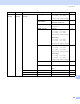

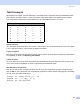
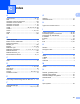
Table Of Contents
- NETWERKHANDLEIDING MFC-7840W
- Inhoudsopgave
- 1 Inleiding
- 2 De machine configureren voor een netwerk
- Overzicht
- IP-adressen, subnetmaskers en gateways
- Schema - stap voor stap
- Het IP-adres en subnetmasker instellen
- De instellingen van de afdrukserver wijzigen
- BRAdmin Light gebruiken om de instellingen van de afdrukserver te wijzigen
- BRAdmin Professional gebruiken om de instellingen van de afdrukserver te wijzigen (voor Windows®)
- Het bedieningspaneel gebruiken om de instellingen van de afdrukserver te wijzigen
- Beheer via een webbrowser gebruiken om de instellingen van de afdruk-/ scanserver te wijzigen
- Remote Setup gebruiken om de instellingen van de afdrukserver te wijzigen (niet beschikbaar voor Windows Server® 2003)
- Instellingen van de afdrukserver wijzigen met andere methoden
- 3 De machine voor een draadloos netwerk configureren
- Overzicht
- Terminologie en concepten voor draadloos netwerk
- Schema, stap voor stap configureren van een draadloos netwerk
- Controleren welke netwerkomgeving u hebt
- Controleer welke installatiemethode voor draadloze netwerkomgeving u hebt
- Configureren met behulp van de installatiewizard op het bedienpaneel om uw draadloze-netwermachine te configureren
- Configureren met behulp van het SES/WPS/AOSS menu van het bedienpaneel (automatisch draadloos) (uitsluitend infrastructuurmodus)
- Configureren met behulp van de PIN-methode van Wi-Fi Protected Setup™ (uitsluitend infrastructuurmodus)
- Configureren met behulp van het installatieprogramma van Brother op de cd-rom om uw draadloze-netwerkmachine te configureren
- De machine voor een draadloos netwerk configureren
- De installatiewizard van het bedieningspaneel gebruiken
- Het SES/WPS/AOSS menu van het bedienpaneel gebruiken om de machine voor een draadloos netwerk te configureren (automatisch draadloos)
- De PIN-methode van Wi-Fi Protected Setup™ gebruiken
- Het installatieprogramma op de cd-rom gebruiken om de machine voor een draadloos netwerk te configureren
- 4 Draadloze configuratie voor Windows® met behulp van de installatietoepassing van Brother
- 5 Draadloze configuratie voor Macintosh® met behulp van de installatietoepassing van Brother
- 6 Instellen via het bedieningspaneel
- LAN-menu
- TCP/IP
- Ethernet (alleen voor bedrade netwerken)
- Inst. Wizard (alleen voor draadloze netwerken)
- SES/WPS/AOSS (uitsluitend draadloze netwerken)
- WPS w/PIN code (uitsluitend draadloze netwerken)
- Status WLAN (alleen voor draadloze netwerken)
- Standaard inst
- Bedraad activ. (alleen bedrade netwerken)
- WLAN Activeren (alleen voor draadloze netwerken)
- Scan naar FTP
- De netwerkinstellingen terugstellen op de fabrieksinstellingen
- De netwerkconfiguratielijst afdrukken
- LAN-menu
- 7 De wizard Driver installeren (alleen voor Windows®)
- 8 Via een netwerk afdrukken onder Windows®: standaard peer-to-peer afdrukken via TCP/IP
- 9 Onder Windows® afdrukken via internet
- 10 Vanaf een Macintosh® afdrukken via het netwerk
- 11 Beheer via een webbrowser
- 12 Beveiligingsfuncties
- 13 Problemen oplossen
- Appendix A
- Services gebruiken
- Andere manieren om het IP-adres in te stellen (voor geavanceerde gebruikers en beheerders)
- DHCP gebruiken voor het configureren van het IP-adres
- BOOTP gebruiken voor het configureren van het IP-adres
- RARP gebruiken voor het configureren van het IP-adres
- APIPA gebruiken voor het configureren van het IP-adres
- ARP gebruiken voor het configureren van het IP-adres
- TELNET-console gebruiken voor het configureren van het IP-adres
- De serversoftware Brother Web BRAdmin voor IIS gebruiken voor het configureren van het IP-adres
- Installeren met gebruik van webservices (Bij gebruik van Windows Vista®)
- Installeren met gebruik van een op het netwerk gedeelde wachtrij of Share (alleen printerdriver)
- Appendix B
- Index

Appendix B
139
B
1
Wanneer verbinding met het netwerk wordt gemaakt, stelt de machine het IP-adres en subnetmasker automatisch in op een waarde die geschikt
is voor uw netwerk.
5.LAN
(vervolg)
2.WLAN
(vervolg)
5.Status WLAN 1.Status Actief(11b)
Actief(11g)
Bedrade LAN act.
WLAN UIT
AOSS actief
Verbinding NG
83
2.Signaal Sterk
Medium
Zwak
Geen
83
3.SSID — 84
4.Comm. Modus Ad-hoc
Infrastructure
84
6.Standaard inst
(Standaardinst.)
1.Herstel — 85
2.Stop —
7.WLAN Activeren — Aan
Uit*
86
3.
Scan naar
FTP
— 150 dpi 16kl
(150
dpi kleur)*
300 dpi 16kl
(300
dpi kleur)
600 dpi 16kl
(600
dpi kleur)
Grijs 100 dpi
Grijs 200 dpi
Grijs 300 dpi
200 dpi Z&W
200x100 dpi Z&W
(Als u de optie voor kleur hebt
geselecteerd)
PDF*
JPEG
(Als u de optie voor grijs hebt
geselecteerd)
PDF
JPEG*
(Als u de zwart-witoptie hebt
geselecteerd)
PDF*
TIFF
86
0.
Factory Reset
(Fabrieksinst.)
1.Herstel — 1.Ja
2.Nee
87
2.Stop — —
Hoofdmenu
Submenu Menuopties Opties Pagina