
Network User's Guide
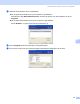



Table Of Contents
- NETWERKHANDLEIDING MFC-7840W
- Inhoudsopgave
- 1 Inleiding
- 2 De machine configureren voor een netwerk
- Overzicht
- IP-adressen, subnetmaskers en gateways
- Schema - stap voor stap
- Het IP-adres en subnetmasker instellen
- De instellingen van de afdrukserver wijzigen
- BRAdmin Light gebruiken om de instellingen van de afdrukserver te wijzigen
- BRAdmin Professional gebruiken om de instellingen van de afdrukserver te wijzigen (voor Windows®)
- Het bedieningspaneel gebruiken om de instellingen van de afdrukserver te wijzigen
- Beheer via een webbrowser gebruiken om de instellingen van de afdruk-/ scanserver te wijzigen
- Remote Setup gebruiken om de instellingen van de afdrukserver te wijzigen (niet beschikbaar voor Windows Server® 2003)
- Instellingen van de afdrukserver wijzigen met andere methoden
- 3 De machine voor een draadloos netwerk configureren
- Overzicht
- Terminologie en concepten voor draadloos netwerk
- Schema, stap voor stap configureren van een draadloos netwerk
- Controleren welke netwerkomgeving u hebt
- Controleer welke installatiemethode voor draadloze netwerkomgeving u hebt
- Configureren met behulp van de installatiewizard op het bedienpaneel om uw draadloze-netwermachine te configureren
- Configureren met behulp van het SES/WPS/AOSS menu van het bedienpaneel (automatisch draadloos) (uitsluitend infrastructuurmodus)
- Configureren met behulp van de PIN-methode van Wi-Fi Protected Setup™ (uitsluitend infrastructuurmodus)
- Configureren met behulp van het installatieprogramma van Brother op de cd-rom om uw draadloze-netwerkmachine te configureren
- De machine voor een draadloos netwerk configureren
- De installatiewizard van het bedieningspaneel gebruiken
- Het SES/WPS/AOSS menu van het bedienpaneel gebruiken om de machine voor een draadloos netwerk te configureren (automatisch draadloos)
- De PIN-methode van Wi-Fi Protected Setup™ gebruiken
- Het installatieprogramma op de cd-rom gebruiken om de machine voor een draadloos netwerk te configureren
- 4 Draadloze configuratie voor Windows® met behulp van de installatietoepassing van Brother
- 5 Draadloze configuratie voor Macintosh® met behulp van de installatietoepassing van Brother
- 6 Instellen via het bedieningspaneel
- LAN-menu
- TCP/IP
- Ethernet (alleen voor bedrade netwerken)
- Inst. Wizard (alleen voor draadloze netwerken)
- SES/WPS/AOSS (uitsluitend draadloze netwerken)
- WPS w/PIN code (uitsluitend draadloze netwerken)
- Status WLAN (alleen voor draadloze netwerken)
- Standaard inst
- Bedraad activ. (alleen bedrade netwerken)
- WLAN Activeren (alleen voor draadloze netwerken)
- Scan naar FTP
- De netwerkinstellingen terugstellen op de fabrieksinstellingen
- De netwerkconfiguratielijst afdrukken
- LAN-menu
- 7 De wizard Driver installeren (alleen voor Windows®)
- 8 Via een netwerk afdrukken onder Windows®: standaard peer-to-peer afdrukken via TCP/IP
- 9 Onder Windows® afdrukken via internet
- 10 Vanaf een Macintosh® afdrukken via het netwerk
- 11 Beheer via een webbrowser
- 12 Beveiligingsfuncties
- 13 Problemen oplossen
- Appendix A
- Services gebruiken
- Andere manieren om het IP-adres in te stellen (voor geavanceerde gebruikers en beheerders)
- DHCP gebruiken voor het configureren van het IP-adres
- BOOTP gebruiken voor het configureren van het IP-adres
- RARP gebruiken voor het configureren van het IP-adres
- APIPA gebruiken voor het configureren van het IP-adres
- ARP gebruiken voor het configureren van het IP-adres
- TELNET-console gebruiken voor het configureren van het IP-adres
- De serversoftware Brother Web BRAdmin voor IIS gebruiken voor het configureren van het IP-adres
- Installeren met gebruik van webservices (Bij gebruik van Windows Vista®)
- Installeren met gebruik van een op het netwerk gedeelde wachtrij of Share (alleen printerdriver)
- Appendix B
- Index

De wizard Driver installeren (alleen voor Windows
®
)
92
7
e Selecteer de printerdriver die u wilt installeren.
Als de gewenste printerdriver al op de computer is geïnstalleerd:
Selecteer het vakje Geïnstalleerde drivers, selecteer de printer die u wilt installeren en klik op
Volgende.
Als de gewenste printerdriver niet op de computer is geïnstalleerd:
Klik op Diskette... en geef het pad van de printerdriver op.
f Klik op Volgende nadat u de juiste driver hebt geselecteerd.
g Er wordt een scherm met een overzicht geopend. Bevestig de instellingen van de driver.