
Network User's Guide
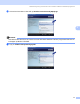


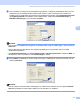
Table Of Contents
- NETVÆRKSBRUGSANVISNING MFC-7840W
- Indholdsfortegnelse
- 1 Indledning
- 2 Konfiguration af maskinen til et netværk
- Oversigt
- IP-adresser, undernetmasker og gateways
- Oversigt trin for trin
- Indstilling af IP-adresse og undernetmaske
- Ændring af printernetkortets indstillinger
- Ændring af printernetkortets indstillinger ved hjælp af BRAdmin Light
- Ændring af indstillinger for printernetkortet ved hjælp af BRAdmin Professional (Windows®)
- Ændring af printernetkortets indstillinger ved hjælp af kontrolpanelet
- Ændring af printer/scannerindstillingerne ved hjælp af Web Based Management (webbrowser)
- Ændring af printernetkortets indstillinger ved hjælp af Fjernindstilling (ikke tilgængelig for Windows Server® 2003)
- Brug af andre metoder til ændring af printernetkortets indstillinger
- 3 Konfigurering af maskinen til trådløst netværk
- Oversigt
- Begreber for trådløst netværk
- Oversigt over trin for trin til konfigurering af trådløst netværk
- Bekræft netværksmiljø
- Bekræft opsætningsmetode for det trådløse netværk
- Konfigurering vha. opsætningsguiden i maskinens kontrolpanel til at konfigurere maskinen til trådløst netværk
- Konfigurering vha. SES/WPS/AOSS-kontrolpanelsmenuen (Automatisk trådløs) (kun infrastrukturtilstand)
- Konfigurering vha. PIN-metode for Wi-Fi Protected Setup™ (kun infrastrukturtilstand)
- Konfigurering vha. Brother-installationsprogrammet på CD-ROM'en til konfigurering af din maskine til trådløst netværk
- Konfigurering af maskinen til et trådløst netværk
- Benyt opsætningsguiden fra kontrolpanelet
- Brug af SES/WPS/AOSS-kontrolpanelsmenuen til konfigurering af din maskine til et trådløst netværk (Automatisk trådløs)
- Anvendelse af PIN-metode for Wi-Fi Protected Setup™
- Anvendelse af Brother-installationsprogrammet på CD-ROM'en for konfigurering af maskinen til et trådløst netværk
- 4 Trådløs konfigurering for Windows® ved anvendelse af Brother-installationsprogrammet
- 5 Trådløs konfigurering for Macintosh® ved anvendelse af Brother-installationsprogrammet
- 6 Indstilling ved hjælp af kontrolpanelet
- LAN-menu
- TCP/IP
- Ethernet (kun kabelbaseret netværk)
- Opsætningsguide (kun trådløst netværk)
- SES/WPS/AOSS (kun trådløst netværk)
- WPS med PIN-kode (kun trådløst netværk)
- WLAN-status (kun trådløst netværk)
- Indstil som standard
- Aktiveret kabelbaseret (kun kabelbaseret netværk)
- Aktiveret WLAN (kun trådløst netværk)
- Scan til FTP
- Tilbagestille printernetkortet til fabriksindstillinger
- Udskrivning af netværkskonfigurationslisten
- LAN-menu
- 7 Driverdistributionsguiden (kun Windows®)
- 8 Netværksudskrivning fra Windows®: Grundlæggende TCP/IP Peer-to-Peer- udskrivning
- 9 Internetudskrivning i Windows®
- 10 Netværksudskrivning i Macintosh®
- 11 Web Based Management
- 12 Sikkerhedsfunktioner
- 13 Fejlfinding
- Appendiks A
- Brug af services
- Andre måder at angive IP-adressen på (for meget øvede brugere og administratorer)
- Konfiguration af IP-adresse ved hjælp af DHCP
- Konfiguration af IP-adresse ved hjælp af BOOTP
- Konfiguration af IP-adresse ved hjælp af RARP
- Konfiguration af IP-adresse ved hjælp af APIPA
- Konfiguration af IP-adresse ved hjælp af ARP
- Konfiguration af IP-adresse ved hjælp af TELNET
- Konfiguration af IP-adresse ved hjælp af Brother Web BRAdmin-serversoftwaren til IIS
- Installation ved brug af web services (For brugere af Windows Vista®)
- Installation ved brug af en netværksudskrivningskø eller deling (kun printerdriver)
- Appendiks B
- Indeks

Konfigurering af maskinen til trådløst netværk
35
3
For Windows Vista
®
Hvis du anvender en computer med Windows Vista
®
som registrator, skal du følge disse trin:
Bemærk!
For at anvende en computer med Windows Vista
®
som registrator, skal du på forhånd registrere den på
netværket. Der henvises til brugsanvisningen, der fulgte med dit access point / router.
1 Klik på Start og derefter på Netværk.
2 Klik på Tilføj en trådløs enhed.
3 Vælg din printer, og klik derefter på Næste.
4 Indtast PIN-koden, som blev vist på LCD-displayet i d side 34, og tryk på Næste.
5 Vælg det netværk, du ønsker at etablere forbindelse til, og tryk på Næste.
6 Klik på Luk.
f Hvis LCD-skærmen viser Tilsluttet, har maskinen oprettet forbindelse til din router eller access
point. Du kan nu anvende maskinen på et trådløst netværk.
Hvis LCD-skærmen viser Ej tilsluttet har maskinen ikke oprettet forbindelse til din router eller
access point. Prøv at starte fra c igen. Hvis samme meddelelse vises igen, skal du nulstille maskinen
tilbage til standard fabriksindstillinger og prøve igen. For nulstilling henvises til Tilbagestille
printernetkortet til fabriksindstillinger på side 87.
(For Windows
®
)
Opsætningen til trådløst netværk er nu færdig. Hvis du ønsker at fortsætte med at installere drivere og
nødvendig software til brug af enheden, skal du installere
MFL-Pro Suite
fra CD-ROM- menuen.
(For Macintosh
®
)
Opsætningen til trådløst netværk er nu færdig. Hvis du ønsker at fortsætte med at installere drivere og
nødvendig software til brug af enheden, skal du vælge
Start Here OSX
fra CD-ROM- menuen.
Anvendelse af Brother-installationsprogrammet på CD-ROM'en for
konfigurering af maskinen til et trådløst netværk 3
For installation henvises til Trådløs konfigurering for Windows
®
ved anvendelse af Brother-
installationsprogrammet i kapitel 4 og Trådløs konfigurering for Macintosh
®
ved anvendelse af Brother-
installationsprogrammet i kapitel 5.