
Network User's Guide
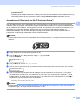
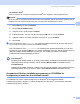


Table Of Contents
- NETVÆRKSBRUGSANVISNING MFC-7840W
- Indholdsfortegnelse
- 1 Indledning
- 2 Konfiguration af maskinen til et netværk
- Oversigt
- IP-adresser, undernetmasker og gateways
- Oversigt trin for trin
- Indstilling af IP-adresse og undernetmaske
- Ændring af printernetkortets indstillinger
- Ændring af printernetkortets indstillinger ved hjælp af BRAdmin Light
- Ændring af indstillinger for printernetkortet ved hjælp af BRAdmin Professional (Windows®)
- Ændring af printernetkortets indstillinger ved hjælp af kontrolpanelet
- Ændring af printer/scannerindstillingerne ved hjælp af Web Based Management (webbrowser)
- Ændring af printernetkortets indstillinger ved hjælp af Fjernindstilling (ikke tilgængelig for Windows Server® 2003)
- Brug af andre metoder til ændring af printernetkortets indstillinger
- 3 Konfigurering af maskinen til trådløst netværk
- Oversigt
- Begreber for trådløst netværk
- Oversigt over trin for trin til konfigurering af trådløst netværk
- Bekræft netværksmiljø
- Bekræft opsætningsmetode for det trådløse netværk
- Konfigurering vha. opsætningsguiden i maskinens kontrolpanel til at konfigurere maskinen til trådløst netværk
- Konfigurering vha. SES/WPS/AOSS-kontrolpanelsmenuen (Automatisk trådløs) (kun infrastrukturtilstand)
- Konfigurering vha. PIN-metode for Wi-Fi Protected Setup™ (kun infrastrukturtilstand)
- Konfigurering vha. Brother-installationsprogrammet på CD-ROM'en til konfigurering af din maskine til trådløst netværk
- Konfigurering af maskinen til et trådløst netværk
- Benyt opsætningsguiden fra kontrolpanelet
- Brug af SES/WPS/AOSS-kontrolpanelsmenuen til konfigurering af din maskine til et trådløst netværk (Automatisk trådløs)
- Anvendelse af PIN-metode for Wi-Fi Protected Setup™
- Anvendelse af Brother-installationsprogrammet på CD-ROM'en for konfigurering af maskinen til et trådløst netværk
- 4 Trådløs konfigurering for Windows® ved anvendelse af Brother-installationsprogrammet
- 5 Trådløs konfigurering for Macintosh® ved anvendelse af Brother-installationsprogrammet
- 6 Indstilling ved hjælp af kontrolpanelet
- LAN-menu
- TCP/IP
- Ethernet (kun kabelbaseret netværk)
- Opsætningsguide (kun trådløst netværk)
- SES/WPS/AOSS (kun trådløst netværk)
- WPS med PIN-kode (kun trådløst netværk)
- WLAN-status (kun trådløst netværk)
- Indstil som standard
- Aktiveret kabelbaseret (kun kabelbaseret netværk)
- Aktiveret WLAN (kun trådløst netværk)
- Scan til FTP
- Tilbagestille printernetkortet til fabriksindstillinger
- Udskrivning af netværkskonfigurationslisten
- LAN-menu
- 7 Driverdistributionsguiden (kun Windows®)
- 8 Netværksudskrivning fra Windows®: Grundlæggende TCP/IP Peer-to-Peer- udskrivning
- 9 Internetudskrivning i Windows®
- 10 Netværksudskrivning i Macintosh®
- 11 Web Based Management
- 12 Sikkerhedsfunktioner
- 13 Fejlfinding
- Appendiks A
- Brug af services
- Andre måder at angive IP-adressen på (for meget øvede brugere og administratorer)
- Konfiguration af IP-adresse ved hjælp af DHCP
- Konfiguration af IP-adresse ved hjælp af BOOTP
- Konfiguration af IP-adresse ved hjælp af RARP
- Konfiguration af IP-adresse ved hjælp af APIPA
- Konfiguration af IP-adresse ved hjælp af ARP
- Konfiguration af IP-adresse ved hjælp af TELNET
- Konfiguration af IP-adresse ved hjælp af Brother Web BRAdmin-serversoftwaren til IIS
- Installation ved brug af web services (For brugere af Windows Vista®)
- Installation ved brug af en netværksudskrivningskø eller deling (kun printerdriver)
- Appendiks B
- Indeks

Konfigurering af maskinen til trådløst netværk
32
3
Brug af SES/WPS/AOSS-kontrolpanelsmenuen til konfigurering af din maskine
til et trådløst netværk (Automatisk trådløs) 3
Hvis dit trådløse access point enten understøtter , SecureEasySetup™, Wi-Fi Protected Setup™ (PBC
1
) eller
AOSS™, kan du let konfigurere maskinen uden en computer. Din Brother-maskine har en SES/WPS/AOSS-
menu på kontrolpanelet. Denne funktion registrerer automatisk, hvilken tilstand dit access point anvender,
SecureEasySetup™, Wi-Fi Protected Setup™ eller AOSS™. Ved tryk på en knap på access point/routeren til
trådløst LAN samt maskinen kan du angive indstillingerne for trådløst netværk og sikkerhed. Der henvises til
brugsanvisningen til dit access point/router til trådløst LAN for instruktioner om aktivering af et-tryks-funktionen.
1
Konfigurering med trykknap
Bemærk!
Routere eller access points, der understøtter SecureEasySetup™, Wi-Fi Protected Setup™ eller AOSS™,
er udstyret med nedenstående symboler.
a Tilslut maskinen til en stikkontakt og tænd for den.
b Tryk på Menu, 5, 2, 7. Benyt a eller b, vælg Til og tryk på OK.
Tryk på Stop/Exit.
WLAN Aktiver
Til
c Tryk på Menu, 5, 2, 3 for SES/WPS/AOSS.
WLAN
3.SES/WPS/AOSS
Denne funktion registrerer automatisk, hvilken tilstand dit access point anvender til konfigurering af
maskinen (SecureEasySetup™, Wi-Fi Protected Setup™ eller AOSS™).
Bemærk!
Hvis dit trådløse access point understøtter Wi-Fi Protected Setup™ (PIN-metode), og du ønsker at
konfigurere maskinen vha. PIN-metoden (Personal Identification Number), henvises til
Anvendelse af
PIN-metode for Wi-Fi Protected Setup™ på side 34.
d Maskinen vil søge i to minutter efter et access point, der understøtter SecureEasySetup™,
Wi-Fi
Protected Setup™ eller AOSS™.
Indst. af WLAN
e
Indstil dit access point til brug af tilstandene SecureEasySetup™, Wi-Fi Protected Setup™ eller AOSS™,
alt afhængigt af, hvad der understøttes af dit access point. Der henvises til brugsanvisningen, som fulgte
med dit access point.