
Network User's Guide
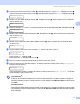
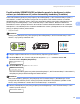
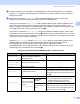

Table Of Contents
- PŘÍRUČKA SÍŤOVÝCH APLIKACÍ MFC-7840W
- Obsah
- 1 Úvod
- 2 Konfigurace vašeho zařízení pro síť
- Přehled
- Adresy IP, masky podsítě a brány
- Tabulka krok za krokem
- Nastavení adres IP a masky podsítě
- Změna nastavení tiskového serveru
- Užití nástroje BRAdmin Light ke změně nastavení tiskového serveru
- Užití nástroje BRAdmin Professional ke změně nastavení tiskového serveru (pro Windows®)
- Užití ovládacího panelu ke změně nastavení tiskového serveru
- Užití Web Based Management (webového prohlížeče) ke změně nastavení serveru tisku/skenování
- Užití Vzdáleného nastavení ke změně nastavení tiskového serveru (není dostupné pro Windows Server® 2003)
- Použití jiných postupů ke změně nastavení tiskového serveru
- 3 Konfigurace zařízení pro bezdrátovou síť
- Přehled
- Pojmy a koncepty bezdrátové sítě
- Podrobný návod pro konfiguraci bezdrátové sítě
- Ujistěte se o svém síťovém prostředí
- Ujistěte se o způsobu nastavení bezdrátové sítě
- Konfigurace bezdrátového síťového zařízení prostřednictvím Průvodce instalací v ovládacím panelu zařízení
- Konfigurace pomocí nabídky SES/WPS/AOSS v ovládacím panelu (režim Automatický bezdrátový instalátor) (pouze režim Infrastruktura)
- Konfigurace pomocí metody PIN Method z nabídky Wi-Fi Protected Setup™ (pouze režim Infrastruktura)
- Konfigurace bezdrátového síťového zařízení s použitím instalační aplikace Brother z disku CD-ROM
- Konfigurace vašeho zařízení pro bezdrátovou síť
- S použitím Průvodce instalací z ovládacího panelu
- Použití nabídky SES/WPS/AOSS ovládacího panelu ke konfiguraci vašeho zařízení pro bezdrátovou síť (režim Automatický bezdrátový instalátor)
- Pomocí volby PIN Method v nabídce Wi-Fi Protected Setup™
- Použití instalační aplikace Brother z disku CD-ROM ke konfiguraci vašeho zařízení pro bezdrátovou síť
- 4 Bezdrátová konfigurace pro systém Windows® za použití instalačního programu Brother
- 5 Bezdrátová konfigurace pro systém Macintosh® za použití instalačního programu Brother
- 6 Nastavení ovládacího panelu
- Nabídka LAN
- Obnovení síťových nastavení na výchozí hodnoty
- Tisk přehledu konfigurace sítě
- 7 Průvodce driverem (pouze pro Windows®)
- 8 Síťový tisk z prostředí Windows®: základní tisk TCP/IP peer-to-peer
- 9 Internetový tisk pro Windows®
- 10 Síťový tisk z počítačů Macintosh®
- 11 Web Based Management
- 12 Bezpečnostní funkce
- 13 Odstraňování problémů
- Dodatek A
- Využívání služeb
- Další způsoby nastavení adresy IP (pro pokročilé uživatele a správce)
- Užití protokolu DHCP ke konfigurování adresy IP
- Použití protokolu BOOTP ke konfigurování adresy IP
- Užití protokolu RARP ke konfigurování adresy IP
- Užití protokolu APIPA ke konfigurování adresy IP
- Užití protokolu ARP ke konfigurování adresy IP
- Užití konzoly TELNET ke konfigurování adresy IP
- Užití serverového programu Brother Web BRAdmin pro IIS ke konfigurování adresy IP
- Instalace s užitím webových služeb (pro uživatele systému Windows Vista®)
- Instalace při používání fronty síťového tisku nebo sdílení (pouze ovladač tiskárny)
- Dodatek B
- Rejstřík

Konfigurace zařízení pro bezdrátovou síñ
35
3
Poznámka
Stránka nastavení se bude lišit v závislosti na značce přístupového bodu / routeru. Přečtěte si návod k
obsluze vašeho přístupového bodu / routeru.
Pro Windows Vista
®
3
Pokud používáte počítač se systémem Windows Vista
®
jako Registrátor, postupujte následovně:
Poznámka
Chcete-li použít systém Windows Vista
®
jako Registrátor, musíte jej nejprve zaregistrovat do vaší sítě.
Přečtěte si návod k obsluze vašeho přístupového bodu / routeru.
1 Klepněte na Start a potom vyberte Síñ.
2 Klepněte na možnost Přidat bezdrátové zařízení.
3 Vyberte vaši tiskárnu a klepněte na tlačítko Další.
4 Zadejte kód PIN, který se zobrazil na LCD v kroku d v str. 34 a potom klepněte na tlačítko Další.
5 Vyberte vaši síñ, ke které se chcete připojovat, a potom klepněte na tlačítko Další.
6 Klepněte na tlačítko Zavřít.
f Pokud se na LCD zobrazí Pripojeno, zařízení se úspěšně připojilo k vašemu routeru nebo
přístupovému bodu. Nyní můžete vaše zařízení používat v bezdrátové síti.
Pokud se na LCD zobrazí Chyba spojeni, zařízení se nepřipojilo úspěšně k vašemu routeru nebo
přístupovému bodu. Zkuste začít znovu od kroku c. Pokud se stejná zpráva zobrazí znovu, vynulujte
zařízení zpět na výchozí výrobní nastavení a zkuste to znovu. Resetování viz část Obnovení síñových
nastavení na výchozí hodnoty na straně 87.
(Pro Windows
®
)
Dokončili jste instalaci bezdrátové sítě. Pokud chcete pokračovat v instalaci ovladačů a programů,
které jsou potřebné pro provoz vašeho zařízení, zvolte nabídku Install MFL-Pro Suite z nabídky disku
CD-ROM.
(Pro Macintosh
®
)
Dokončili jste instalaci bezdrátové sítě
.
Pokud chcete pokračovat v instalaci ovladačů a
programů,
které
jsou potřebné pro provoz vašeho zařízení
,
zvolte nabídku
Start Here OSX (Začněte zde OSX)
z nabídky
disku CD
-
ROM
.
Použití instalační aplikace Brother z disku CD-ROM ke konfiguraci vašeho
zařízení pro bezdrátovou síñ 3
Informace o instalaci viz Bezdrátová konfigurace pro systém Windows
®
za použití instalačního programu
Brother v 4. kapitole a Bezdrátová konfigurace pro systém Macintosh
®
za použití instalačního programu
Brother v 5. kapitole.