
Network User's Guide

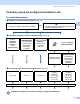
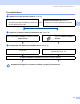
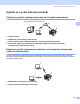
Table Of Contents
- PŘÍRUČKA SÍŤOVÝCH APLIKACÍ MFC-7840W
- Obsah
- 1 Úvod
- 2 Konfigurace vašeho zařízení pro síť
- Přehled
- Adresy IP, masky podsítě a brány
- Tabulka krok za krokem
- Nastavení adres IP a masky podsítě
- Změna nastavení tiskového serveru
- Užití nástroje BRAdmin Light ke změně nastavení tiskového serveru
- Užití nástroje BRAdmin Professional ke změně nastavení tiskového serveru (pro Windows®)
- Užití ovládacího panelu ke změně nastavení tiskového serveru
- Užití Web Based Management (webového prohlížeče) ke změně nastavení serveru tisku/skenování
- Užití Vzdáleného nastavení ke změně nastavení tiskového serveru (není dostupné pro Windows Server® 2003)
- Použití jiných postupů ke změně nastavení tiskového serveru
- 3 Konfigurace zařízení pro bezdrátovou síť
- Přehled
- Pojmy a koncepty bezdrátové sítě
- Podrobný návod pro konfiguraci bezdrátové sítě
- Ujistěte se o svém síťovém prostředí
- Ujistěte se o způsobu nastavení bezdrátové sítě
- Konfigurace bezdrátového síťového zařízení prostřednictvím Průvodce instalací v ovládacím panelu zařízení
- Konfigurace pomocí nabídky SES/WPS/AOSS v ovládacím panelu (režim Automatický bezdrátový instalátor) (pouze režim Infrastruktura)
- Konfigurace pomocí metody PIN Method z nabídky Wi-Fi Protected Setup™ (pouze režim Infrastruktura)
- Konfigurace bezdrátového síťového zařízení s použitím instalační aplikace Brother z disku CD-ROM
- Konfigurace vašeho zařízení pro bezdrátovou síť
- S použitím Průvodce instalací z ovládacího panelu
- Použití nabídky SES/WPS/AOSS ovládacího panelu ke konfiguraci vašeho zařízení pro bezdrátovou síť (režim Automatický bezdrátový instalátor)
- Pomocí volby PIN Method v nabídce Wi-Fi Protected Setup™
- Použití instalační aplikace Brother z disku CD-ROM ke konfiguraci vašeho zařízení pro bezdrátovou síť
- 4 Bezdrátová konfigurace pro systém Windows® za použití instalačního programu Brother
- 5 Bezdrátová konfigurace pro systém Macintosh® za použití instalačního programu Brother
- 6 Nastavení ovládacího panelu
- Nabídka LAN
- Obnovení síťových nastavení na výchozí hodnoty
- Tisk přehledu konfigurace sítě
- 7 Průvodce driverem (pouze pro Windows®)
- 8 Síťový tisk z prostředí Windows®: základní tisk TCP/IP peer-to-peer
- 9 Internetový tisk pro Windows®
- 10 Síťový tisk z počítačů Macintosh®
- 11 Web Based Management
- 12 Bezpečnostní funkce
- 13 Odstraňování problémů
- Dodatek A
- Využívání služeb
- Další způsoby nastavení adresy IP (pro pokročilé uživatele a správce)
- Užití protokolu DHCP ke konfigurování adresy IP
- Použití protokolu BOOTP ke konfigurování adresy IP
- Užití protokolu RARP ke konfigurování adresy IP
- Užití protokolu APIPA ke konfigurování adresy IP
- Užití protokolu ARP ke konfigurování adresy IP
- Užití konzoly TELNET ke konfigurování adresy IP
- Užití serverového programu Brother Web BRAdmin pro IIS ke konfigurování adresy IP
- Instalace s užitím webových služeb (pro uživatele systému Windows Vista®)
- Instalace při používání fronty síťového tisku nebo sdílení (pouze ovladač tiskárny)
- Dodatek B
- Rejstřík

Konfigurace zařízení pro bezdrátovou síñ
30
3
g Pokud se objeví následující zpráva, stisknutím tlačítka 1 vyberte volbu Zap.. Rozhraní kabelové sítě
bude při tomto nastavení neaktivní.
WLAN povolena ?
1.Zap. 2.Vyp.
h Zařízení vyhledá vaši síñ a zobrazí seznam dostupných SSID. Měli byste vidět SSID, které jste si předtím
zapsali. Pokud zařízení najde více než jednu síñ, použijte tlačítko a nebo b a zvolte vaši síñ, potom
stiskněte OK. Přejděte ke kroku l.
Pokud není váš přístupový bod nastaven pro vysílání SSID, musíte název SSID přidat ručně. Přejděte
ke kroku i.
i Zvolte <Nove SSID> pomocí volby a nebo b.
Stiskněte tlačítko OK. Přejděte ke kroku j.
Vyber SSID&Uloz
<Nove SSID>
j Zadejte nový název SSID. (Postup zadávání textu viz Zadávání textu na straně 140.)
Stiskněte tlačítko OK.
SSID:
k Stiskem a nebo b vyberte Infrastruktura.
Stiskněte tlačítko OK. Přejděte ke kroku l.
Pokud zvolíte Ad-hoc, přejděte na m.
Vyber rezimu
Infrastruktura
l Zvolte Způsob ověření s použitím a nebo b a stiskněte tlačítko OK.
Auth.vyber
Otevr.system
Pokud zvolíte Otevr.system, přejděte na m.
Pokud zvolíte Klic sdileni, přejděte na n.
Pokud zvolíte WPA/WPA2-PSK, přejděte na q.
Pokud zvolíte LEAP, přejděte na r.
m Zvolte typ šifrování Zadny nebo WEP s použitím tlačítka a nebo b a stiskněte tlačítko OK.
Encrypt.typ?
Zadny
Pokud zvolíte Zadny, přejděte na t.
Pokud zvolíte WEP, přejděte na n.
n Zvolte volbu klíče; KL1, KL2, KL3, KL4 pomocí tlačítka a nebo b a stiskněte tlačítko OK.
Uloz WEP klic
KL1:
Pokud jste vybrali klíč zobrazený jako **********, přejděte na krok o.
Pokud vyberete prázdný klíč, přejděte na krok p.